


Bezpieczeństwo
W sekcji „Bezpieczeństwo” zebrano wszystkie niezbędne ustawienia służące do ochrony konta, zarządzania autoryzacjami i danymi osobowymi. Poniżej znajduje się szczegółowy opis każdego punktu.
1. E-mail
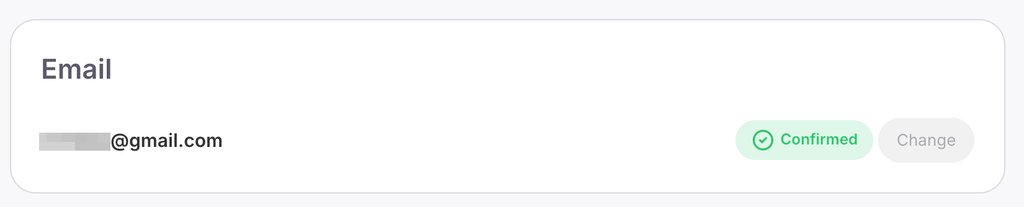
W tym bloku wyświetlany jest Twój aktualny adres e-mail oraz jego status (np. „Potwierdzony”).
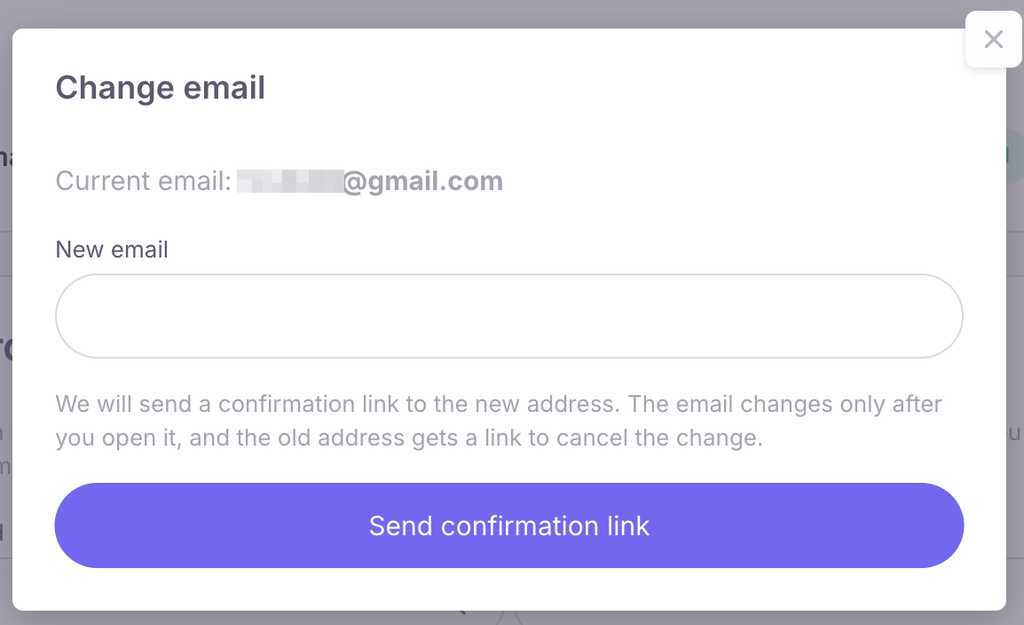
Aby zmienić adres, kliknij przycisk „Zmień” i w wyświetlonym oknie wprowadź nowy e-mail. Na nowy adres wyślemy link potwierdzający, a na stary – link do anulowania zmiany. Twój e-mail zmieni się dopiero po otwarciu linku potwierdzającego na nowej skrzynce.
2. Hasło
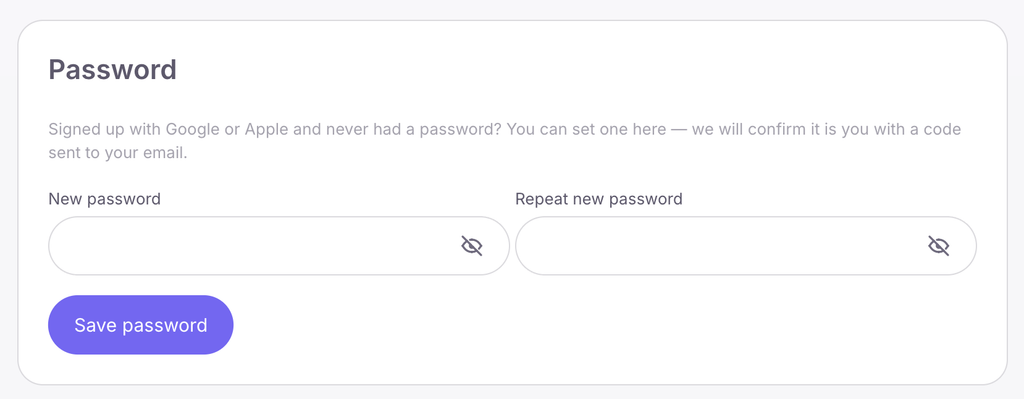
Tutaj możesz ustawić lub zmienić hasło do swojego konta. Jeśli zarejestrowałeś się przez Google lub Apple i nigdy nie miałeś hasła, możesz je ustawić w tej sekcji — system najpierw potwierdzi Twoją tożsamość, wysyłając kod na e-mail. Aby je ustawić, wprowadź nowe hasło, powtórz je w odpowiednim polu i kliknij „Zapisz hasło”.
3. Metody logowania
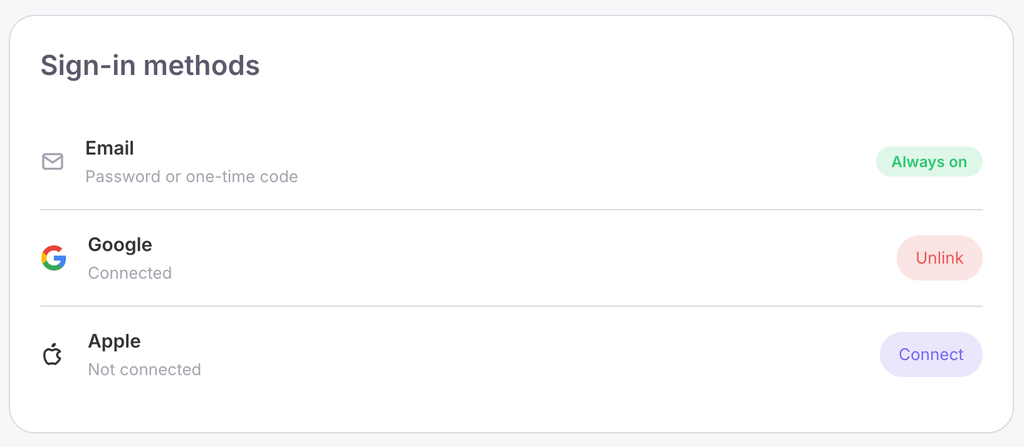
Sekcja pozwala zarządzać metodami autoryzacji na platformie. Logowanie za pomocą adresu e-mail (przez hasło lub jednorazowy kod) jest zawsze domyślnie włączone. Możesz również podłączyć szybkie logowanie za pośrednictwem serwisów zewnętrznych, klikając przycisk „Podłącz” obok odpowiednich kont Google lub Apple.
4. Aktywne sesje
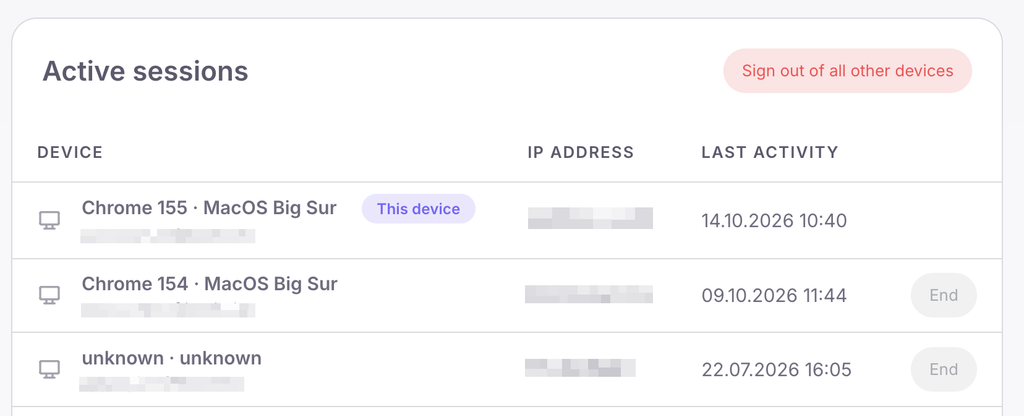
W tym bloku wyświetlane są wszystkie urządzenia, z których obecnie jesteś zalogowany na swoje konto. Dla każdej sesji podane jest urządzenie (np. przeglądarka i system operacyjny), adres IP oraz data ostatniej aktywności, a Twoje obecne urządzenie jest oznaczone tagiem „To urządzenie”. Możesz zakończyć konkretną sesję przyciskiem „Zakończ” lub użyć opcji „Wyloguj ze wszystkich innych urządzeń”, aby jednym kliknięciem wycofać autoryzację dla wszystkich pozostałych logowań.
5. Historia logowań
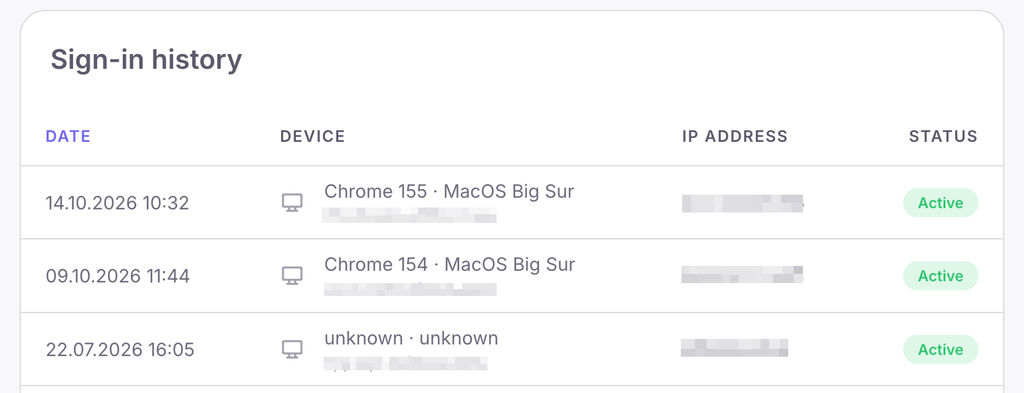
Tutaj przechowywane są szczegółowe statystyki Twoich autoryzacji. Tabela rejestruje datę, urządzenie, adres IP i status sesji (np. „Aktywna” lub „Zakończona”).
6. Język
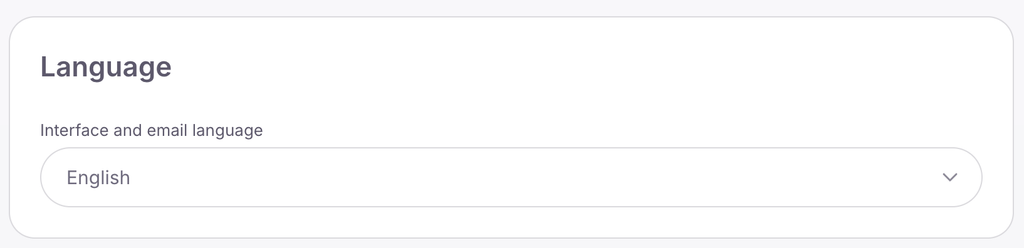
Jest to blok do konfiguracji języka interfejsu oraz wiadomości systemowych. Z rozwijanej listy możesz wybrać jeden z dostępnych języków: English, Українська, Русский, Deutsch, Français, Español, Português lub Polski.
7. Usuń konto
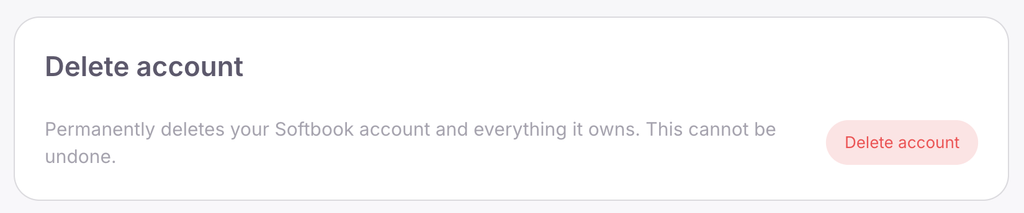
Jeśli chcesz na stałe opuścić platformę, możesz bezpowrotnie usunąć swoje konto Softbook i wszystkie powiązane z nim dane. Tej czynności nie można cofnąć. Po kliknięciu przycisku „Usuń konto” otworzy się okno potwierdzenia, w którym system ostrzeże, że saldo, nagrody partnerskie i historia płatności zostaną utracone. Nastąpi również wylogowanie na wszystkich urządzeniach, w tym w aplikacji mobilnej.
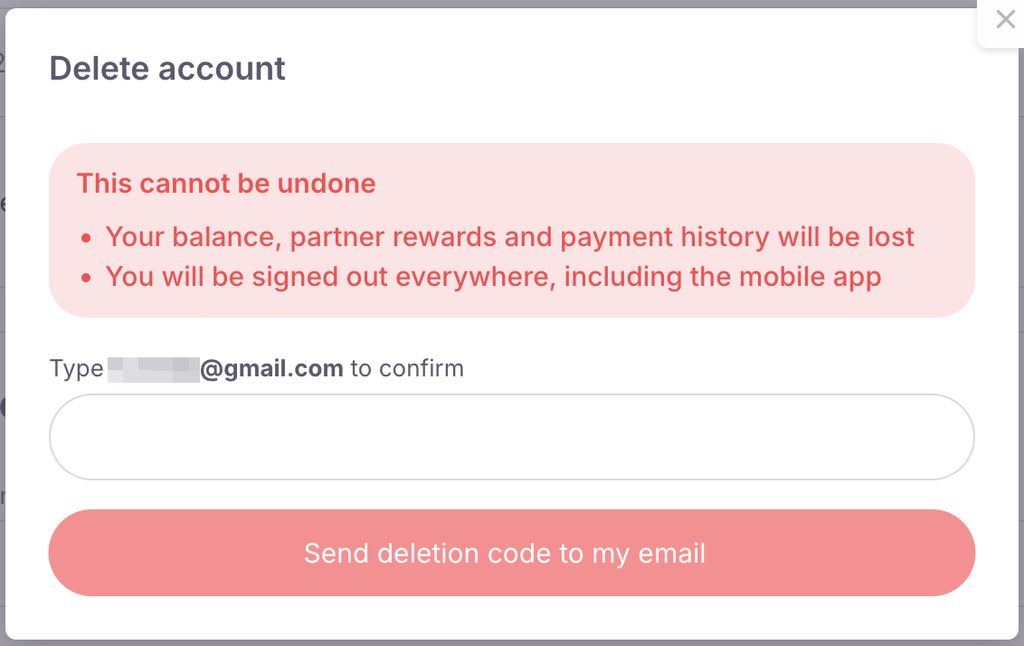
W celu ostatecznego usunięcia należy wprowadzić swój adres e-mail i kliknąć „Wyślij kod usunięcia na e-mail”.



 Book a demo call right now!

