


Безпека
У розділі «Безпека» зібрані всі необхідні налаштування для захисту вашого акаунта, керування авторизаціями та персональними даними. Нижче наведено детальний опис кожного пункту.
1. Email
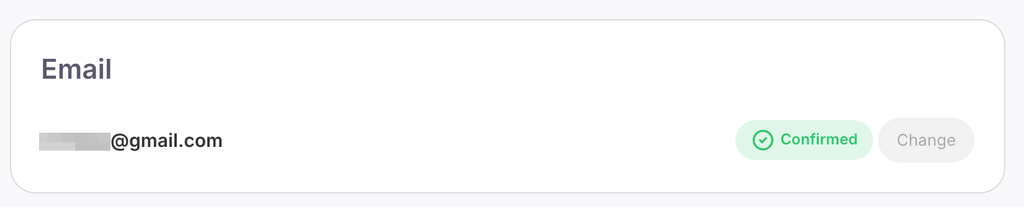
У цьому блоці відображається ваша поточна адреса електронної пошти та її статус (наприклад, «Підтверджений»).
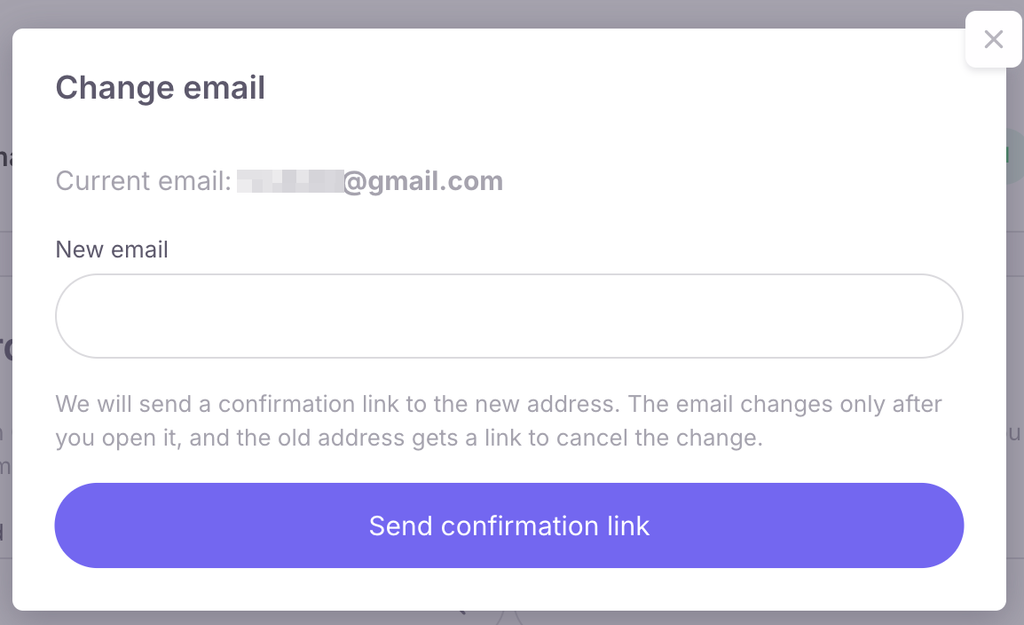
Щоб змінити адресу, натисніть кнопку «Змінити» і у вікні, що з’явиться, введіть новий email. Ми надішлемо посилання для підтвердження на нову адресу, а на стару прийде посилання для скасування. Ваш email зміниться лише після того, як ви відкриєте посилання для підтвердження на новій пошті.
2. Пароль
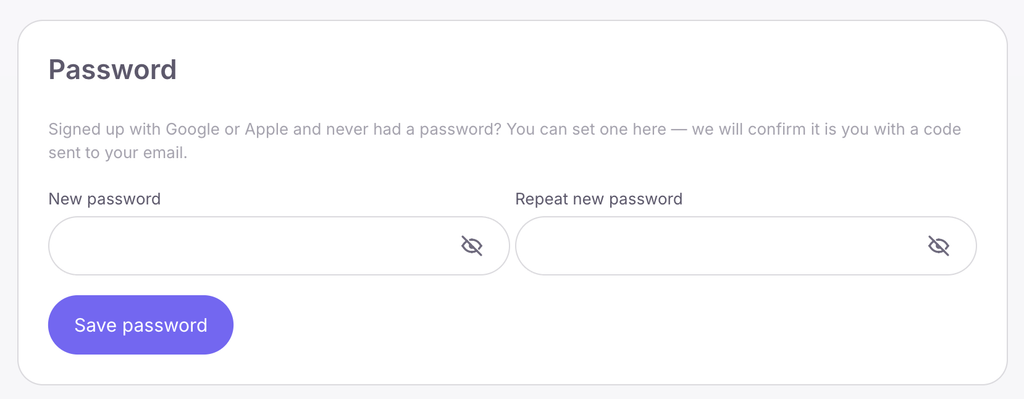
Тут ви можете встановити або змінити пароль до свого акаунта. Якщо ви реєструвалися через Google або Apple і пароля ніколи не було, ви можете задати його в цьому розділі — система попередньо підтвердить вашу особу, надіславши код на email. Для встановлення введіть новий пароль, повторіть його у відповідному полі та натисніть «Зберегти пароль».
3. Способи входу
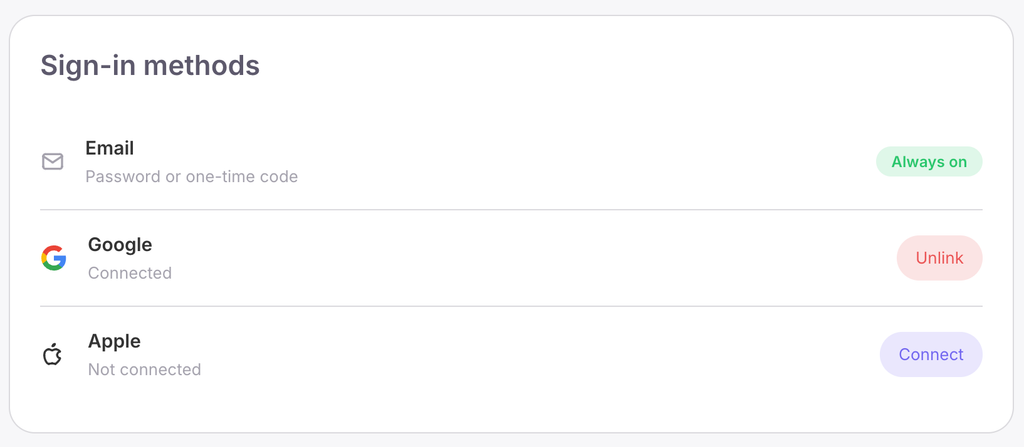
Розділ дозволяє керувати методами авторизації на платформі. Вхід за допомогою Email (через пароль або одноразовий код) завжди ввімкнений за замовчуванням. Також ви можете підключити швидкий вхід через сторонні сервіси, натиснувши кнопку «Підключити» біля відповідних акаунтів Google або Apple.
4. Активні сесії
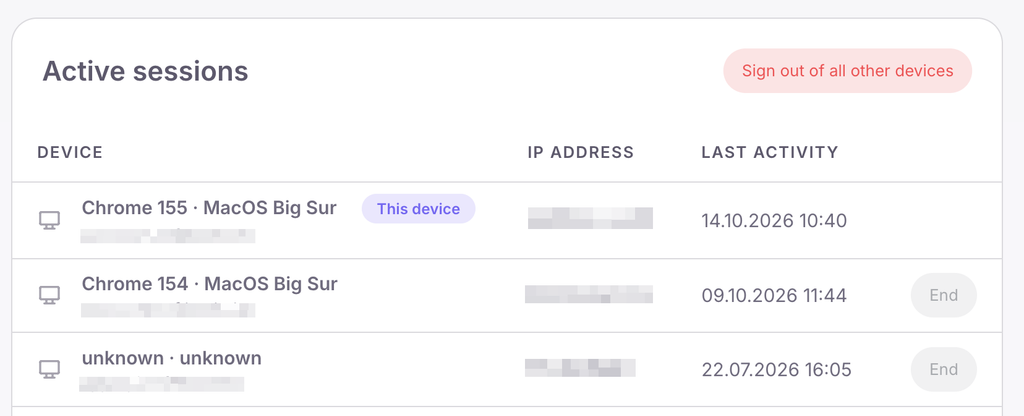
У цьому блоці відображаються всі пристрої, з яких наразі виконано вхід у ваш акаунт. Для кожної сесії вказано пристрій (наприклад, браузер та операційна система), IP-адресу та дату останньої активності, а ваш поточний пристрій позначено тегом «Це пристрій». Ви можете завершити конкретну сесію кнопкою «Завершити» або використати опцію «Вийти на всіх інших пристроях», щоб деавторизувати всі сторонні входи одним кліком.
5. Історія входів
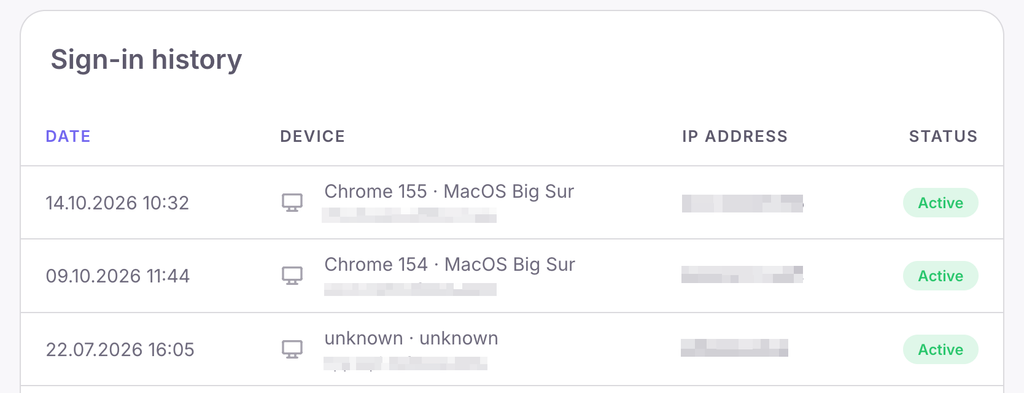
Тут зберігається детальна статистика ваших авторизацій. У таблиці фіксуються дата, пристрій, IP-адреса та статус сесії (наприклад, «Активна» або «Завершена»).
6. Мова
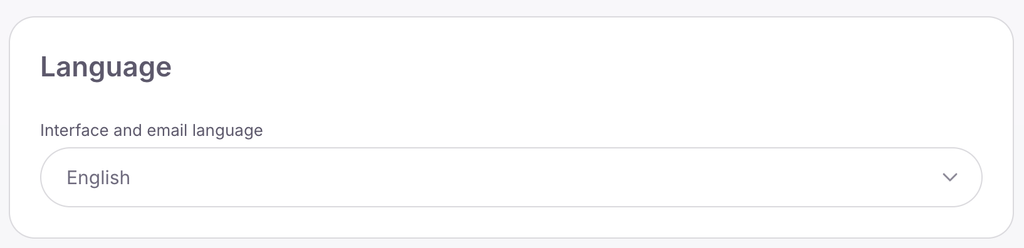
Це блок для налаштування мови інтерфейсу та системних листів. З випадного списку ви можете вибрати одну з доступних мов: English, Українська, Русский, Deutsch, Français, Español, Português або Polski.
7. Видалити акаунт
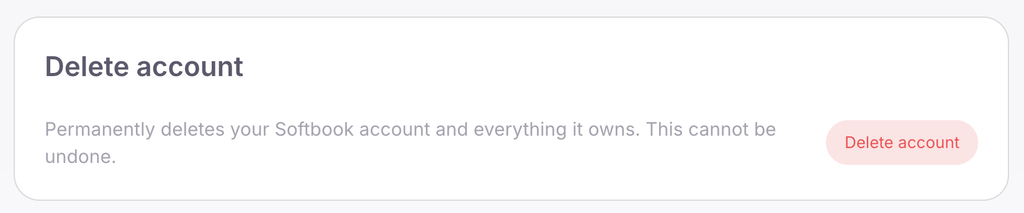
Якщо ви хочете назавжди покинути платформу, ви можете безповоротно видалити свій акаунт Softbook і все, що до нього прив’язано. Цю дію неможливо скасувати. Після натискання кнопки «Видалити акаунт» відкриється вікно підтвердження, де система попередить, що баланс, партнерські винагороди та історія платежів будуть втрачені. Також відбудеться вихід на всіх пристроях, включаючи мобільний застосунок.
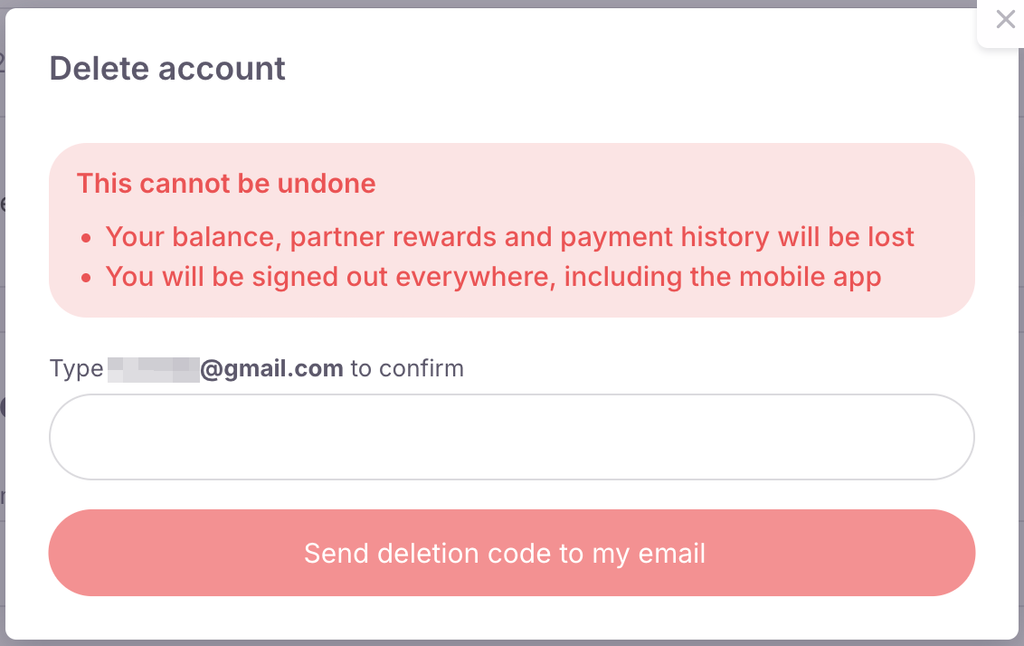
Для остаточного видалення необхідно ввести свій email та натиснути «Відправити код видалення на email».



 Book a demo call right now!

