


Безопасность
В разделе «Безопасность» собраны все необходимые настройки для защиты вашего аккаунта, управления авторизациями и персональными данными. Ниже приведено детальное описание каждого пункта.
1. Email
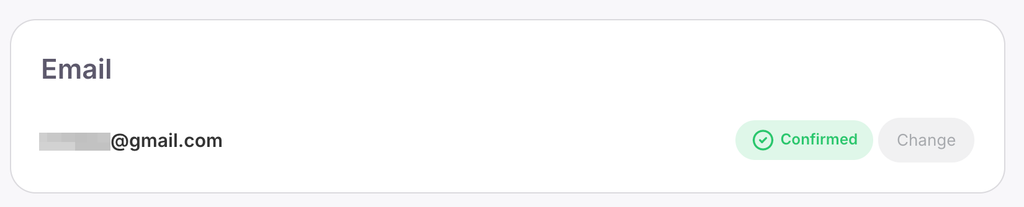
В этом блоке отображается ваш текущий адрес электронной почты и его статус (например, «Подтверждён»).
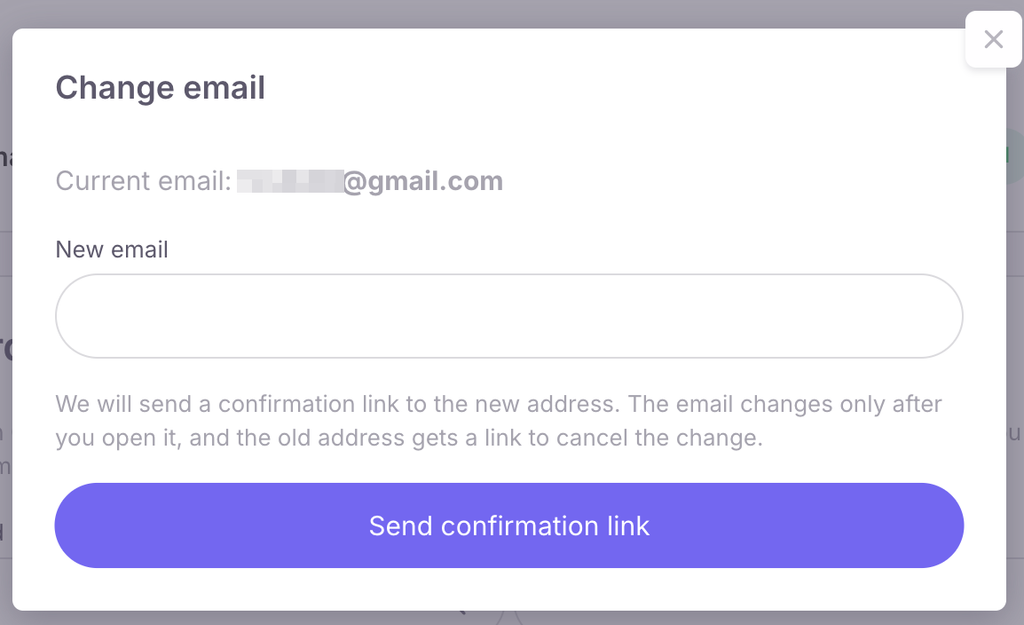
Чтобы изменить адрес, нажмите кнопку «Изменить» и в появившемся окне введите новый email. Мы отправим ссылку для подтверждения на новый адрес, а на старый придёт ссылка для отмены. Ваш email изменится только после того, как вы откроете ссылку для подтверждения на новой почте.
2. Пароль
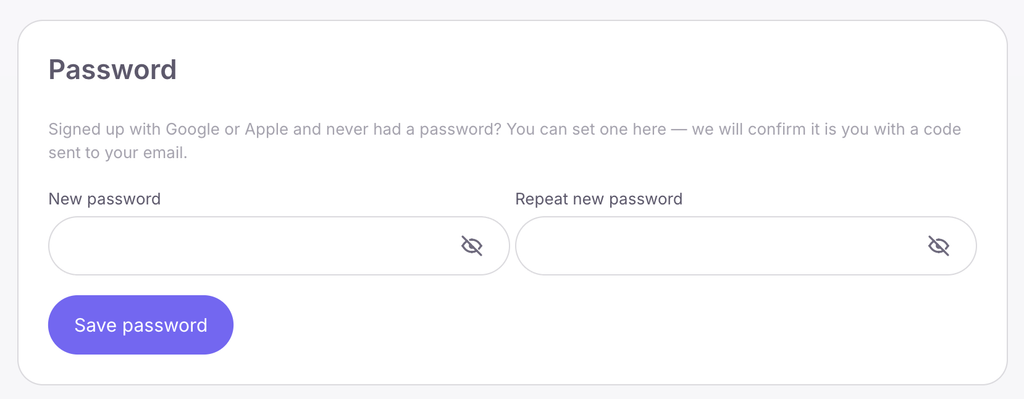
Здесь вы можете задать или изменить пароль к своему аккаунту. Если вы регистрировались через Google или Apple и пароля никогда не было, вы можете задать его в этом разделе — система предварительно подтвердит вашу личность, отправив код на email. Для установки введите новый пароль, повторите его в соответствующем поле и нажмите «Сохранить пароль».
3. Способы входа
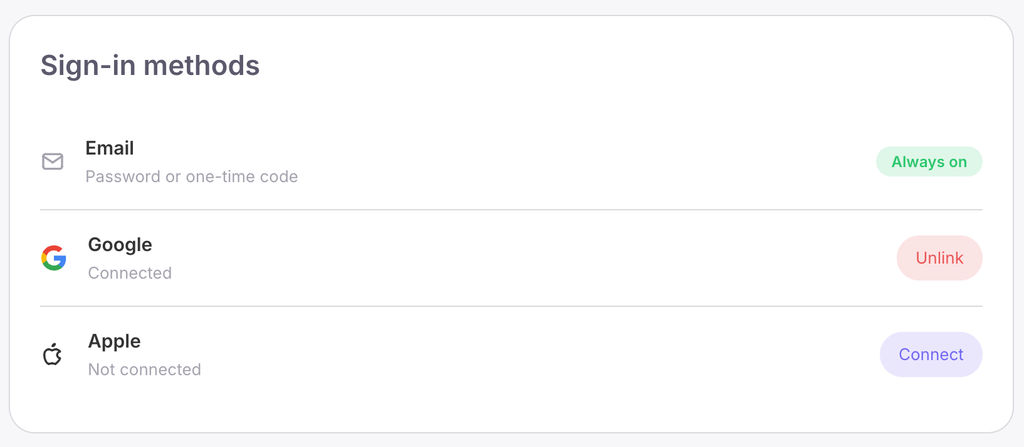
Раздел позволяет управлять методами авторизации на платформе. Вход с помощью Email (через пароль или одноразовый код) всегда включён по умолчанию. Также вы можете подключить быстрый вход через сторонние сервисы, нажав кнопку «Подключить» возле соответствующих аккаунтов Google или Apple.
4. Активные сессии
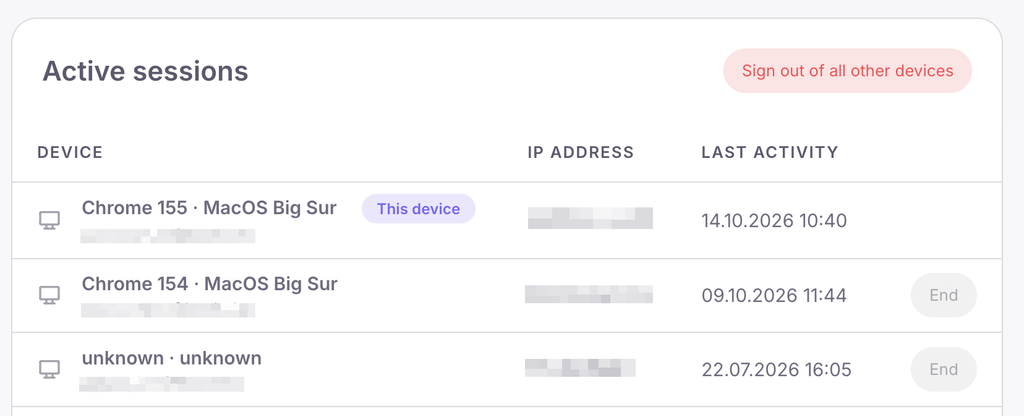
В этом блоке отображаются все устройства, с которых в данный момент выполнен вход в ваш аккаунт. Для каждой сессии указано устройство (например, браузер и операционная система), IP-адрес и дата последней активности, а ваше текущее устройство отмечено тегом «Это устройство».
Вы можете завершить конкретную сессию кнопкой «Завершить» или использовать опцию «Выйти на всех других устройствах», чтобы деавторизовать все сторонние входы одним кликом.
5. История входов
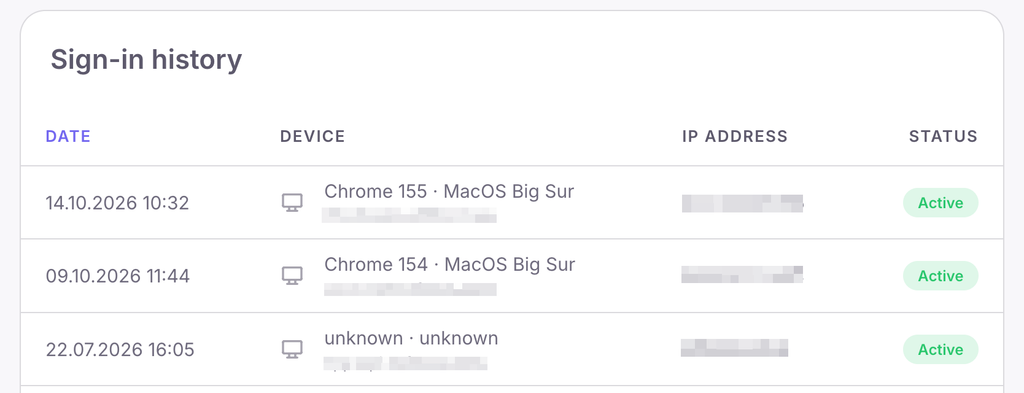
Здесь сохраняется подробная статистика ваших авторизаций. В таблице фиксируются дата, устройство, IP-адрес и статус сессии (например, «Активна» или «Завершена»).
6. Язык
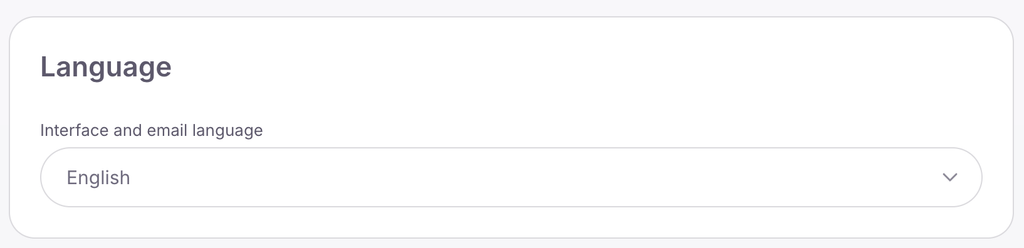
Это блок для настройки языка интерфейса и системных писем. Из выпадающего списка вы можете выбрать один из доступных языков: English, Українська, Русский, Deutsch, Français, Español, Português или Polski.
7. Удалить аккаунт
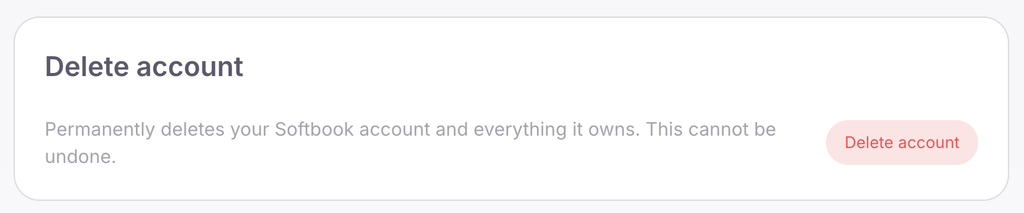
Если вы хотите навсегда покинуть платформу, вы можете безвозвратно удалить свой аккаунт Softbook и всё, что к нему привязано. Это действие нельзя отменить. После нажатия кнопки «Удалить аккаунт» откроется окно подтверждения, где система предупредит, что баланс, партнёрские вознаграждения и история платежей будут потеряны. Также произойдет выход на всех устройствах, включая мобильное приложение.
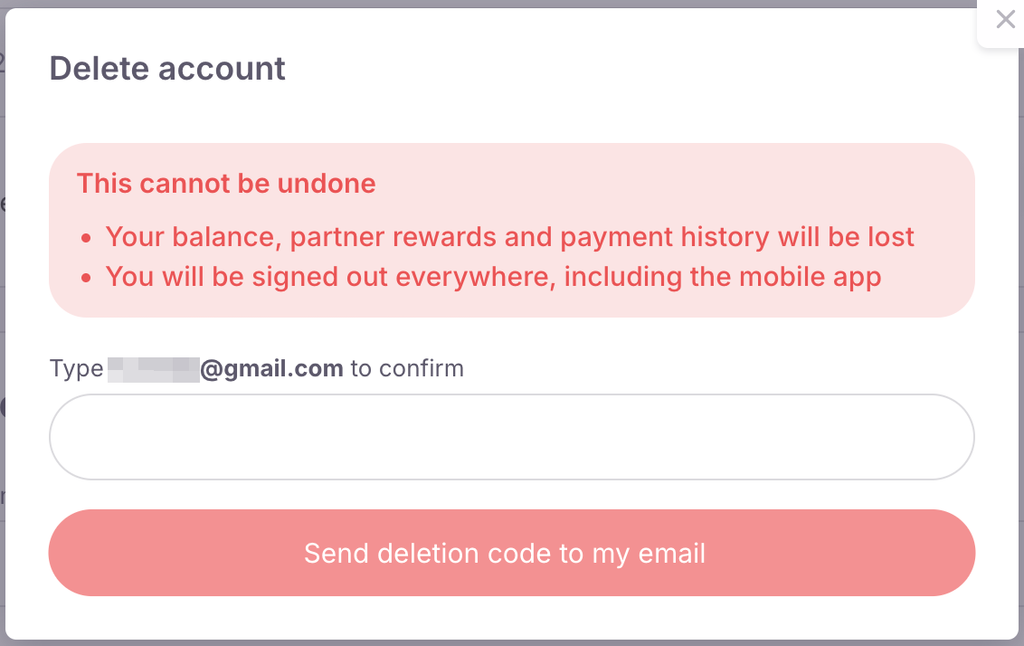
Для окончательного удаления необходимо ввести свой email и нажать «Отправить код удаления на email».



 Book a demo call right now!

