


Навигация по кабинету студента
1. Мой профиль (и как изменить имя)
Раздел «Мой профиль» — это ваша личная страница. Здесь вы можете добавить или изменить фотографию (аватар), указать информацию о себе и просматривать свою активность. Заполненный профиль помогает преподавателям и другим студентам лучше узнать вас.
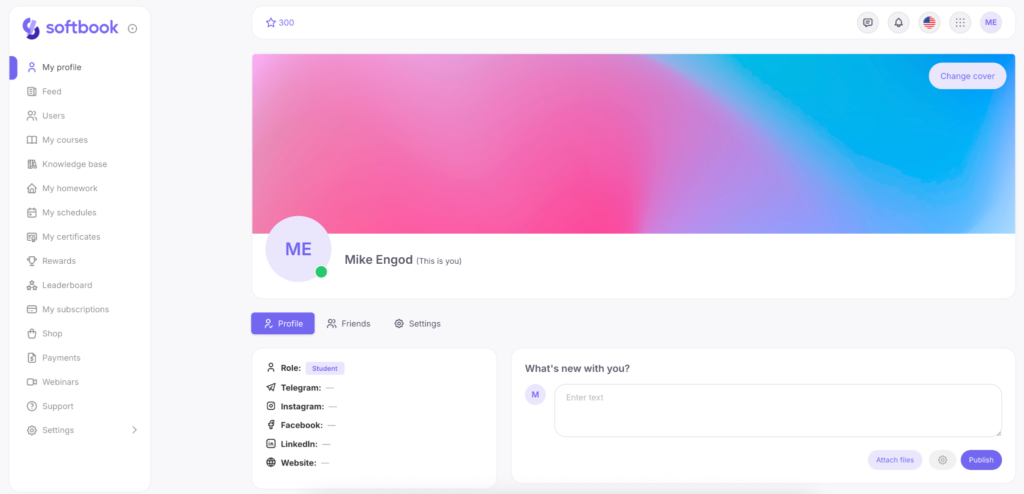
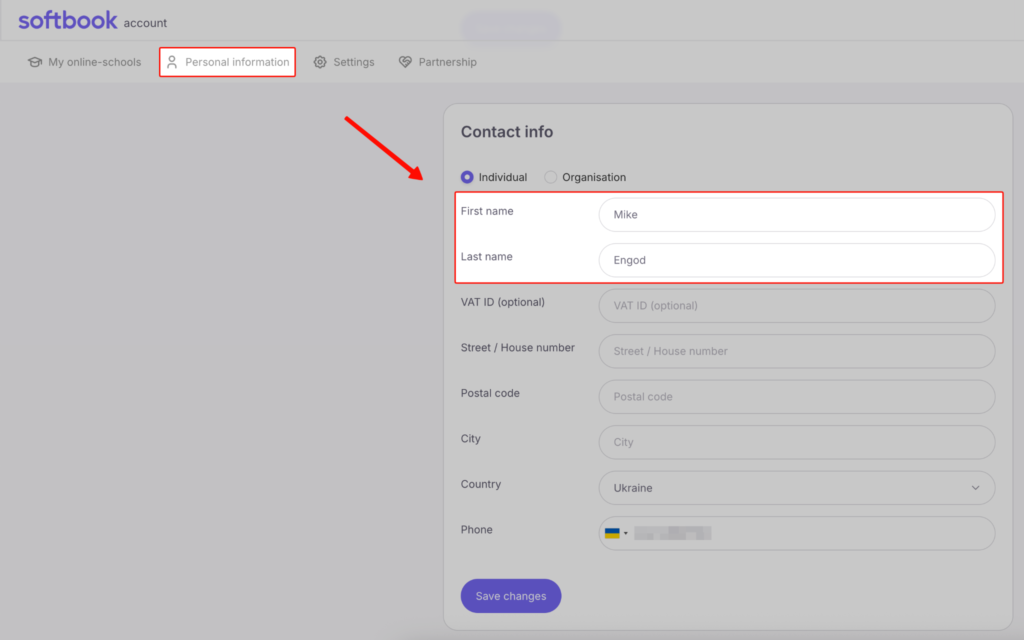
Как изменить свои данные (имя и фамилию): Если вам необходимо обновить личные данные (например, чтобы сгенерировать сертификат с правильным именем), перейдите по прямой ссылке в настройки своего кабинета: https://my.softbook.app/personal и отредактируйте соответствующие поля.
2. Лента
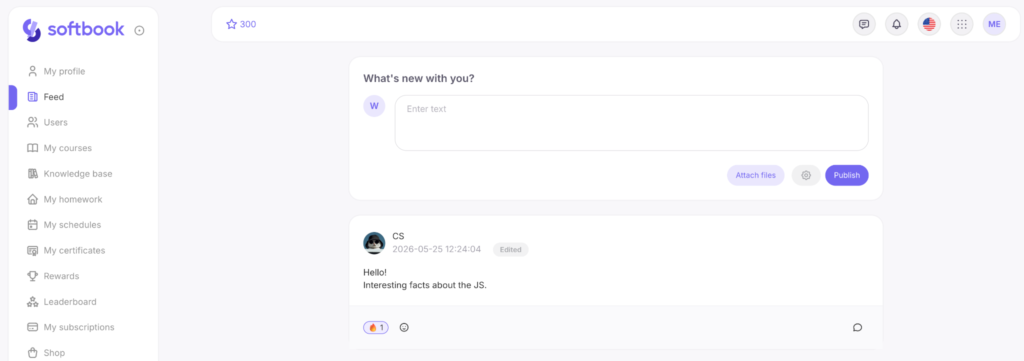
«Лента» работает как новостной портал вашей школы. В этом разделе администраторы и преподаватели публикуют важные объявления, новости курса, полезные материалы и общие обновления. Регулярно проверяйте ленту, чтобы не пропустить важную информацию об организационных моментах обучения.
3. Пользователи
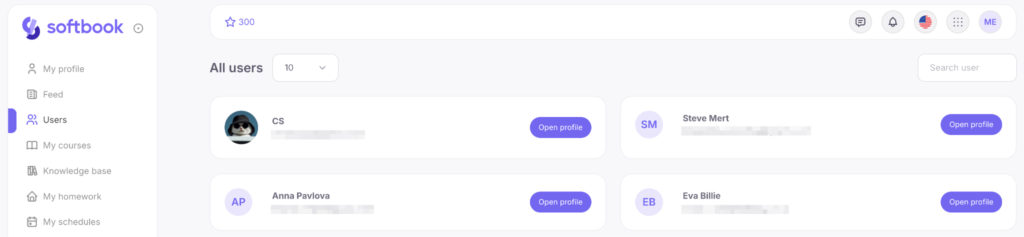
В разделе «Пользователи» отображается список других студентов, обучающихся в этой школе, а также преподавателей и администраторов. Это удобный инструмент для нетворкинга, поиска единомышленников, обмена опытом и общения с однокурсниками.
4. Мои курсы
Здесь хранятся все доступные вам курсы.
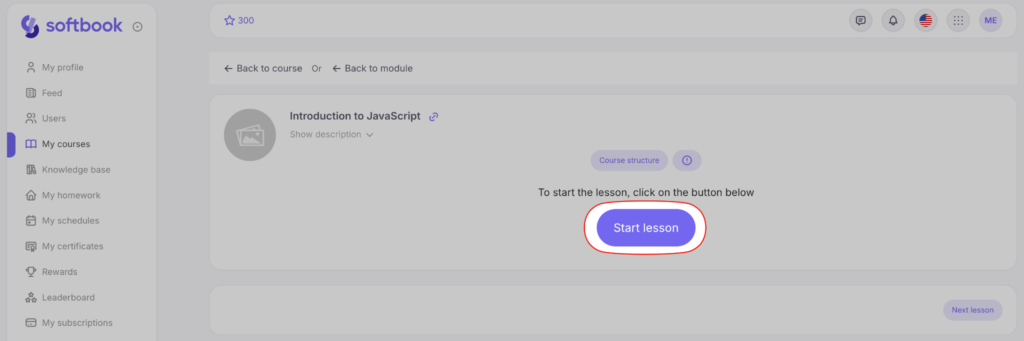
- Как открыть и начать урок. В правой части экрана отображаются доступные вам курсы. Нажмите кнопку «Открыть курс». Откроется список модулей и уроков. Нажмите на первый модуль, чтобы открыть входящие в него уроки. Затем выберите нужный урок — откроется страница с кнопкой «Начать урок». Нажав на значок восклицательного знака над кнопкой, вы сможете посмотреть дополнительную информацию (есть ли домашнее задание, тестирование и на какой срок открыт доступ). Для начала обучения нажмите «Начать урок».
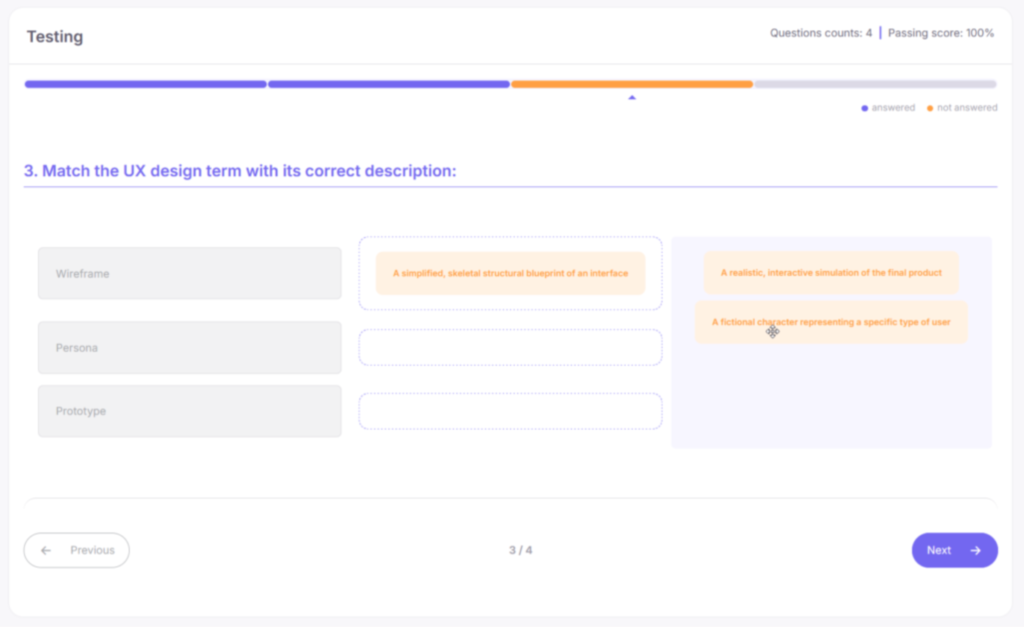
- Как проходить тесты в уроках. Тесты могут содержать различные интерактивные задания: выбор одного или нескольких правильных ответов, заполнение пропусков, расстановку карточек в правильном порядке, сопоставление, составление слова из букв или категоризацию. Иногда на прохождение теста устанавливается ограничение по времени. В этом случае нажмите кнопку «Начать тест» (в верхней части экрана появится таймер).
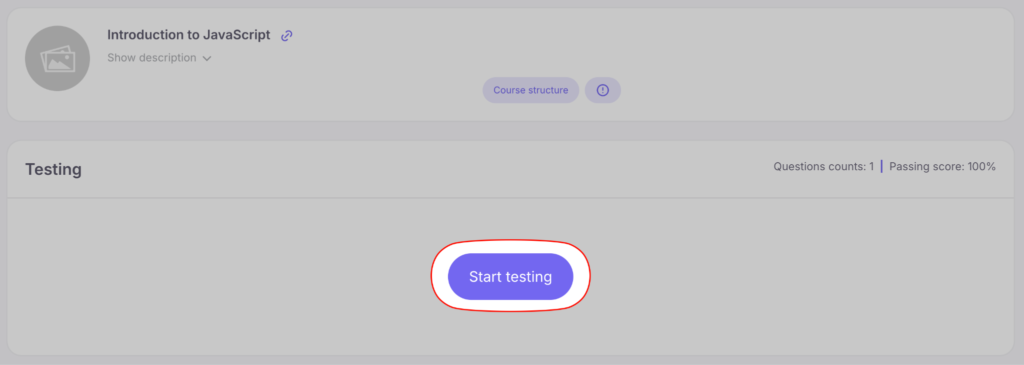
Выберите правильные варианты или перетащите элементы на нужные места и нажмите «Завершить тестирование». Если вы набрали проходной балл, для перехода дальше нажмите «Завершить урок». Если проходной балл не набран, нажмите «Пересдать тестирование» (если преподаватель разрешил пересдачу).
5. База знаний
Это библиотека дополнительных материалов вашей школы. Здесь хранятся полезные статьи, пошаговые инструкции, глоссарии, ответы на часто задаваемые вопросы (FAQ) и другие ресурсы, которые не входят в основную программу курса, но являются важной частью вашего обучения.
6. Мои домашние задания
В этом разделе хранятся все ваши домашние задания. Их можно фильтровать по курсу, уроку и статусу.
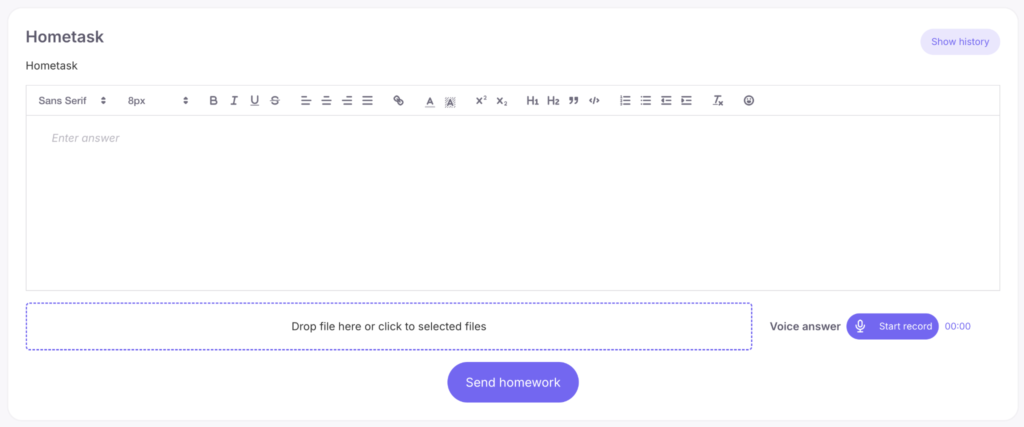
- Как отправить домашнее задание. Если в уроке предусмотрено домашнее задание, вы увидите его сразу под учебным материалом. Ознакомьтесь с описанием и введите свой ответ в соответствующее поле. Если необходимо прикрепить файл, нажмите на пунктирную область под текстом и выберите файл на своем компьютере. Затем нажмите «Отправить домашнюю работу».
- Что означают статусы:
- «Новый» — задание отправлено, но еще не проверено преподавателем.
- «Одобрено» — преподаватель проверил и принял задание.
- «Отклонено» — преподаватель проверил, но не принял задание (необходимо пересдать). Комментарий преподавателя можно посмотреть в этом же разделе (кнопка «Результат») или непосредственно в уроке. Чтобы пересдать задание, просто отправьте новый ответ.
7. Мои расписания
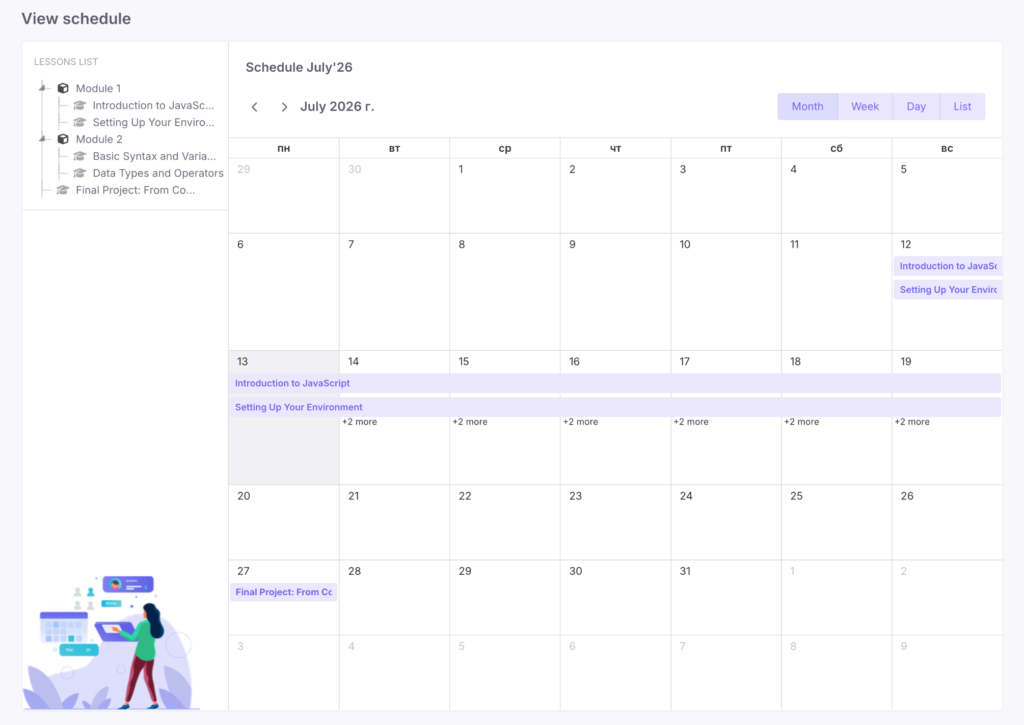
Если обучение на курсе проходит по определенному расписанию, вы можете ознакомиться с ним в этом разделе. Нажмите «Открыть расписание» — откроется календарь с датами открытия уроков. Начать урок можно только после того, как к нему будет открыт доступ. Также уроки могут открываться с задержкой (например, через несколько дней после предыдущего). Об этом сигнализирует зеленый значок календаря на карточке курса.
8. Мои сертификаты (и как перевыпустить сертификат)
Здесь хранятся сертификаты за завершенные курсы. Вы можете открыть документ (кнопка «Открыть сертификат») и сохранить его («Скачать сертификат»).
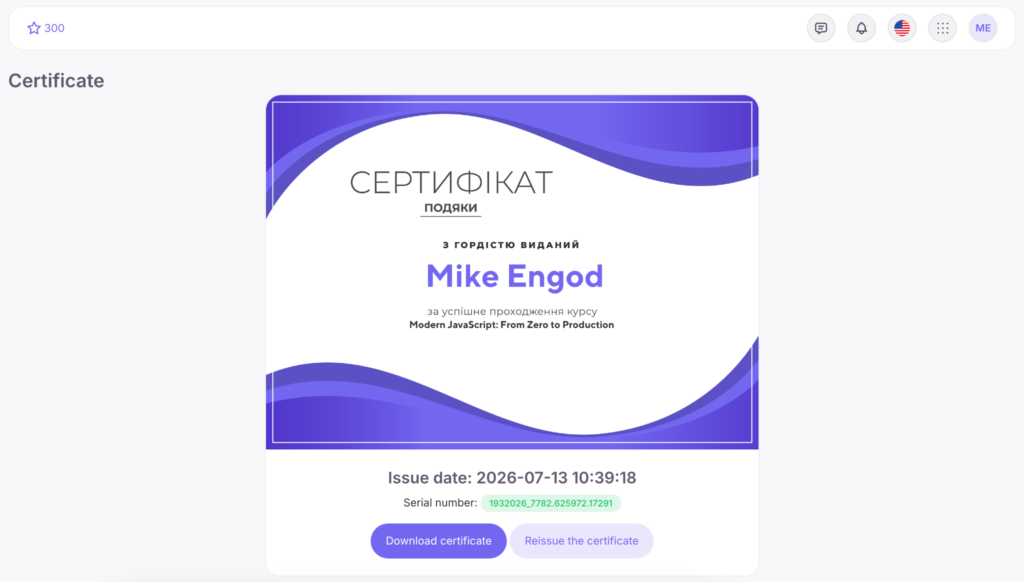
Что делать, если сертификат выдан с неверным именем или фамилией:
- Перейдите в настройки своего кабинета: https://my.softbook.app/personal и укажите правильные данные.
- Вернитесь в раздел «Мои сертификаты», откройте нужный документ и нажмите «Перевыпустить сертификат». Система сразу сгенерирует новый документ.
Если вам обещали сертификат, но он отсутствует, обратитесь в службу поддержки школы.
9. Награды
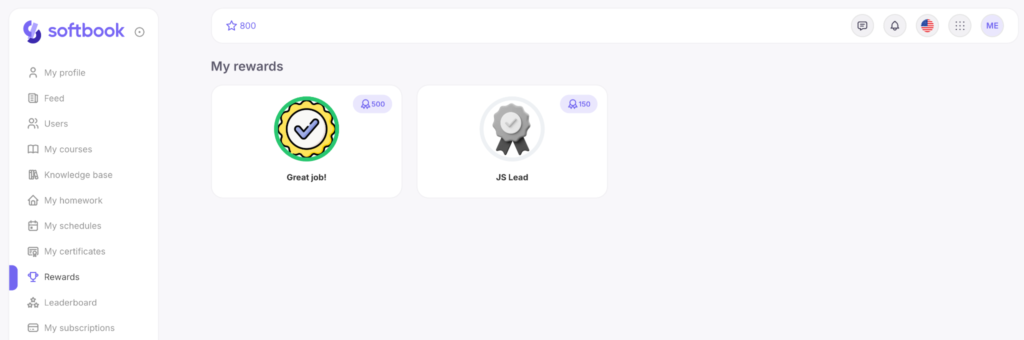
В этом разделе отображаются ваши достижения. За успешное прохождение тестов, выполнение заданий или активность школа может начислять вам баллы или выдавать специальные награды.
10. Таблица лидеров
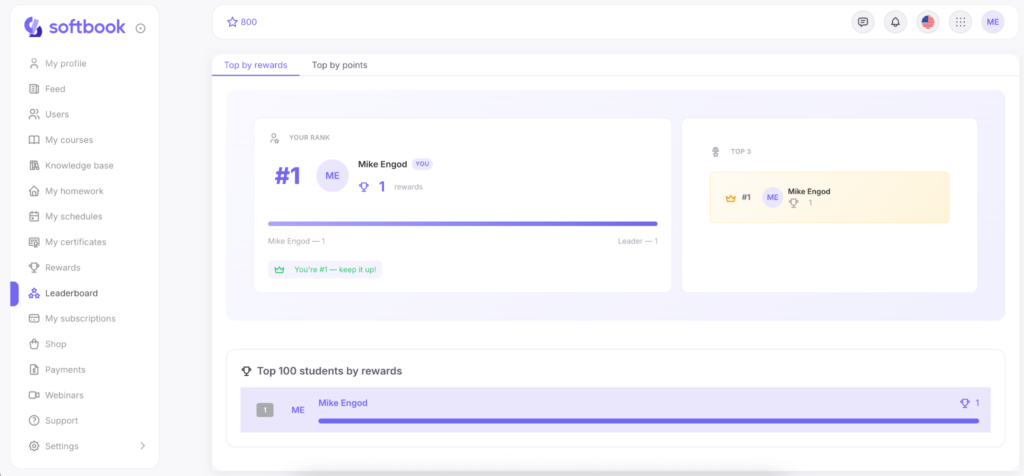
Это рейтинг студентов школы, основанный на количестве полученных баллов и наград. Здесь вы можете увидеть свою позицию среди других студентов. Это добавляет элемент геймификации и мотивирует достигать лучших результатов.
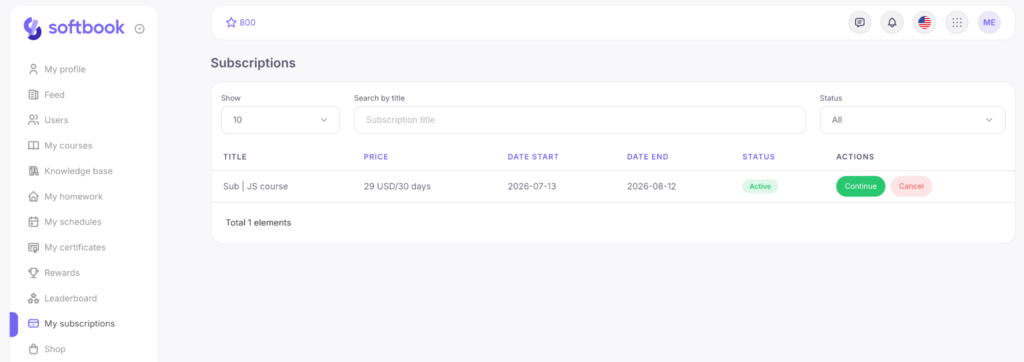
11. Мои подписки
В этом разделе отображается список ваших активных подписок. Вы можете просматривать их, продлевать или отключать автоматическое продление. Доступ ко всем курсам, входящим в подписку, открывается автоматически после оплаты.
12. Магазин
Здесь вы можете выбрать и приобрести подписки или курсы вашей школы. На карточках указаны описание, стоимость, срок доступа и другая информация (например, наличие пробного периода для подписок).
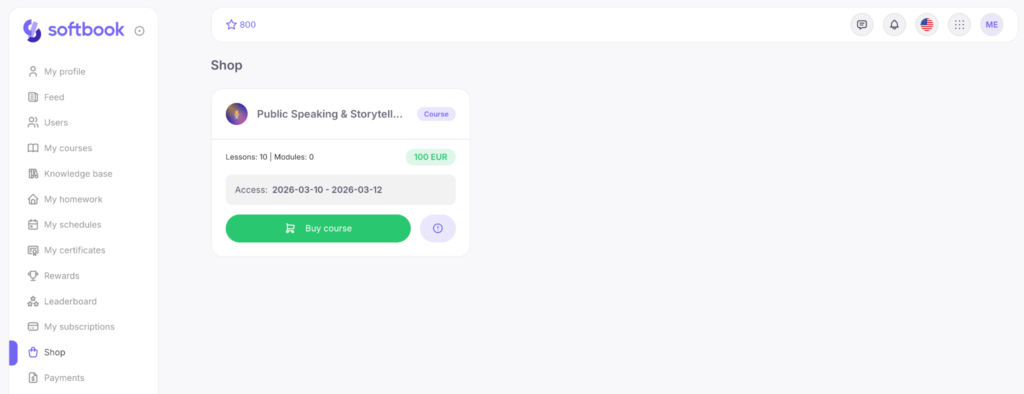
Как оформить покупку: Нажмите «Купить подписку» или «Купить курс», выберите способ оплаты и подтвердите покупку.
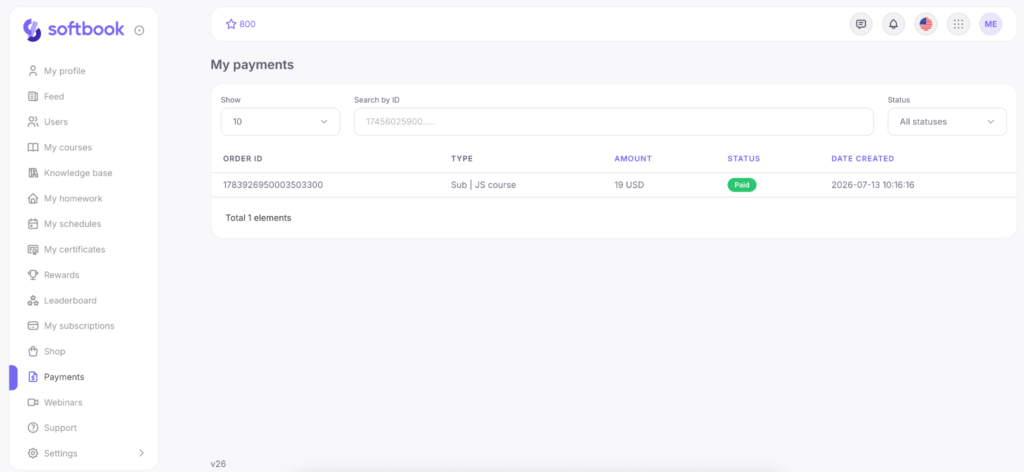
13. Платежи
Этот раздел — ваш финансовый журнал. Здесь хранится вся история и подробности ваших покупок. Это удобно для контроля расходов или при обращении в службу поддержки по финансовым вопросам.
14. Вебинары
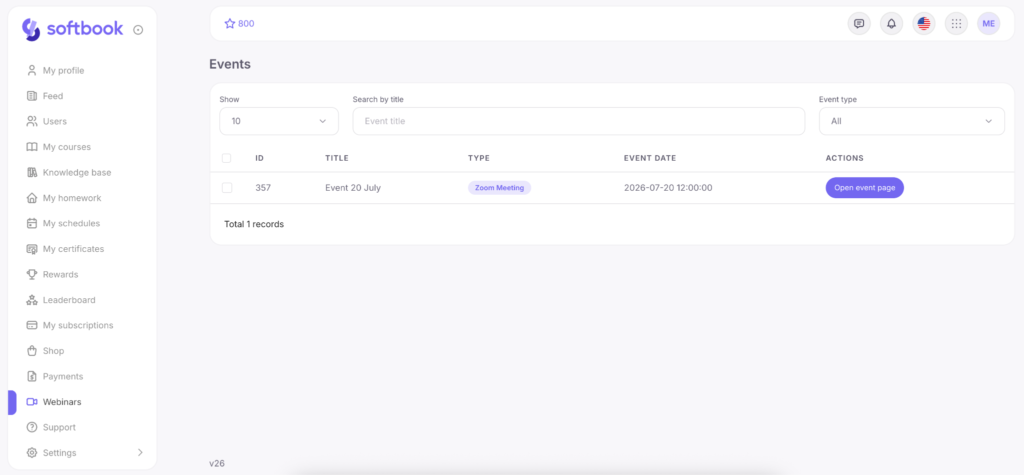
Здесь отображаются все доступные вам онлайн-трансляции. Вы увидите название, формат, дату и время предстоящего эфира. Чтобы присоединиться к вебинару, нажмите «Открыть страницу события».
15. Поддержка
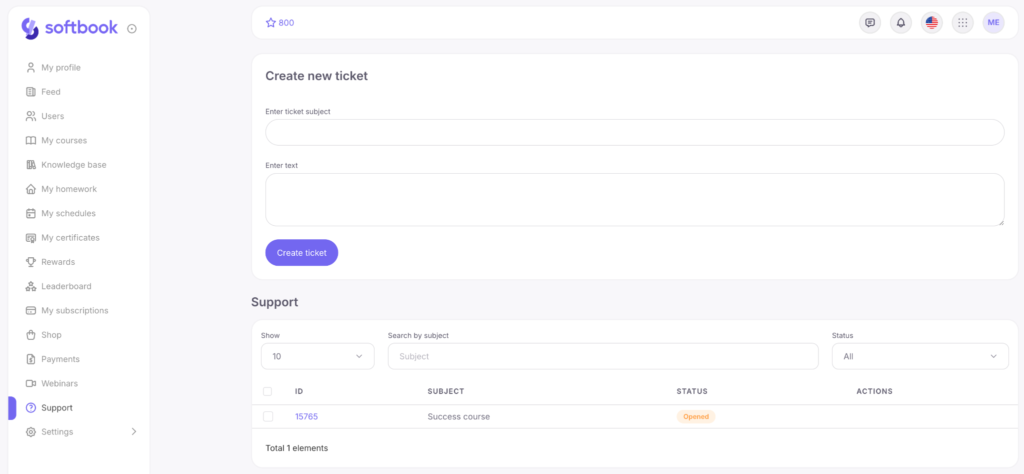
Позволяет обращаться с вопросами напрямую к администрации школы. Чтобы создать новое обращение, заполните форму (тема, описание) и нажмите «Создать обращение». Чтобы прикрепить файл, откройте созданное обращение и нажмите на значок скрепки. Когда вопрос будет решен, нажмите «Закрыть обращение».
16. Настройки уведомлений
В боковом меню есть раздел «Настройки», который содержит подраздел «Уведомления». Он предназначен для управления уведомлениями. Здесь вы можете выбрать, какие уведомления хотите получать в личном кабинете платформы, а также подключить Telegram-бота к своему аккаунту для удобного получения уведомлений в мессенджере, если эта функция предусмотрена администрацией вашей школы.



 Book a demo call right now!

