


Навігація по кабінету студента
1. Мій профіль (та як змінити ім’я)
Розділ «Мій профіль» — це ваша особиста сторінка. Тут ви можете додати або змінити фотографію (аватар), вказати інформацію про себе та переглядати власну активність. Заповнений профіль допомагає викладачам та іншим студентам краще пізнати вас.
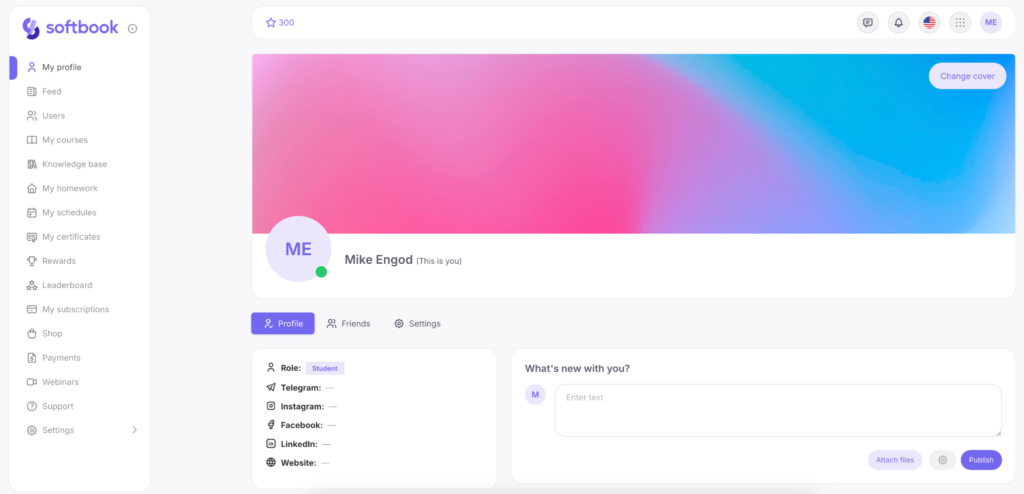
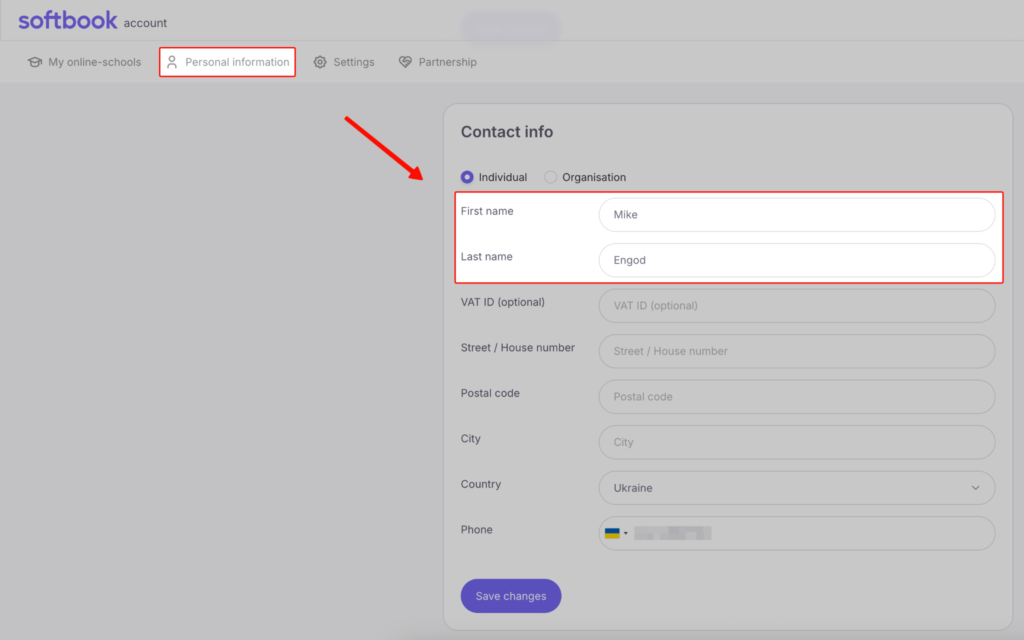
Як змінити свої дані (ім’я та прізвище): Якщо вам потрібно оновити свої особисті дані (наприклад, щоб згенерувати правильний сертифікат), перейдіть за прямим посиланням до налаштувань вашого кабінету: https://my.softbook.app/personal та відредагуйте відповідні поля.
2. Стрічка
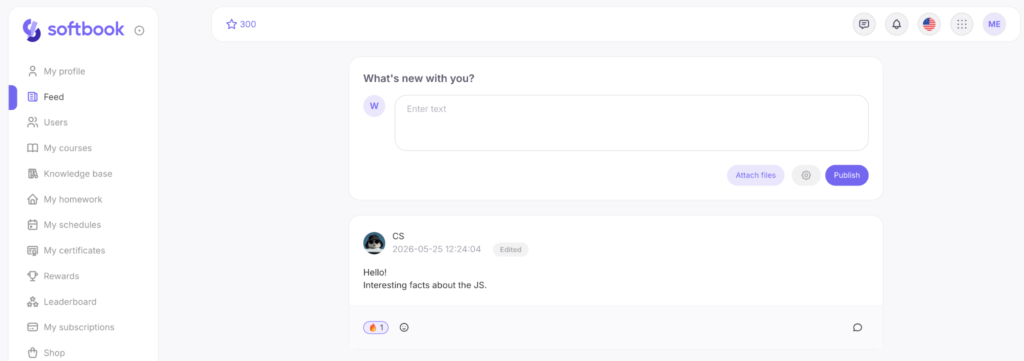
«Стрічка» працює як новинний портал вашої школи. У цьому розділі адміністратори та викладачі публікують важливі оголошення, новини курсу, корисні матеріали або загальні оновлення. Регулярно перевіряйте стрічку, щоб не пропустити важливу інформацію щодо організаційних моментів вашого навчання.
3. Користувачі
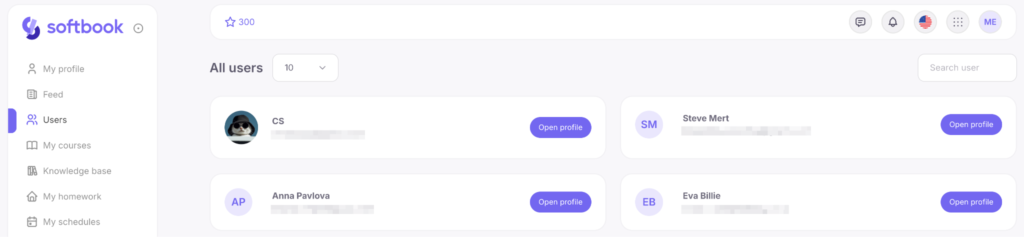
У розділі «Користувачі» відображається список інших студентів, які навчаються у цій школі, а також викладачів та адміністраторів. Це зручний інструмент для нетворкінгу, пошуку однодумців, обміну досвідом та спілкування з однокурсниками.
4. Мої курси
Тут зберігаються всі доступні вам навчальні програми.
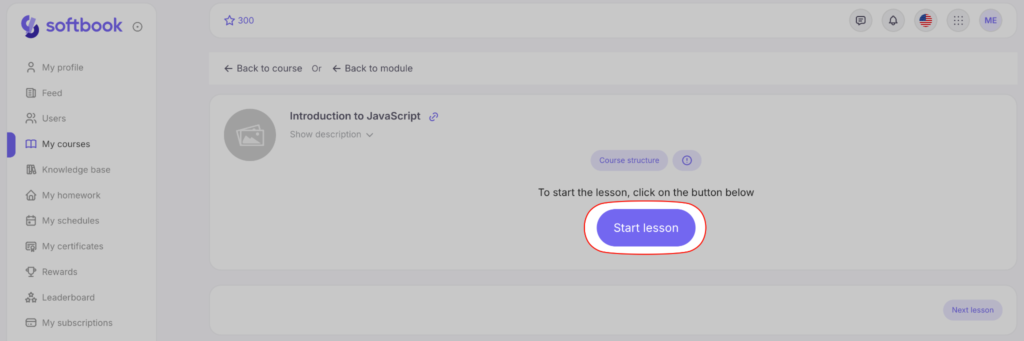
- Як відкрити та почати урок. В області праворуч відображаються доступні для вас курси. Натисніть кнопку “Відкрити курс”. Відкриється список модулів/уроків. Натисніть на перший модуль, щоб відкрити його уроки. Далі натисніть на урок — відкриється сторінка з кнопкою “Почати урок”. Натиснувши на значок оклику над кнопкою, ви можете подивитися додаткову інформацію (чи є ДЗ, тестування та на який термін відкрито доступ). Для початку натисніть “Почати урок”.
- Як працювати з тестами в уроках. Тести можуть містити різноманітні інтерактивні завдання: вибір однієї/кількох правильних відповідей, заповнення пропусків, розстановка карток по порядку, співставлення, збір слова з літер або категоризація. Буває, що на проходження тесту встановлений ліміт по часу. В цьому випадку натисніть кнопку “Почати тест” (зверху з’явиться таймер).
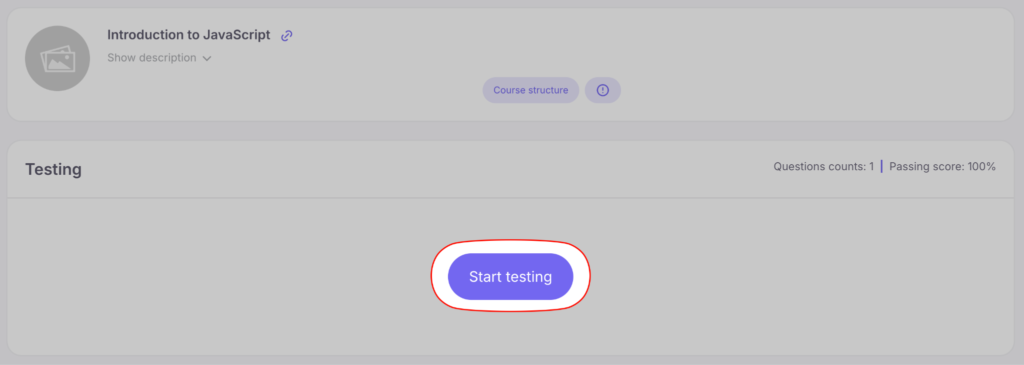
Позначте правильні варіанти або перетягніть елементи на потрібні місця та натисніть “Завершити тестування”. Якщо ви набрали прохідний бал — для переходу далі натисніть “Завершити урок”. Якщо не набрали, потрібно натиснути “Перездати тестування” (якщо викладач дозволив перездачу).
5. База знань
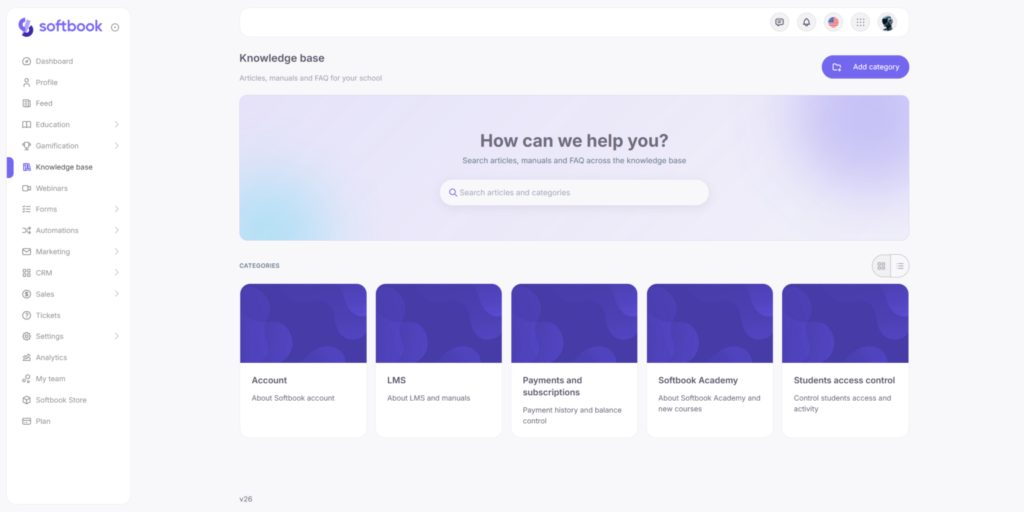
Це бібліотека додаткових матеріалів від вашої школи. Тут зберігаються корисні статті, покрокові інструкції, глосарії, відповіді на часті запитання (FAQ) та інші ресурси, які не входять до основної програми курсу, але є важливими для вашого розвитку.
6. Мої домашні завдання
У цьому розділі зберігаються всі ваші ДЗ. Їх можна фільтрувати за курсом, уроком та статусом.
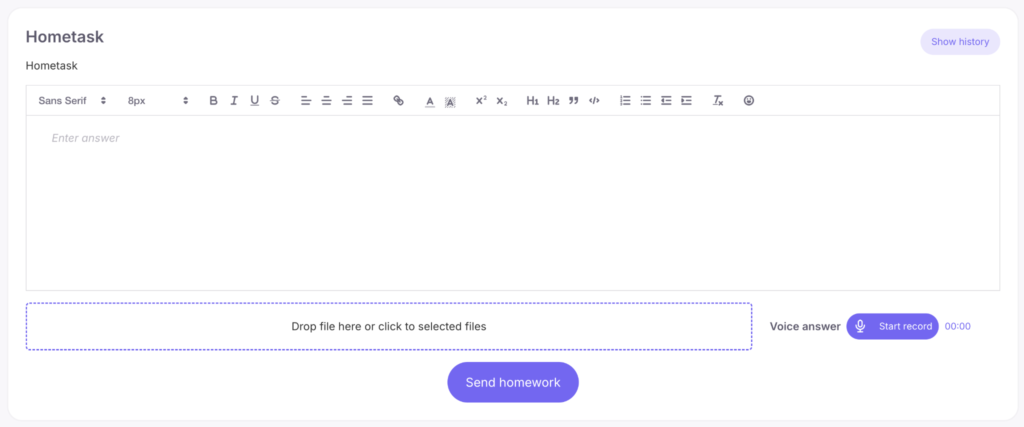
- Як надіслати домашнє завдання. Якщо в уроці є ДЗ, ви побачите його одразу під навчальним контентом. Прочитайте опис та впишіть вашу відповідь у відповідне поле. Якщо потрібно додати файл, натисніть на пунктирну область під текстом та оберіть файл на своєму ПК. Натисніть “Відправити домашню роботу”.
- Що означають статуси:
- “Новий” — завдання надіслане, але ще не перевірене викладачем.
- “Затверджено” — викладач перевірив та прийняв завдання.
- “Відхилено” — викладач перевірив, але не прийняв завдання (потрібно перездати). Коментар викладача можна подивитися у цьому ж розділі (кнопка “Результат”) або в самому уроці. Щоб перездати, просто напишіть та надішліть нову відповідь.
7. Мої розклади
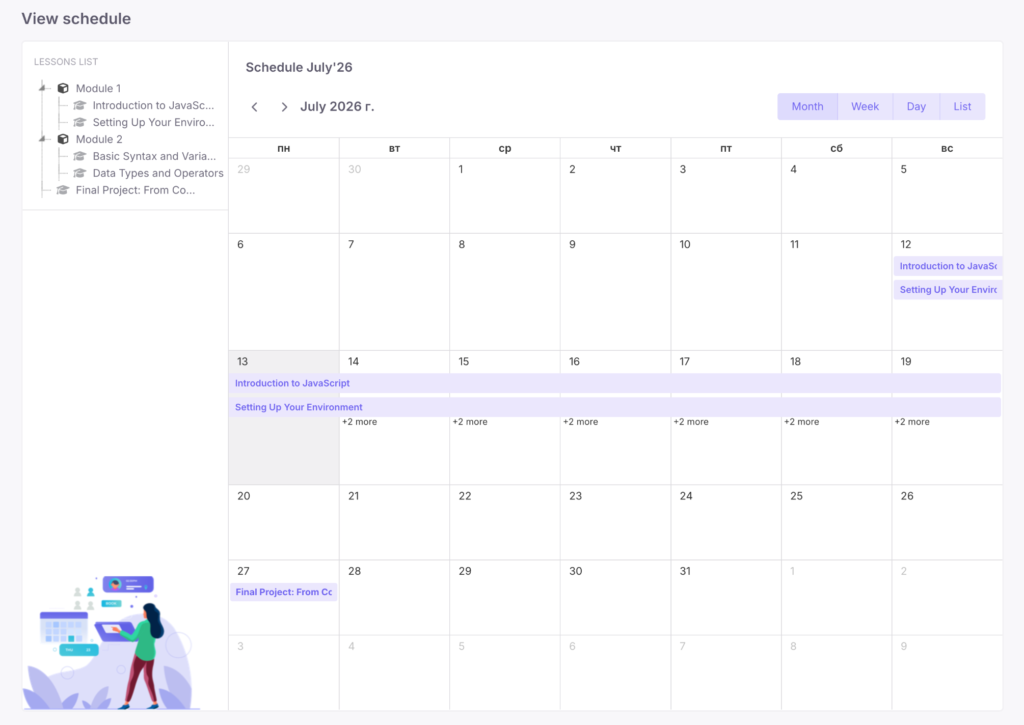
Якщо на курсі передбачено навчання за певним розкладом, ви можете ознайомитися з ним тут. Натисніть “Відкрити розклад” — з’явиться календар із датами відкриття уроків. Почати урок можна лише тоді, коли до нього відкриється доступ. Також уроки можуть відкриватися із затримкою (наприклад, через кілька днів після попереднього). Про це сигналізує зелений значок календаря на картці курсу.
8. Мої сертифікати (та як їх перевипустити)
Тут зберігаються сертифікати за завершені курси. Ви можете відкрити документ (кнопка “Відкрити сертифікат”) та зберегти його (“Завантажити сертифікат”).
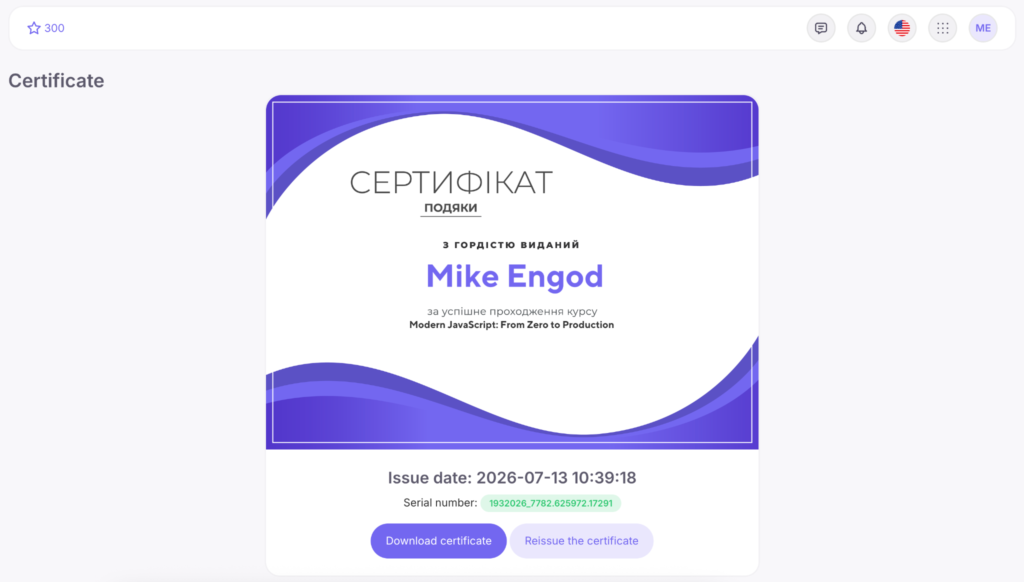
Що робити, якщо сертифікат видано на невірне ім’я чи прізвище:
- Перейдіть до налаштувань кабінету: https://my.softbook.app/personal та впишіть правильні дані.
- Поверніться у розділ “Мої сертифікати”, відкрийте потрібний документ і натисніть “Перевипустити сертифікат”. Система одразу згенерує новий документ.
Якщо вам обіцяли сертифікат, але його немає, зверніться до підтримки школи.
9. Нагороди
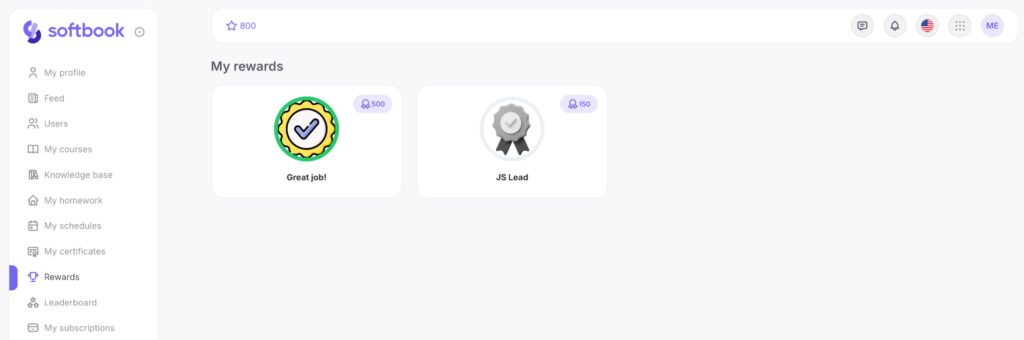
Розділ відображає ваші досягнення. За успішне складання тестів, виконання завдань чи активність школа може нараховувати вам бали або видавати спеціальні нагороди.
10. Таблиця лідерів
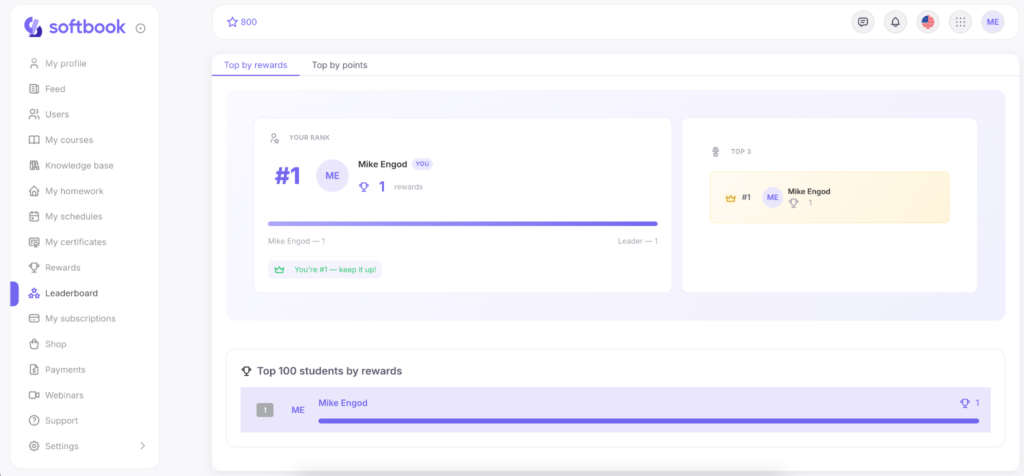
Це рейтинг студентів школи на основі отриманих балів та нагород. Тут ви можете побачити свою позицію серед інших студентів. Це додає елемент гейміфікації та мотивує досягати кращих результатів.
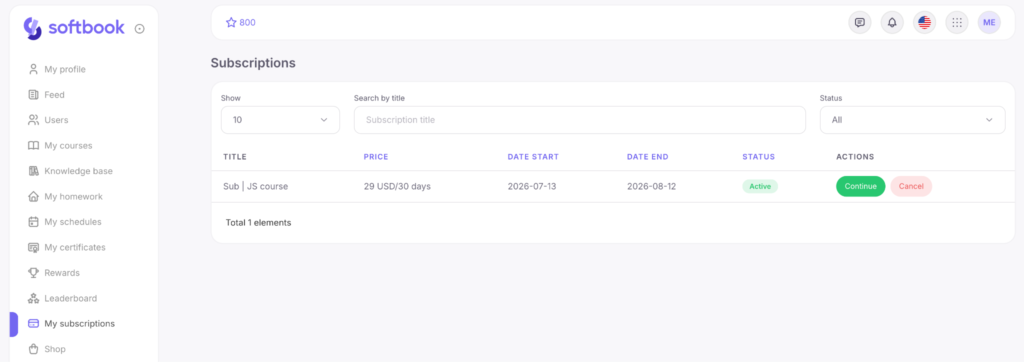
11. Мої підписки
У цьому розділі відображається перелік ваших активних підписок. Ви можете переглядати їх, продовжувати або скасовувати автоматичне продовження. Доступ до всіх курсів підписки відкривається автоматично після оплати.
12. Магазин
Тут ви можете обрати та оплатити підписки або курси вашої школи. На картках вказано опис, ціну, термін доступу та іншу інформацію (наприклад, наявність пробного періоду для підписок).
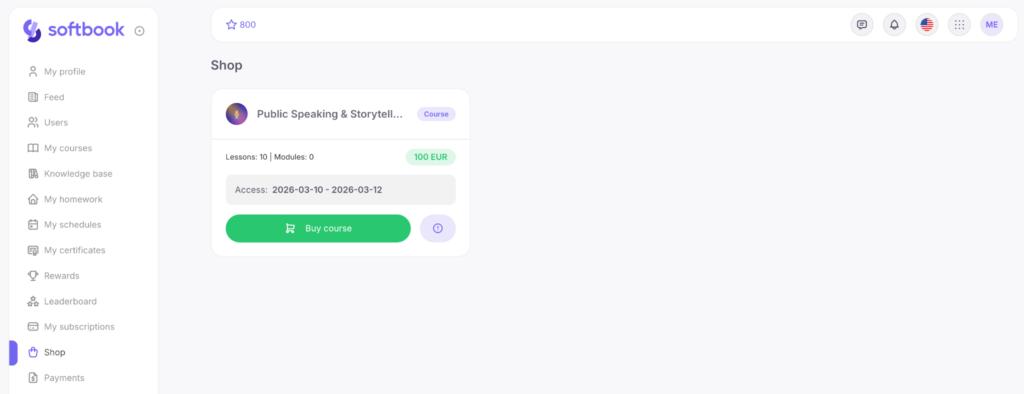
Як оформити покупку: Натисніть “Купити підписку” або “Купити курс”, оберіть спосіб оплати та підтвердіть покупку.
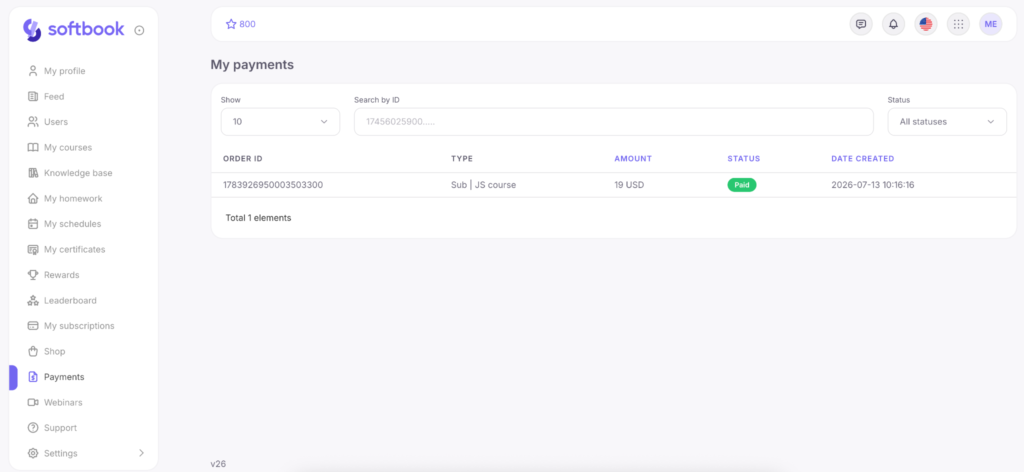
13. Платежі
Цей розділ — ваш фінансовий журнал. Тут зберігається вся історія та деталі ваших покупок. Це зручно для контролю витрат або у разі звернення до підтримки з фінансових питань.
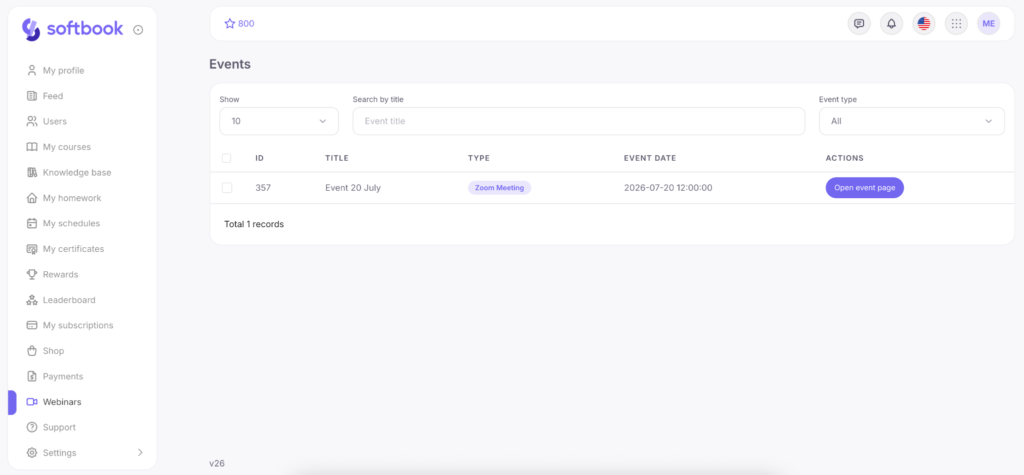
14. Вебінари
Тут відображаються всі доступні вам онлайн-трансляції. Ви знайдете назву, формат, дату та час майбутнього ефіру. Щоб стати учасником вебінару, натисніть “Відкрити сторінку події”.
15. Підтримка
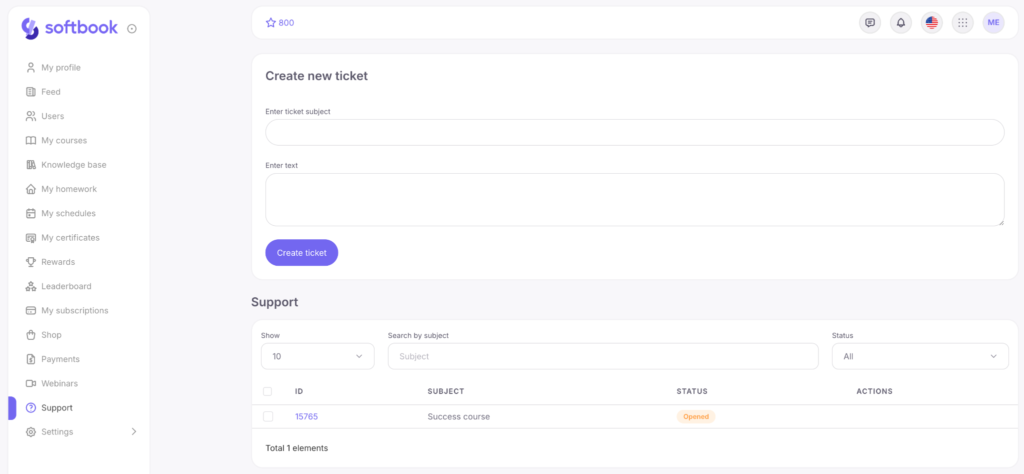
Дозволяє звертатися з питаннями безпосередньо до адміністрації школи. Щоб створити нове звернення, заповніть форму (тема, опис) і натисніть “Створити звернення”. Щоб прикріпити файл, відкрийте створене звернення і натисніть на значок “скріпки”. Коли питання вирішено, натисніть “Закрити звернення”.
16. Налаштування сповіщень
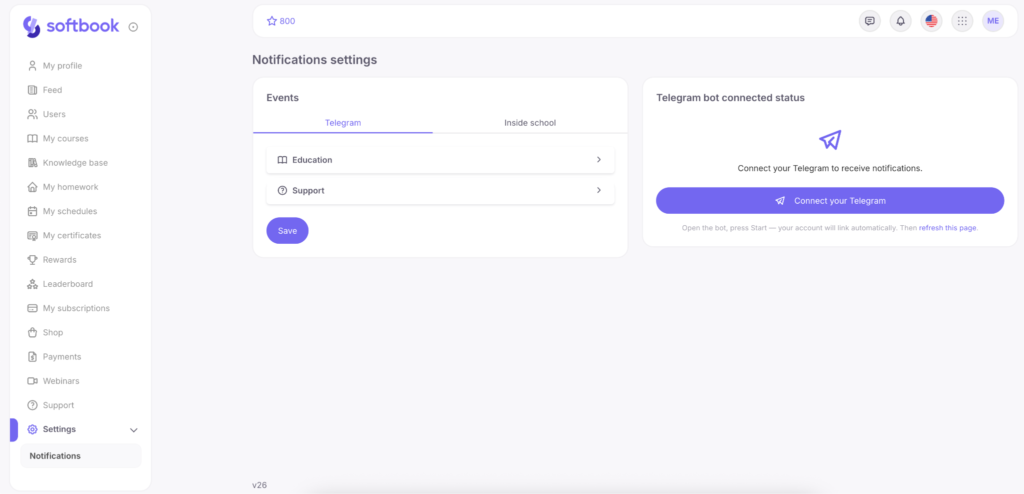
У боковому меню є пункт «Налаштування», який містить підрозділ «Сповіщення». Він призначений для керування повідомленнями. Тут ви можете налаштовувати, які саме сповіщення хочете отримувати в особистому кабінеті платформи, а також приєднати Telegram-бот до свого акаунта для зручного отримання сповіщень у месенджер, якщо ця функція передбачена адміністрацією вашої школи.



 Book a demo call right now!

