


Poruszanie się po koncie studenckim
1. Mój profil (i jak zmienić imię oraz nazwisko)
Sekcja „Mój profil” to Twoja osobista strona. Tutaj możesz dodać lub zmienić zdjęcie profilowe (avatar), uzupełnić informacje o sobie oraz przeglądać swoją aktywność. Uzupełniony profil pomaga wykładowcom i innym studentom lepiej Cię poznać.
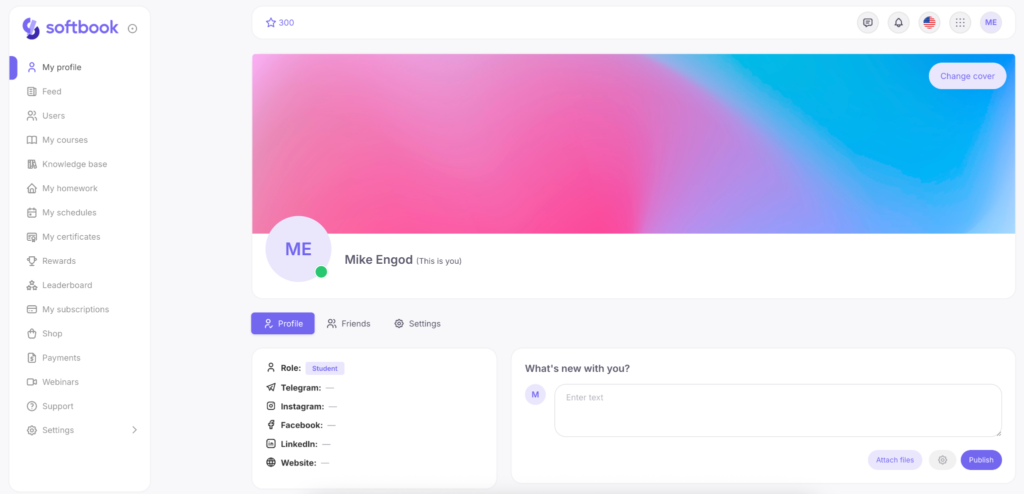
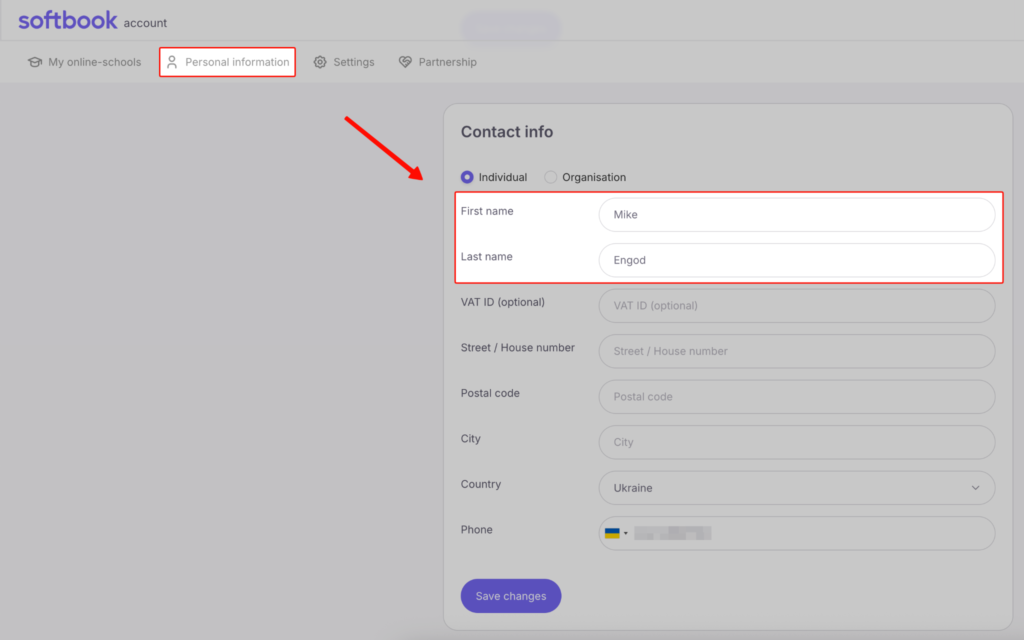
Jak zmienić swoje dane (imię i nazwisko): Jeśli chcesz zaktualizować swoje dane osobowe (na przykład w celu wygenerowania poprawnego certyfikatu), przejdź bezpośrednio do ustawień swojego konta: https://my.softbook.app/personal i edytuj odpowiednie pola.
2. Aktualności
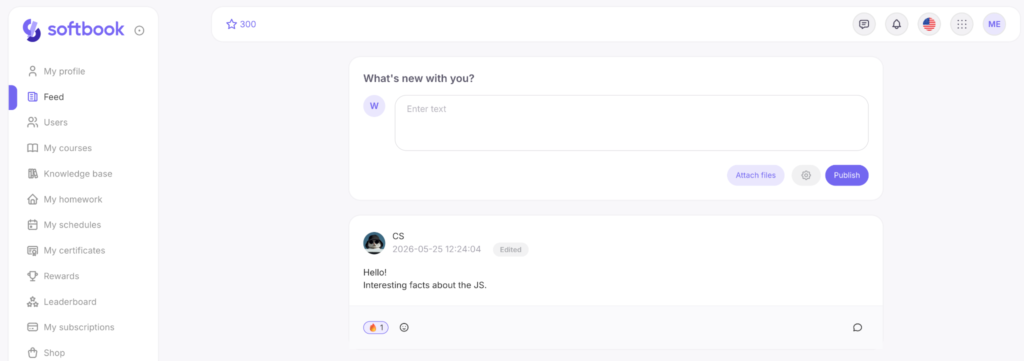
Sekcja „Aktualności” pełni funkcję tablicy ogłoszeń Twojej szkoły. Administratorzy i wykładowcy publikują tutaj ważne komunikaty, aktualności dotyczące kursów, przydatne materiały oraz inne informacje. Regularnie sprawdzaj tę sekcję, aby nie przegapić istotnych wiadomości związanych z organizacją nauki.
3. Użytkownicy
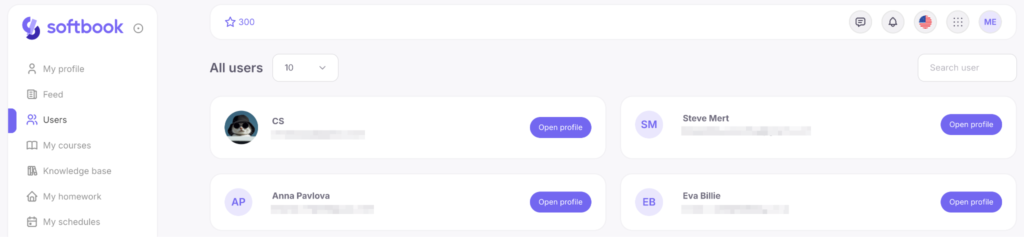
W sekcji „Użytkownicy” znajduje się lista innych studentów uczących się w tej szkole, a także wykładowców i administratorów. Jest to wygodne narzędzie do nawiązywania kontaktów, wymiany doświadczeń oraz komunikacji z innymi uczestnikami kursów.
4. Moje kursy
Tutaj znajdują się wszystkie dostępne dla Ciebie programy szkoleniowe.
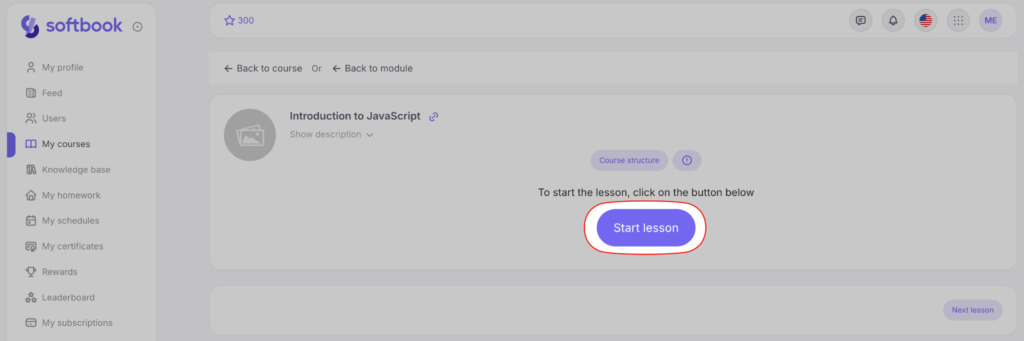
- Jak otworzyć i rozpocząć lekcję. Po prawej stronie wyświetlana jest lista dostępnych kursów. Kliknij przycisk „Otwórz kurs”. Zostanie wyświetlona lista modułów i lekcji. Kliknij pierwszy moduł, aby zobaczyć jego lekcje. Następnie wybierz lekcję – otworzy się strona z przyciskiem „Rozpocznij lekcję”. Klikając ikonę wykrzyknika nad przyciskiem, możesz sprawdzić dodatkowe informacje (czy lekcja zawiera zadanie domowe, test oraz do kiedy jest dostępna). Aby rozpocząć naukę, kliknij „Rozpocznij lekcję”.
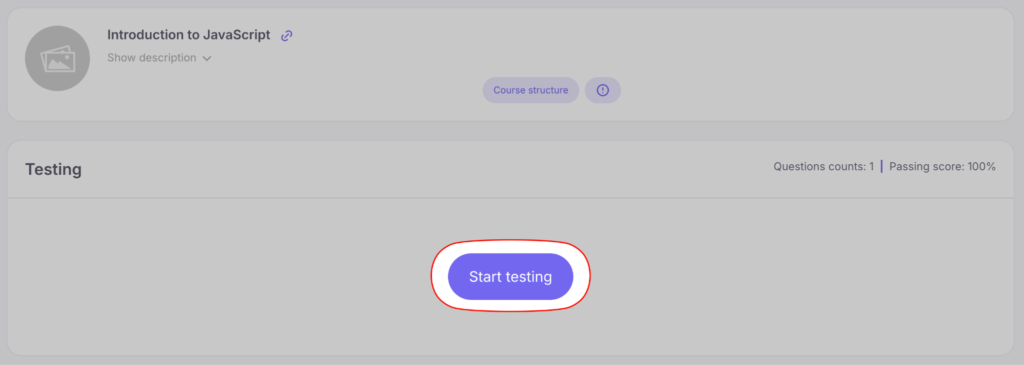
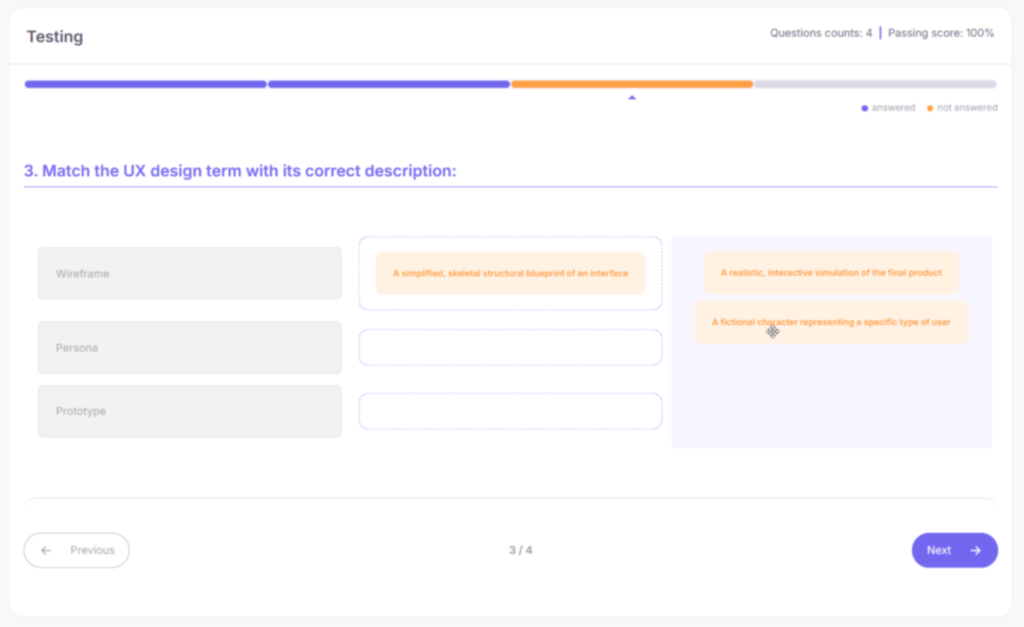
- Jak korzystać z testów w lekcjach. Testy mogą zawierać różnorodne interaktywne zadania: wybór jednej lub kilku poprawnych odpowiedzi, uzupełnianie luk, układanie kart we właściwej kolejności, dopasowywanie elementów, układanie słowa z liter czy przypisywanie elementów do kategorii. Czasami na rozwiązanie testu obowiązuje limit czasu. W takim przypadku kliknij „Rozpocznij test” (na górze pojawi się licznik czasu).
Wybierz poprawne odpowiedzi lub przeciągnij elementy we właściwe miejsca, a następnie kliknij „Zakończ test”. Jeśli uzyskasz wymagany wynik, kliknij „Zakończ lekcję”, aby przejść dalej. Jeśli nie osiągniesz wymaganego progu, kliknij „Podejdź do testu ponownie” (jeśli prowadzący umożliwił ponowne podejście).
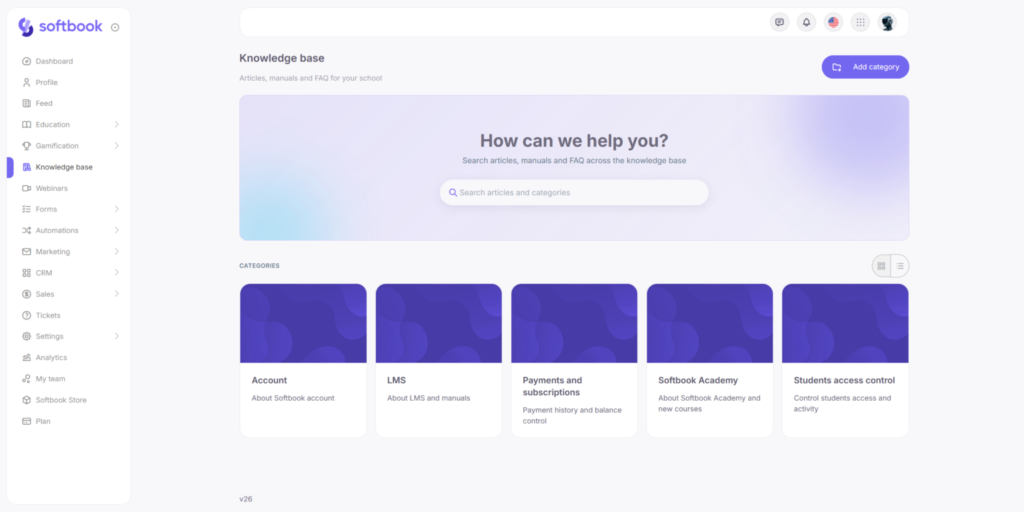
5. Baza wiedzy
To biblioteka dodatkowych materiałów udostępnionych przez Twoją szkołę. Znajdziesz tutaj przydatne artykuły, instrukcje krok po kroku, słowniki pojęć, odpowiedzi na najczęściej zadawane pytania (FAQ) oraz inne materiały, które nie są częścią programu kursu, ale wspierają proces nauki.
6. Moje zadania domowe
W tej sekcji znajdują się wszystkie Twoje zadania domowe. Możesz je filtrować według kursu, lekcji oraz statusu.
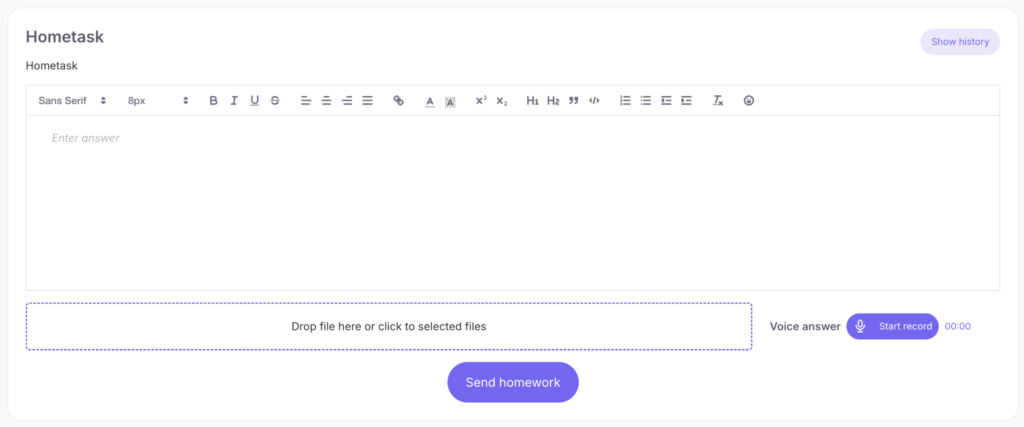
- Jak przesłać zadanie domowe. Jeśli lekcja zawiera zadanie domowe, zobaczysz je bezpośrednio pod materiałem szkoleniowym. Przeczytaj opis i wpisz odpowiedź w odpowiednim polu. Jeśli wymagane jest dodanie pliku, kliknij przerywane pole pod tekstem i wybierz plik z komputera. Następnie kliknij „Prześlij zadanie domowe”.
- Co oznaczają statusy:
- „Nowe” — zadanie zostało przesłane, ale nie zostało jeszcze sprawdzone przez prowadzącego.
- „Zatwierdzone” — prowadzący sprawdził i zaakceptował zadanie.
- „Odrzucone” — prowadzący sprawdził zadanie, ale go nie zaakceptował (należy przesłać je ponownie). Komentarz prowadzącego można zobaczyć w tej sekcji (przycisk „Wynik”) lub bezpośrednio w lekcji. Aby przesłać poprawioną wersję, po prostu wpisz nową odpowiedź i wyślij ją ponownie.
7. Moje harmonogramy
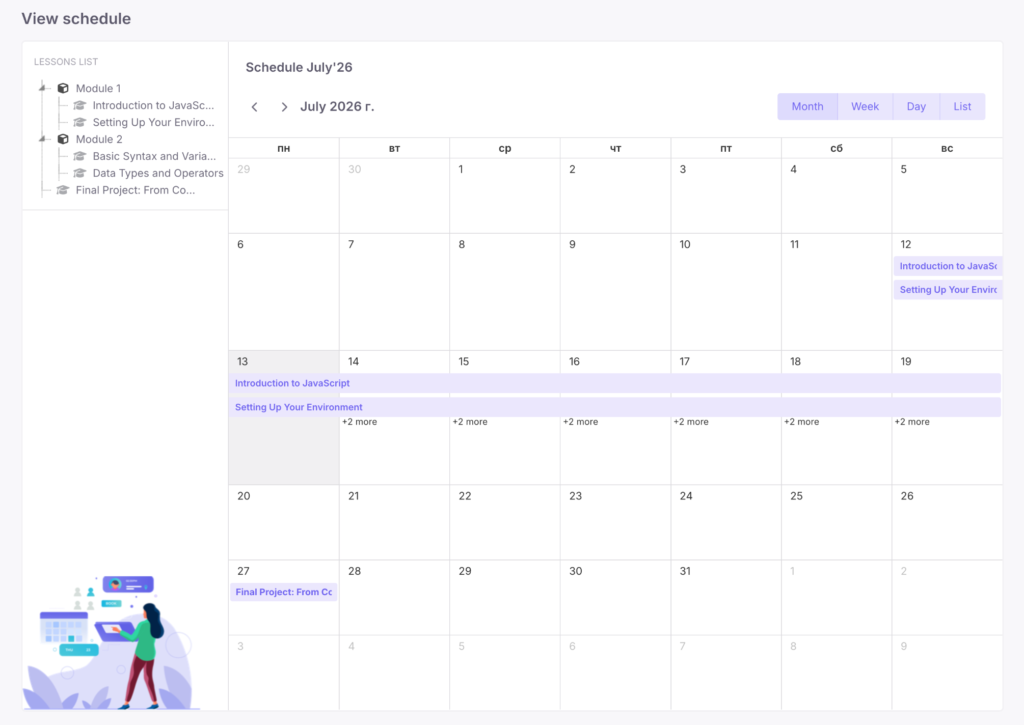
Jeśli kurs odbywa się według określonego harmonogramu, możesz zapoznać się z nim w tej sekcji. Kliknij „Otwórz harmonogram”, aby wyświetlić kalendarz z datami udostępnienia lekcji. Lekcję można rozpocząć dopiero po uzyskaniu do niej dostępu. Niektóre lekcje mogą być odblokowywane z opóźnieniem (na przykład kilka dni po ukończeniu poprzedniej). Informuje o tym zielona ikona kalendarza na karcie kursu.
8. Moje certyfikaty (i jak wygenerować je ponownie)
Tutaj przechowywane są certyfikaty ukończonych kursów. Możesz otworzyć dokument (przycisk „Otwórz certyfikat”) lub pobrać go („Pobierz certyfikat”).
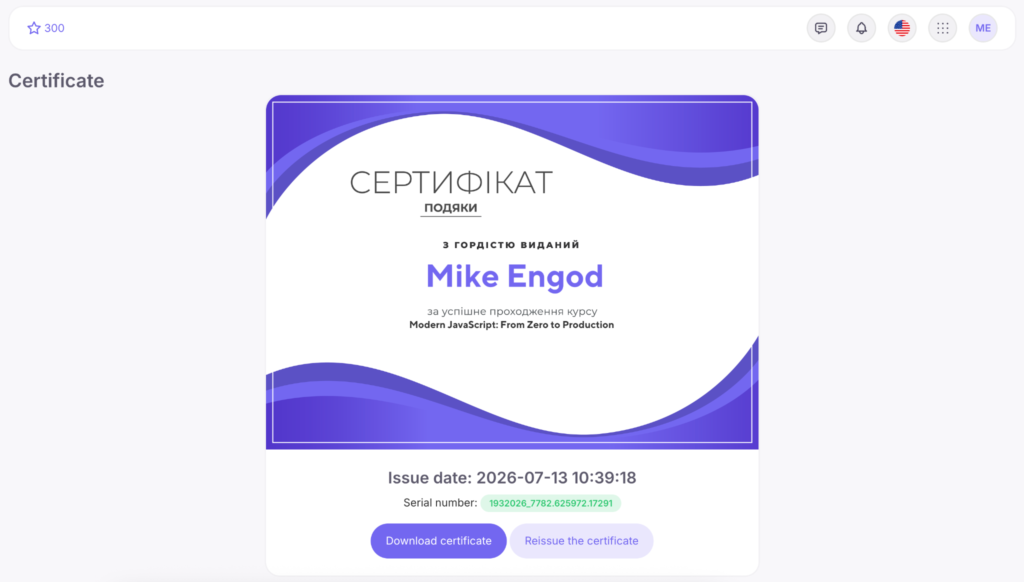
Co zrobić, jeśli certyfikat został wystawiony z nieprawidłowym imieniem lub nazwiskiem:
- Przejdź do ustawień swojego konta: https://my.softbook.app/personal i wpisz poprawne dane.
- Wróć do sekcji „Moje certyfikaty”, otwórz odpowiedni dokument i kliknij „Wygeneruj certyfikat ponownie”. System natychmiast utworzy nową wersję certyfikatu.
Jeśli obiecano Ci certyfikat, ale nie jest on dostępny, skontaktuj się z działem wsparcia swojej szkoły.
9. Nagrody
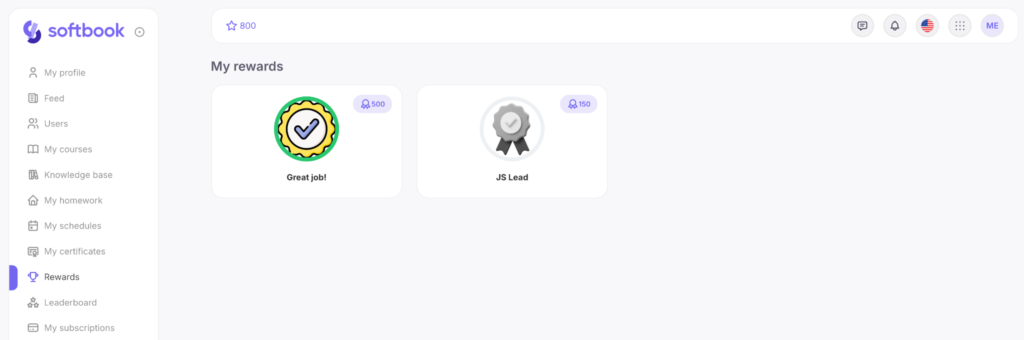
Ta sekcja prezentuje Twoje osiągnięcia. Za pomyślne zaliczanie testów, wykonywanie zadań lub aktywność szkoła może przyznawać punkty oraz specjalne nagrody.
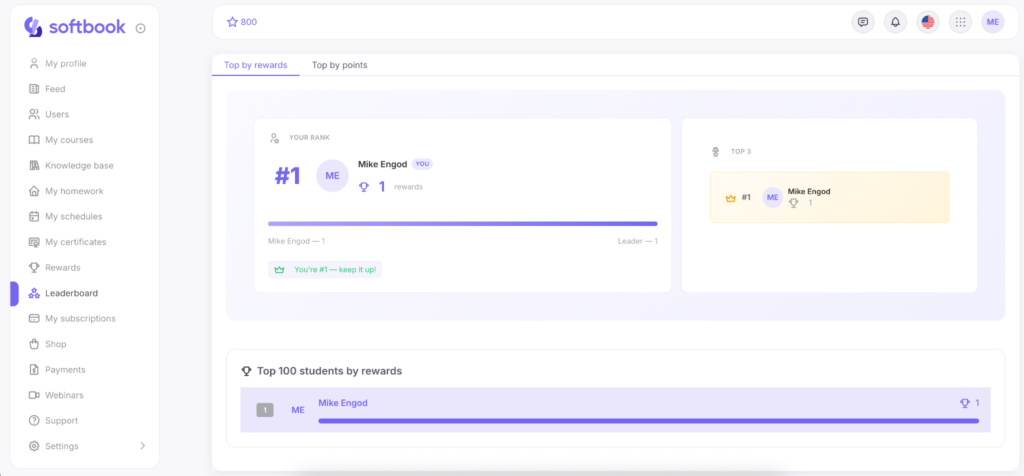
10. Ranking
To ranking studentów oparty na zdobytych punktach i nagrodach. Możesz sprawdzić swoją pozycję wśród innych uczestników. Jest to element grywalizacji, który motywuje do osiągania lepszych wyników.
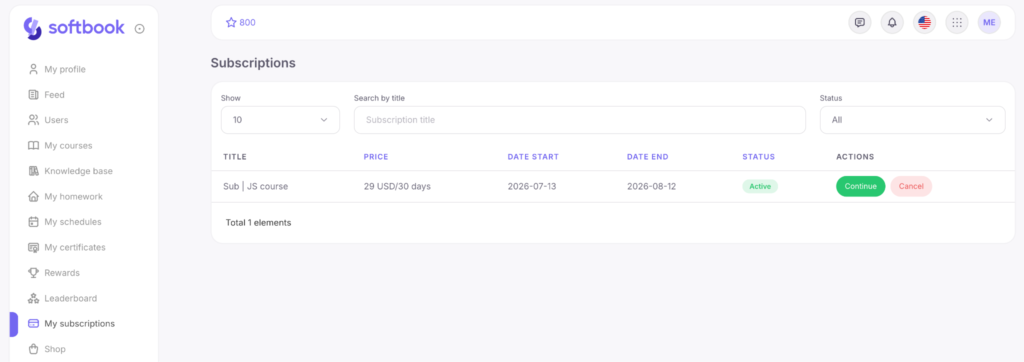
11. Moje subskrypcje
W tej sekcji wyświetlana jest lista Twoich aktywnych subskrypcji. Możesz je przeglądać, przedłużać lub wyłączać automatyczne odnawianie. Dostęp do wszystkich kursów objętych subskrypcją jest aktywowany automatycznie po dokonaniu płatności.
12. Sklep
Tutaj możesz wybrać i opłacić subskrypcje lub kursy oferowane przez Twoją szkołę. Na kartach produktów znajdują się opis, cena, okres dostępu oraz inne informacje (na przykład dostępność okresu próbnego dla subskrypcji).
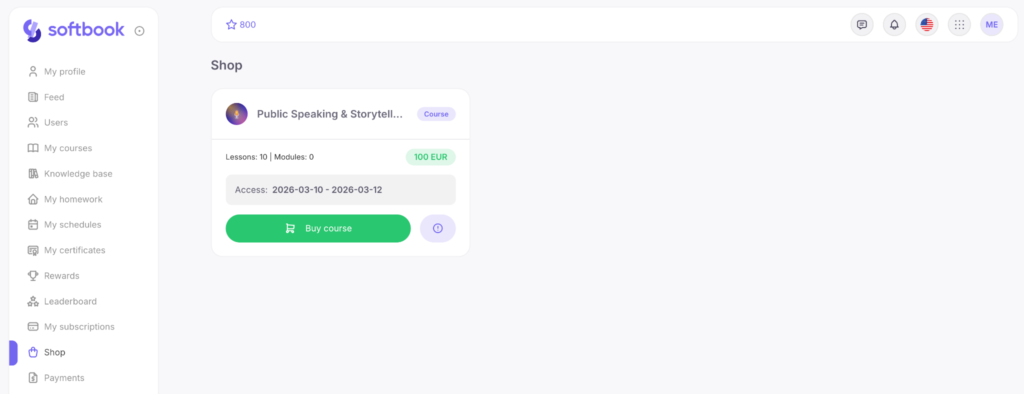
Jak dokonać zakupu: Kliknij „Kup subskrypcję” lub „Kup kurs”, wybierz metodę płatności i potwierdź zakup.
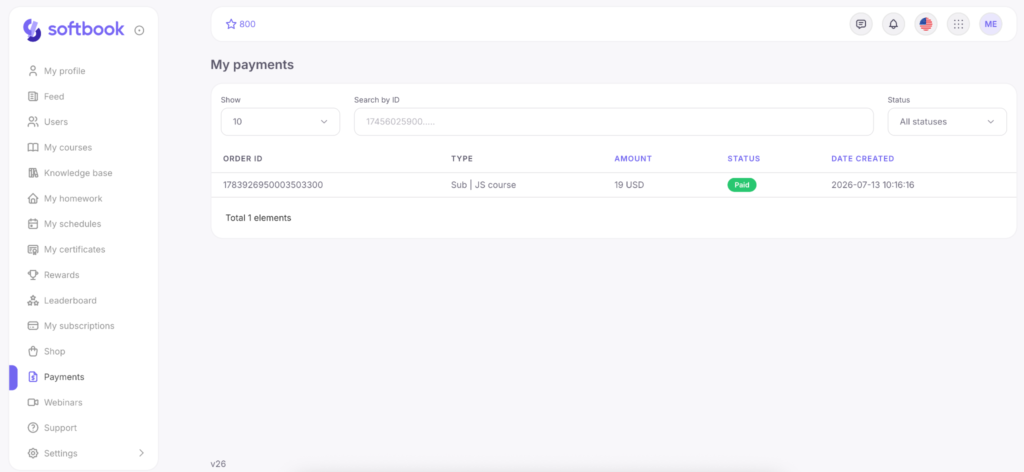
13. Płatności
Ta sekcja to historia Twoich transakcji. Znajdziesz tutaj wszystkie informacje dotyczące dokonanych zakupów. Jest to wygodne rozwiązanie do kontroli wydatków lub w przypadku kontaktu z pomocą techniczną w sprawach finansowych.
14. Webinary
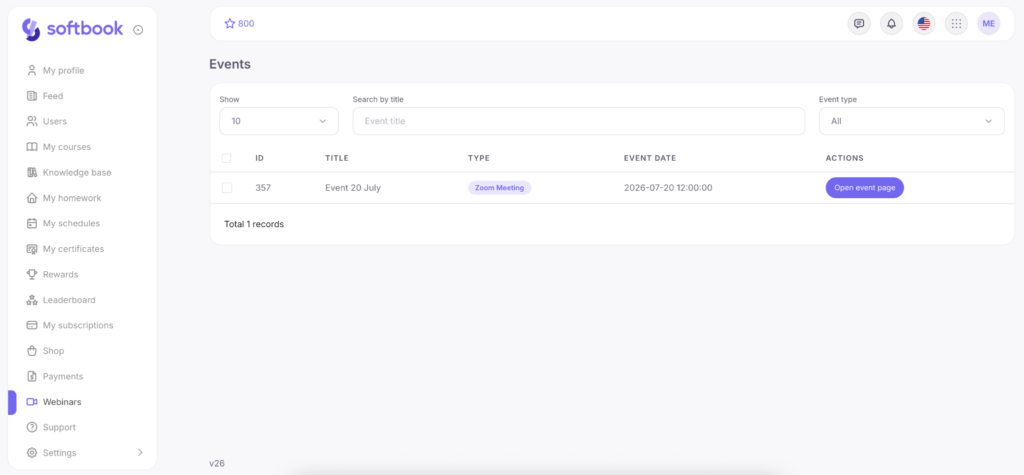
Tutaj wyświetlane są wszystkie dostępne dla Ciebie transmisje online. Znajdziesz nazwę wydarzenia, jego format, datę oraz godzinę rozpoczęcia. Aby dołączyć do webinaru, kliknij „Otwórz stronę wydarzenia”.
15. Wsparcie
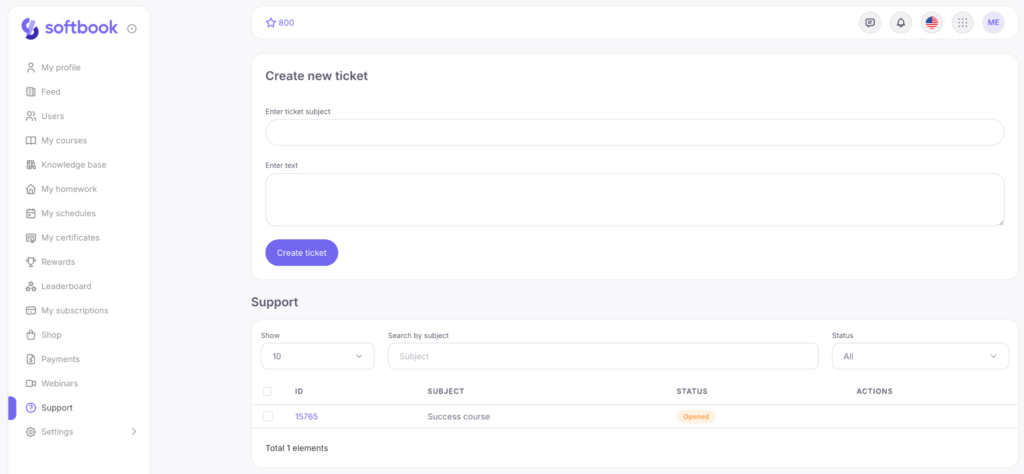
Ta sekcja umożliwia kontakt z administracją szkoły. Aby utworzyć nowe zgłoszenie, wypełnij formularz (temat i opis) i kliknij „Utwórz zgłoszenie”. Aby dodać załącznik, otwórz utworzone zgłoszenie i kliknij ikonę spinacza. Gdy problem zostanie rozwiązany, kliknij „Zamknij zgłoszenie”.
16. Ustawienia powiadomień
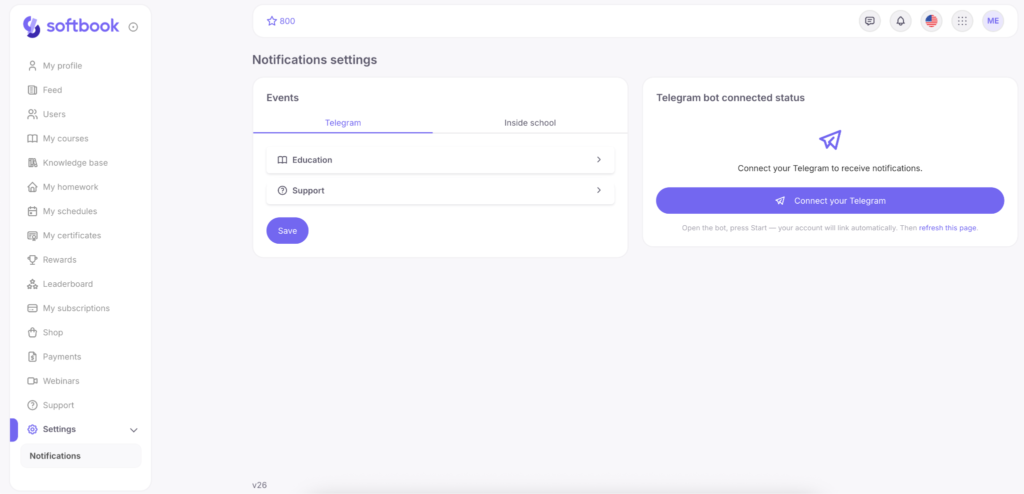
W menu bocznym znajduje się sekcja „Ustawienia”, zawierająca podsekcję „Powiadomienia”. Służy ona do zarządzania powiadomieniami. Możesz określić, jakie powiadomienia chcesz otrzymywać w swoim panelu użytkownika, a także połączyć swojego bota Telegram z kontem, aby otrzymywać powiadomienia w komunikatorze, jeśli funkcja ta została udostępniona przez administratorów Twojej szkoły.



 Book a demo call right now!

