


E-maile
Sekcja do zarządzania wiadomościami e-mail, za pomocą których odbiorcy otrzymują linki do swoich certyfikatów.
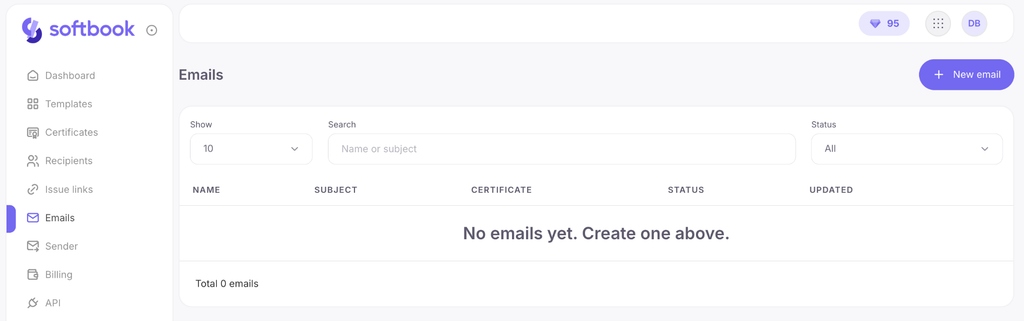
Każda wiadomość jest ściśle powiązana z jednym wybranym szablonem certyfikatu: zmienne tego szablonu (np. imię studenta czy nazwa kursu) mogą być swobodnie wykorzystywane w temacie i treści wiadomości.
Dwa sposoby tworzenia wiadomości e-mail
- Gotowy projekt (bezpłatny). Masz do dyspozycji 12 profesjonalnych układów (Classic, Minimal, Corporate, Academy i inne). W ich przypadku możesz zmienić jedynie temat wiadomości, nazwę ogólną oraz przesłać własne logo. Cała pozostała struktura i design pozostają niezmienione.
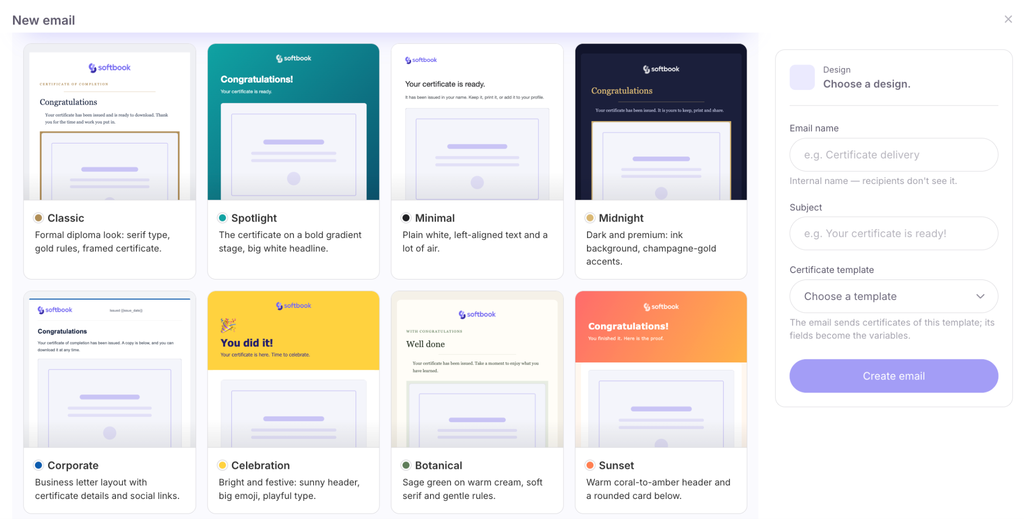
- Własny design (moduł „Kreator wiadomości e-mail”). W pełni funkcjonalny wizualny edytor, w którym wiadomość jest budowana od podstaw: samodzielnie tworzysz sekcje, dodajesz bloki, dostosowujesz kolory, czcionki i teksty. Moduł kupuje się w sekcji „Płatności” tak samo jak tokeny (za pomocą salda Softbook lub karty płatniczej) i pozostaje on na stałe aktywny w Twoim koncie.
Krok 1. Tworzenie nowej wiadomości e-mail
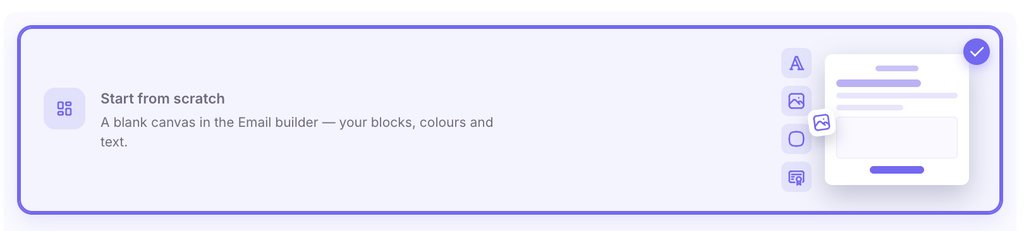
- Otwórz sekcję Wiadomości e-mail w panelu bocznym i kliknij przycisk Nowa wiadomość.
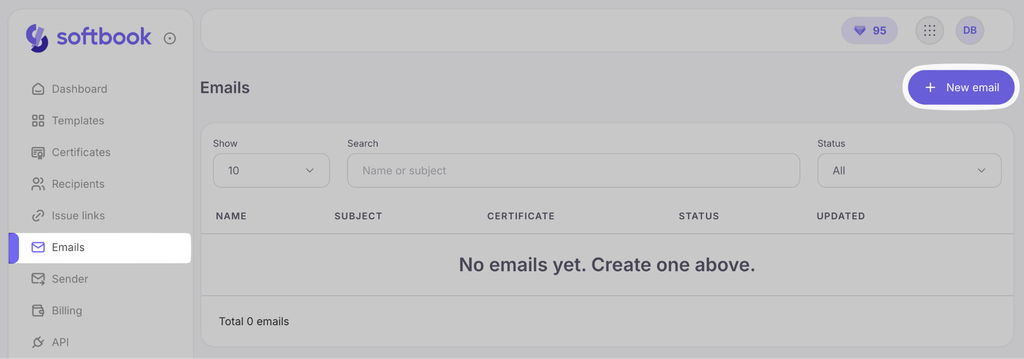
- W oknie dialogowym, które się pojawi, wybierz projekt. Najedź kursorem na dowolną kartę, aby przejrzeć jej podgląd. Baner „Własny design” na górze otwiera edytor wizualny (jeśli moduł został zakupiony) lub proponuje jego zakup.
- Po prawej stronie wpisz nazwę wiadomości (nazwa wewnętrzna, widoczna tylko dla Ciebie), podaj temat i wybierz szablon certyfikatu, z którym zostanie powiązana ta wiadomość.
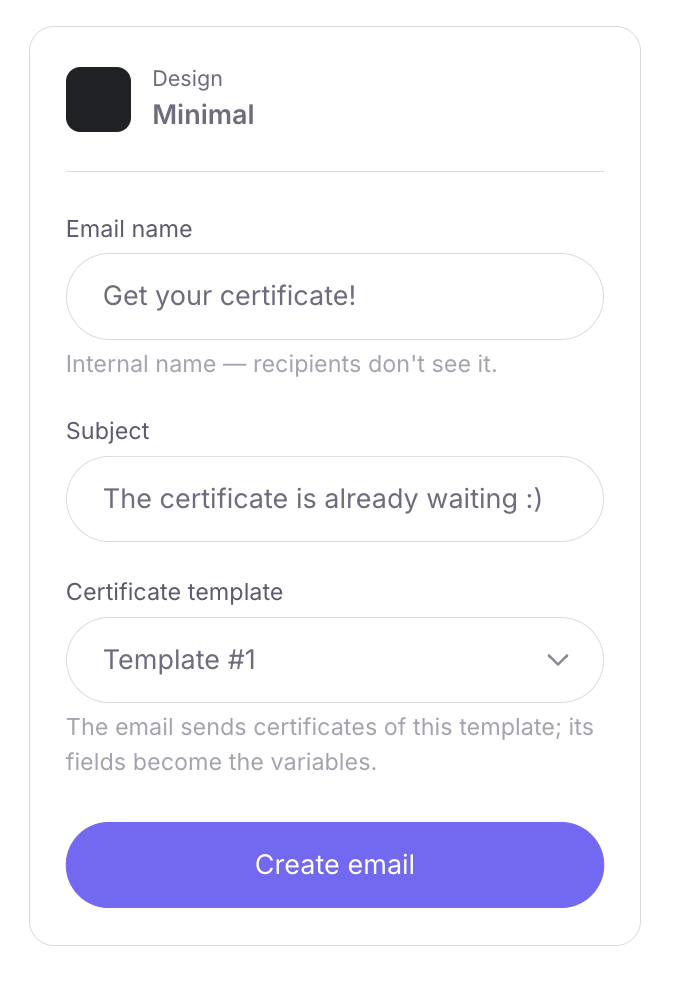
- Kliknij „Utwórz wiadomość”.
Krok 2. Dostosowywanie gotowego projektu
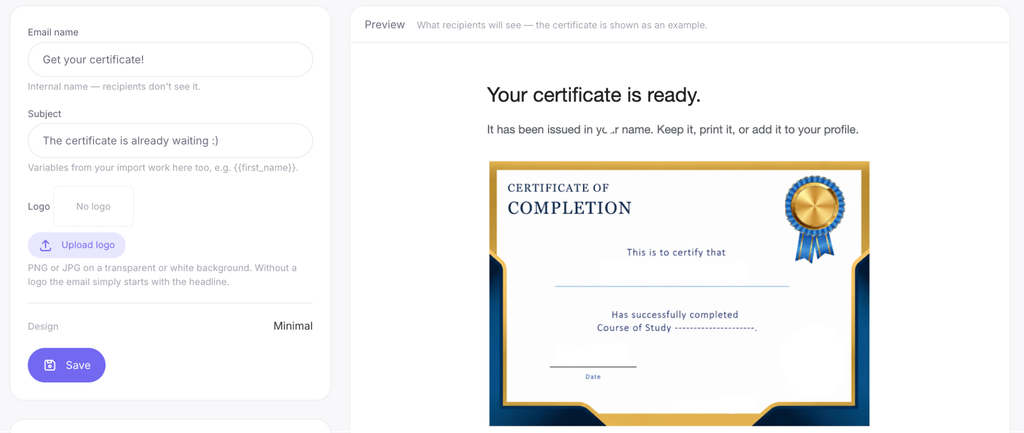
Jeśli wybrano jeden z 12 bezpłatnych układów, otworzy się strona z ustawieniami (po lewej) oraz wizualnym podglądem (po prawej):
- Temat wiadomości: tutaj możesz użyć zmiennych z pliku importu (np. {{first_name}}).
- Logo: wgraj własne logo (zalecany format to PNG lub JPG na przezroczystym lub białym tle) albo całkowicie usuń ten blok. Jeśli usuniesz logo, wiadomość po prostu rozpocznie się od nagłówka. Uwaga: logo Softbook nigdy nie będzie wyświetlane w Twoich wiadomościach.
- Po wprowadzeniu zmian kliknij przycisk „Zapisz”.
Krok 3. Praca w module „Kreator wiadomości e-mail”
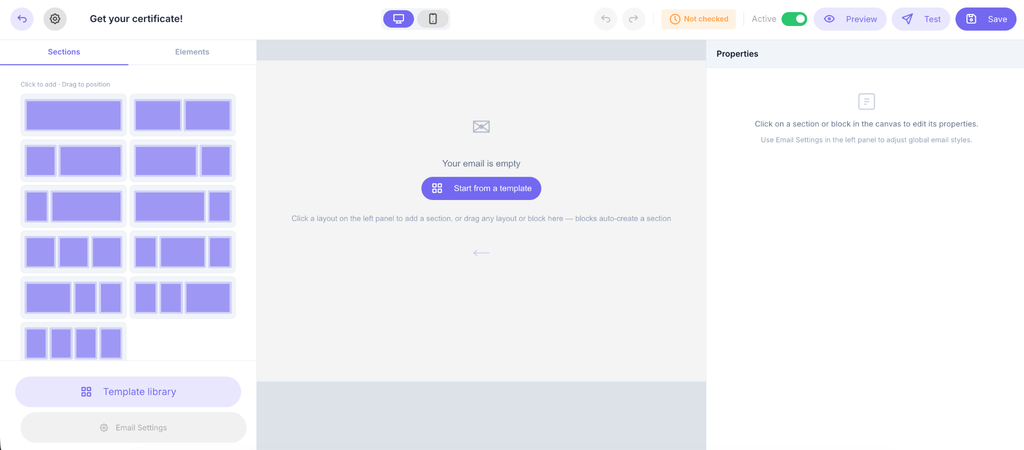
Jeśli zakupiono moduł, otworzy się interfejs edytora wizualnego działającego na zasadzie Przeciągnij i Upuść (Drag-and-Drop):
- Sekcje: w panelu bocznym wybierz odpowiedni układ (jedna, dwie, trzy kolumny itp.) i przeciągnij go na obszar roboczy.
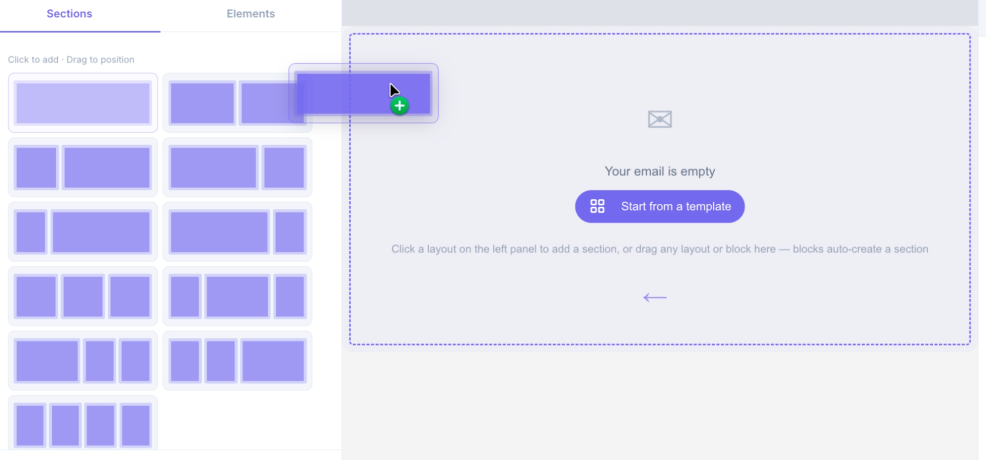
- Elementy: dodaj treść do sekcji — tekst, obrazy, przyciski, linie rozdzielające, odstępy, ikony mediów społecznościowych, menu nawigacyjne, kod HTML, a także obowiązkowy blok „Certyfikat”.
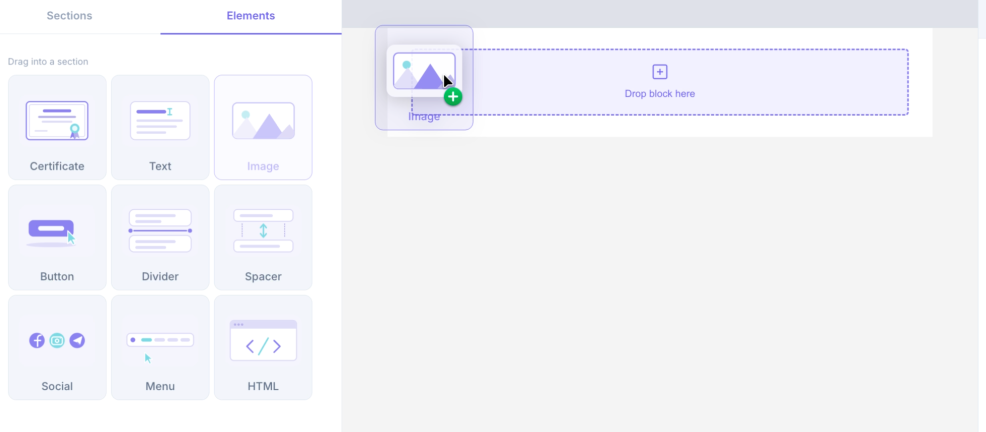
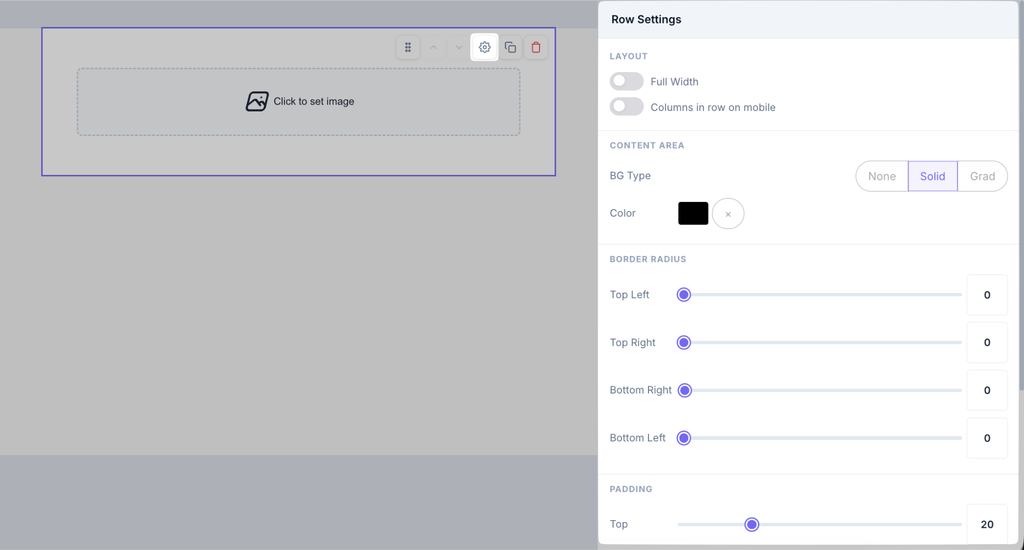
- Właściwości: aby zmienić wygląd konkretnego elementu, kliknij go na obszarze roboczym — po prawej stronie pojawi się panel ustawień.
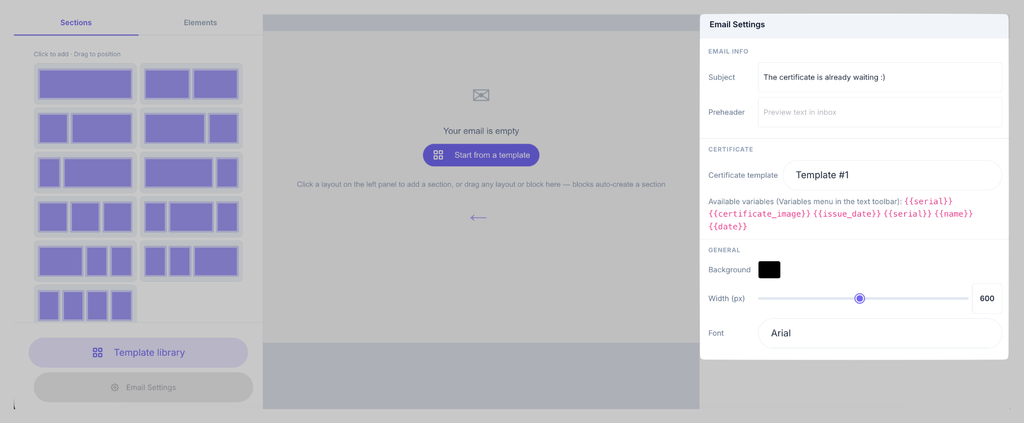
- Globalne ustawienia wiadomości: znajdują się na samym dole. Tutaj możesz ustawić ogólne style — kolor tła, standardowe czcionki oraz szerokość treści.
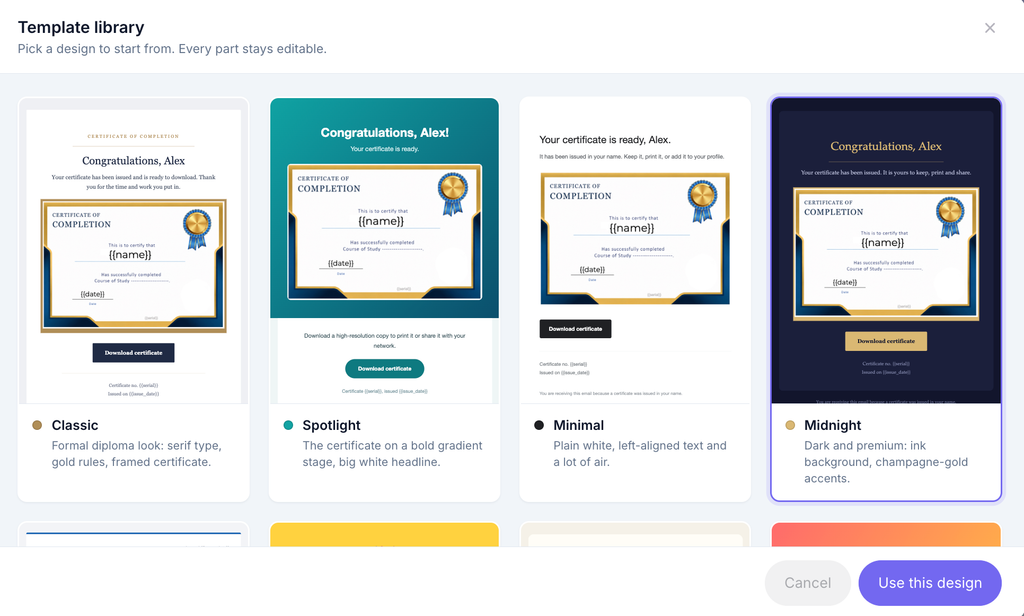
- Biblioteka szablonów: pozwala rozpocząć pracę od dowolnego gotowego projektu i całkowicie zmodyfikować go pod własne potrzeby.
Na górnym pasku narzędzi dostępne są:
- przełączanie trybu podgl。ądu (komputer lub smartfon);

- przyciski cofania (Ctrl+Z) i ponawiania (Ctrl+Y);

- przycisk finalnego „Podglądu”;

- przycisk „Test”, który zapisuje wiadomość i wysyła jej testową kopię na adres e-mail właściciela konta (limit — 25 testów na dobę);

- przycisk „Zapisz”.

Personalizacja i obowiązkowe warunki kreatora
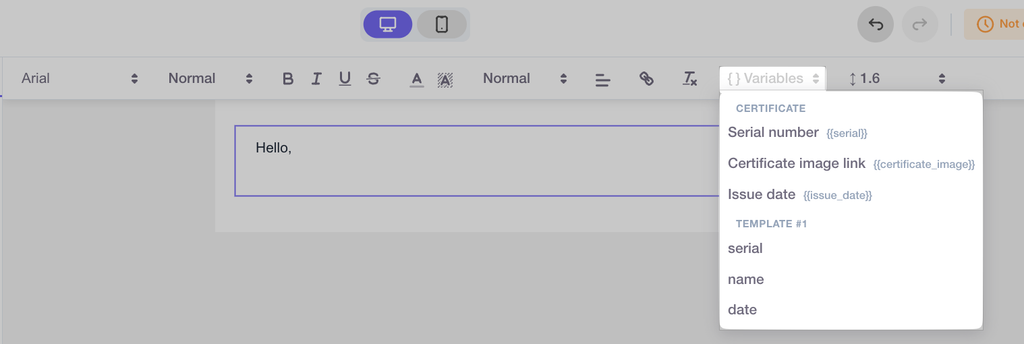
- Zmienne. Użyj przycisku zmiennych w bloku tekstu, aby wstawić pola z powiązanego szablonu certyfikatu. Podczas masowej wysyłki system automatycznie zastąpi te znaczniki rzeczywistymi danymi konkretnego studenta.
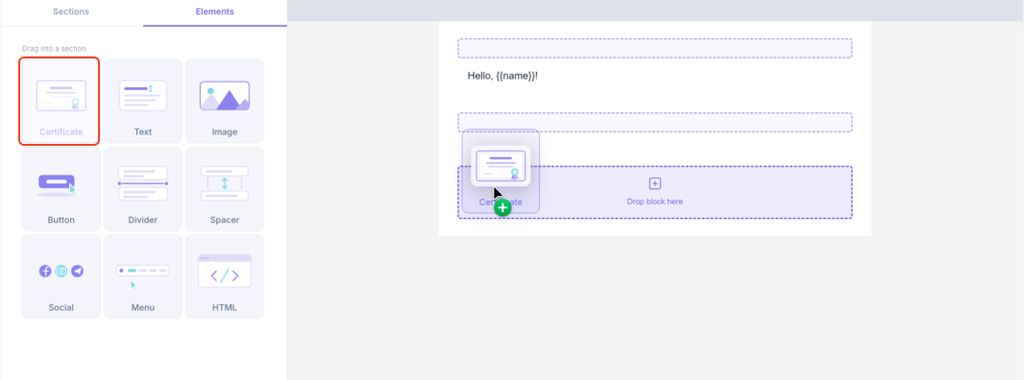
- Obowiązkowy blok. W każdej wiadomości utworzonej od podstaw musi znajdować się sam dokument — dodany za pomocą specjalnego bloku „Certyfikat”. Bez tego elementu wiadomości nie będzie można wybrać podczas uruchamiania masowej wysyłki. (W 12 gotowych projektach blok ten jest już zintegrowany).
Weryfikacja zawartości wiadomości
W celu ochrony przed spamem i oszustwami każda utworzona wiadomość przechodzi automatyczną moderację bezpośrednio podczas zapisywania. W gotowych projektach weryfikowany jest wyłącznie temat (ponieważ struktura wiadomości jest domyślna), natomiast w module „Kreator wiadomości e-mail” weryfikacji podlega cała treść.
Statusy weryfikacji:
- Zweryfikowano — wiadomość jest bezpieczna i można jej użyć w wysyłce.
- Odrzucono — wiadomość nie przeszła moderacji. Obok pojawi się informacja o przyczynie; popraw błędy i zapisz szablon ponownie.
- Niezweryfikowano — usługa moderacji jest tymczasowo niedostępna, spróbuj zapisać wiadomość nieco później.
Ważne: do odbiorców można wysyłać wyłącznie wiadomości ze statusem zweryfikowanym.
Zarządzanie utworzonymi wiadomościami
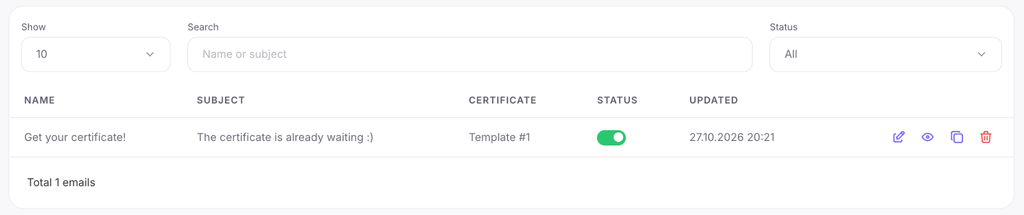
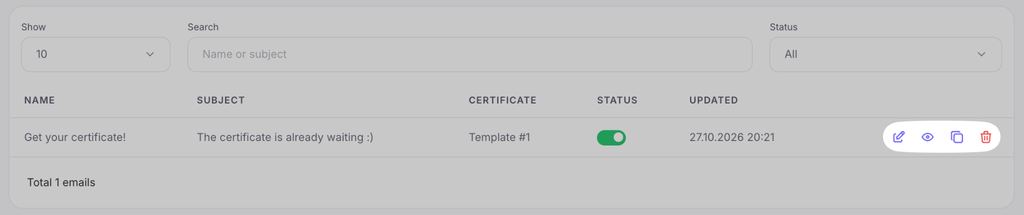
Wszystkie Twoje szablony są przechowywane w ogólnej tabeli w sekcji „Wiadomości e-mail”. Widoczna jest tam ich nazwa, temat, powiązany szablon certyfikatu oraz status weryfikacji. Za pomocą ikon akcji możesz w dowolnym momencie edytować wiadomość, wyświetlić jej podgląd, utworzyć dokładną kopię lub ją usunąć.



 Book a demo call right now!

