


Linki do wystawiania
Narzędzie do tworzenia specjalnych linków, za pomocą których użytkownicy mogą samodzielnie odebrać swój certyfikat. Jest to bardzo wygodne rozwiązanie do udostępniania w komunikatorach, mediach społecznościowych lub na stronach z podziękowaniami.
Ważne: token jest pobierany z Twojego salda dopiero wtedy, gdy odbiorca faktycznie otworzy link po raz pierwszy. Ponowne otwarcie tego samego linku powoduje wyświetlenie już wydanego certyfikatu — token nie jest pobierany po raz drugi. Wydany certyfikat można otworzyć za pomocą linku nawet po odwołaniu lub usunięciu samego linku z systemu.
Jak utworzyć link do wydania:
- Przejdź do sekcji Linki do wydania w panelu bocznym i kliknij przycisk Utwórz link w prawym górnym rogu.
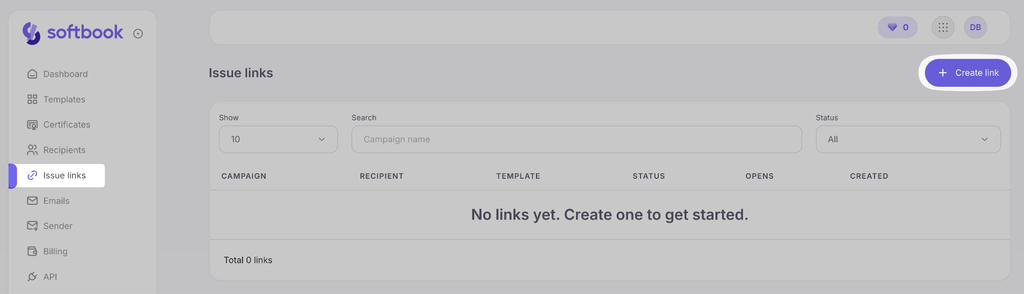
- W oknie, które się pojawi, wypełnij pole Nazwa kampanii (np. „Webinar Dec 2026”). Pomoże to łatwo odnaleźć link w przyszłości.
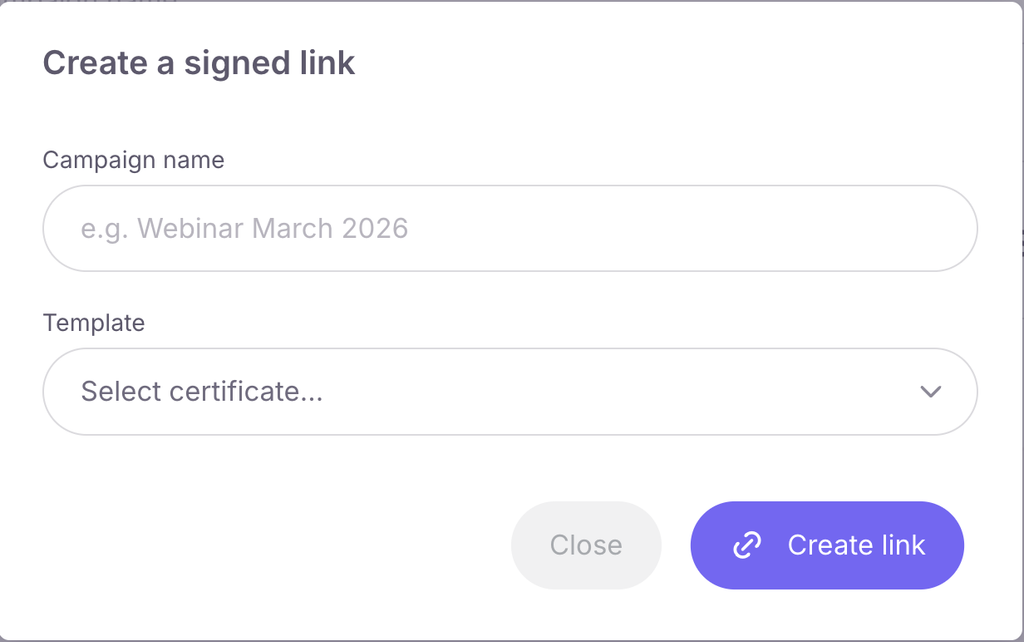
- Wybierz odpowiedni projekt z rozwijanej listy Szablon.
- Po wybraniu szablonu system poprosi o wypełnienie odpowiednich pól-zmiennych dla tego konkretnego certyfikatu.
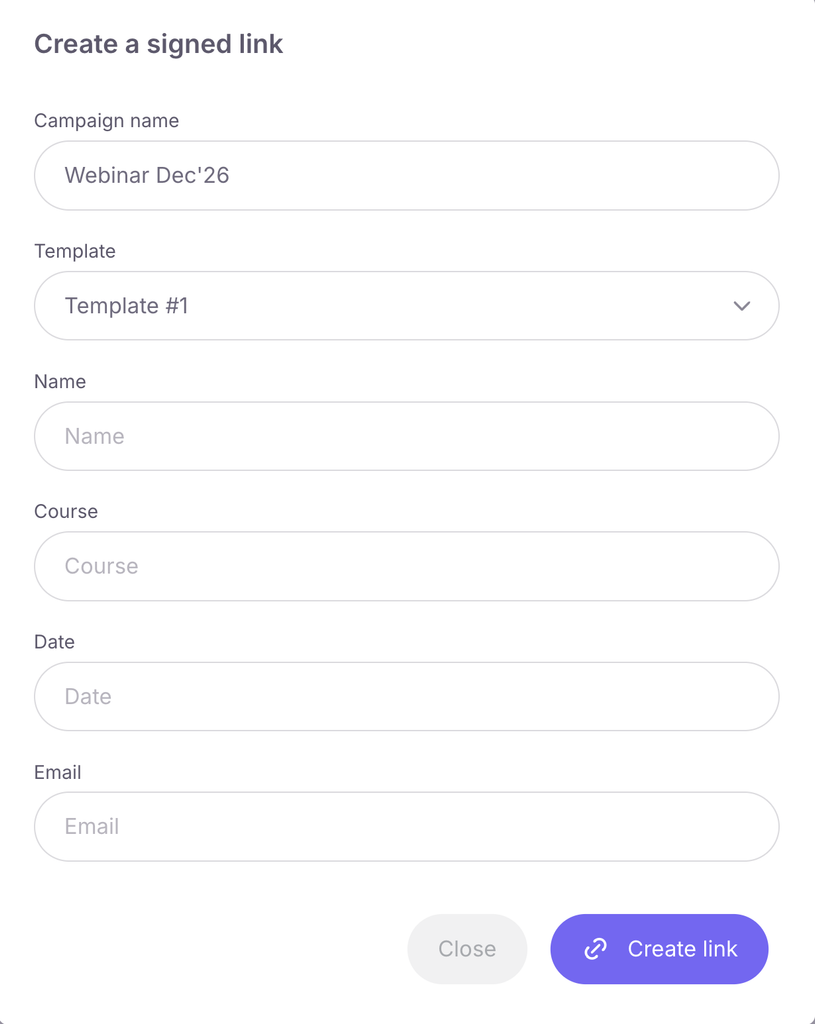
- Kliknij fioletowy przycisk Utwórz link, aby go wygenerować.
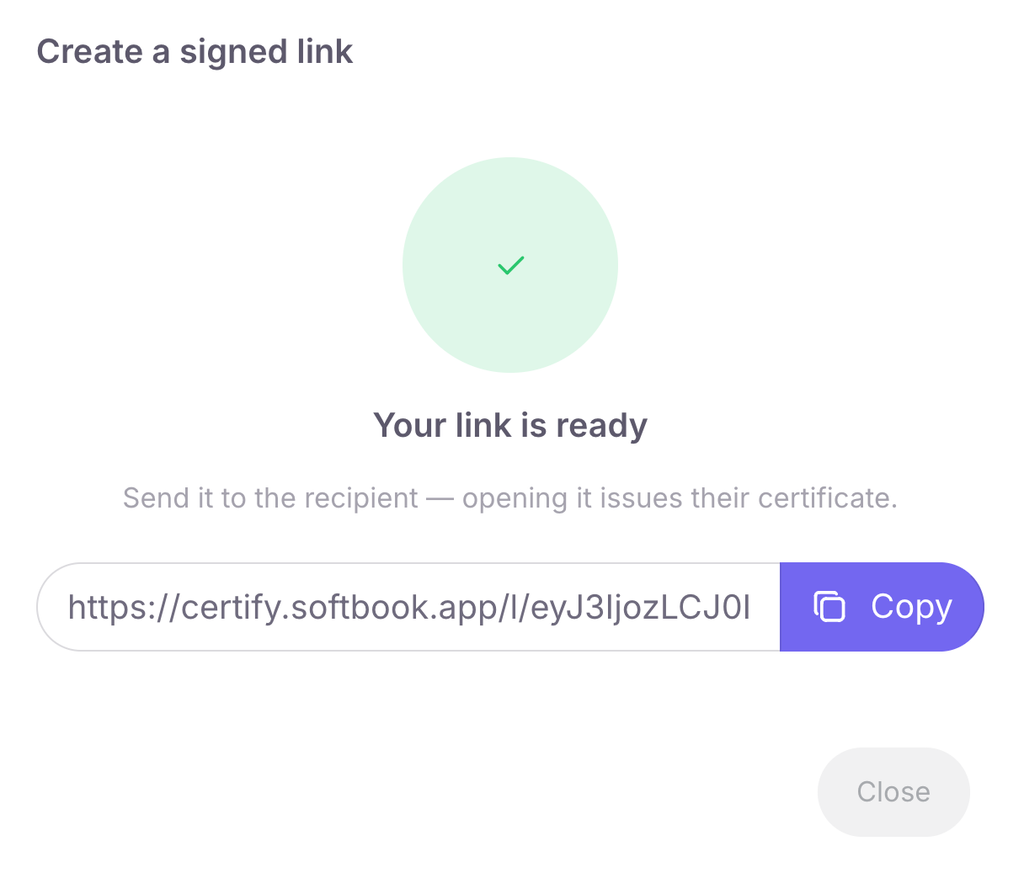
- Zaraz potem pojawi się potwierdzenie. Kliknij przycisk Kopiuj, aby błyskawicznie skopiować link i wysłać go studentowi. Aby wyjść, kliknij przycisk Zamknij.
Zarządzanie wygenerowanymi linkami
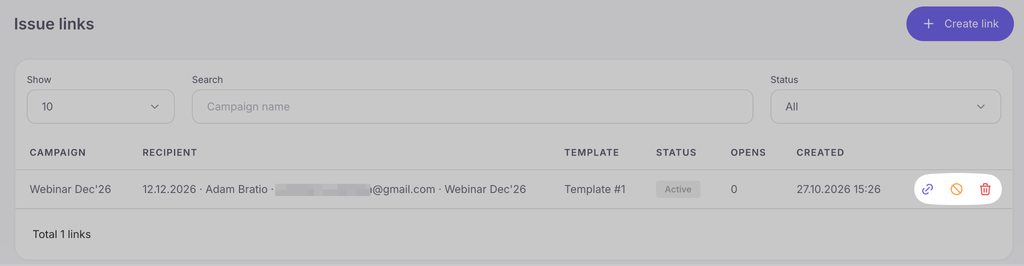
Wszystkie utworzone linki są przechowywane w ogólnej tabeli na stronie sekcji. Tabela zawiera podstawowe informacje: nazwę kampanii, szablon, datę utworzenia oraz aktualny status linku (Aktywny, Odwołany lub Wydany).
Po prawej stronie każdego wpisu znajdują się przyciski akcji:
- Kopiuj (ikona dokumentu) — kliknij, aby skopiować gotowy link i wysłać go studentowi.
- Odwołaj (ikona przekreślonego koła) — link natychmiast przestaje wydawać nowe certyfikaty (staje się nieważny). Już wydane certyfikaty pozostają ważne.
- Usuń (ikona kosza) — wpis znika z listy, a link bezpowrotnie przestaje działać. Już wydane certyfikaty również pozostają ważne.
Co widzi student po otwarciu linku
Gdy użytkownik kliknie Twój link, certyfikat jest dla niego automatycznie generowany. Na otwartej stronie zobaczy on gotowy dokument i jego unikalny numer seryjny.
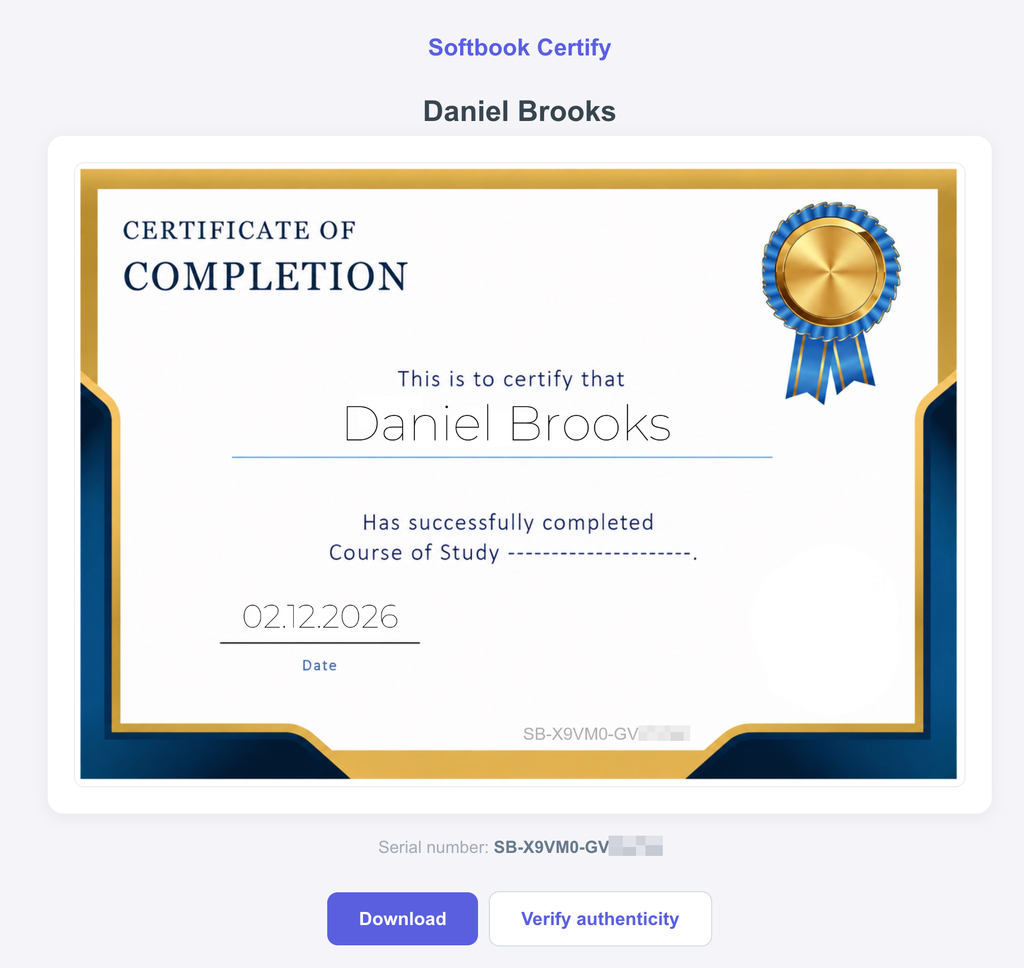
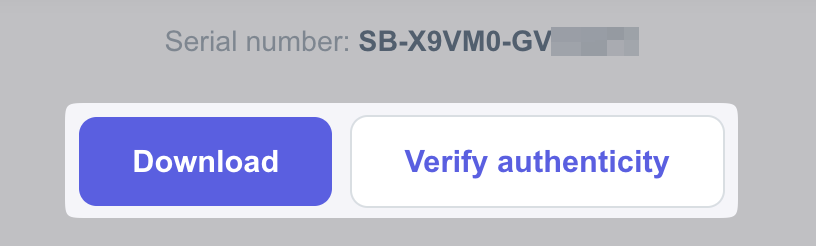
Pod certyfikatem student ma do dyspozycji dwie akcje:
- Pobierz — możliwość zapisania pliku certyfikatu na swoim urządzeniu.
- Sprawdź autentyczność — przycisk pozwalający przejść na publiczną stronę potwierdzenia autentyczności dokumentu (Verify).



 Book a demo call right now!

