


Szablony
Sekcja do tworzenia i zarządzania projektami certyfikatów.
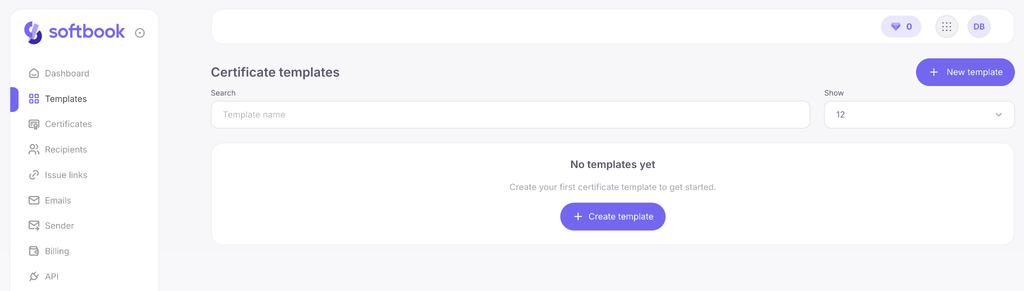
Możesz utworzyć kilka szablonów dla różnych programów i używać ich wielokrotnie. We wbudowanym edytorze wizualnym możesz dostosować tło, dodać tekst, logo, kod QR do weryfikacji autentyczności oraz rozmieścić pola-zmienne.
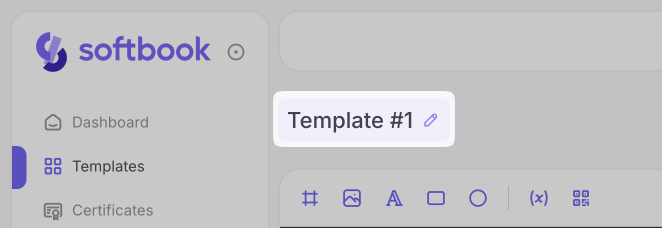
Nazwę szablonu można zmienić bezpośrednio w nagłówku edytora — wystarczy w nią kliknąć, wpisać nową nazwę, a zostanie ona zapisana automatycznie.
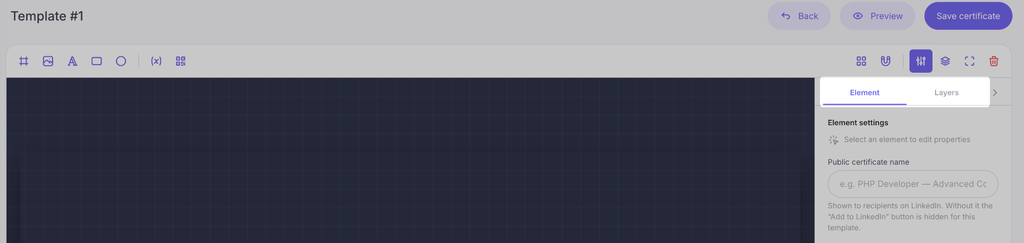
Po utworzeniu nowego lub edycji istniejącego szablonu otworzy się strona edytora z obszarem roboczym i paskami narzędzi. Po prawej stronie znajduje się panel z dwiema zakładkami:
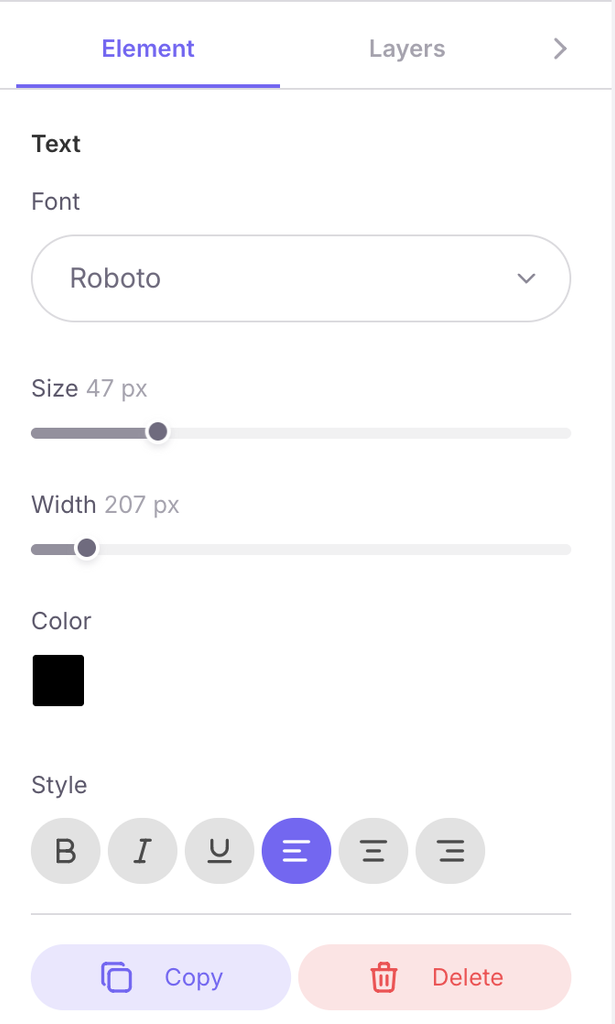
- Element — ustawienia zaznaczonego obiektu (czcionka, kolor, rozmiar, kopiowanie, usuwanie). Gdy żaden obiekt nie jest zaznaczony, możesz tu określić Publiczną nazwę certyfikatu — nazwę, którą zobaczą odbiorcy (np. „PHP Developer — Advanced Course”).
- Warstwy — kolejność i lista wszystkich dodanych obiektów.
1. Nawigacja po obszarze roboczym
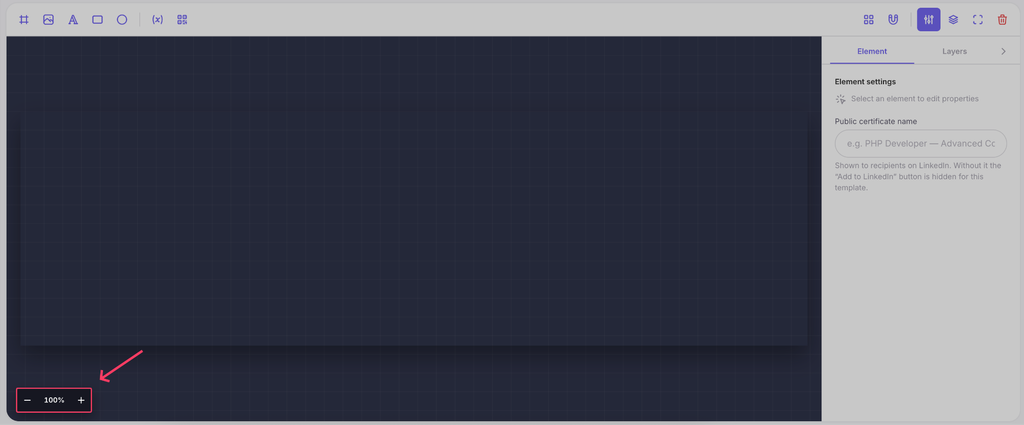
Skalowanie i przesuwanie. Obszar roboczy można skalować za pomocą kółka myszy lub przycisków „−” i „+” w rogu ekranu (kliknięcie procentu skali automatycznie dopasowuje obszar do ekranu). Aby przesunąć płótno, przytrzymaj spację i przeciągnij myszą (lub przeciągnij, trzymając wciśnięty prawy lub środkowy przycisk myszy).
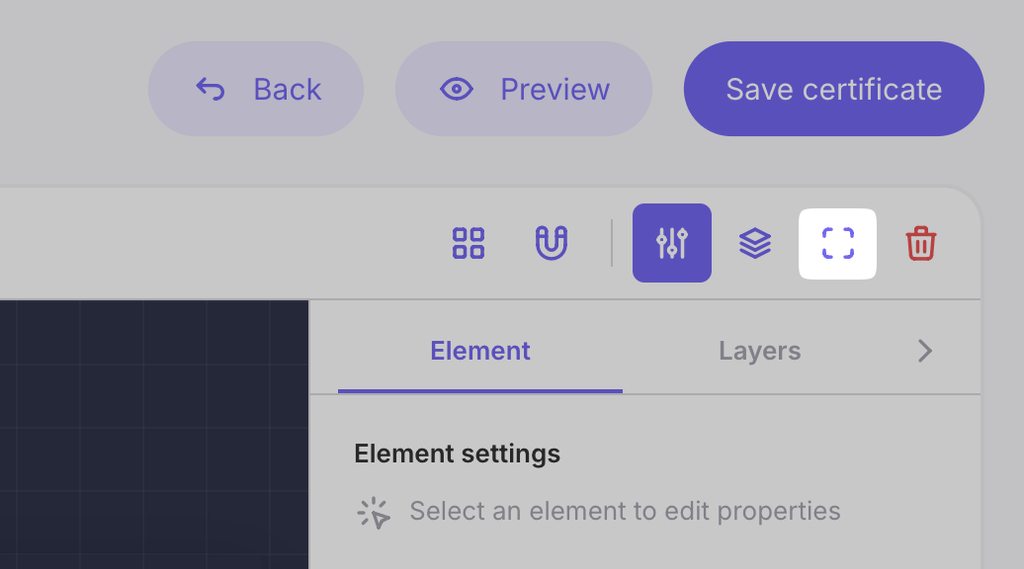
Przycisk „Rozwiń edytor” pozwala na rozwinięcie obszaru roboczego na pełny ekran.
2. Dodawanie elementów projektu
- Tło. Kliknij „Dodaj tło” i prześlij obraz, który stanie się podstawą makiety.
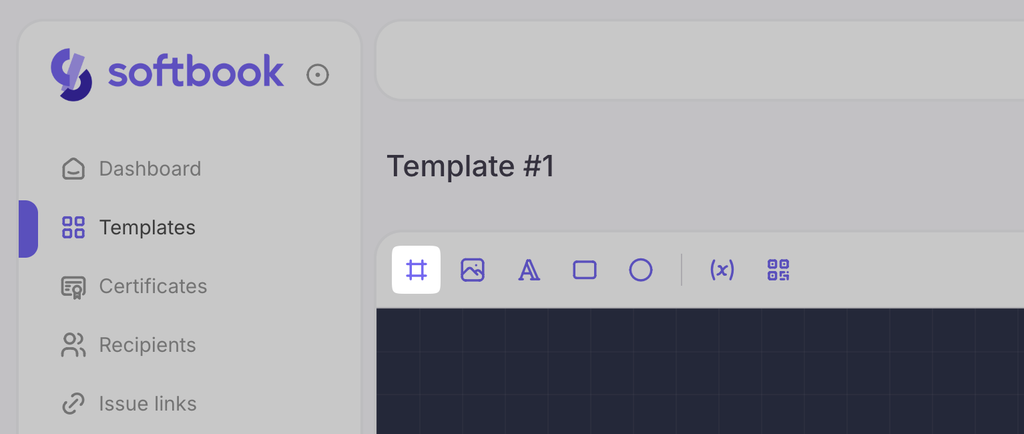
- Obraz. Kliknij „Dodaj obraz”, aby wstawić logo lub inne elementy graficzne. Rozmiar przesłanego obrazu można zmieniać — wystarczy go zaznaczyć i pociągnąć za róg.
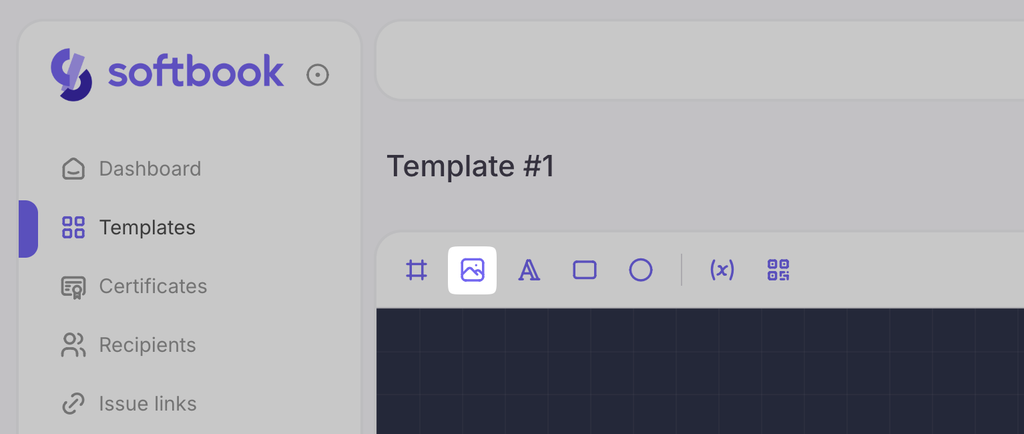
- Tekst. Kliknij „Dodaj tekst”. W prawym panelu ustawień możesz zarządzać czcionką, rozmiarem, kolorem, stylem i wyrównaniem tekstu. Dowolny element można usunąć zarówno w obszarze roboczym, jak i po zaznaczeniu go w zakładce warstw.
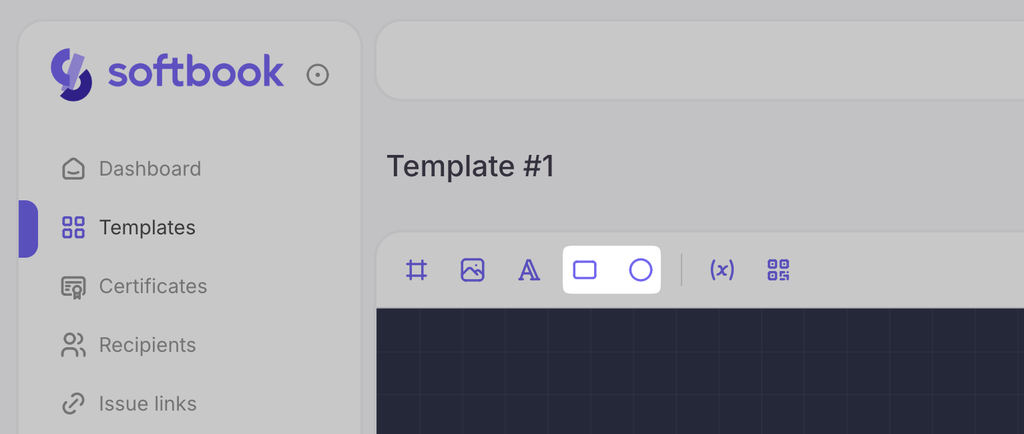
- Kształty. Jeśli musisz dodać prostokąt lub koło, wybierz odpowiednie narzędzie i umieść figurę. Podczas skalowania kursorem figury zmieniają się proporcjonalnie. Jeśli podczas zmiany rozmiaru przytrzymasz klawisz Shift, proporcje staną się swobodne (dowolne).
3. Zmienne i personalizacja
Certify wykorzystuje elastyczny system zmiennych do automatycznego wypełniania danych studenta podczas masowego wydawania. Aby dodać dane osobowe (nazwę kursu, datę itp.), wpisz w pole tekstowe dokładną nazwę kolumny z pliku odbiorców (listy importu) i umieść ją w podwójnych nawiasach klamrowych. Na przykład: {{course_name}}.
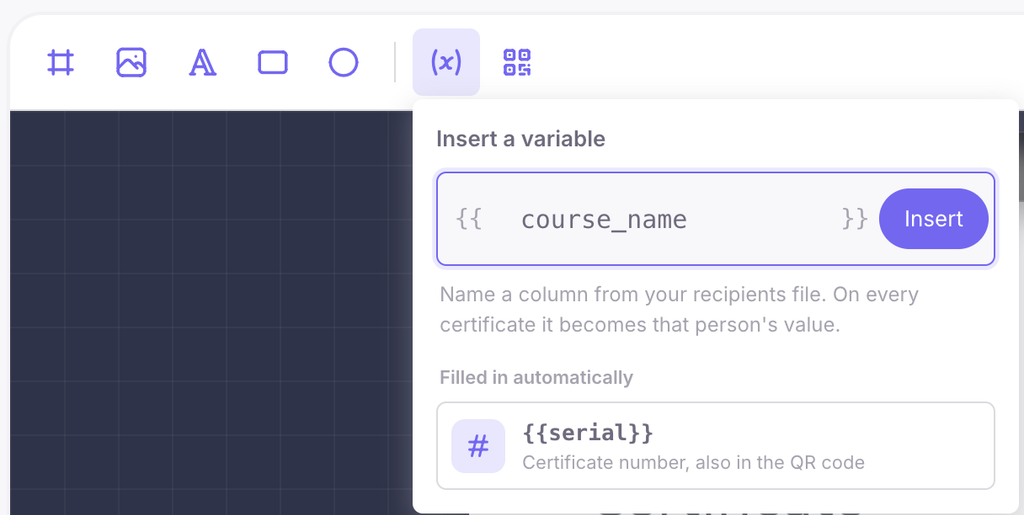
Uwaga: System szuka imienia odbiorcy w kolumnach name lub full_name. Jeśli ich brakuje, imię jest automatycznie sklejane z kolumn first_name i last_name.
Podczas wydawania certyfikatów system rozpoznaje te tagi, a każdy klucz {{key}} zostanie automatycznie zastąpiony wartością z odpowiedniej kolumny dla konkretnej osoby. Umieść te zmienne tekstowe w odpowiednich miejscach makiety.
4. Kod QR do weryfikacji
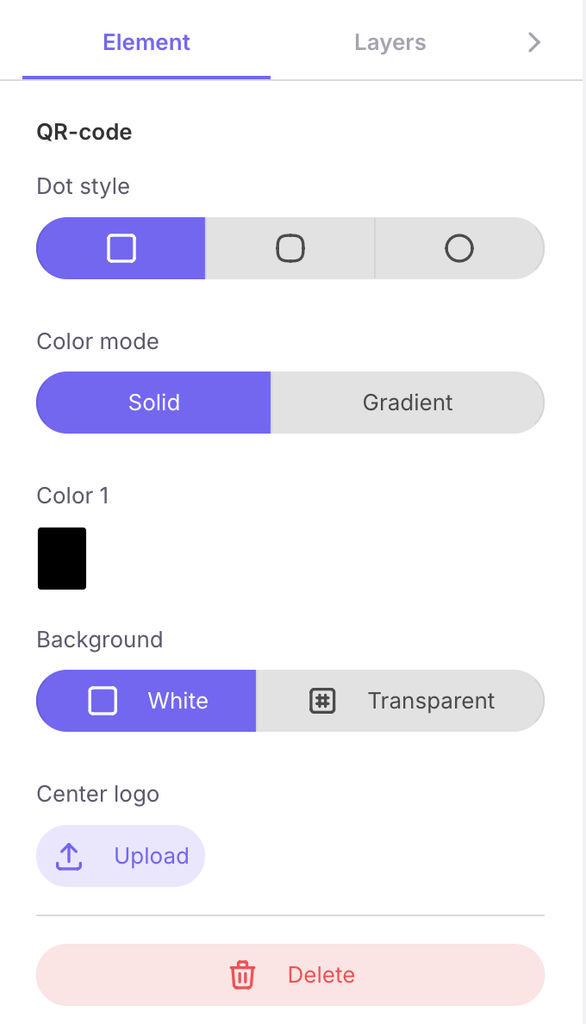
Oprócz zmiennych, na projekcie można umieścić kod QR, który będzie zawierał link do publicznej strony weryfikacji certyfikatu. Pozwala to pracodawcom i partnerom upewnić się, kto, kiedy i za co dokładnie otrzymał ten dokument. Każdy wydany certyfikat będzie miał swój własny, unikalny kod QR.
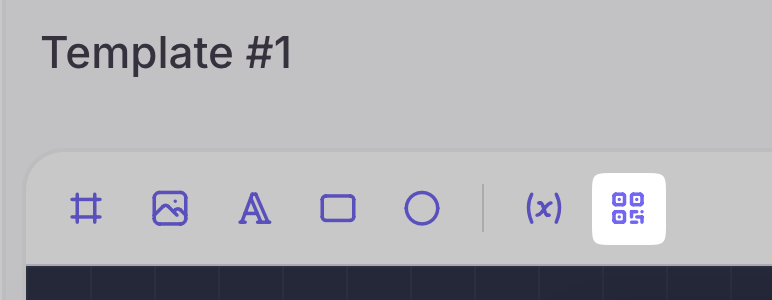
W ustawieniach tego elementu można:
- zmienić styl kropek;
- wybrać tryb koloru (jednolity lub gradient);
- przesłać logo, które będzie wyświetlane na środku kodu QR.
5. Narzędzia projektowania i wyrównywania
- Wyrównanie. Specjalne narzędzie do symetrycznego rozmieszczania obiektów. Na przykład dodane logo można automatycznie wyrównać dokładnie na środku dokumentu.

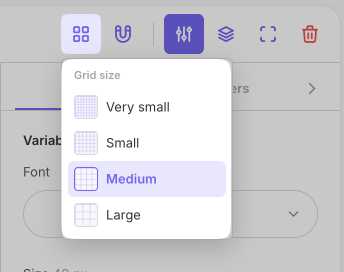
- Pokaż siatkę. Przycisk aktywuje linie pomocnicze na makiecie. Siatka ma funkcję przyciągania obiektów do komórek, co pomaga maksymalnie dokładnie rozmieścić i wyrównać wszystkie elementy.
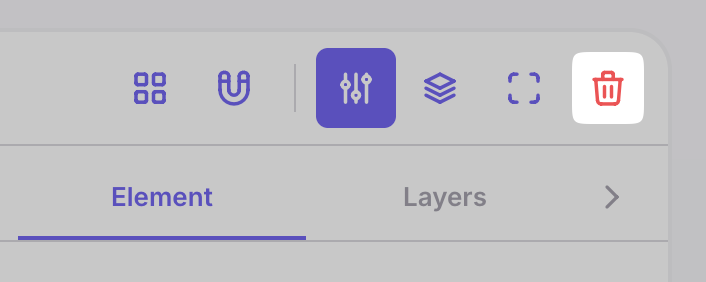
- Wyczyść projekt. Całkowicie usuwa wszystkie dodane elementy z pola edycji. Uwaga: w edytorze nie ma funkcji cofania (Ctrl+Z). Wyczyszczenia projektu i usunięcia elementów nie można cofnąć, dlatego zalecamy zapisanie szablonu przed wprowadzeniem większych zmian.
6. Podgląd i wydanie testowe
Obok przycisku zapisywania znajduje się przycisk „Podgląd”. Pokazuje on certyfikat z przykładowymi wartościami dla każdej zmiennej, umożliwiając wizualną ocenę końcowego wyglądu wszystkich warstw.
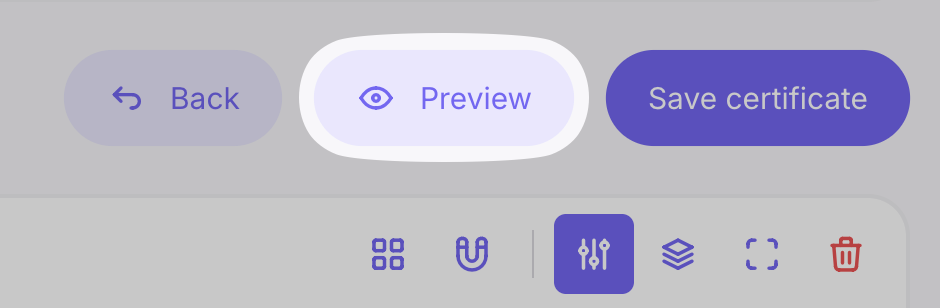
Z tego samego miejsca można wykonać wydanie testowe (bezpłatne): certyfikat zostanie wygenerowany ze znakiem wodnym „TEST – NOT VALID”, a tokeny nie zostaną pobrane z konta. Certyfikat testowy na stronie weryfikacji jest oznaczony jako nieważny. Limit takich wydań wynosi 20 sztuk na dobę.

Gdy projekt jest gotowy, a wszystkie zmienne są umieszczone na swoich miejscach, kliknij przycisk „Zapisz certyfikat”. Twój szablon zostanie zapisany na ogólnej liście. Teraz jest on w pełni gotowy do użycia i pozostanie dostępny do dalszej edycji.



 Book a demo call right now!

