


Odbiorcy
Sekcja do masowego generowania i wysyłania certyfikatów. Proces składa się z czterech kroków: przygotowania pliku, utworzenia importu, weryfikacji danych i uruchomienia wysyłki.
Krok 1. Przygotowanie pliku
Przygotuj plik w formacie CSV lub TXT (jako separatora użyj przecinka lub średnika).
Wymagania dotyczące pliku:
- Pierwszy wiersz musi zawierać nazwy kolumn: używaj tylko liter łacińskich, cyfr i znaku podkreślenia (np. first_name), bez spacji i znaków cyrylicy.
- Nazwy kolumn muszą dokładnie odpowiadać zmiennym umieszczonym w wybranym szablonie certyfikatu.
- Każdy kolejny wiersz to dane jednego odbiorcy. Maksymalny rozmiar jednego importu to 5000 wierszy.
- Kolumna email jest potrzebna tylko wtedy, gdy planujesz wysyłać certyfikaty w wiadomościach e-mail. Bez niej certyfikaty zostaną po prostu wygenerowane i będziesz mógł je pobrać lub przekazać w inny sposób.
- Imię i nazwisko właściciela certyfikatu system pobiera z kolumny name (lub full_name). Jeśli w pliku brakuje takiej kolumny, imię i nazwisko są automatycznie tworzone z kolumn first_name i last_name.
Krok 2. Tworzenie importu
- Przejdź do sekcji Odbiorcy i kliknij przycisk Nowy import w prawym górnym rogu.
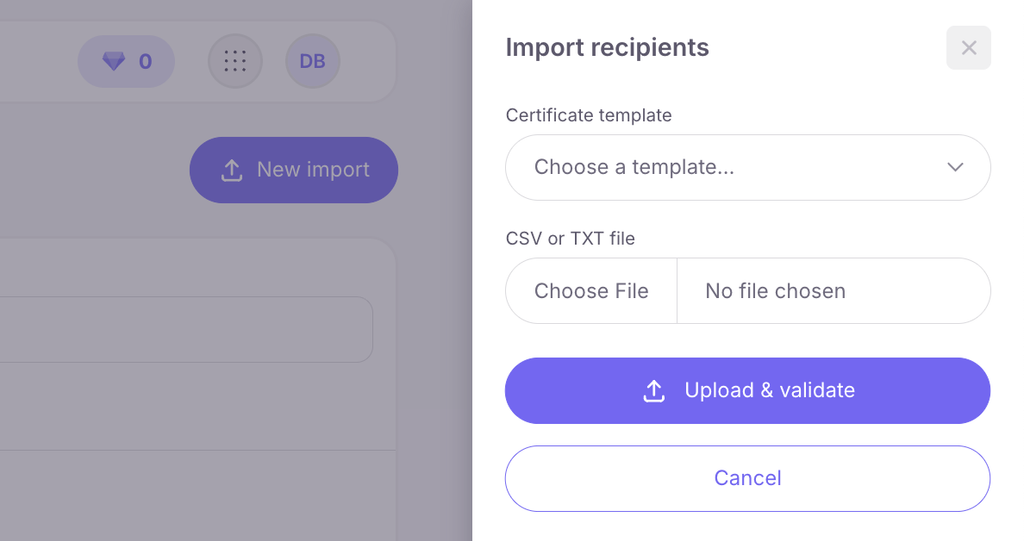
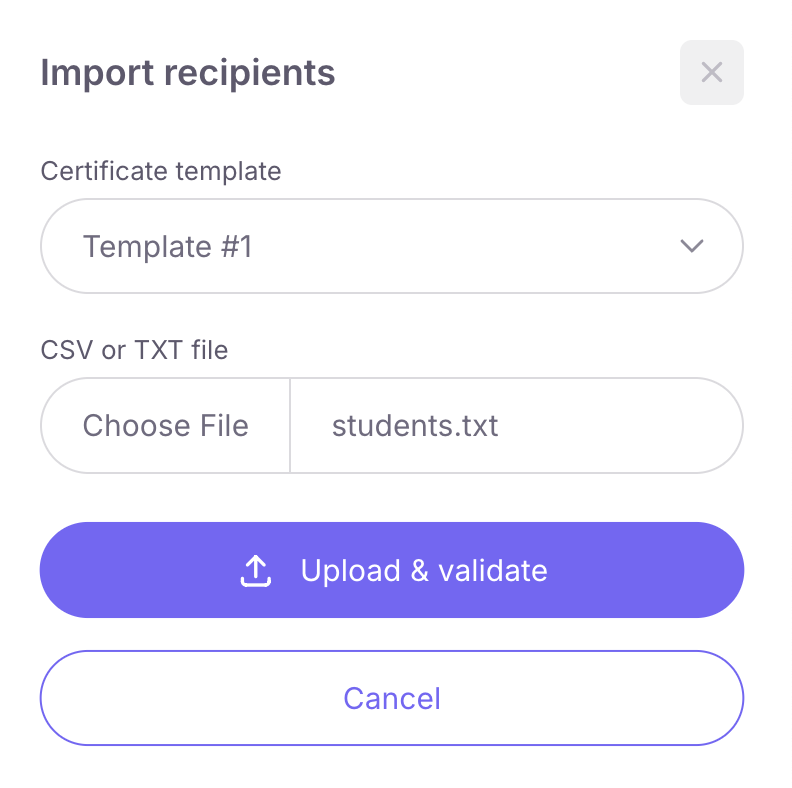
- W otwartym panelu bocznym wybierz z listy odpowiedni szablon certyfikatu.
- Prześlij przygotowany plik CSV lub TXT ze swojego urządzenia i kliknij przycisk „Załaduj i sprawdź”.
Krok 3. Weryfikacja listy
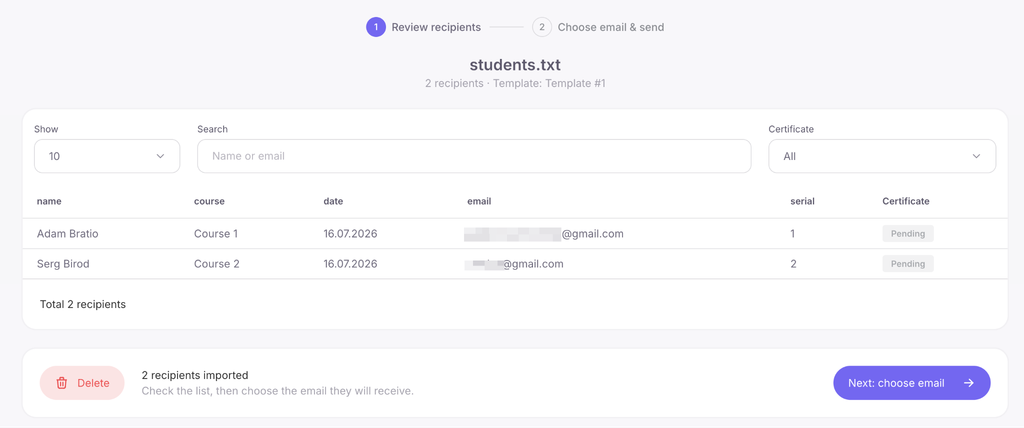
Po przesłaniu otworzy się strona importu z listą wszystkich rozpoznanych odbiorców. Uważnie przejrzyj dane. Jeśli zauważysz błąd w danych, usuń bieżący import (klikając czerwony przycisk z ikoną kosza) i ponownie prześlij poprawiony plik. Jeśli wszystkie dane są poprawne, kliknij przycisk „Dalej: wybór wiadomości”.
Krok 4. Wybór wiadomości i wysyłka
Na tym etapie wybierz projekt wiadomości e-mail, w której odbiorcy otrzymają swoje certyfikaty:
- standardowa wiadomość Softbook (w języku angielskim);
- lub jedna z Twoich własnych wiadomości, które utworzyłeś i powiązałeś z tym szablonem certyfikatu. Uwaga: na liście wyświetlane są tylko te wiadomości, które pomyślnie przeszły automatyczną weryfikację treści.
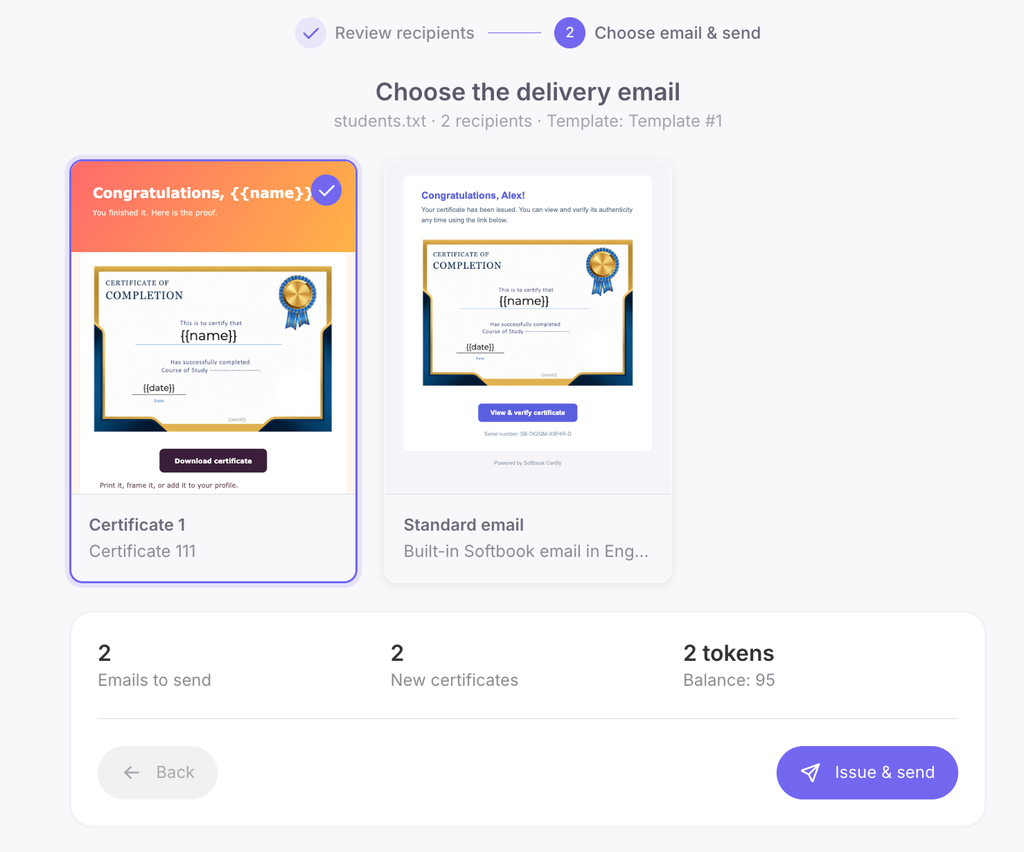
Pod wyborem wiadomości system pokaże podsumowanie: ile e-maili zostanie wysłanych, ile nowych certyfikatów zostanie wygenerowanych i ile tokenów zostanie pobranych z salda. Aby uruchomić proces, kliknij przycisk „Wydaj i wyślij”.
Przycisk wysyłania będzie nieaktywny, jeśli:
- nie podłączyłeś lub jeszcze nie zweryfikowałeś własnej domeny nadawcy (robi się to w sekcji „Nadawca”);
- adres e-mail Twojego konta Softbook nie został zweryfikowany (sprawdź skrzynkę odbiorczą, wiadomość z linkiem przychodzi po rejestracji);
- na saldzie brakuje tokenów do wykonania operacji — system pokaże, ile dokładnie tokenów potrzeba, i udostępni link do doładowania.
Pobieranie tokenów i ograniczenia
- Kosztuje 0 tokenów: Jeśli odbiorca ma już taki certyfikat (ten sam szablon i te same dane w pliku), ponowne wydanie jest bezpłatne. Ponadto, jeśli wprowadzisz zmiany w projekcie szablonu w ciągu mniej niż 14 dni od wydania, certyfikat zostanie wygenerowany ponownie bezpłatnie. Jeśli minęło więcej czasu — nowy certyfikat jest wydawany za 1 token, a stary pozostaje ważny.
- Ograniczenia dotyczące e-maili: Ten sam certyfikat można wysłać e-mailem maksymalnie 3 razy, przy czym odstęp między wysyłkami musi wynosić co najmniej 7 dni.
Śledzenie statusu i pauza
Po uruchomieniu będziesz widzieć ogólny postęp wysyłki, a w tabeli odbiorców — aktualny status każdej wiadomości (wysłano, dostarczono, otwarto, błąd). Wiadomości, których nie udało się dostarczyć (status „błąd”), można wysłać ponownie, klikając przycisk „Ponów nieudane” — tokeny nie są za to pobierane ponownie.
Pauza podczas importu. Jeśli podczas masowego wydawania zabraknie Ci tokenów, proces zostanie automatycznie wstrzymany. Aby kontynuować, doładuj saldo i koniecznie kliknij przycisk „Wznów” — wysyłka nie wznowi się automatycznie. Wysyłka może zostać również wstrzymana przez system, jeśli Twoje wiadomości e-mail otrzymają zbyt wiele zwrotów (bounces) lub skarg na spam. W takim przypadku skontaktuj się z działem wsparcia.



 Book a demo call right now!

