


Nadawca
Sekcja do konfigurowania parametrów wysyłki. Tutaj podłączasz swoją pocztę korporacyjną (domenę) oraz konfigurowasz wyświetlanie danych firmy w wiadomościach e-mail.
1. Podłączenie własnej domeny
Aby wysyłać certyfikaty w wiadomościach e-mail, należy podłączyć i zweryfikować własną domenę (np. certificates@yourschool.com). Bez zweryfikowanej domeny wysyłanie e-maili jest niedostępne. Wydawanie za pomocą linków oraz przez API działa również bez domeny.
Import ze szkoły Softbook LMS. Jeśli masz szkołę na platformie Softbook i domena nadawcy została tam już zweryfikowana, możesz ją zaimportować jednym kliknięciem, bez ponownej konfiguracji DNS.
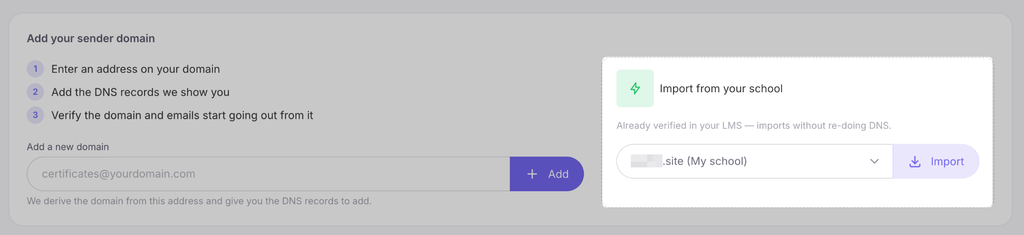
Wraz z domeną pobierany jest adres e-mail oraz nazwa nadawcy szkoły.

Jeśli podłączasz domenę od zera:
- W bloku „Dodaj swoją domenę nadawcy” wpisz żądany adres e-mail ze swoją domeną korporacyjną w odpowiednie pole i kliknij fioletowy przycisk + Dodaj.
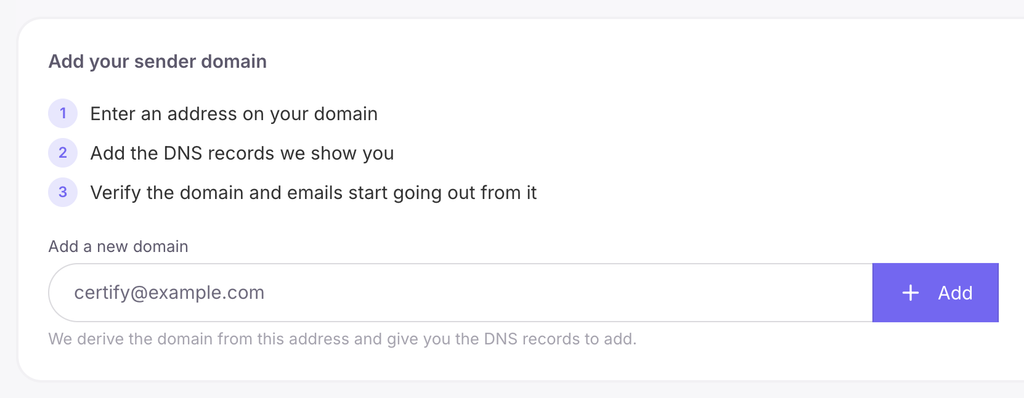
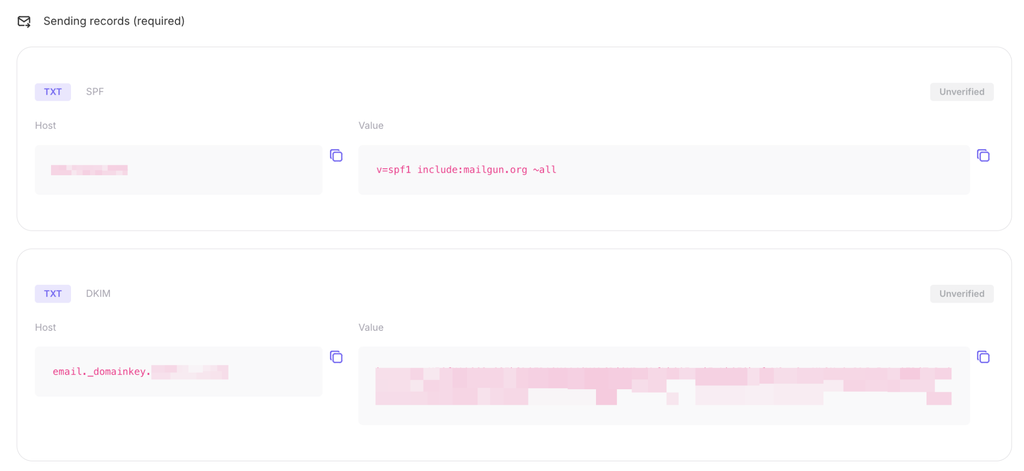
- Otworzy się nowa strona z ustawieniami rekordów DNS (w fazie oczekiwania domena będzie miała status „Oczekiwanie na DNS”). System automatycznie wygeneruje unikalne rekordy, które należy dodać po stronie dostawcy hostingu lub rejestratora domeny:
- Rekordy wysyłania (obowiązkowe): dwa rekordy TXT (SPF i DKIM). Są one niezbędne do potwierdzenia, że rzeczywiście jesteś właścicielem domeny, oraz gwarantują, że Twoje wiadomości nie trafią do spamu.
- Rekord śledzenia (zalecany): rekord CNAME, który umożliwia poprawne śledzenie statystyk otwierania wiadomości.
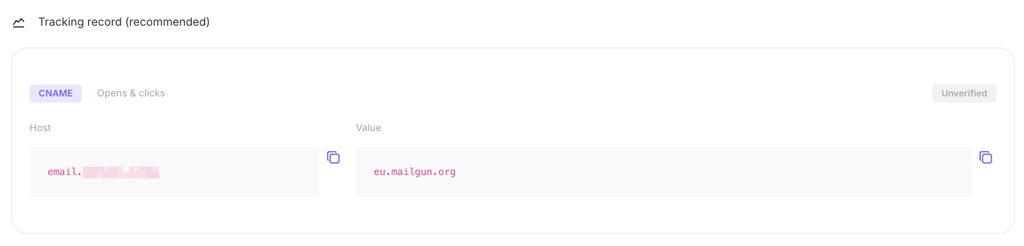
- Skopiuj wartości z pól Host oraz Wartość za pomocą ikon kopiowania po prawej stronie i wprowadź je w panelu zarządzania swoją domeną.
- Po zapisaniu rekordów u rejestratora wróć do Certify i kliknij fioletowy przycisk Zweryfikuj DNS na dole strony.
Uwaga: aktualizacja rekordów DNS może potrwać od kilku minut do 24 godzin. Po pomyślnej weryfikacji status domeny zaktualizuje się, a funkcja wysyłania e-maili stanie się dostępna.
2. Ustawienia nadawcy
Na tej samej stronie możesz również skonfigurować dodatkowe parametry:
- Nazwa nadawcy: wpisz nazwę swojej firmy lub szkoły. Ten tekst student zobaczy w swojej skrzynce odbiorczej w polu „Od”.

- Strefa czasowa: wybierz swoją strefę czasową z listy rozwijanej (domyślnie ustawiono Europe/Kyiv). To ustawienie gwarantuje, że daty uzyskania certyfikatów będą rejestrowane i wyświetlane na dokumencie według Twojego czasu lokalnego.

Po wprowadzeniu jakichkolwiek zmian w tym bloku należy koniecznie kliknąć przycisk Zapisz ustawienia.



 Book a demo call right now!

