


Письма
Раздел для управления письмами, с помощью которых получатели получают ссылки на свои сертификаты.
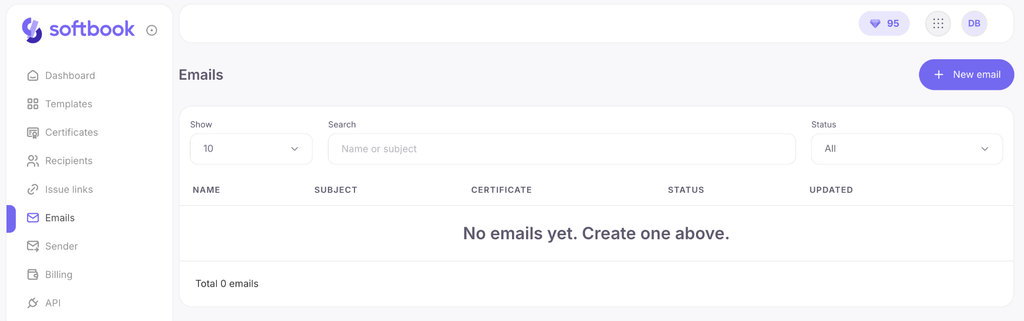
Каждое письмо жестко привязано к одному выбранному шаблону сертификата: переменные этого шаблона (например, имя студента или название курса) можно свободно использовать в теме и тексте сообщения.
Два способа создать письмо
- Готовый дизайн (бесплатно). Вам доступны 12 профессиональных макетов (Classic, Minimal, Corporate, Academy и другие). В них вы можете изменить только тему письма, общее название и загрузить свой логотип. Вся остальная структура и дизайн остаются фиксированными.
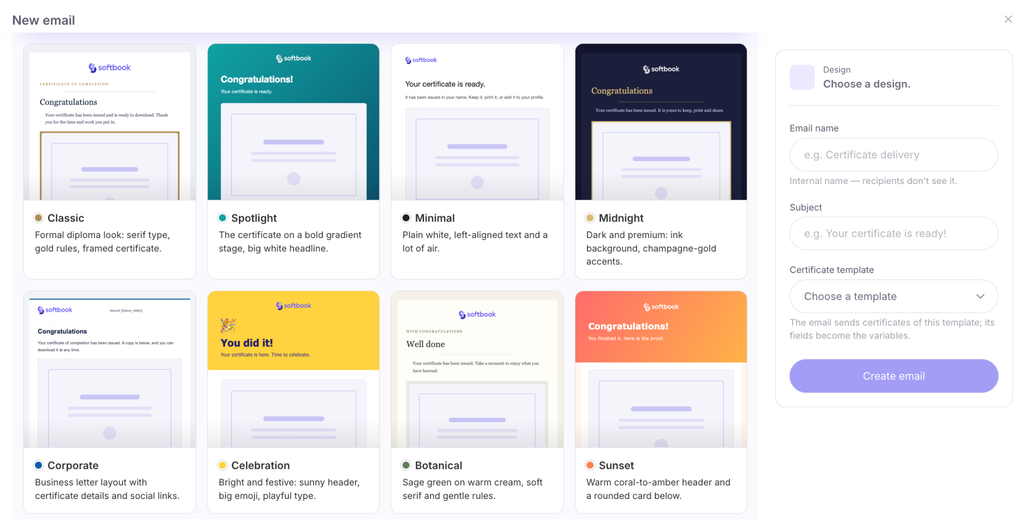
- Собственный дизайн (модуль «Конструктор писем»). Полноценный визуальный конструктор, в котором письмо собирается с нуля: вы самостоятельно создаете секции, добавляете блоки, настраиваете цвета, шрифты и тексты. Модуль покупается в разделе «Оплата» так же, как токены (через баланс Softbook или банковской картой), и навсегда остается активным в вашем кабинете.
Шаг 1. Создание нового письма
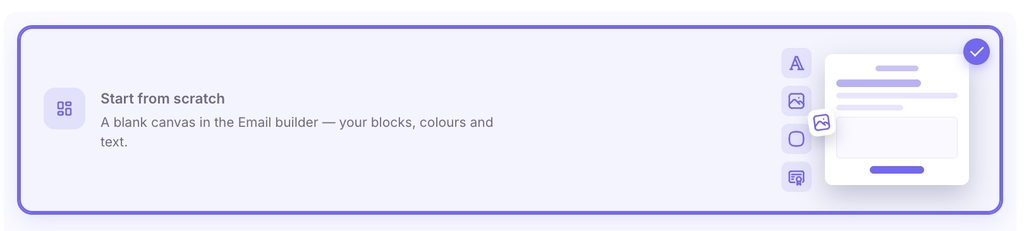
- Откройте раздел Письма на боковой панели и нажмите кнопку Новое письмо.
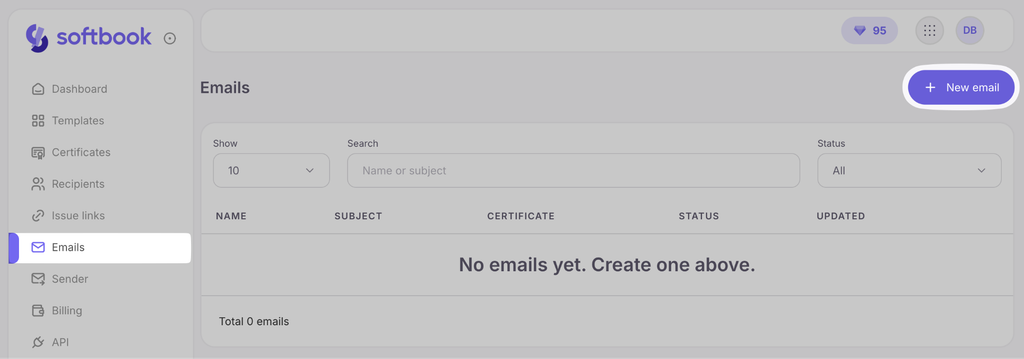
- В появившемся модальном окне выберите дизайн. Наведите курсор на любую карточку, чтобы пролистать ее превью. Плашка «Свой дизайн» вверху открывает визуальный конструктор (если модуль приобретен) или предлагает его купить.
- Справа заполните название письма (внутреннее название, которое видите только вы), укажите тему и выберите шаблон сертификата, к которому будет привязано это письмо.
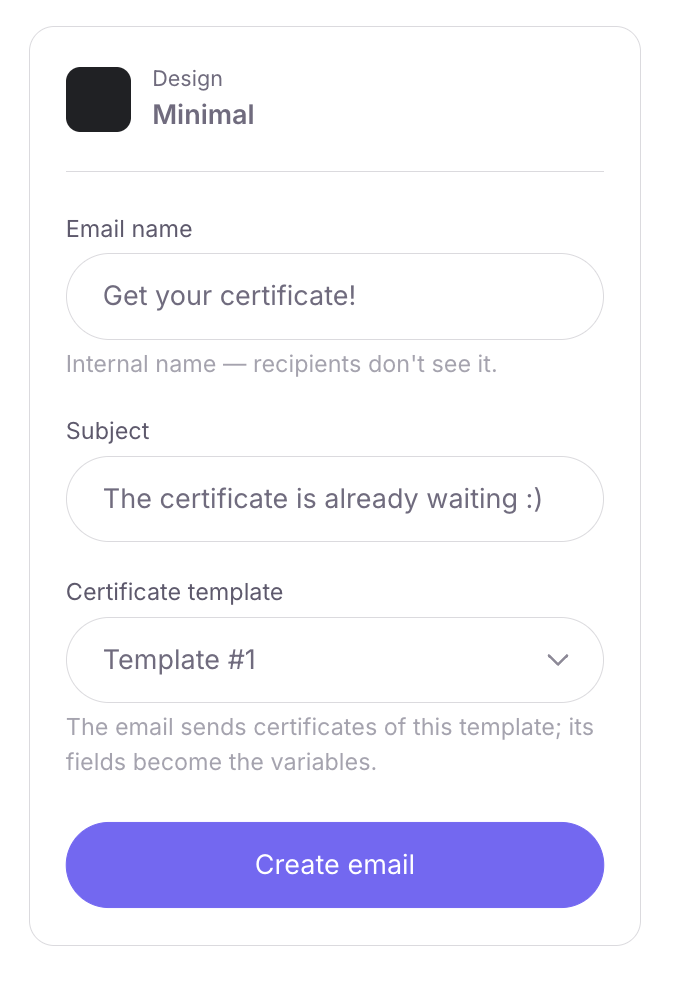
- Нажмите «Создать письмо».
Шаг 2. Настройка готового дизайна
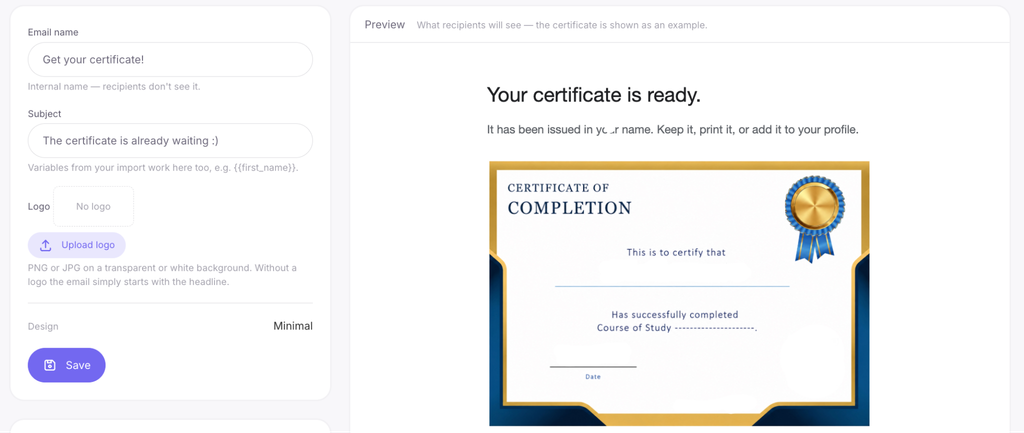
Если вы выбрали один из 12 бесплатных макетов, откроется страница с настройками (слева) и визуальным превью (справа):
- Тема письма: здесь вы можете использовать переменные из вашего файла импорта (например, {{first_name}}).
- Логотип: загрузите собственное лого (рекомендуется формат PNG или JPG на прозрачном или белом фоне) или полностью удалите этот блок. Если логотип удалить, письмо будет просто начинаться с заголовка. Обратите внимание: логотип Softbook в ваших письмах не будет отображаться никогда.
- После внесения изменений нажмите кнопку «Сохранить».
Шаг 3. Работа в модуле «Конструктор писем»
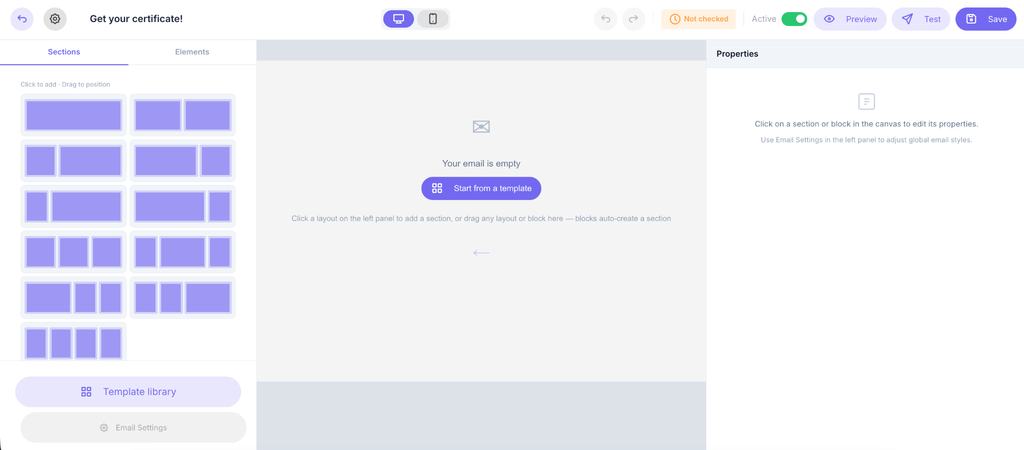
Если вы приобрели модуль, вам откроется интерфейс визуального редактора, работающий по принципу Drag-and-Drop:
- Секции: на левой панели выберите нужный макет (одна, две, три колонки и т. д.) и перетащите его на рабочий холст.
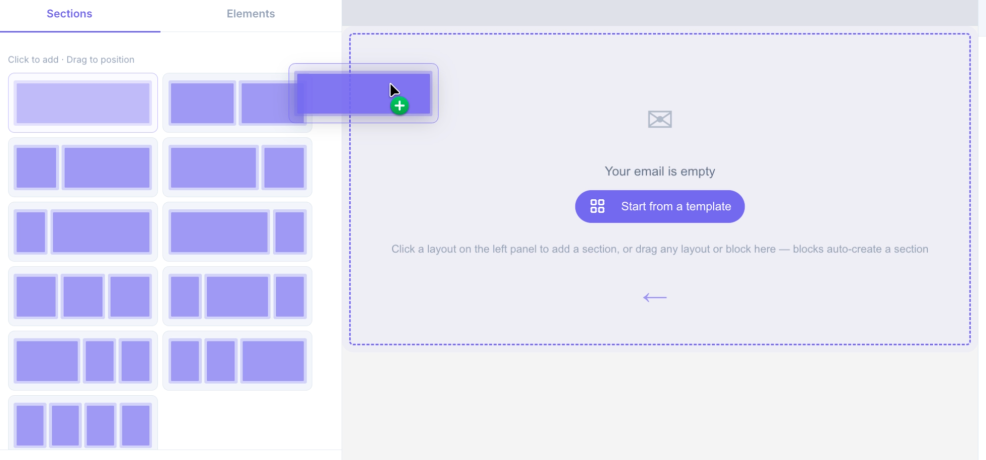
- Элементы: добавьте в секции контент — текст, изображения, кнопки, линии-разделители, отступы, иконки социальных сетей, навигационное меню, HTML-код, а также обязательный блок «Сертификат».
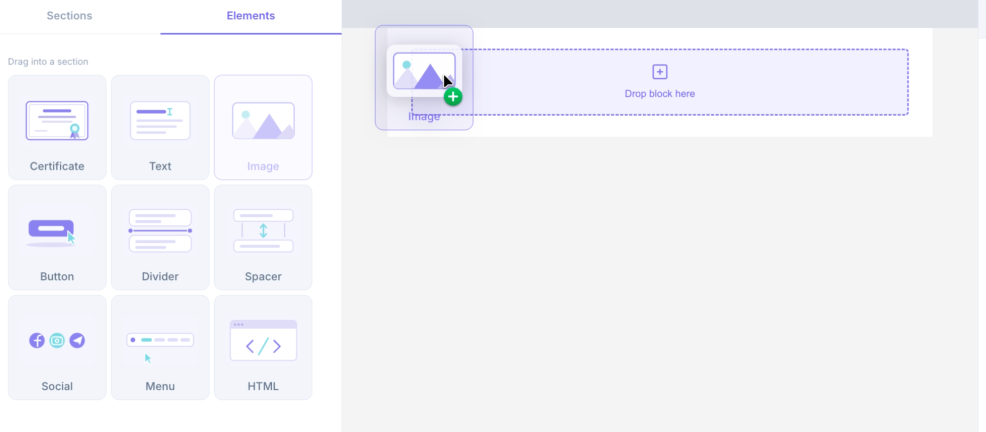
- Свойства: чтобы изменить дизайн конкретного элемента, кликните по нему на холсте — справа появится панель настроек.
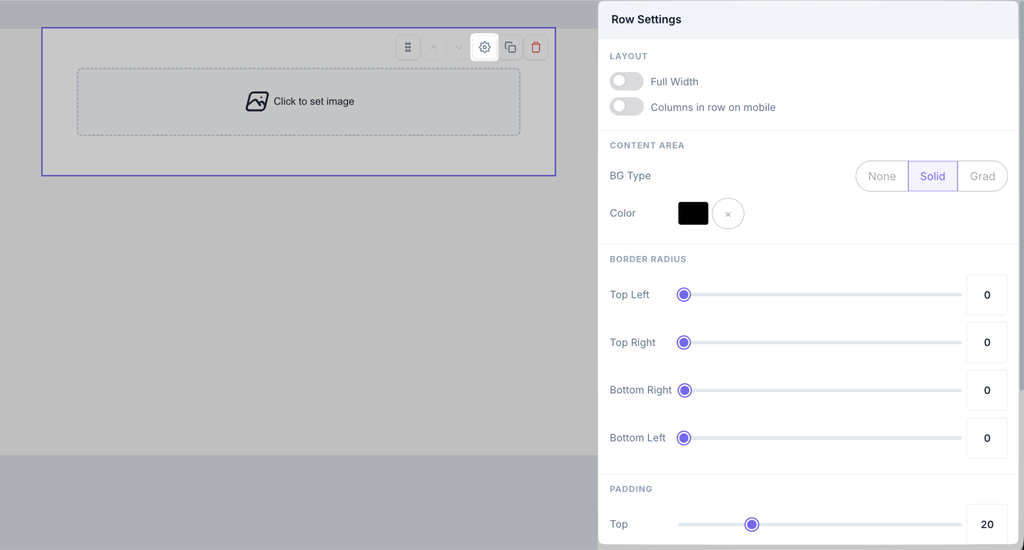
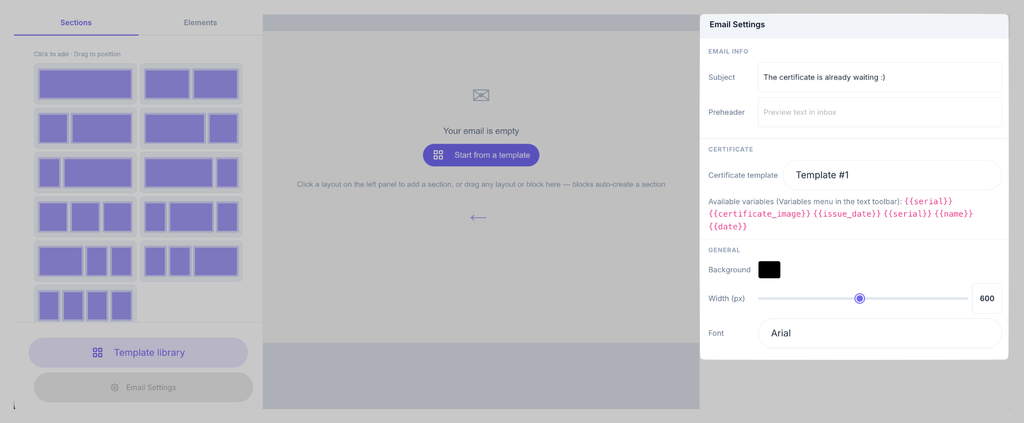
- Глобальные настройки письма: расположены внизу. Здесь можно задать общие стили — цвет фона, стандартные шрифты и ширину контента.
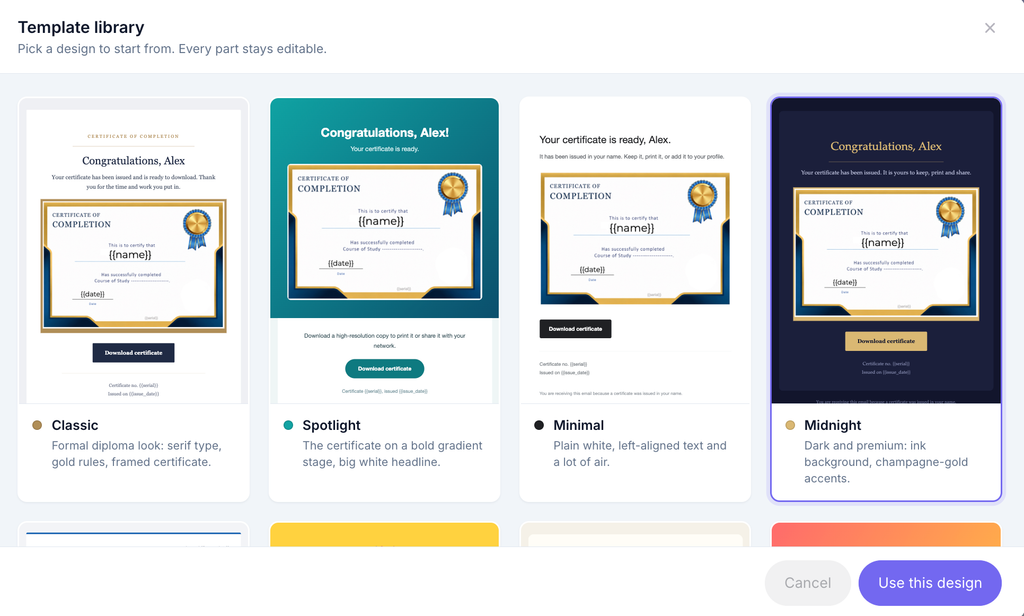
- Библиотека шаблонов: позволяет начать работу с любого из готовых дизайнов и полностью его переделать под свои нужды.
На верхней панели инструментов доступны:
- переключение режима предварительного просмотра (компьютер или смартфон);

- кнопки отмены (Ctrl+Z) и повтора действия (Ctrl+Y);

- кнопка финального «Предварительного просмотра»;

- кнопка «Тест», которая сохраняет письмо и отправляет его тестовую копию на email владельца кабинета (лимит — 25 тестов в сутки);

- кнопка «Сохранить».

Персонализация и обязательные условия конструктора
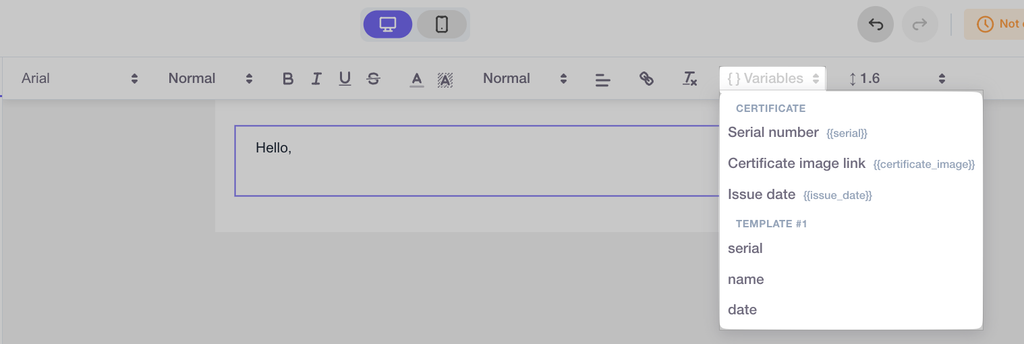
- Переменные. Используйте кнопку переменных в текстовом блоке, чтобы вставить поля из привязанного шаблона сертификата. При массовой рассылке система автоматически заменит эти теги на реальные данные конкретного студента.
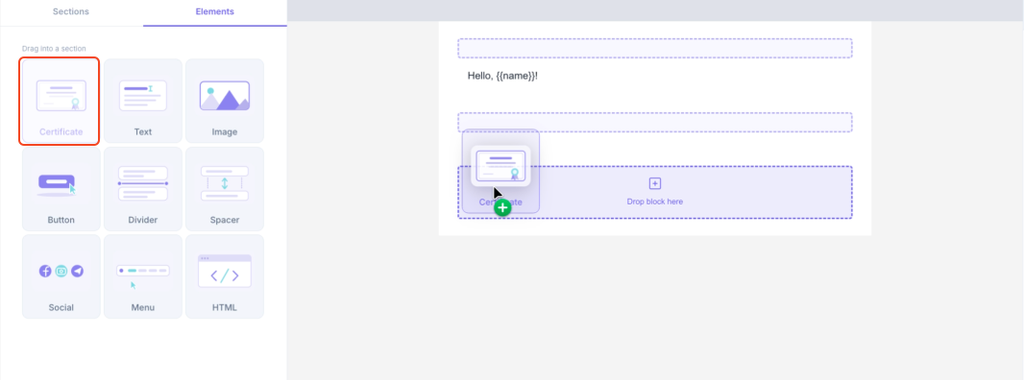
- Обязательный блок. В любом созданном с нуля письме обязательно должен быть размещен сам документ — через специальный блок «Сертификат». Без этого элемента письмо невозможно будет выбрать при запуске массовой рассылки. (В готовых 12 дизайнах этот блок уже интегрирован).
Проверка содержимого письма
Для защиты от рассылки спама и мошенничества каждое созданное письмо проходит автоматическую модерацию непосредственно во время сохранения. В готовых дизайнах проверяется только тема (поскольку структура письма написана по умолчанию), а в модуле «Конструктор писем» проверяется все содержимое полностью.
Статусы проверки:
- Проверено — письмо безопасное, его можно использовать в рассылке.
- Отклонено — письмо не прошло модерацию. Рядом будет указана причина; исправьте нарушения и сохраните шаблон еще раз.
- Не проверено — сервис модерации временно недоступен, попробуйте сохранить письмо немного позже.
Важно: отправлять получателям можно исключительно проверенные письма.
Управление созданными письмами
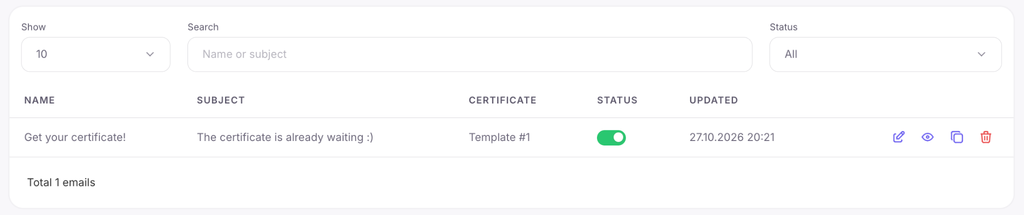
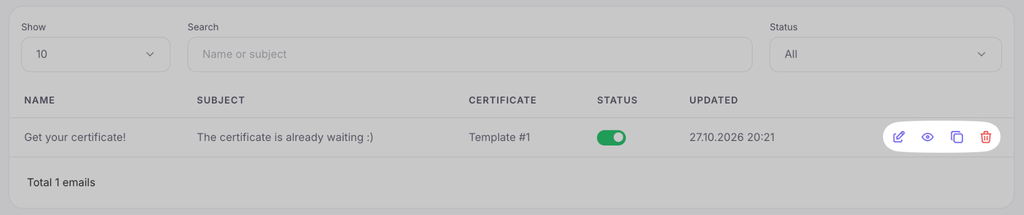
Все ваши шаблоны сохраняются в общей таблице в разделе «Письма». Там отображается их название, тема, привязанный шаблон сертификата и статус проверки. С помощью иконок действий вы можете в любой момент отредактировать письмо, просмотреть его, создать точную копию или удалить.



 Book a demo call right now!

