


Отправитель
Раздел для настройки параметров отправки. Здесь вы подключаете свою корпоративную почту (домен) и настраиваете отображение данных компании в письмах.
1. Подключение собственного домена
Чтобы отправлять сертификаты письмами, нужно подключить и подтвердить собственный домен (например, certificates@yourschool.com). Без подтвержденного домена рассылка писем недоступна. Выдача по ссылкам и через API работает и без домена.
Импорт из школы Softbook LMS. Если у вас есть школа на Softbook и там уже подтвержден домен отправителя, его можно импортировать в один клик, без повторной настройки DNS.
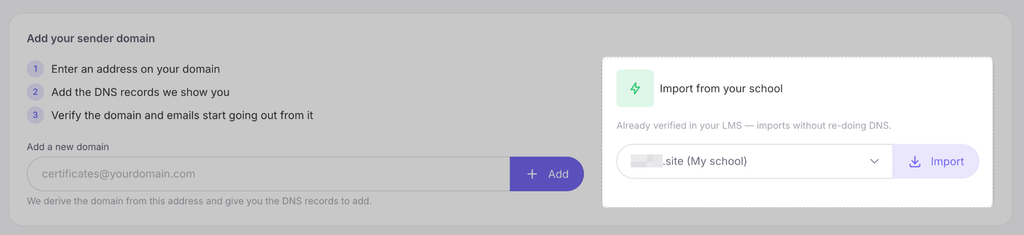
Вместе с доменом подтягиваются email и имя отправителя школы.

Если вы подключаете домен с нуля:
- В блоке «Додайте свій домен відправника» введите желаемый email-адрес с вашим корпоративным доменом в соответствующее поле и нажмите фиолетовую кнопку + Додати.
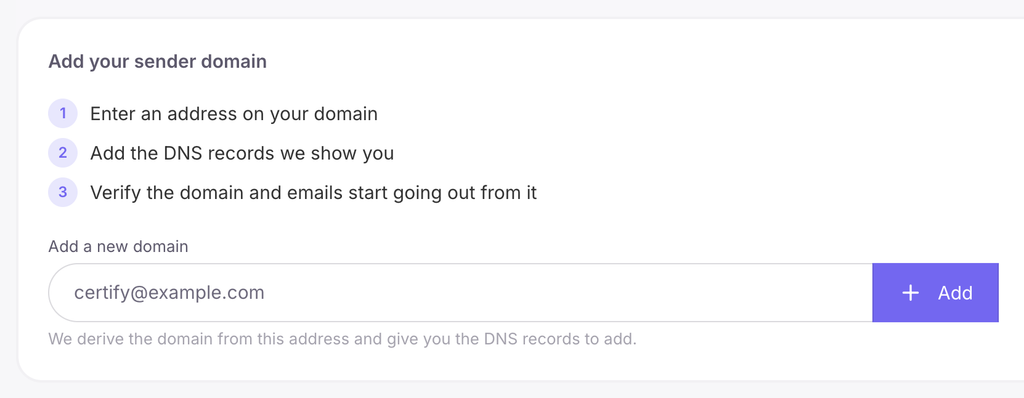
- Откроется новая страница с настройками DNS-записей (на этапе ожидания домен будет иметь статус «Очікуємо DNS»). Система автоматически сгенерирует уникальные записи, которые нужно добавить на стороне вашего хостинг-провайдера или регистратора домена:
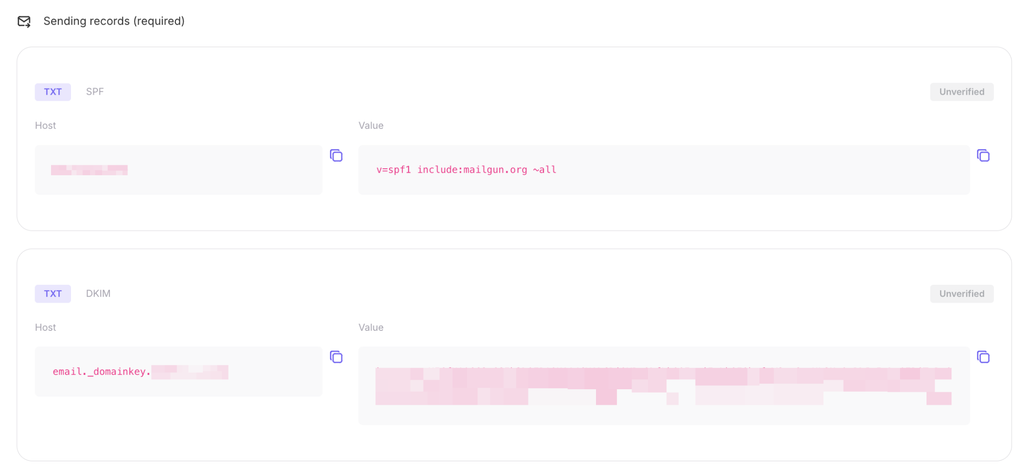
- Записи для отправки (обязательные): два TXT-записи (SPF и DKIM). Они необходимы для подтверждения того, что вы действительно являетесь владельцем домена, и гарантируют, что ваши письма не будут попадать в спам.
- Запись для отслеживания (рекомендуемая): CNAME-запись, которая позволяет корректно отслеживать статистику открытий писем.
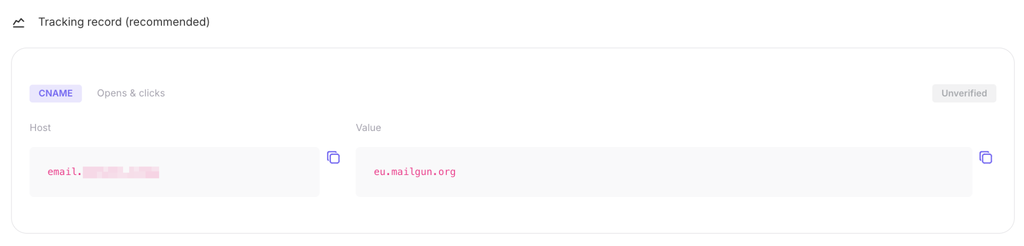
- Скопируйте значения из полей Host (Хост) и Value (Значение) с помощью иконок копирования справа и внесите их в панель управления вашим доменом.
- После сохранения записей у регистратора вернитесь в Certify и нажмите фиолетовую кнопку Верифікувати DNS внизу страницы.
Обратите внимание: обновление DNS-записей может занимать от нескольких минут до 24 часов. После успешной верификации статус домена обновится, и функция рассылки писем станет доступной.
2. Настройка отправителя
Также на этой странице вы можете задать дополнительные параметры:
- Имя отправителя: введите название вашей компании или школы. Именно этот текст студент увидит в своем почтовом ящике в поле «От кого».

- Часовой пояс: выберите вашу таймзону из выпадающего списка (по умолчанию установлено Europe/Kyiv). Эта настройка гарантирует, что даты получения сертификатов будут фиксироваться и отображаться на документе по вашему местному времени.

После внесения любых изменений в этом блоке обязательно нажмите кнопку Зберегти налаштування.



 Book a demo call right now!

