


Получатели
Раздел для массовой генерации и отправки сертификатов. Процесс состоит из четырех шагов: подготовки файла, создания импорта, проверки данных и запуска рассылки.
Шаг 1. Подготовка файла
Подготовьте файл в формате CSV или TXT (в качестве разделителя используйте запятую или точку с запятой).
Требования к файлу:
- Первая строка должна содержать названия колонок: используйте только латинские буквы, цифры и нижнее подчеркивание (например, first_name), без пробелов и кириллицы.
- Названия колонок должны точно совпадать с переменными, которые вы расставили в выбранном шаблоне сертификата.
- Каждая следующая строка — это данные одного получателя. Максимальный объем одного импорта — 5000 строк.
- Колонка email нужна только в том случае, если вы планируете рассылать сертификаты письмами. Без нее сертификаты будут просто сгенерированы, и вы сможете скачать их или передать другим способом.
- Имя владельца сертификата система берет из колонки name (или full_name). Если такой колонки в файле нет, имя автоматически формируется из колонок first_name и last_name.
Шаг 2. Создание импорта
- Перейдите в раздел Получатели и нажмите кнопку Новый импорт в правом верхнем углу.
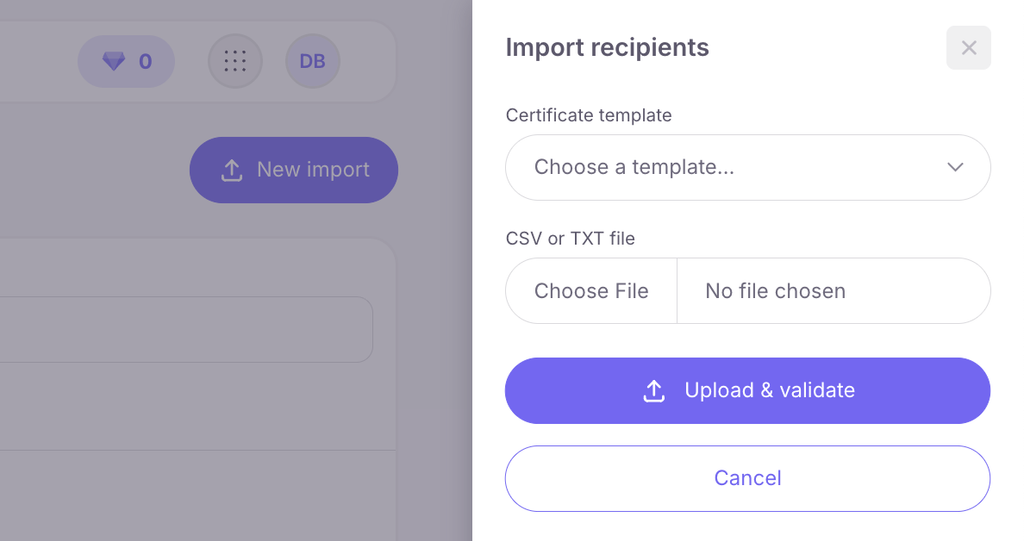
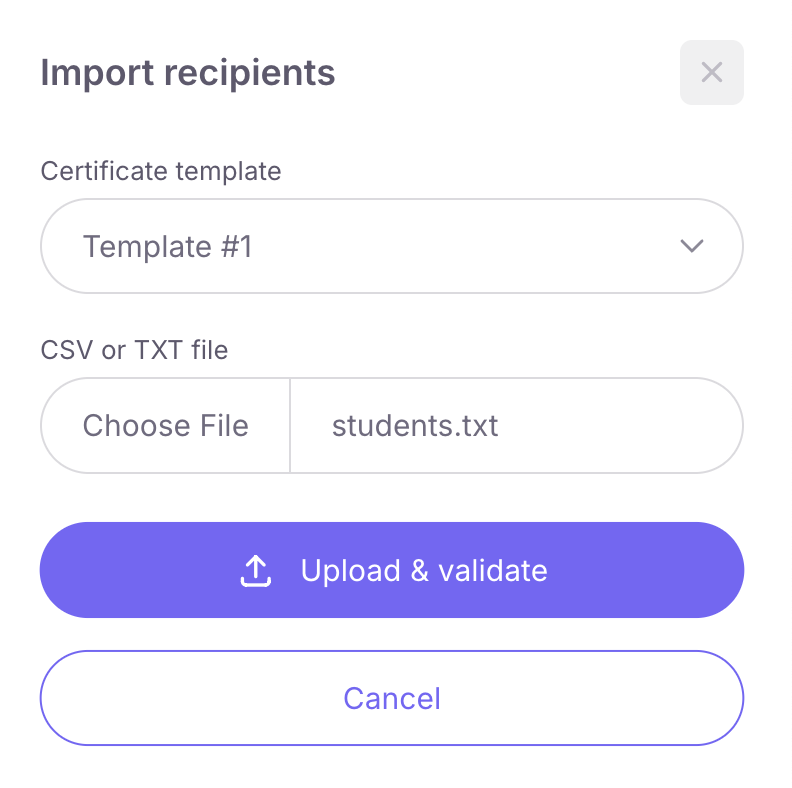
- В открывшейся боковой панели выберите из списка нужный шаблон сертификата.
- Загрузите подготовленный файл CSV или TXT с вашего устройства и нажмите кнопку «Загрузить и проверить».
Шаг 3. Проверка списка
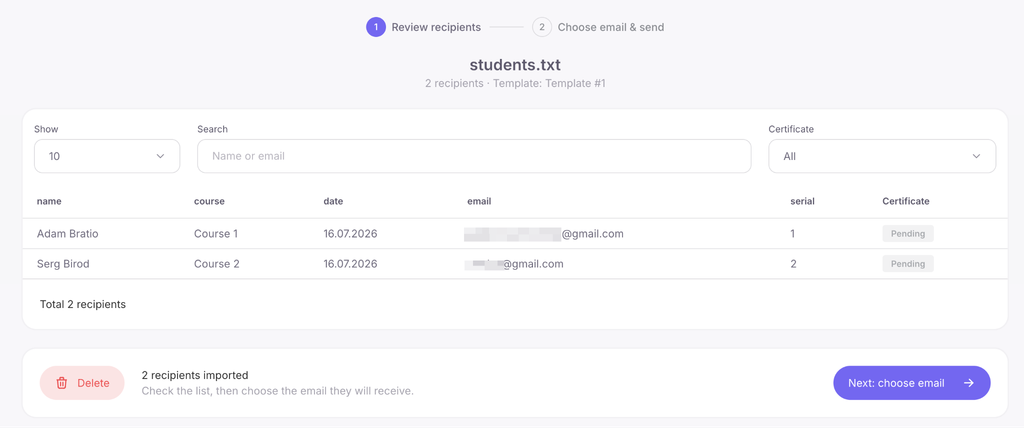
После загрузки откроется страница импорта со списком всех распознанных получателей. Внимательно просмотрите данные. Если вы заметили ошибку в данных, удалите текущий импорт (нажав красную кнопку с изображением корзины) и загрузите исправленный файл заново. Если все данные верны, нажмите кнопку «Далее: выбор письма».
Шаг 4. Выбор письма и отправка
На этом этапе выберите дизайн письма, в котором получатели получат свои сертификаты:
- стандартное письмо Softbook (на английском языке);
- или одно из ваших собственных писем, которые вы создали и привязали к этому шаблону сертификата. Обратите внимание: в списке отображаются только те письма, которые успешно прошли автоматическую проверку содержимого.
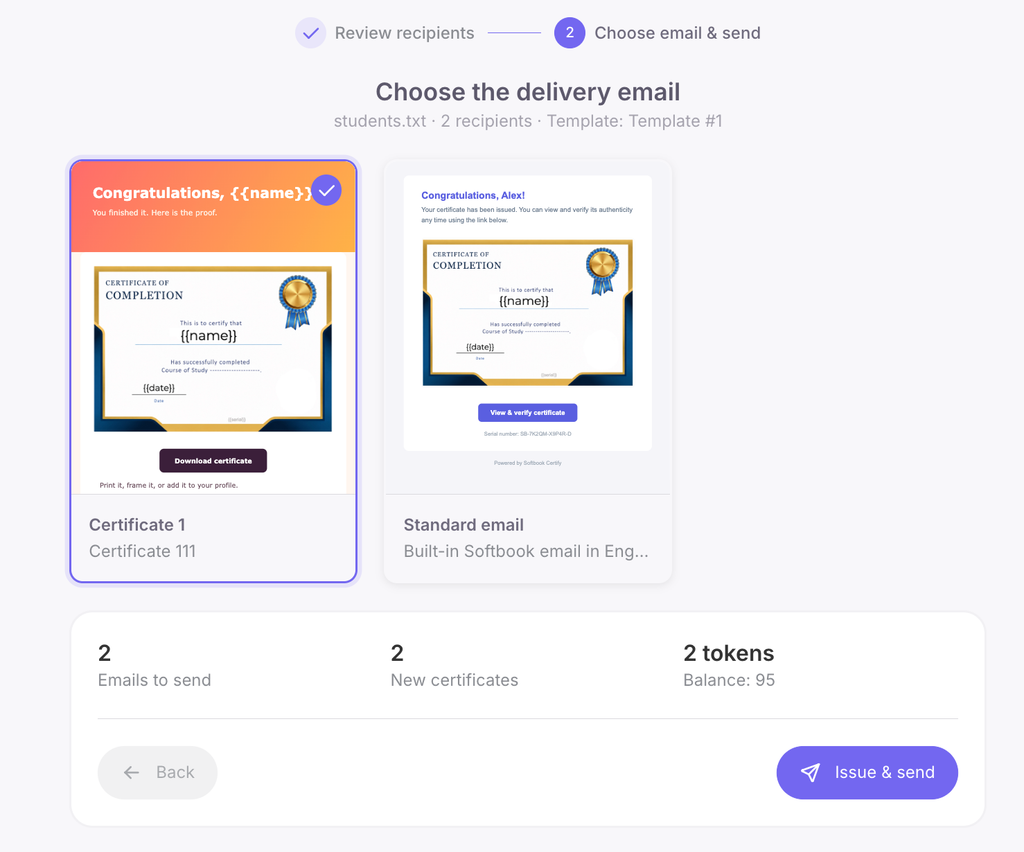
Под выбором письма система покажет итоги: сколько писем будет отправлено, сколько новых сертификатов сгенерируется и сколько токенов будет списано с баланса. Для запуска нажмите кнопку «Выдать и отправить».
Кнопка отправки будет неактивной, если:
- вы не подключили или еще не подтвердили собственный домен отправителя (это делается в разделе «Отправитель»);
- не подтвержден email-адрес вашего аккаунта Softbook (проверьте почту, письмо со ссылкой приходит после регистрации);
- на балансе не хватает токенов для операции — система покажет, сколько именно токенов нужно, и предложит ссылку на пополнение.
Списание токенов и ограничения
- Не стоит токенов: Если у получателя уже есть такой сертификат (тот же шаблон и те же данные в файле), повторная выдача происходит бесплатно. Кроме того, если вы внесли изменения в дизайн шаблона менее чем через 14 дней после выдачи, сертификат перерисовывается бесплатно. Если прошло больше времени — выдается новый сертификат за 1 токен, а старый остается действительным.
- Ограничения на письма: Один и тот же сертификат можно отправить письмом максимум 3 раза, при этом интервал между отправками должен составлять не менее 7 дней.
Отслеживание статуса и пауза
После запуска вы будете видеть общий прогресс рассылки, а в таблице получателей — текущий статус каждого письма (отправлено, доставлено, открыто, ошибка). Письма, которые не удалось доставить (статус «ошибка»), можно отправить повторно, нажав кнопку «Повторить неудачные» — за это токены повторно не списываются.
Пауза во время импорта. Если во время массовой выдачи у вас закончились токены, процесс автоматически становится на паузу. Чтобы продолжить, пополните баланс и обязательно нажмите кнопку «Возобновить» — автоматически рассылка не возобновится. Также отправка может быть приостановлена системой, если ваши письма получают слишком много возвратов (баунсов) или жалоб на спам. В таком случае обратитесь в службу заботы.



 Book a demo call right now!

