


Шаблоны
Раздел для создания и управления дизайнами сертификатов.
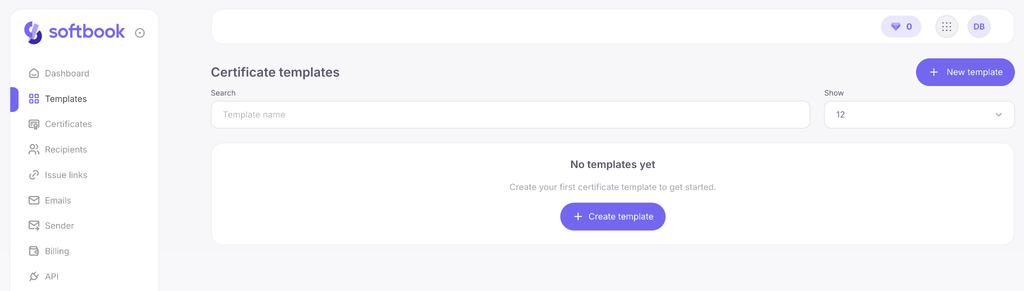
Вы можете создать несколько шаблонов для разных программ и использовать их повторно. Во встроенном визуальном редакторе можно настроить фон, добавить текст, логотип, QR-код для проверки подлинности и расставить поля-переменные.
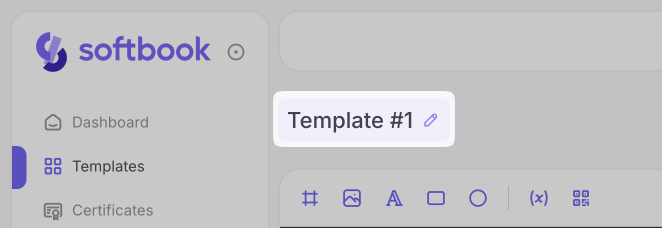
Название шаблона можно изменить непосредственно в шапке редактора — просто кликните на него, введите новое название, и оно сохранится автоматически.
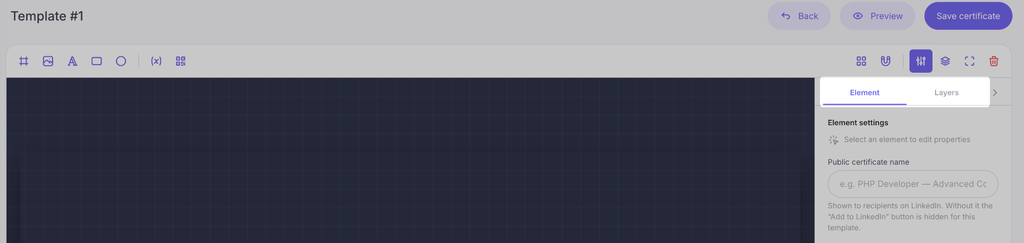
После создания нового или редактирования существующего шаблона откроется страница редактора с рабочей областью и панелями инструментов. Справа расположена панель с двумя вкладками:
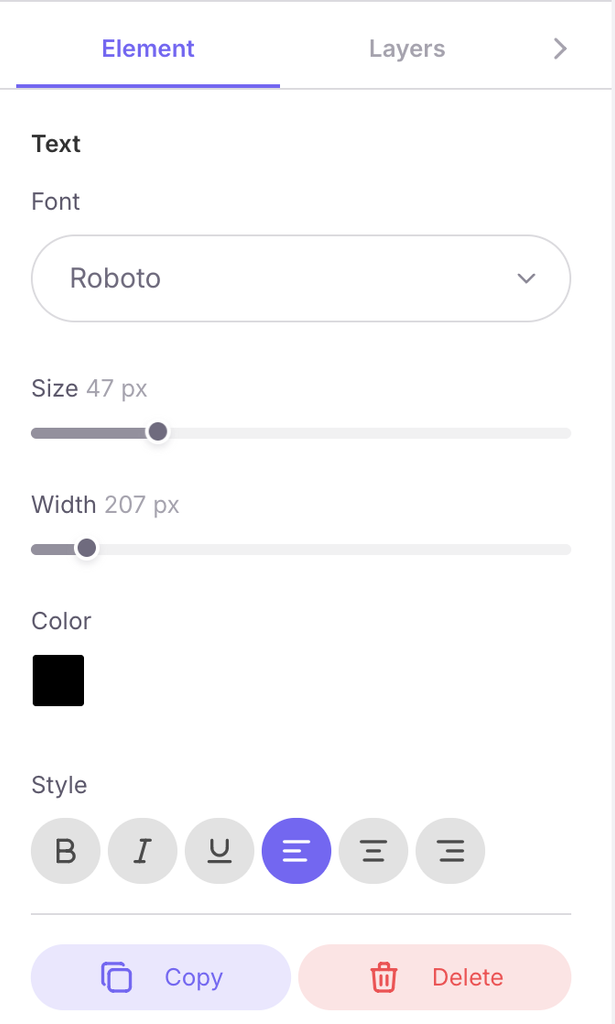
- Элемент — настройки выделенного объекта (шрифт, цвет, размер, копирование, удаление). Когда ни один объект не выделен, здесь можно указать Публичное название сертификата — то название, которое будут видеть получатели (например, «PHP Developer — Advanced Course»).
- Слои — порядок и список всех добавленных объектов.
1. Навигация по холсту
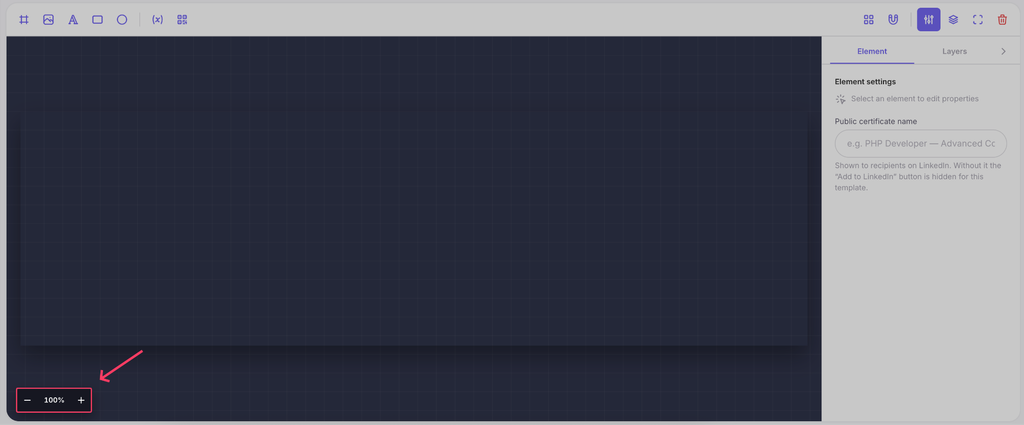
Масштаб и перемещение. Масштабировать холст можно колесом мыши или кнопками «−» и «+» в углу экрана (клик по проценту масштаба автоматически вмещает холст на весь экран). Чтобы передвинуть холст, зажмите пробел и тяните мышью (или тяните зажатой правой либо средней кнопкой).
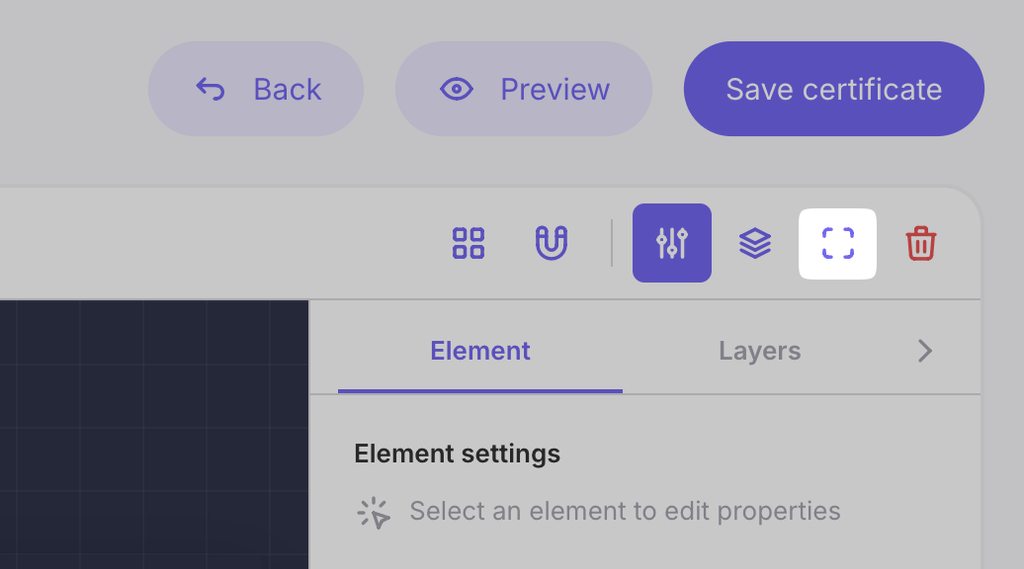
Кнопка «Развернуть редактор» позволяет развернуть рабочую область на весь экран.
2. Добавление элементов дизайна
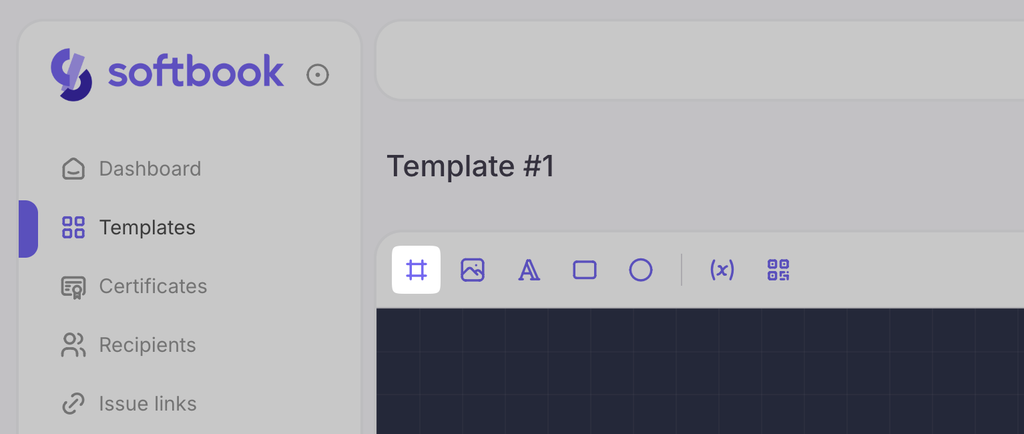
- Фон. Нажмите «Добавить фон» и загрузите изображение, которое станет основой макета.
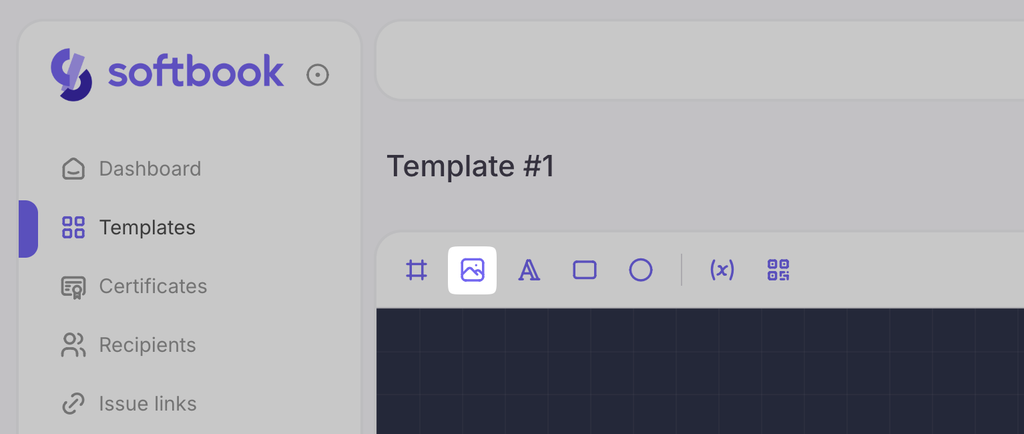
- Изображение. Нажмите «Добавить изображение», чтобы вставить логотип или другие графические элементы. Размер загруженного изображения можно изменять — просто выделите его и потяните за угол.
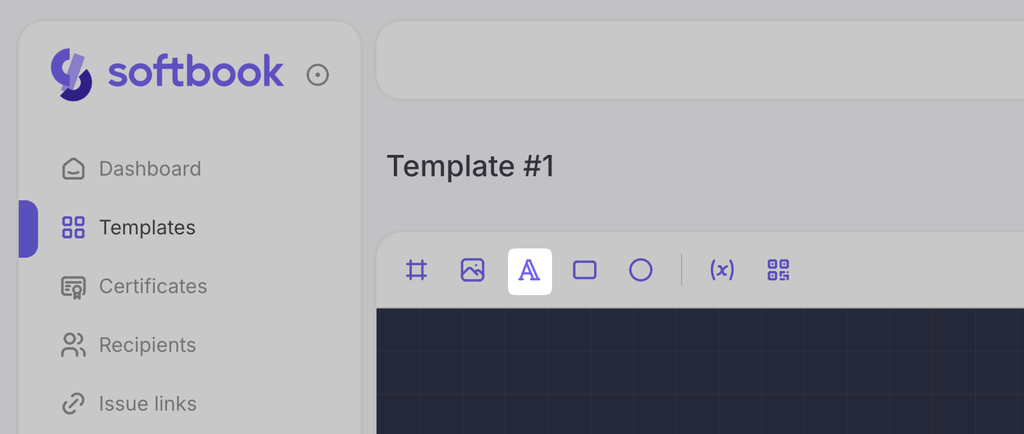
- Текст. Нажмите «Добавить текст». В правой панели настроек вы можете управлять шрифтом, размером, цветом, начертанием и выравниванием текста. Любой элемент можно удалить как в рабочей области, так и выделив его на вкладке слоев.
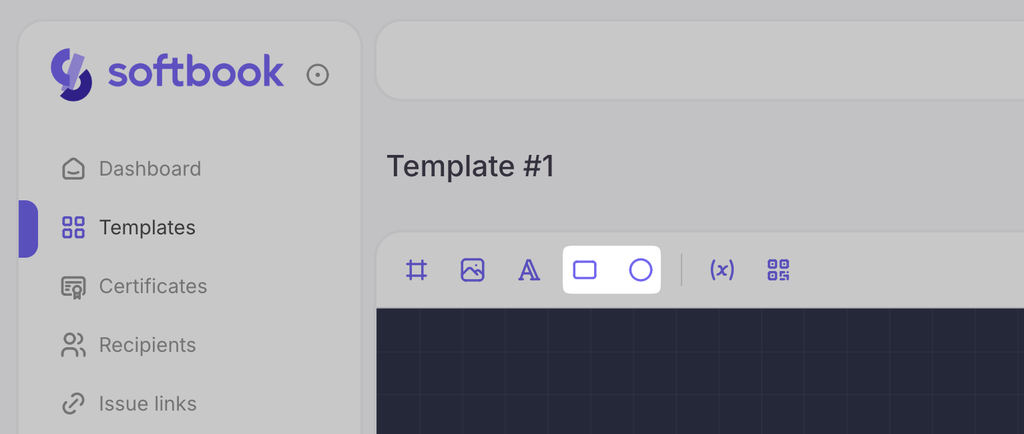
- Фигуры. Если нужно добавить прямоугольник или круг, выберите соответствующий инструмент и разместите фигуру. При масштабировании курсором фигуры изменяются пропорционально. Если во время изменения размера зажать клавишу Shift, пропорции станут свободными (произвольными).
3. Переменные и персонализация
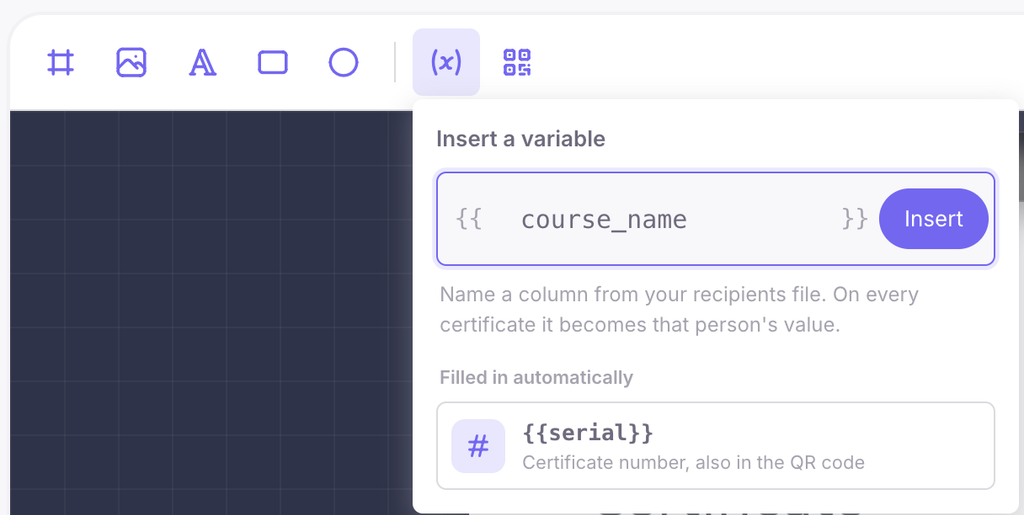
Certify использует гибкую систему переменных для автоматического заполнения данных студента при массовой выдаче. Чтобы добавить персональные данные (название курса, дату и т. д.), впишите в текстовое поле точное название колонки из вашего файла получателей (списка импорта) и заключите ее в двойные фигурные скобки. Например: {{course_name}}.
Примечание: Имя получателя система ищет в колонках name или full_name. Если их нет, имя автоматически склеивается из колонок first_name и last_name.
При выпуске сертификатов система распознает эти теги, и каждый ключ {{key}} автоматически заменится на значение из соответствующей колонки для каждого конкретного человека. Разместите эти текстовые переменные в нужных местах макета.
4. QR-код для верификации
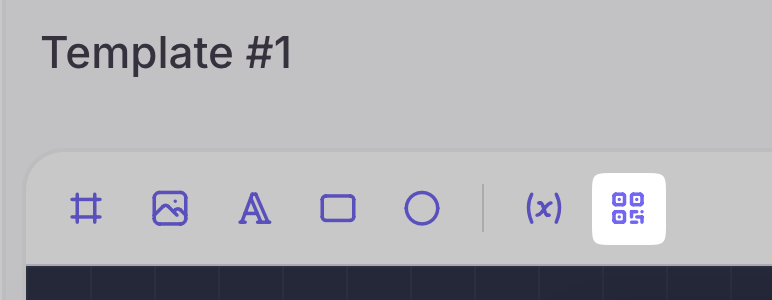
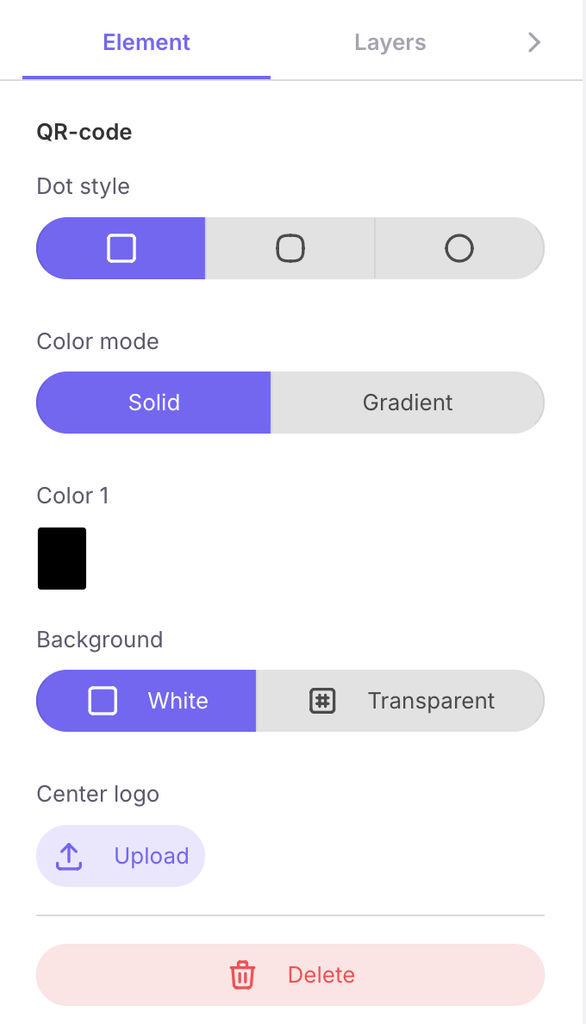
Помимо переменных, вы можете разместить на макете QR-код, который будет содержать ссылку на публичную страницу проверки сертификата. Он позволяет работодателям и партнерам убедиться, кто, когда и за что именно получил этот документ. Каждый выданный сертификат будет иметь свой уникальный QR-код.
В настройках этого элемента можно:
- изменить стиль точек;
- выбрать цветовой режим (сплошной или градиент);
- загрузить логотип для отображения по центру QR-кода.
5. Инструменты макетирования и выравнивания
- Выравнивание. Специальный инструмент для симметричного размещения объектов. Например, добавленное лого можно автоматически выровнять ровно по центру документа.

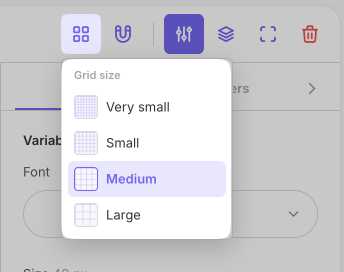
- Показать сетку. Кнопка активирует направляющие линии поверх макета. Сетка имеет функцию примагничивания объектов к ячейкам, что помогает максимально точно разместить и выровнять все элементы.
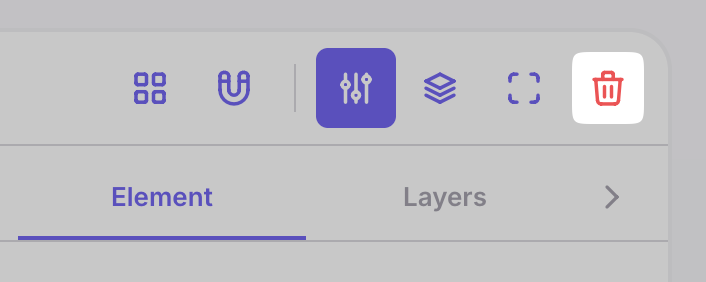
- Очистить макет. Полностью убирает все добавленные элементы с поля редактирования. Внимание: в редакторе нет функции отмены действия (Ctrl+Z). Очистку макета и удаление элементов невозможно вернуть, поэтому рекомендуем сохранять шаблон перед масштабными изменениями.
6. Предварительный просмотр и тестовая выдача
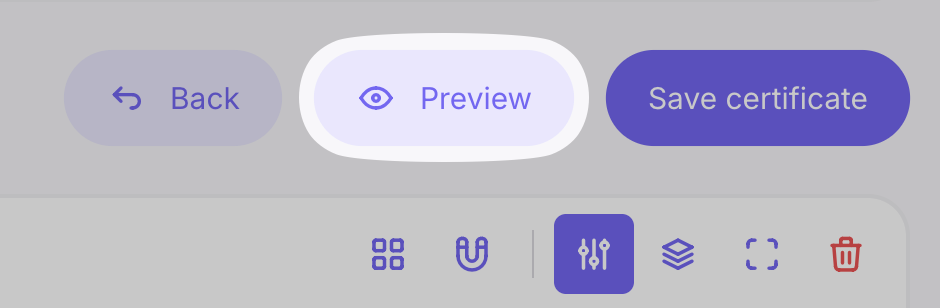
Рядом с кнопкой сохранения расположена кнопка «Предварительный просмотр». Она показывает сертификат с примерами значений для каждой переменной, позволяя визуально оценить финальное отображение всех слоев.
Оттуда же можно сделать тестовую выдачу (бесплатно): сертификат будет сгенерирован с водяным знаком «TEST — NOT VALID», токены при этом не списываются. Тестовый сертификат на странице проверки помечается как недействительный. Лимит таких выдач составляет 20 штук в сутки.

Когда дизайн завершен и все переменные размещены на своих местах, нажмите кнопку «Сохранить сертификат». Ваш шаблон будет сохранен в общем списке. Теперь он полностью готов к использованию и останется доступным для дальнейшего редактирования.



 Book a demo call right now!

