


Листи
Розділ для керування листами, за допомогою яких одержувачі отримують посилання на свої сертифікати.
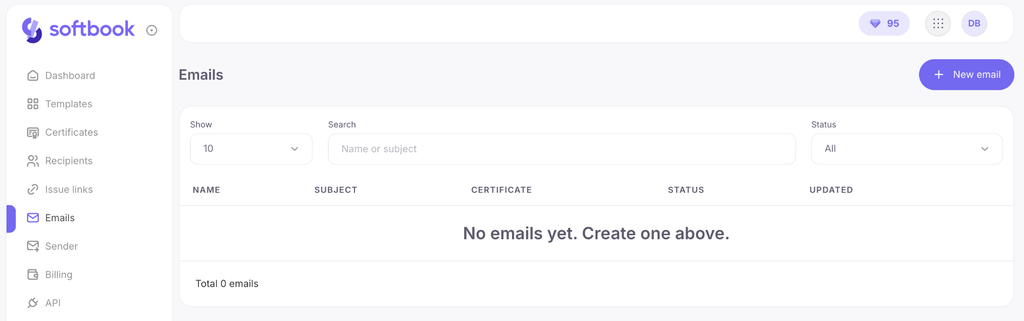
Кожен лист жорстко прив’язаний до одного обраного шаблону сертифіката: змінні цього шаблону (наприклад, ім’я студента чи назву курсу) можна вільно використовувати в темі та тексті повідомлення.
Два способи створити лист
- Готовий дизайн (безкоштовно). Вам доступні 12 професійних макетів (Classic, Minimal, Corporate, Academy та інші). У них ви можете змінити лише тему листа, загальну назву та завантажити свій логотип. Уся інша структура та дизайн залишаються фіксованими.
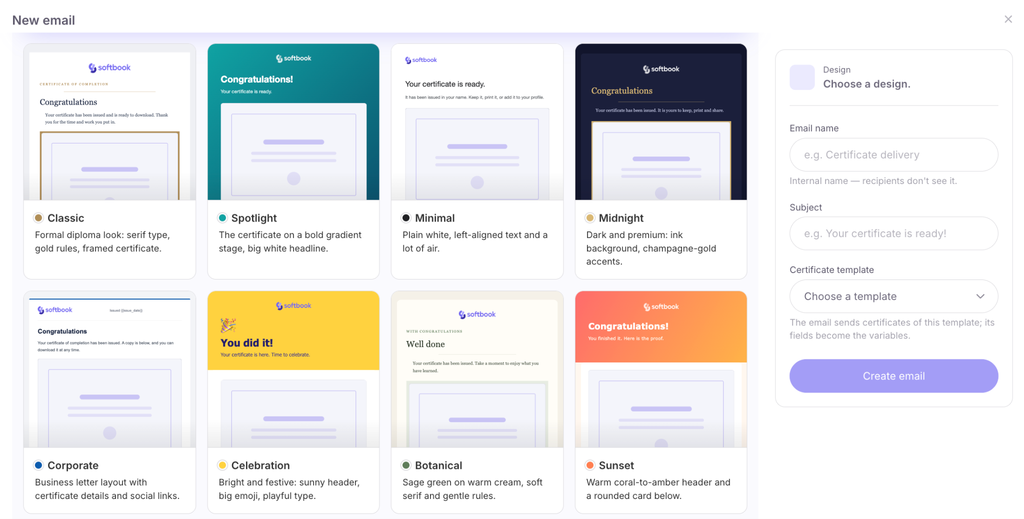
- Власний дизайн (модуль Конструктор листів). Повноцінний візуальний конструктор, у якому лист збирається з нуля: ви самостійно створюєте секції, додаєте блоки, налаштовуєте кольори, шрифти та тексти. Модуль купується в розділі «Оплата» так само, як токени (через баланс Softbook або банківською карткою), і назавжди залишається активним у вашому кабінеті.
Крок 1. Створення нового листа
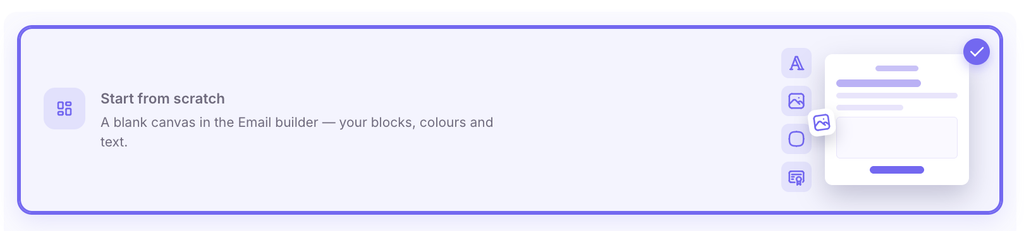
- Відкрийте розділ Листи на боковій панелі та натисніть кнопку Новий лист.
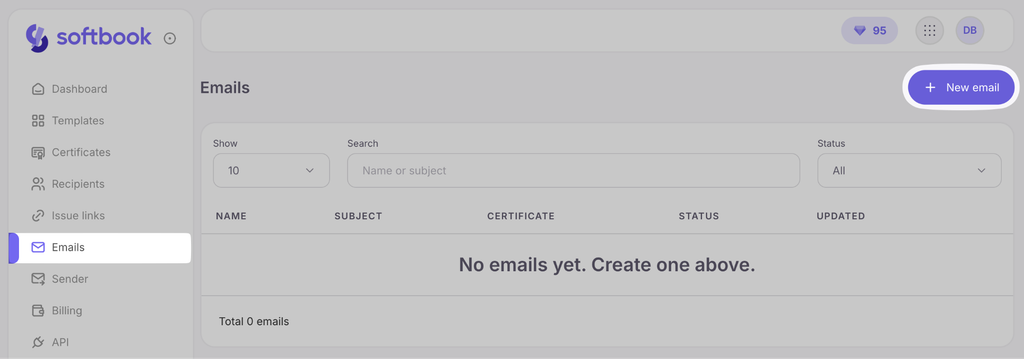
- У модальному вікні, що з’явиться, оберіть дизайн. Наведіть курсор на будь-яку картку, щоб прогорнути її прев’ю. Плашка «Власний дизайн» угорі відкриває візуальний конструктор (якщо модуль придбано) або пропонує його купити.
- Праворуч заповніть назву листа (внутрішня назва, яку бачите лише ви), вкажіть тему та оберіть шаблон сертифіката, до якого буде прив’язаний цей лист.
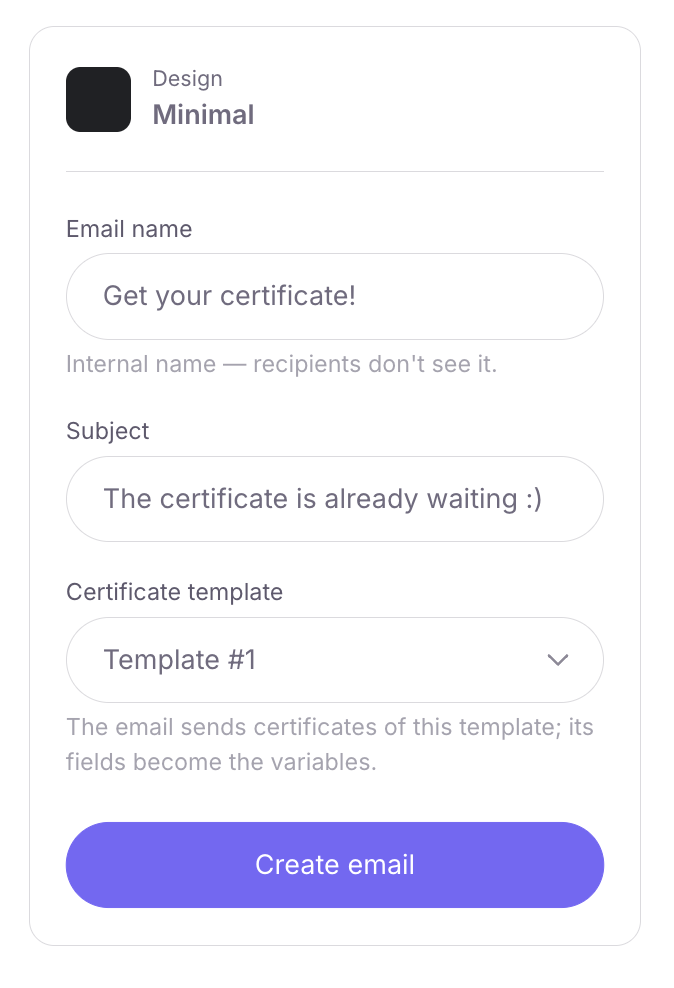
- Натисніть «Створити лист».
Крок 2. Налаштування готового дизайну
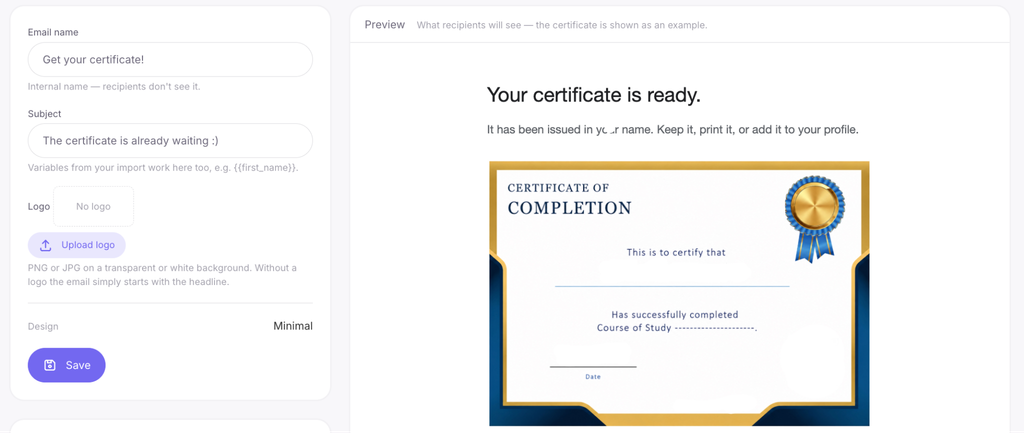
Якщо ви обрали один із 12 безкоштовних макетів, відкриється сторінка з налаштуваннями (ліворуч) та візуальним прев’ю (праворуч):
- Тема листа: тут ви можете використовувати змінні з вашого файлу імпорту (наприклад, {{first_name}}).
- Логотип: завантажте власне лого (рекомендується формат PNG або JPG на прозорому чи білому фоні) або повністю видаліть цей блок. Якщо логотип видалити, лист просто розпочинатиметься із заголовка. Зверніть увагу: логотип Softbook у ваших листах не відображатиметься ніколи.
- Після внесення змін натисніть кнопку «Зберегти».
Крок 3. Робота в модулі Конструктор листів
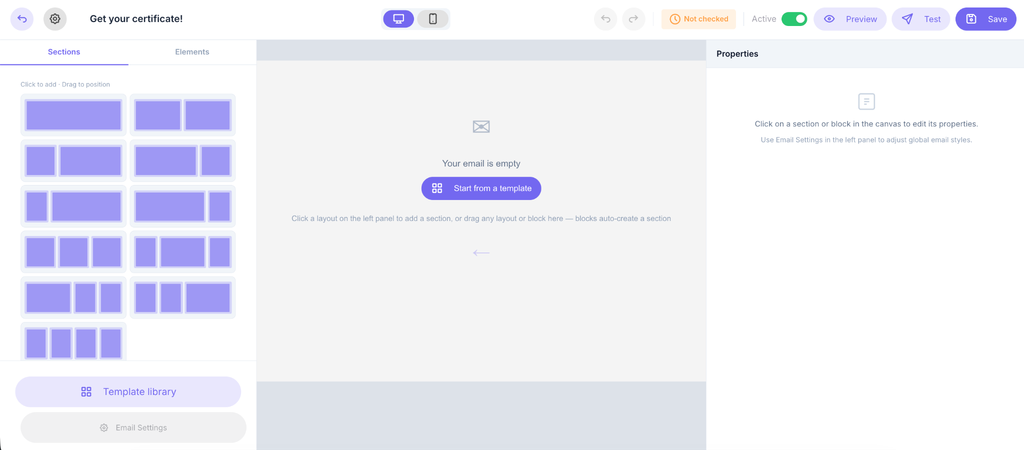
Якщо ви придбали модуль, вам відкриється інтерфейс візуального редактора, що працює за принципом Drag-and-Drop:
- Секції: на лівій панелі оберіть потрібний макет (одна, дві, три колонки тощо) і перетягніть його на робоче полотно.
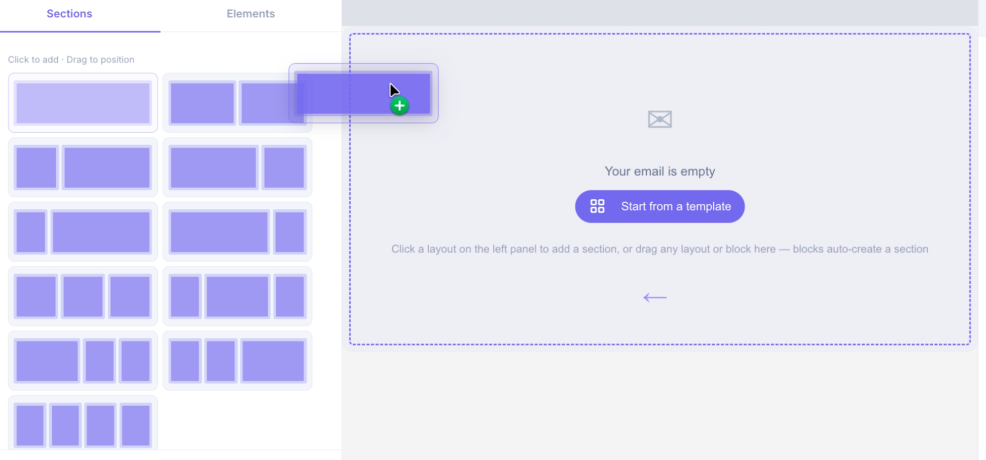
- Елементи: додайте у секції контент — текст, зображення, кнопки, лінії-розділювачі, відступи, іконки соціальних мереж, навігаційне меню, HTML-код, а також обов’язковий блок «Сертифікат».
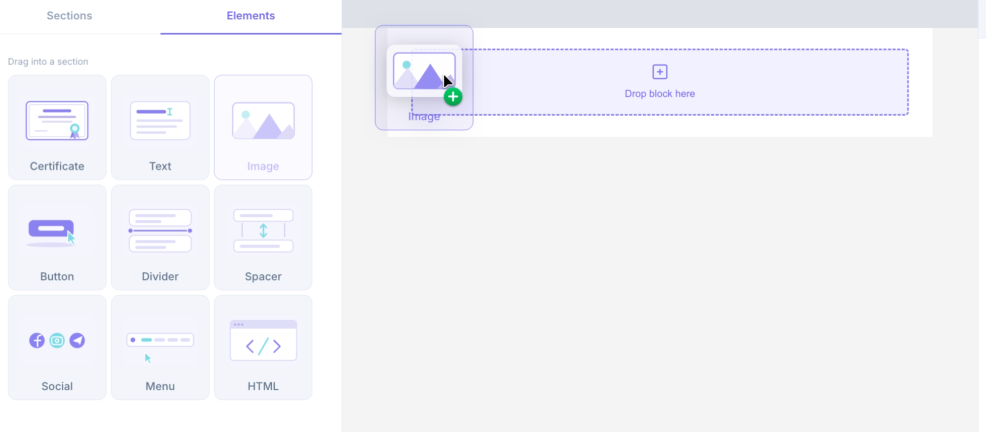
- Властивості: щоб змінити дизайн конкретного елемента, клікніть по ньому на полотні — праворуч з’явиться панель налаштувань.
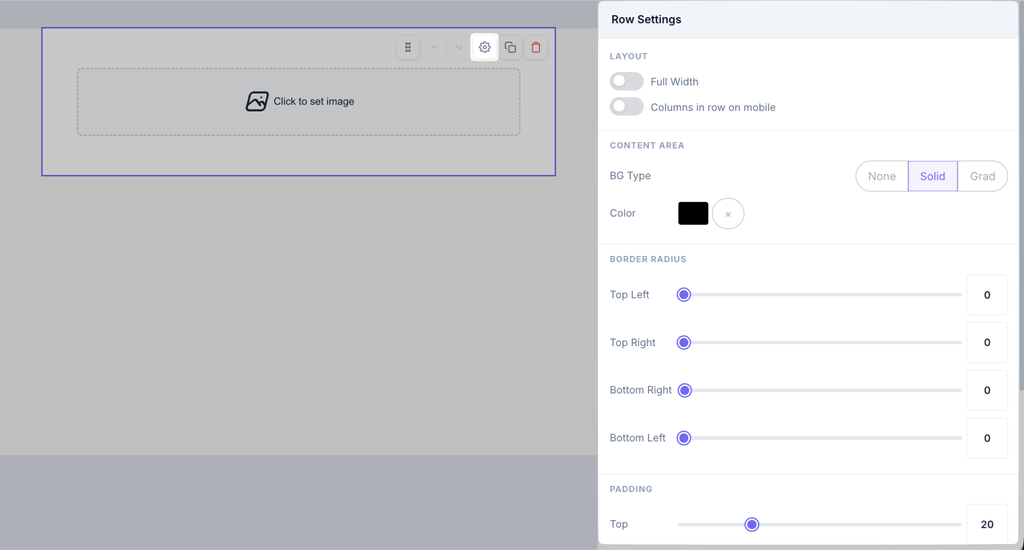
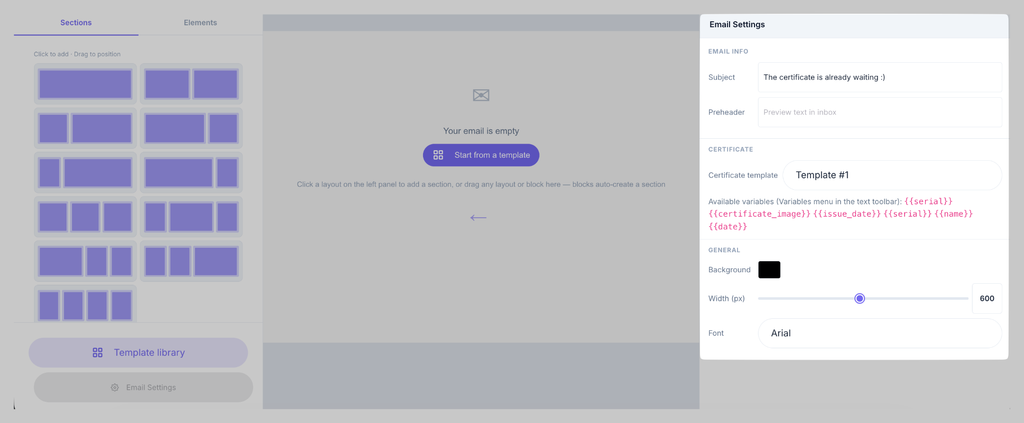
- Глобальні налаштування листа: розташовані внизу. Тут можна задати загальні стилі — колір фону, стандартні шрифти та ширину контенту.
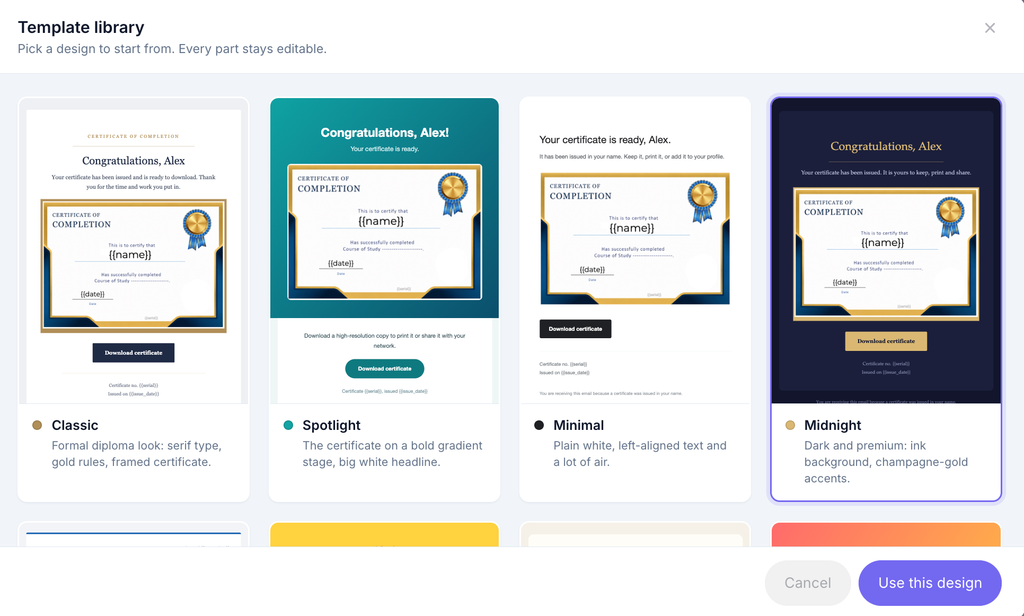
- Бібліотека шаблонів: дозволяє розпочати роботу з будь-якого з готових дизайнів і повністю його переробити під свої потреби.
На верхній панелі інструментів доступні:
- перемикання режиму попереднього перегляду (комп’ютер або смартфон);

- кнопки скасування (Ctrl+Z) та повтору дії (Ctrl+Y);

- кнопка фінального «Попереднього перегляду»;

- кнопка «Тест», яка зберігає лист і надсилає його тестову копію на email власника кабінету (ліміт — 25 тестів на добу);

- кнопка «Зберегти».

Персоналізація та обов’язкові умови конструктора
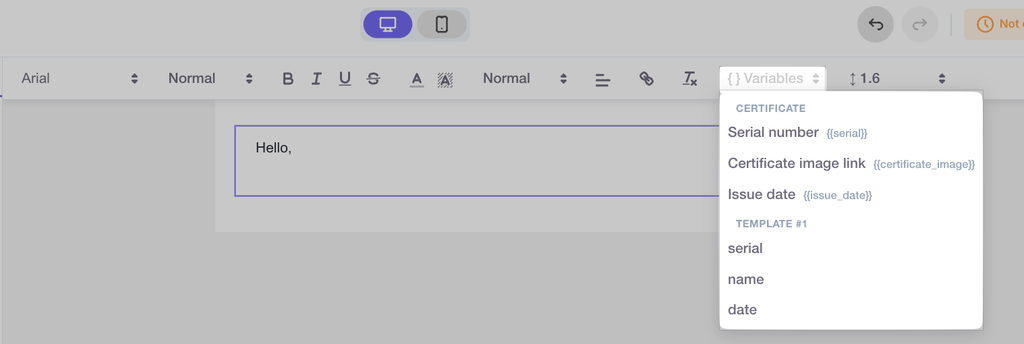
- Змінні. Використовуйте кнопку змінних у текстовому блоці, щоб вставити поля з прив’язаного шаблону сертифіката. Під час масової розсилки система автоматично замінить ці теги на реальні дані конкретного студента.
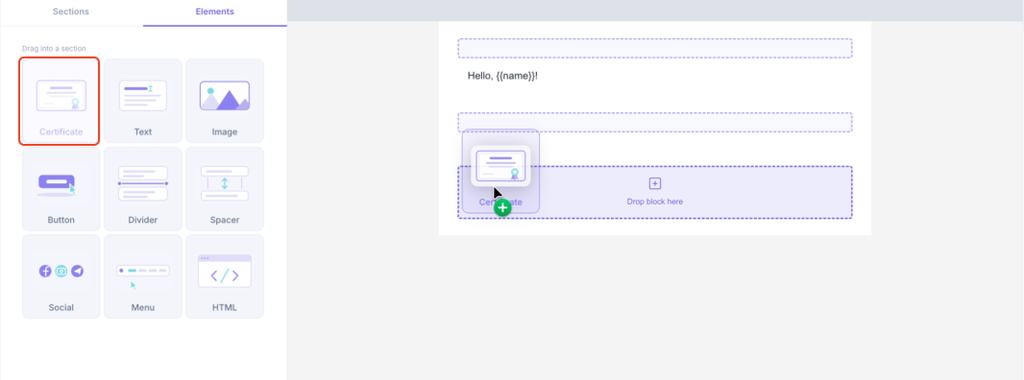
- Обов’язковий блок. У будь-якому створеному з нуля листі обов’язково має бути розміщений сам документ — через спеціальний блок «Сертифікат». Без цього елемента лист неможливо буде обрати під час запуску масової розсилки. (У готових 12 дизайнах цей блок уже інтегровано).
Перевірка вмісту листа
Для захисту від розсилки спаму й шахрайства кожен створений лист проходить автоматичну модерацію безпосередньо під час збереження. У готових дизайнах перевіряється лише тема (оскільки структура листа написана за замовчуванням), а в модулі Конструктор листів перевіряється весь вміст повністю.
Статуси перевірки:
- Перевірено — лист безпечний, його можна використовувати в розсилці.
- Відхилено — лист не пройшов модерацію. Поруч буде вказано причину; виправте порушення та збережіть шаблон ще раз.
- Не перевірено — сервіс модерації тимчасово недоступний, спробуйте зберегти лист трохи пізніше.
Важливо: надсилати одержувачам можна виключно перевірені листи.
Керування створеними листами
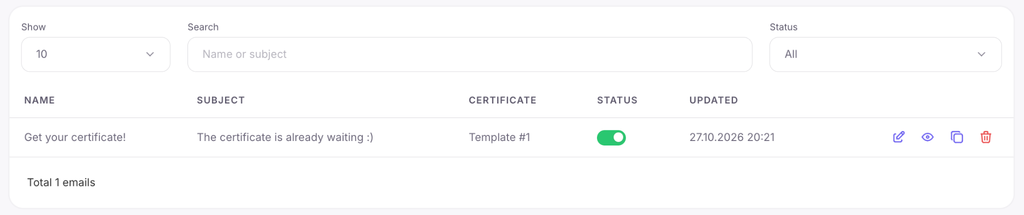
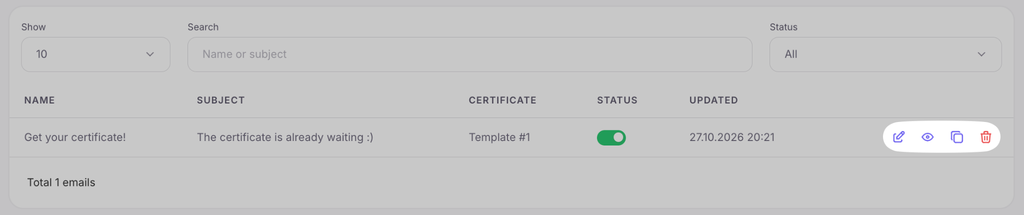
Усі ваші шаблони зберігаються у загальній таблиці в розділі «Листи». Там відображається їхня назва, тема, прив’язаний шаблон сертифіката та статус перевірки. За допомогою іконок дій ви можете будь-коли відредагувати лист, переглянути його, створити точну копію або видалити.



 Book a demo call right now!

