


Шаблони
Розділ для створення та керування дизайнами сертифікатів.
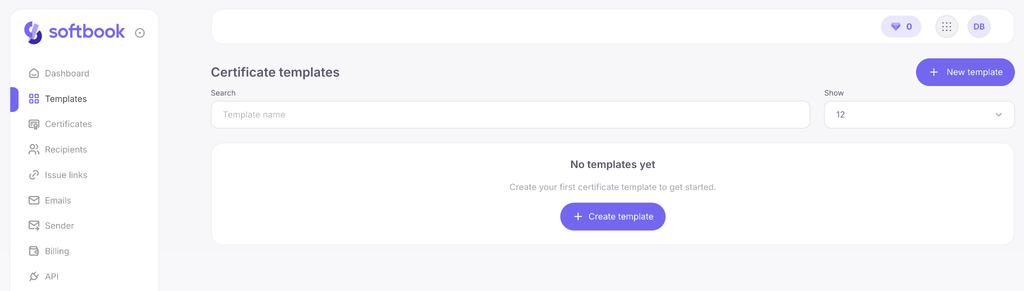
Ви можете створити кілька шаблонів для різних програм і використовувати їх повторно. У вбудованому візуальному редакторі можна налаштувати фон, додати текст, логотип, QR-код для перевірки автентичності та розставити поля-змінні.
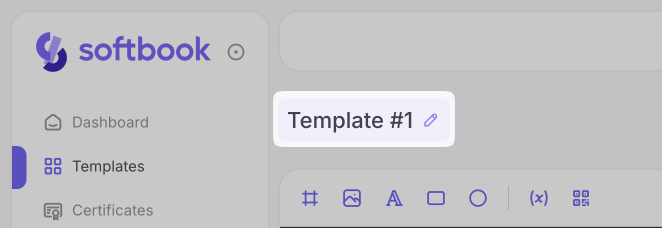
Назву шаблону можна змінити безпосередньо в шапці редактора — просто клікніть на неї, введіть нову назву, і вона збережеться автоматично.
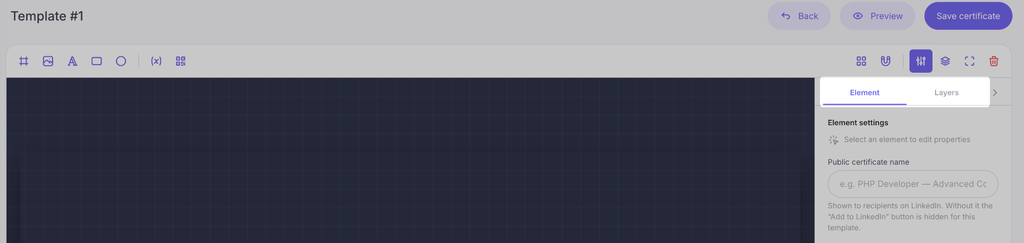
Після створення нового або редагування наявного шаблону відкриється сторінка редактора з робочою областю та панелями інструментів. Праворуч розташована панель із двома вкладками:
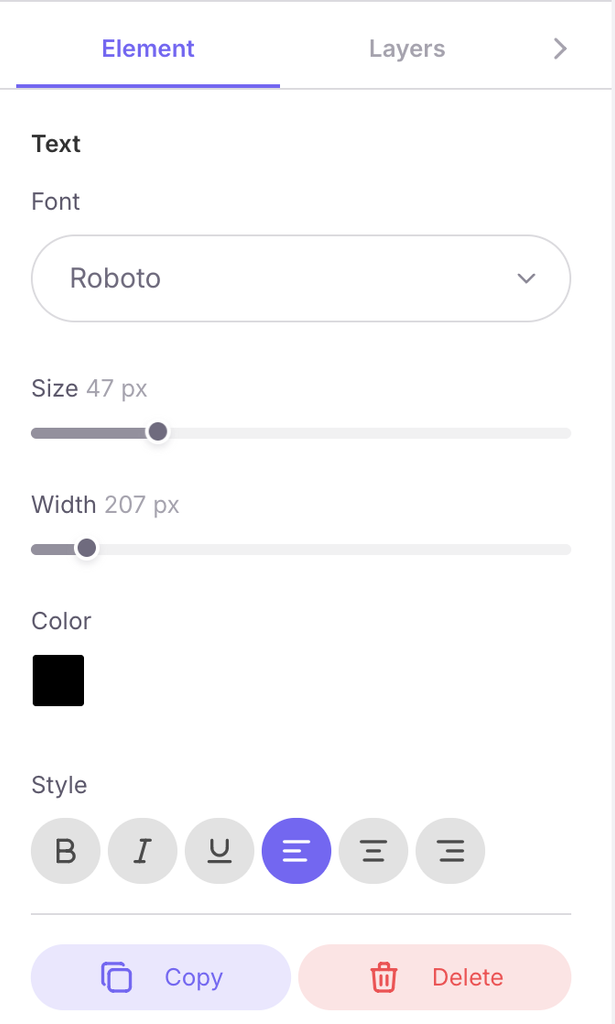
- Елемент — налаштування виділеного об’єкта (шрифт, колір, розмір, копіювання, видалення). Коли жоден об’єкт не виділено, тут можна вказати Публічну назву сертифіката — ту назву, яку бачитимуть одержувачі (наприклад, «PHP Developer — Advanced Course»).
- Шари — порядок і перелік усіх доданих об’єктів.
1. Навігація по полотну
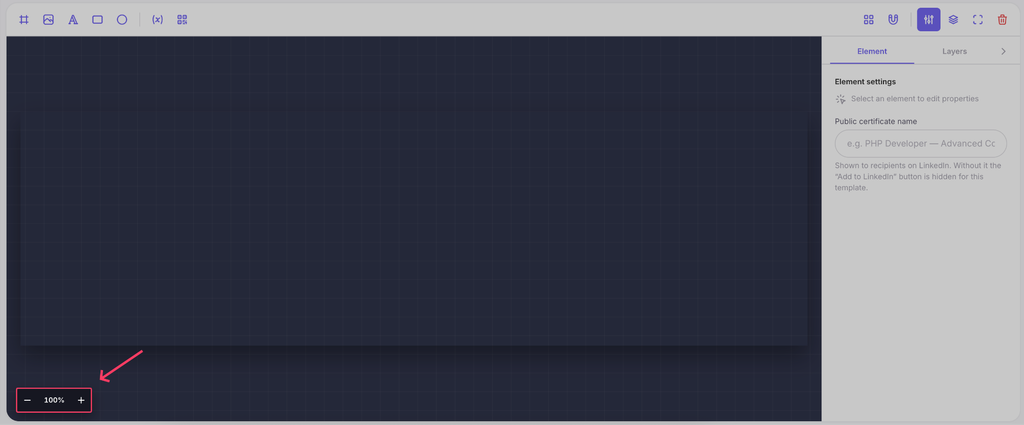
Масштаб і переміщення. Масштабувати полотно можна колесом миші або кнопками «−» і «+» у кутку екрана (клік по відсотку масштабу автоматично вміщує полотно на весь екран). Щоб пересунути полотно, затисніть пробіл і тягніть мишею (або тягніть затиснутою правою чи середньою кнопкою).
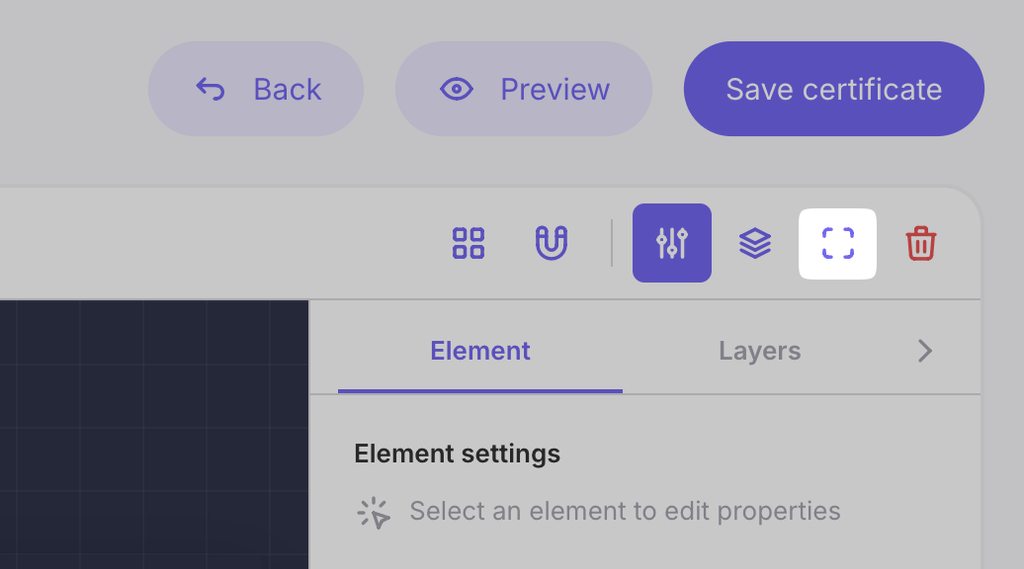
Кнопка «Розгорнути редактор» дозволяє розгорнути робочу область на весь екран.
2. Додавання елементів дизайну
- Фон. Натисніть «Додати фон» і завантажте зображення, яке стане основою макета.
- Зображення. Натисніть «Додати зображення», щоб вставити логотип чи інші графічні елементи. Розмір завантаженого зображення можна змінювати — просто виділіть його та потягніть за куток.
- Текст. Натисніть «Додати текст». У правій панелі налаштувань ви можете керувати шрифтом, розміром, кольором, накресленням та вирівнюванням тексту. Будь-який елемент можна видалити як у робочій області, так і виділивши його на вкладці шарів.
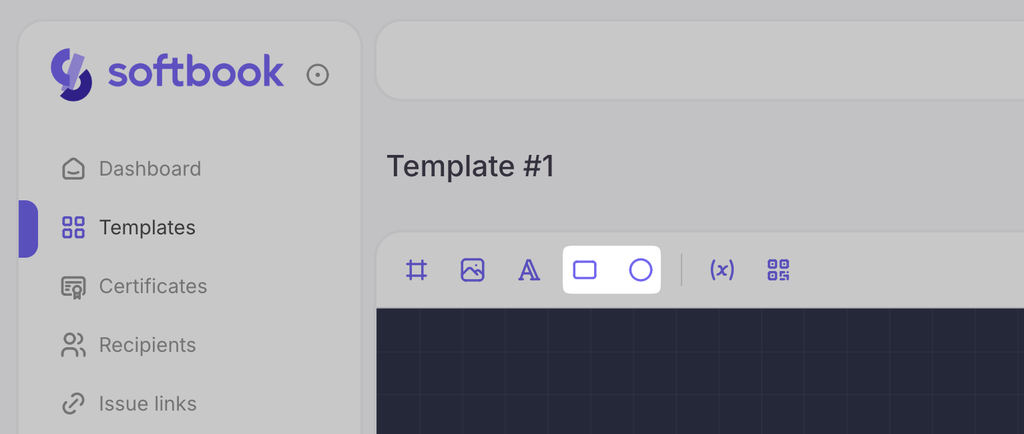
- Фігури. Якщо потрібно додати прямокутник чи коло, оберіть відповідний інструмент і розмістіть фігуру. Під час масштабування курсором фігури змінюються пропорційно. Якщо під час зміни розміру затиснути клавішу Shift, пропорції стануть вільними (довільними).
3. Змінні та персоналізація
Certify використовує гнучку систему змінних для автоматичного заповнення даних студента під час масової видачі. Щоб додати персональні дані (назву курсу, дату тощо), впишіть у текстове поле точну назву колонки з вашого файлу одержувачів (списку імпорту) та візьміть її у подвійні фігурні дужки. Наприклад: {{course_name}}.
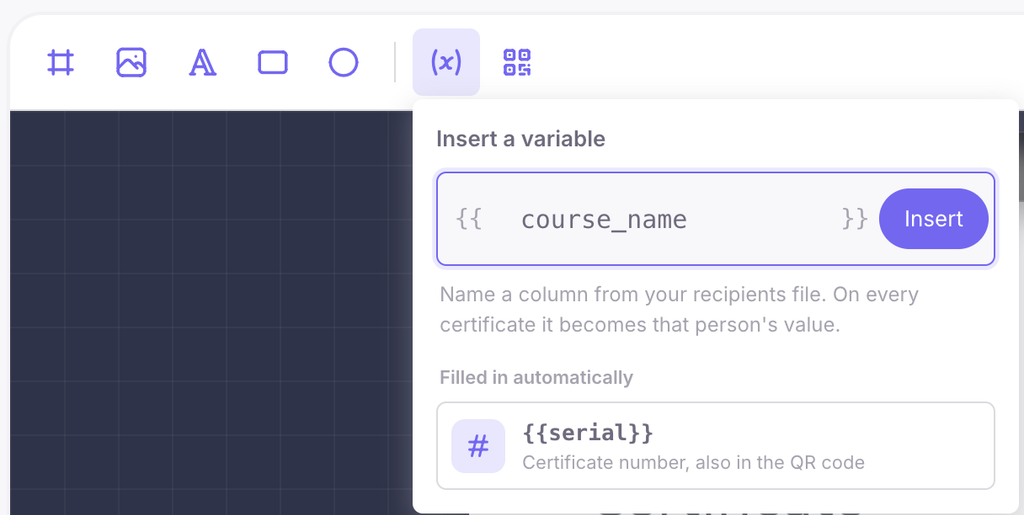
Примітка: Ім’я одержувача система шукає в колонках name або full_name. Якщо їх немає, ім’я автоматично склеюється з колонок first_name та last_name.
Під час випуску сертифікатів система розпізнає ці теги, і кожен ключ {{key}} автоматично заміниться на значення з відповідної колонки для кожної конкретної людини. Розмістіть ці текстові змінні у потрібних місцях макета.
4. QR-код для верифікації
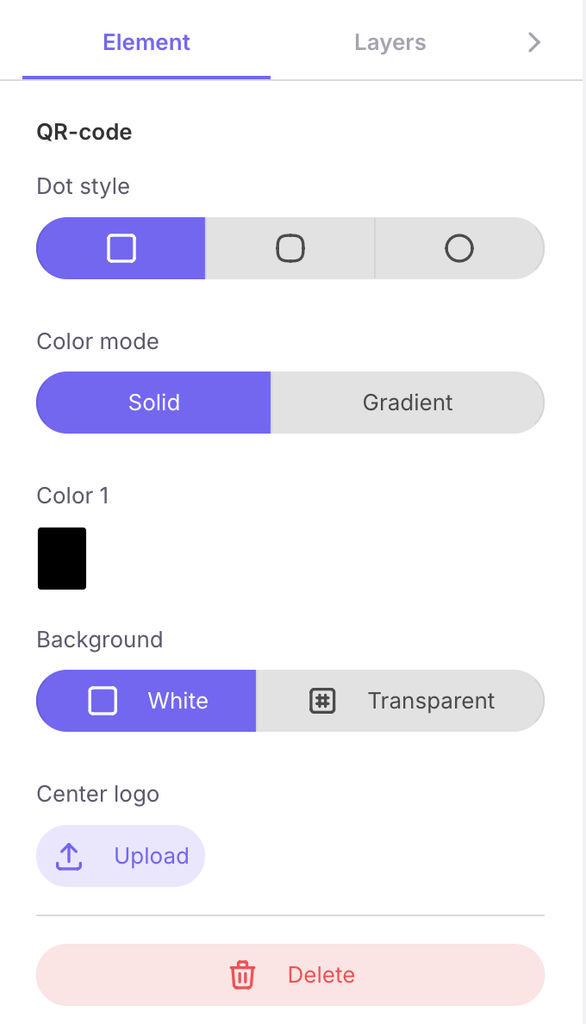
Окрім змінних, ви можете розмістити на макеті QR-код, який міститиме посилання на публічну сторінку перевірки сертифіката. Він дозволяє роботодавцям та партнерам переконатися, хто, коли та за що саме отримав цей документ. Кожен виданий сертифікат матиме свій унікальний QR-код.
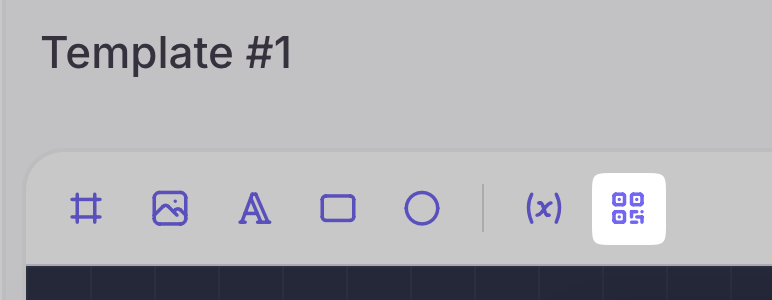
У налаштуваннях цього елемента можна:
- змінити стиль точок;
- вибрати режим кольору (суцільний або градієнт);
- завантажити логотип для відображення по центру QR-коду.
5. Інструменти макетування та вирівнювання
- Вирівнювання. Спеціальний інструмент для симетричного розміщення об’єктів. Наприклад, додане лого можна автоматично вирівняти рівно по центру документа.

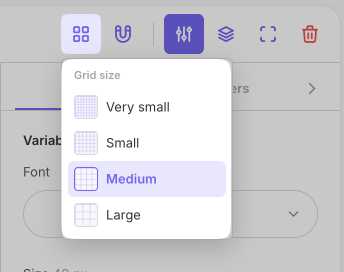
- Показати сітку. Кнопка активує напрямні лінії поверх макета. Сітка має функцію примагнічування об’єктів до клітинок, що допомагає максимально точно розмістити та вирівняти всі елементи.
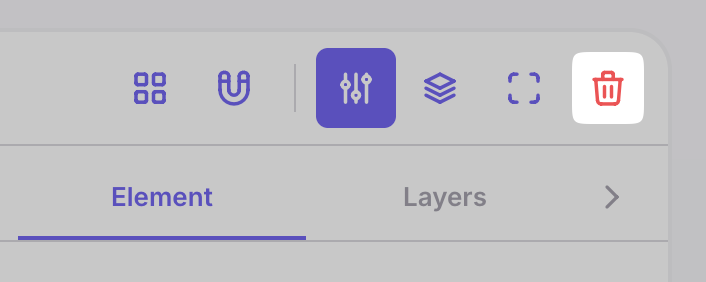
- Очистити макет. Повністю прибирає всі додані елементи з поля редагування. Увага: у редакторі немає функції скасування дії (Ctrl+Z). Очищення макета та видалення елементів неможливо повернути, тому рекомендуємо зберігати шаблон перед масштабними змінами.
6. Попередній перегляд та тестова видача
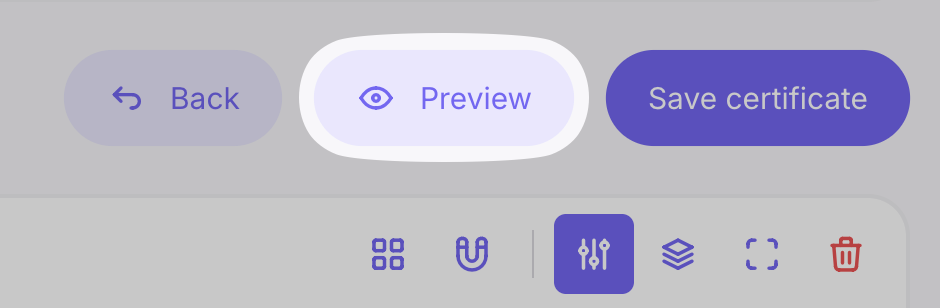
Поряд із кнопкою збереження розташована кнопка «Попередній перегляд». Вона показує сертифікат із прикладами значень для кожної змінної, дозволяючи візуально оцінити фінальне відображення всіх шарів.
Звідти ж можна зробити тестову видачу (безкоштовно): сертифікат буде згенеровано з водяним знаком «TEST – NOT VALID», токени при цьому не списуються. Тестовий сертифікат на сторінці перевірки позначається як недійсний. Ліміт таких видач становить 20 штук на добу.

Коли дизайн завершено і всі змінні розміщені на своїх місцях, натисніть кнопку «Зберегти сертифікат». Ваш шаблон буде збережено у загальному списку. Тепер він повністю готовий до використання та залишиться доступним для подальшого редагування.



 Book a demo call right now!

