


Отримувачі
Розділ для масового генерування та надсилання сертифікатів. Процес складається з чотирьох кроків: підготовки файлу, створення імпорту, перевірки даних і запуску розсилки.
Крок 1. Підготовка файлу
Підготуйте файл у форматі CSV або TXT (як роздільник використовуйте кому або крапку з комою).
Вимоги до файлу:
- Перший рядок має містити назви колонок: використовуйте лише латинські літери, цифри та нижнє підкреслення (наприклад,
first_name), без пробілів і кирилиці. - Назви колонок повинні точно збігатися зі змінними, які ви розставили в обраному шаблоні сертифіката.
- Кожен наступний рядок — це дані одного одержувача. Максимальний обсяг одного імпорту — 5000 рядків.
- Колонка email потрібна лише в тому випадку, якщо ви плануєте розсилати сертифікати листами. Без неї сертифікати будуть просто згенеровані, і ви зможете завантажити їх або передати іншим способом.
- Ім’я власника сертифіката система бере з колонки name (або
full_name). Якщо такої колонки у файлі немає, ім’я автоматично формується з колонокfirst_nameтаlast_name.
Крок 2. Створення імпорту
- Перейдіть у розділ Отримувачі та натисніть кнопку Новий імпорт у правому верхньому куті.
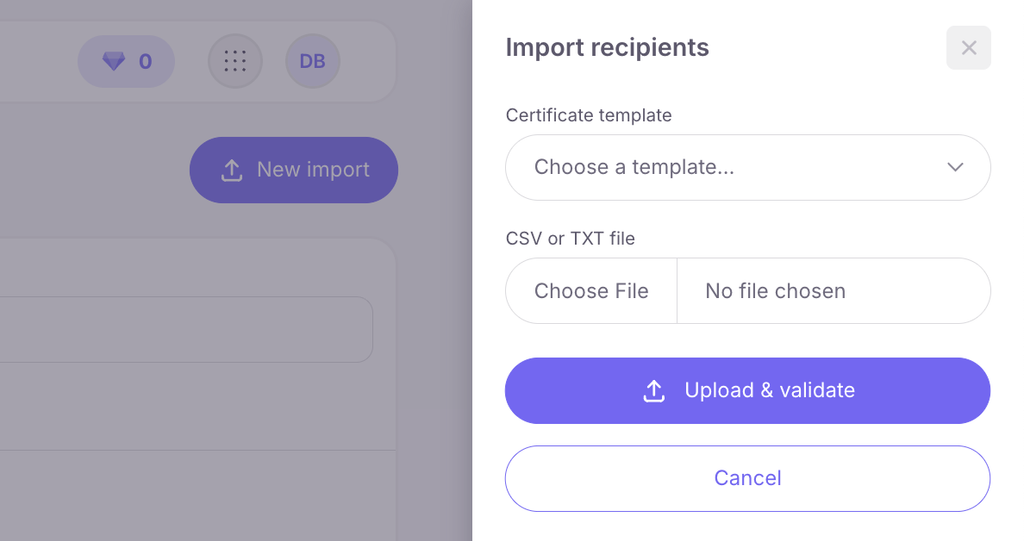
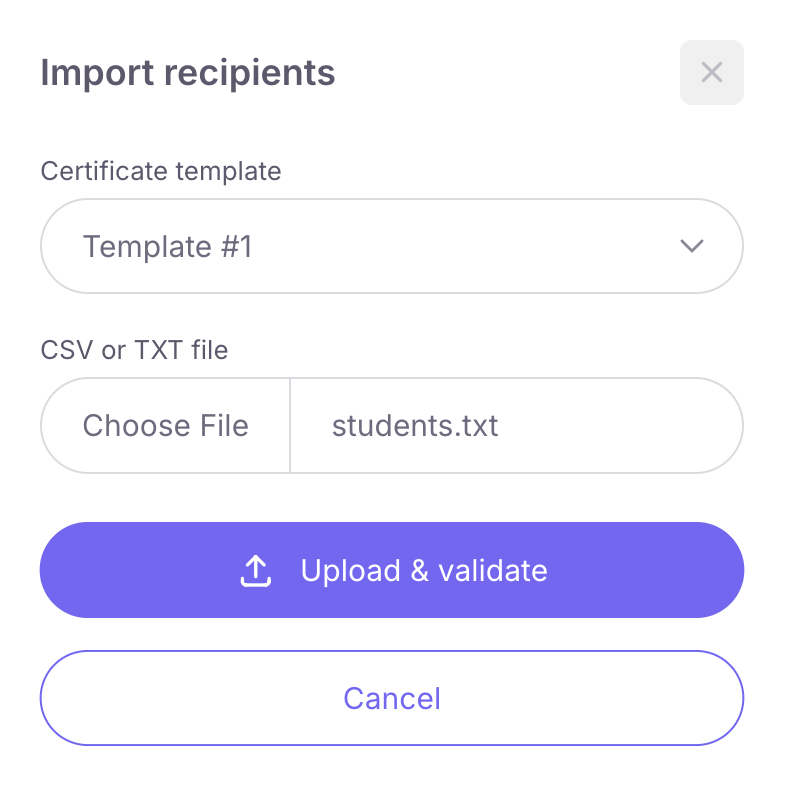
- У бічній панелі, що відкриється, оберіть зі списку потрібний шаблон сертифіката.
- Завантажте підготовлений файл CSV або TXT з вашого пристрою і натисніть кнопку «Завантажити та перевірити».
Крок 3. Перевірка списку
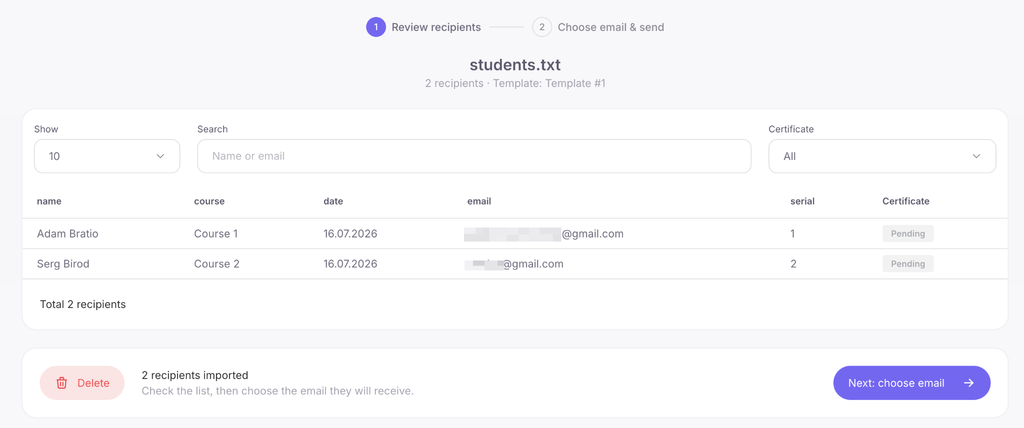
Після завантаження відкриється сторінка імпорту зі списком усіх розпізнаних одержувачів. Уважно перегляньте дані. Якщо ви помітили помилку в даних, видаліть поточний імпорт (натиснувши червону кнопку із зображенням кошика) і завантажте виправлений файл заново. Якщо всі дані правильні, натисніть кнопку «Далі: вибір лист».
Крок 4. Вибір листа і відправка
На цьому етапі виберіть дизайн листа, у якому одержувачі отримають свої сертифікати:
- стандартний лист Softbook (англійською мовою);
- або один із ваших власних листів, які ви створили та прив’язали до цього шаблону сертифіката. Зверніть увагу: у списку відображаються лише ті листи, які успішно пройшли автоматичну перевірку вмісту.
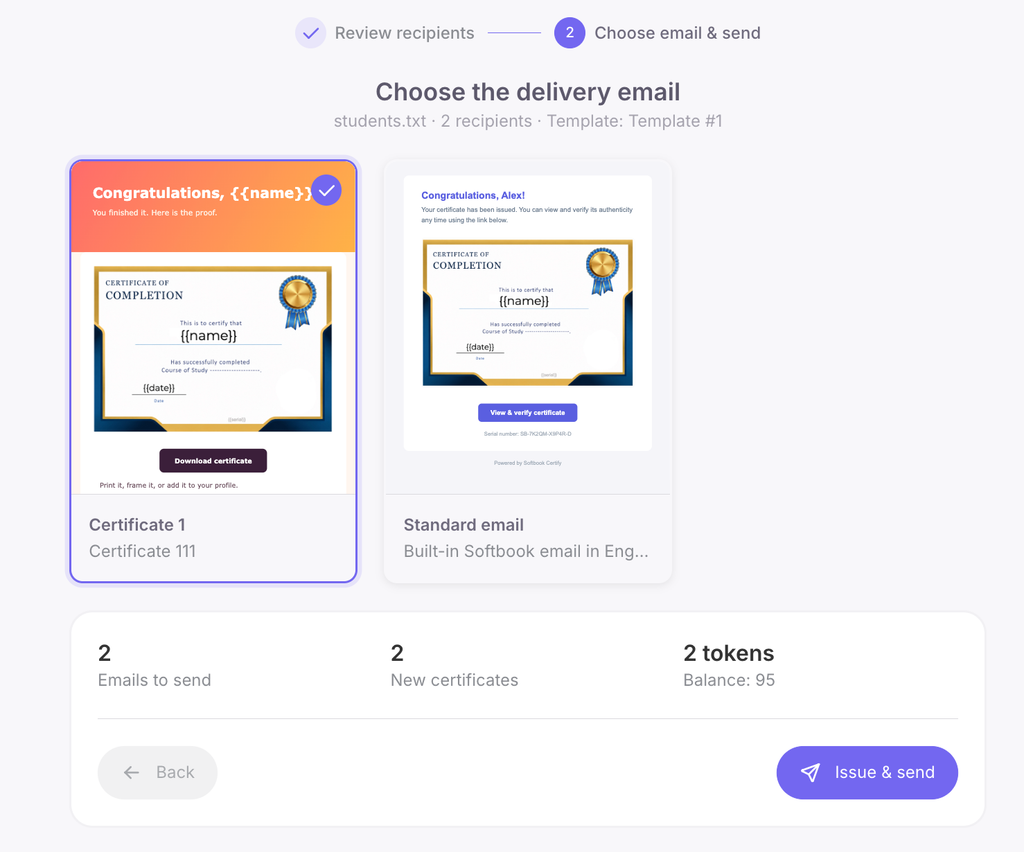
Під вибором листа система покаже підсумки: скільки листів буде надіслано, скільки нових сертифікатів згенерується та скільки токенів буде списано з балансу. Для запуску натисніть кнопку «Видати й надіслати».
Кнопка відправки буде неактивною, якщо:
- ви не підключили або ще не підтвердили власний домен відправника (це робиться в розділі «Відправник»);
- не підтверджено email-адресу вашого акаунта Softbook (перевірте пошту, лист із посиланням надходить після реєстрації);
- на балансі бракує токенів для операції — система покаже, скільки саме токенів потрібно, і запропонує посилання на поповнення.
Списання токенів та обмеження:
- Не коштує токенів: Якщо в одержувача вже є такий сертифікат (той самий шаблон і ті самі дані у файлі), повторна видача відбувається безкоштовно. Крім того, якщо ви внесли зміни в дизайн шаблону менш ніж через 14 днів після видачі, сертифікат перемальовується безкоштовно. Якщо пройшло більше часу — видається новий сертифікат за 1 токен, а старий залишається дійсним.
- Обмеження на листи: Один і той самий сертифікат можна надіслати листом максимум 3 рази, при цьому інтервал між відправками має становити не менше 7 днів.
Відстеження статусу та пауза
Після запуску ви бачитимете загальний прогрес розсилки, а в таблиці одержувачів — поточний статус кожного листа (надіслано, доставлено, відкрито, помилка). Листи, які не вдалося доставити (статус «помилка»), можна відправити повторно, натиснувши кнопку «Повторити невдалі» — за це токени повторно не списуються.
Пауза під час імпорту. Якщо під час масової видачі у вас закінчилися токени, процес автоматично стає на паузу. Щоб продовжити, поповніть баланс і обов’язково натисніть кнопку «Відновити» — автоматично розсилка не відновиться. Також відправка може бути призупинена системою, якщо ваші листи отримують забагато повернень (баунсів) або скарг на спам. У такому разі зверніться до служби турботи.



 Book a demo call right now!

