


Відправник
Розділ для налаштування параметрів відправки. Тут ви підключаєте свою корпоративну пошту (домен) та налаштовуєте відображення даних компанії в листах.
1. Підключення власного домену
Щоб надсилати сертифікати листами, потрібно підключити й підтвердити власний домен (наприклад, certificates@yourschool.com). Без підтвердженого домену розсилка листів недоступна. Видача за посиланнями й через API працює й без домену.
Імпорт зі школи Softbook LMS. Якщо у вас є школа на Softbook і там уже підтверджено домен відправника, його можна імпортувати в один клік, без повторного налаштування DNS.
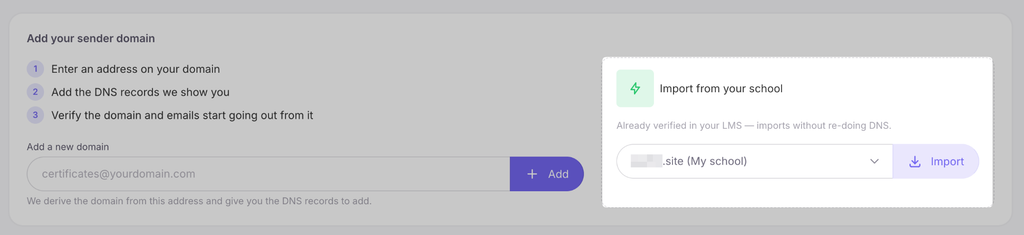
Разом із доменом підтягуються email та ім’я відправника школи.

Якщо ви підключаєте домен з нуля:
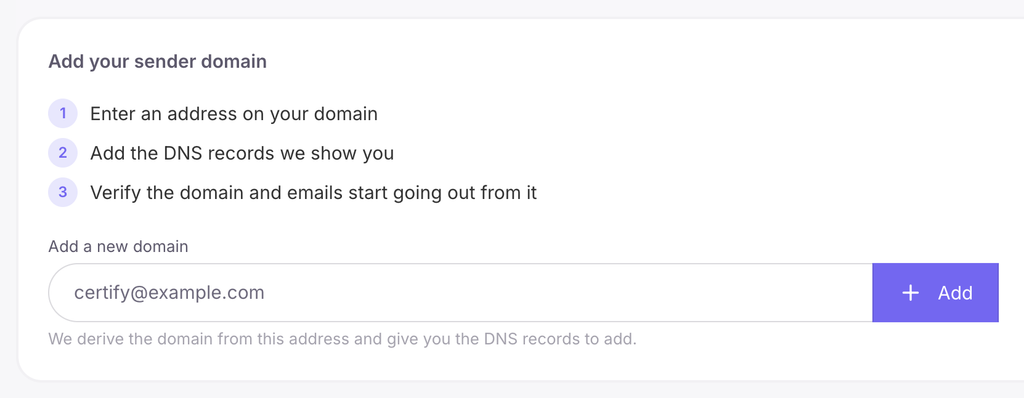
- У блоці «Додайте свій домен відправника» введіть бажану email-адресу з вашим корпоративним доменом у відповідне поле та натисніть фіолетову кнопку + Додати.
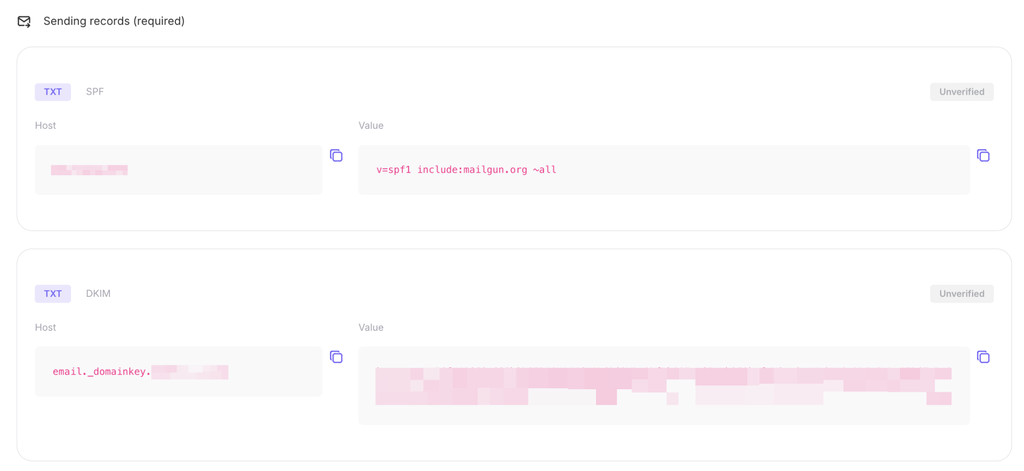
- Відкриється нова сторінка з налаштуваннями DNS-записів (на етапі очікування домен матиме статус «Очікуємо DNS»). Система автоматично згенерує унікальні записи, які потрібно додати на боці вашого хостинг-провайдера або реєстратора домену:
- Записи для відправки (обовʼязкові): два TXT-записи (SPF та DKIM). Вони необхідні для підтвердження того, що ви дійсно є власником домену, і гарантують, що ваші листи не потраплятимуть у спам.
- Запис для відстеження (рекомендований): CNAME-запис, який дозволяє коректно відстежувати статистику відкриттів листів.
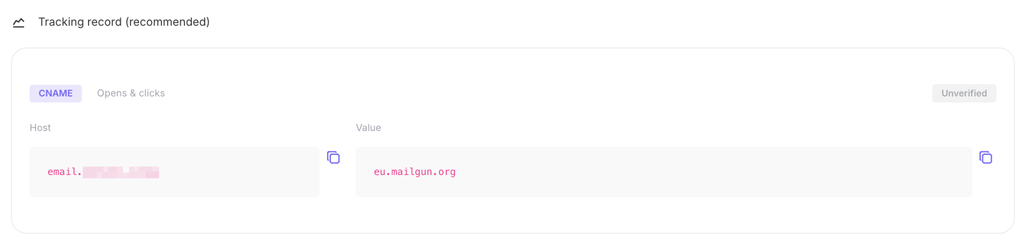
- Скопіюйте значення з полів Host (Хост) та Value (Значення) за допомогою іконок копіювання праворуч та внесіть їх у панель керування вашим доменом.
- Після збереження записів у реєстратора поверніться у Certify та натисніть фіолетову кнопку Верифікувати DNS внизу сторінки.
Зверніть увагу: оновлення DNS-записів може тривати від кількох хвилин до 24 годин. Після успішної верифікації статус домену оновиться, і функція розсилки листів стане доступною.
2. Налаштування відправника
Такой на цій сторінці ви можете задати додаткові параметри:
- Ім’я відправника: введіть назву вашої компанії або школи. Саме цей текст студент побачить у своїй поштовій скриньці в полі «Від кого».

- Часовий пояс: оберіть вашу таймзону з випадного списку (за замовчуванням встановлено Europe/Kyiv). Це налаштування гарантує, що дати отримання сертифікатів будуть фіксуватися та відображатися на документі за вашим місцевим часом.

Після внесення будь-яких змін у цьому блоці обов’язково натисніть кнопку Зберегти налаштування.



 Book a demo call right now!

