


Процеси
Автоматизації в Softbook LMS — це принцип «якщо щось сталося, то виконати певну дію». Наприклад: студент завершив курс — відправити йому вітальний лист, надійшла оплата — додати студента до групи, користувач заповнив форму на сайті — відправити вебхук. Усе це відбувається автоматично, без вашої участі та без втручання в код.
Кожна автоматизація — це своєрідна «карта»: ви розміщуєте на робочому полі блоки та з’єднуєте їх лініями. Один блок фіксує подію, другий виконує дію, третій — перевіряє умови.
1. Список ваших автоматизацій
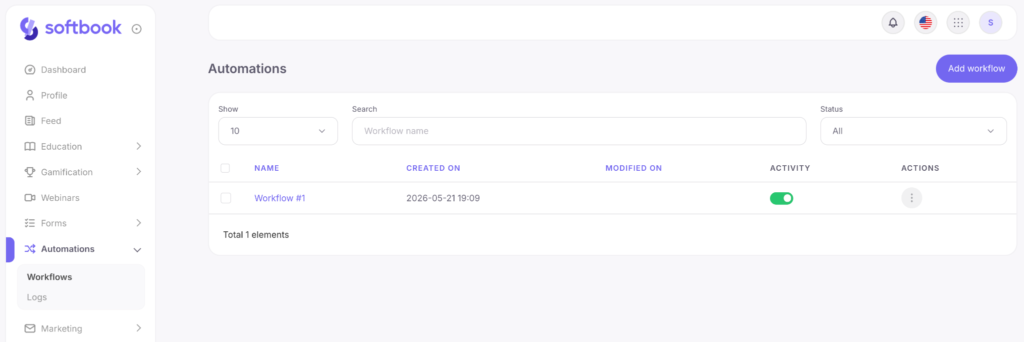
У розділі Автоматизації зберігаються всі ваші сценарії. На цій сторінці ви можете:
- створити нову автоматизацію за допомогою кнопки «Додати процес»;
- відкрити існуючий сценарій для редагування;
- видалити непотрібну автоматизацію;
- бачити статус — «Активна» або «Неактивна».
Працюють лише активні автоматизації. Поки сценарій неактивний — це чернетка: він відображається у списку, але події його не запускають. Це зручно, щоб спокійно зібрати та протестувати сценарій, перш ніж він почне обробляти реальних студентів і клієнтів.
2. Як влаштована автоматизація
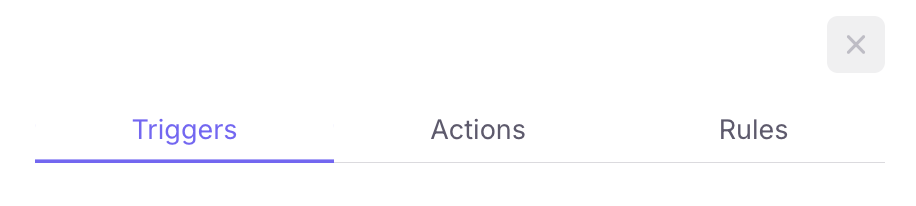
Будь-який сценарій складається з трьох типів блоків:
- Тригер — подія, що запускає автоматизацію (наприклад, «студент завершив курс» або «надійшла оплата»). Це завжди перший блок.
- Дія — те, що потрібно зробити (наприклад, відправити лист, додати до групи, надіслати дані у зовнішній сервіс).
- Правило — опціональна перевірка між тригером та дією (наприклад, встановити таймер).
З’єднуючи ці блоки лініями, ви отримуєте сценарій: «коли сталося це → перевір те → зроби ось це».
3. Редактор
При відкритті автоматизації з’являється робоче поле. У верхній частині редактора розташована кнопка «Модулі» — це палітра доступних блоків.
Принцип роботи:
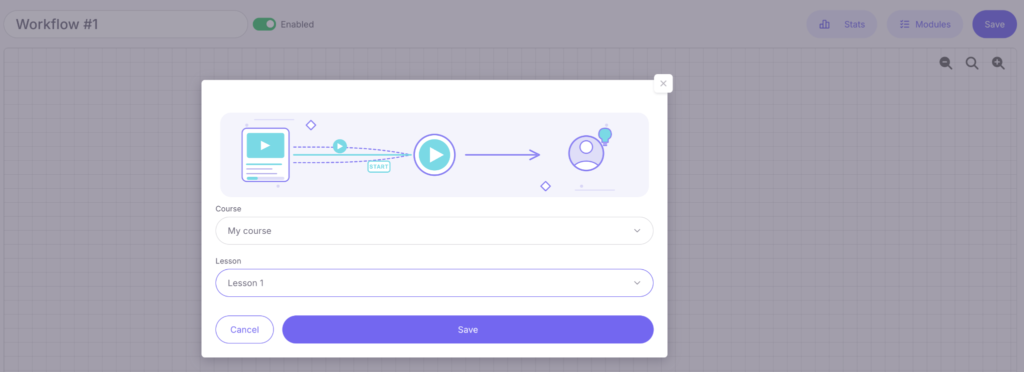
- Додайте тригер — оберіть подію, яка запустить сценарій.
- Натисніть на блок — праворуч відкриються його налаштування.
- Додайте дію (або кілька) та з’єднайте її лінією з тригером: тягніть лінію від вихідної точки одного блоку до вхідної точки іншого.
- За потреби додайте правило між блоками.
У верхньому правому куті знаходяться перемикач статусу та кнопка «Зберегти». Поки ви не зберегли зміни, вони існують лише у вашому браузері.

4. Які бувають тригери
Тригер — це момент запуску сценарію.
Навчальні тригери
- Курс завершено.
- Старт уроку / Завершення уроку.
- Тест здано.
- Домашнє завдання: здано / схвалено / відхилено
- Додавання в групу / Видалення з групи.
- Студенти імпортовані.
- Студент зарахований на курс / Студент виключений з курсу
Продажі
- Нове замовлення: продукту / курсу.
- Оплачено замовлення: продукту / курсу.
CRM
- Створено контакт
- Створено угоду.
Інші
- Відправлено форму (користувач заповнив форму на сайті).
Більшість тригерів можна звузити: у налаштуваннях можна обрати конкретний курс або урок, щоб автоматизація реагувала лише на ці події.
5. Які бувають дії
Робота зі студентами
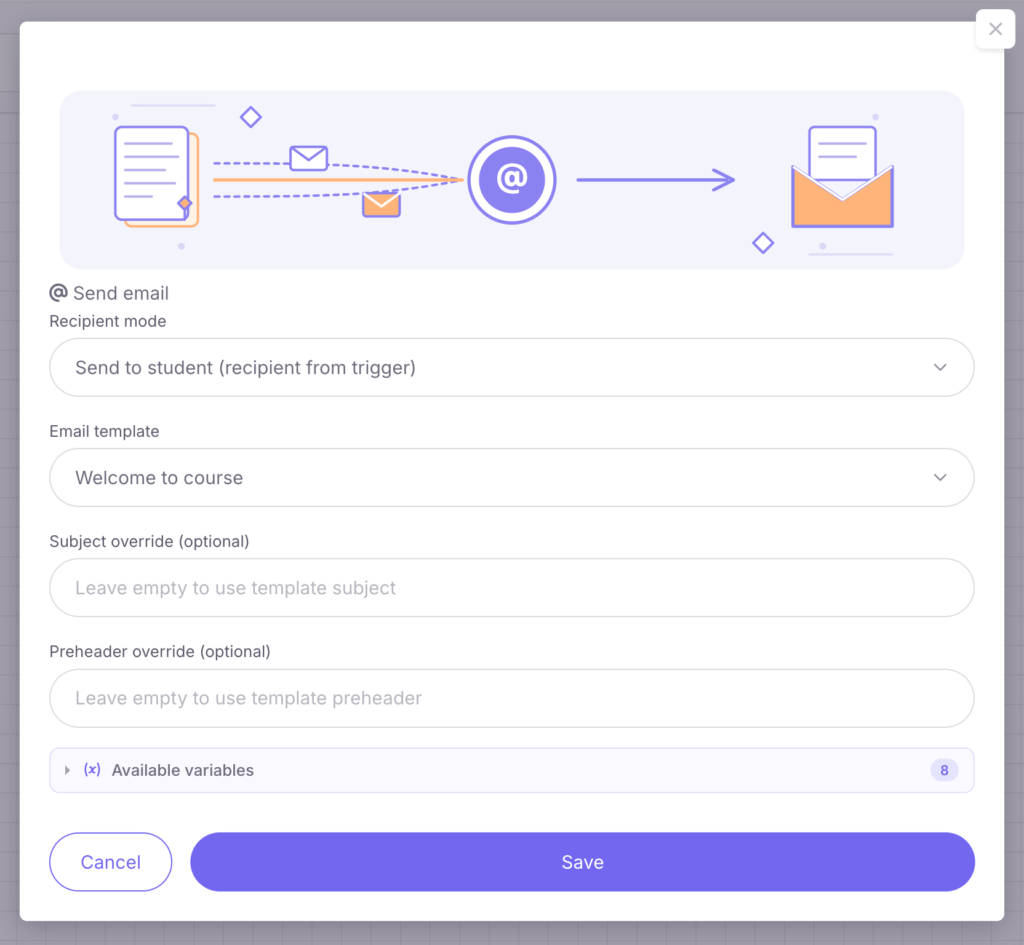
- Зарахувати на курс / Виключити з курсу.
- Додати до групи / Видалити з групи.
Надсилання повідомлень
- Email: можна вибрати готовий шаблон, за потреби вказати нові тему й заголовок листа.
- Telegram: надсилання повідомлення студенту (якщо він прив’язав Telegram) або адміністратору.
Зовнішні інтеграції
- HTTP-запит: «універсальний міст» для зв’язку з будь-якими зовнішніми сервісами.
- Webhook: автоматичне сповіщення сторонніх систем про події.
6. Правила (фільтри та розгалуження)
Правило розміщується між тригером і дією як фільтр. Найпопулярніше — «Умова за полем». Ви обираєте поле даних (наприклад, «назва курсу», «сума замовлення»), порівнюєте його зі значенням, і сценарій розгалужується на гілки «Так» або «Ні».
7. Підстановка даних
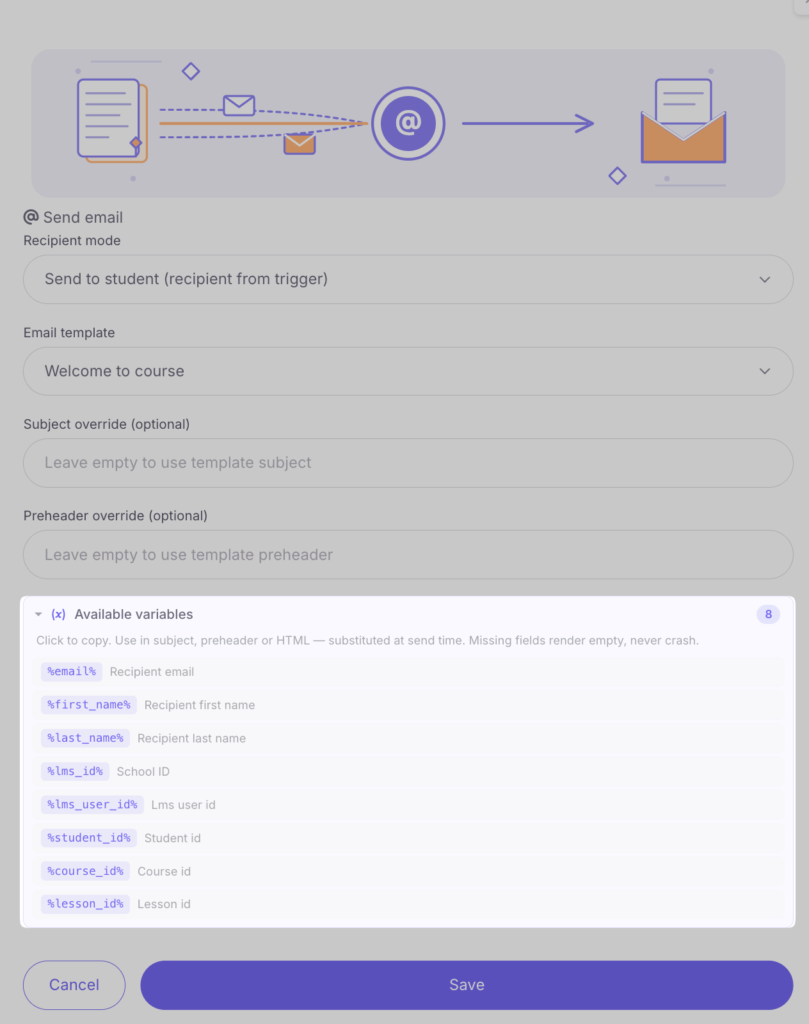
У текстах листів чи повідомлень можна використовувати змінні — дані прямо з події (наприклад, {ім’я студента} або {назва курсу}). Доступні змінні відображаються в налаштуваннях блоку в розділі «Доступні змінні». Клік по змінній автоматично вставить її в текст.
8. Збереження та активація
Після налаштування натисніть «Зберегти» і увімкніть тумблер активності.
Порада: спочатку зберіть сценарій, не активуйте його, виконайте тестову дію (наприклад, створіть тестове замовлення), перевірте Журнал (логи), і лише після цього вмикайте автоматизацію.
9. Логи
У розділі Автоматизації → Логи зберігається історія подій. Це головний інструмент діагностики. Логи можна фільтрувати за назвою автоматизації або ключовим словом (наприклад, email студента). Якщо автоматизація не працює — логи покажуть, чи була подія і чи пройшов сценарій через фільтри. Детальніше читайте в статті Логи.
10. Захист від зациклення
Softbook автоматично зупиняє сценарії, які створюють нескінченні цикли (коли автоматизації запускають одна одну по колу). Вам не потрібно нічого налаштовувати — система сама зупинить ланцюжок і зафіксує це в логах.
11. Практичні поради
- Починайте з малого. Зберіть одну автоматизацію, перевірте її в роботі, а потім додавайте наступні.
- Деталізуйте тригери. Обирайте конкретні курси чи групи, щоб не запускати автоматизацію всюди.
- Використовуйте фільтри «за полем». Це дозволяє керувати сценарієм без створення десятків копій автоматизацій.
- Логи — ваш друг. Якщо щось «не працює», першим ділом відкривайте логи.
- Зберігайте зміни. Поки кнопка «Зберегти» не натиснута, зміни існують лише у вашому браузері.



 Book a demo call right now!

