


- Як створити курс на Softbook
- Створення курсу з ШІ
- Налаштування курсу
- Створення модулю
- Наповнення уроку контентом
- Зміна порядку блоків в уроці
- Створення тестування
- Створення домашнього завдання
- Траєкторії навчання
- Додавання студентів
- Додавання студентів через API
- Групи студентів
- Домашні завдання
- Сертифікати
- Тарифи
- Оголошення
- Розклади
- Відгуки
- Доступи
- Коментарі
- Захист відео
- Захист контенту
- Мобільний застосунок для команди школи
- Загальні налаштування
- Налаштування Email
- Налаштування домена
- Дашборди
- Вебхуки
- Додаткові поля
- API
- Брендинг
- Сповіщення
- ШІ конектор
- Огляд
- Навчання
- CRM
- Продажі
- Дії команди
- Аналітика курсу
- Аналітика уроку
- Статистика тестування
- Мобільний застосунок для команди школи
Інтеграція GetResponse
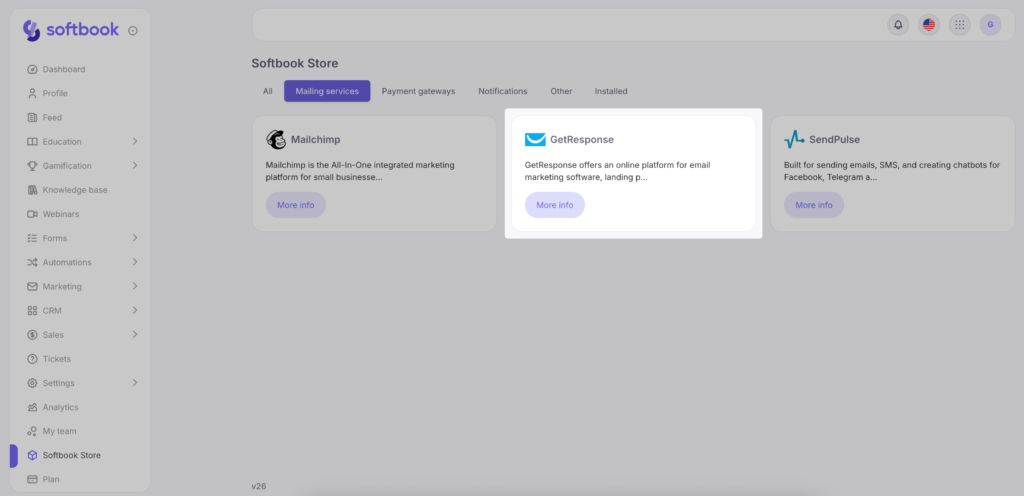
Щоб інтегрувати email-сервіс GetResponse, зайдіть на Softbook Store і відкрийте відповідний розділ. Для цього клікайте на кнопку «Більше інформації» на картці з назвою сервісу.
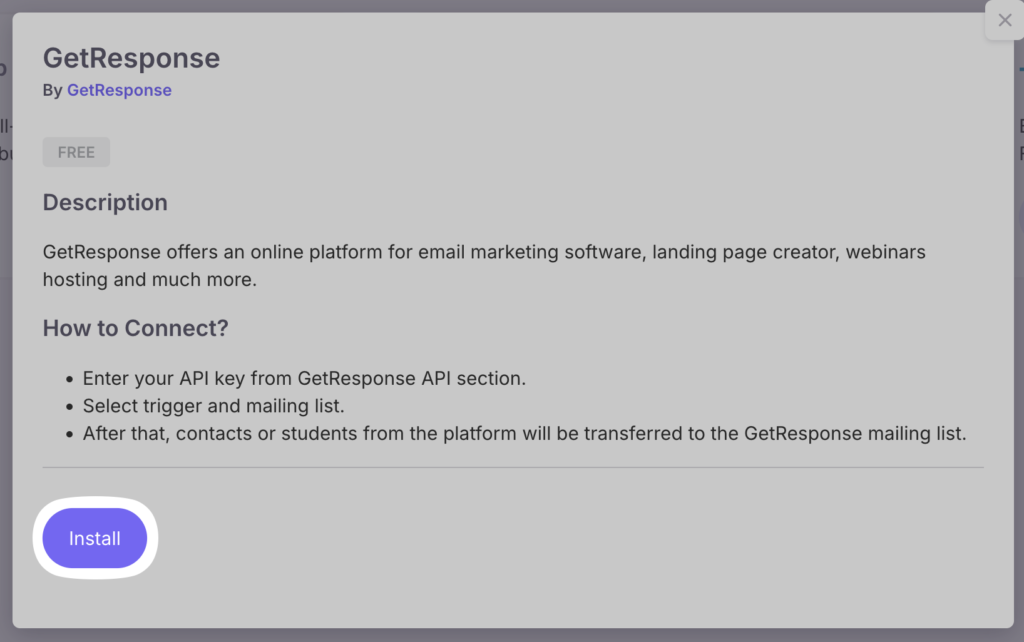
Вам відкриється картка з описом та інструкцією з підключення. Скопіюйте цей список собі для подальшої роботи та клікайте на кнопку «Встановити» і «Так, встановити» у віконечку, яке з’явиться.
Після цього вам відкриється сторінка для налаштування сервісу.
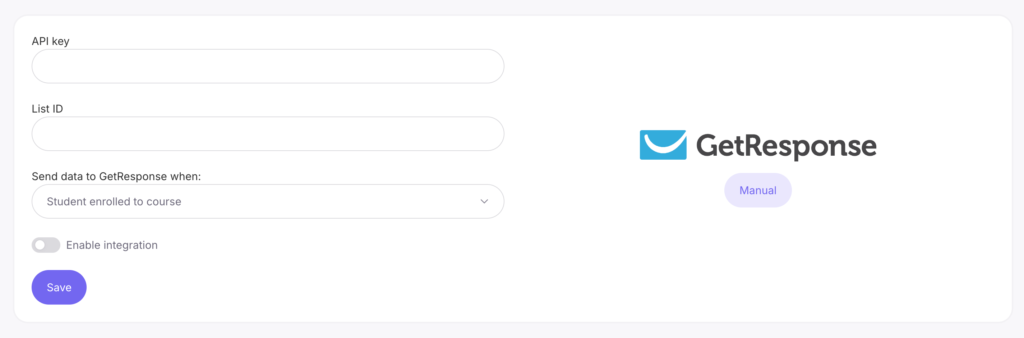
Сторінка налаштування має одне поле – місце, куди треба вставити API ключ.
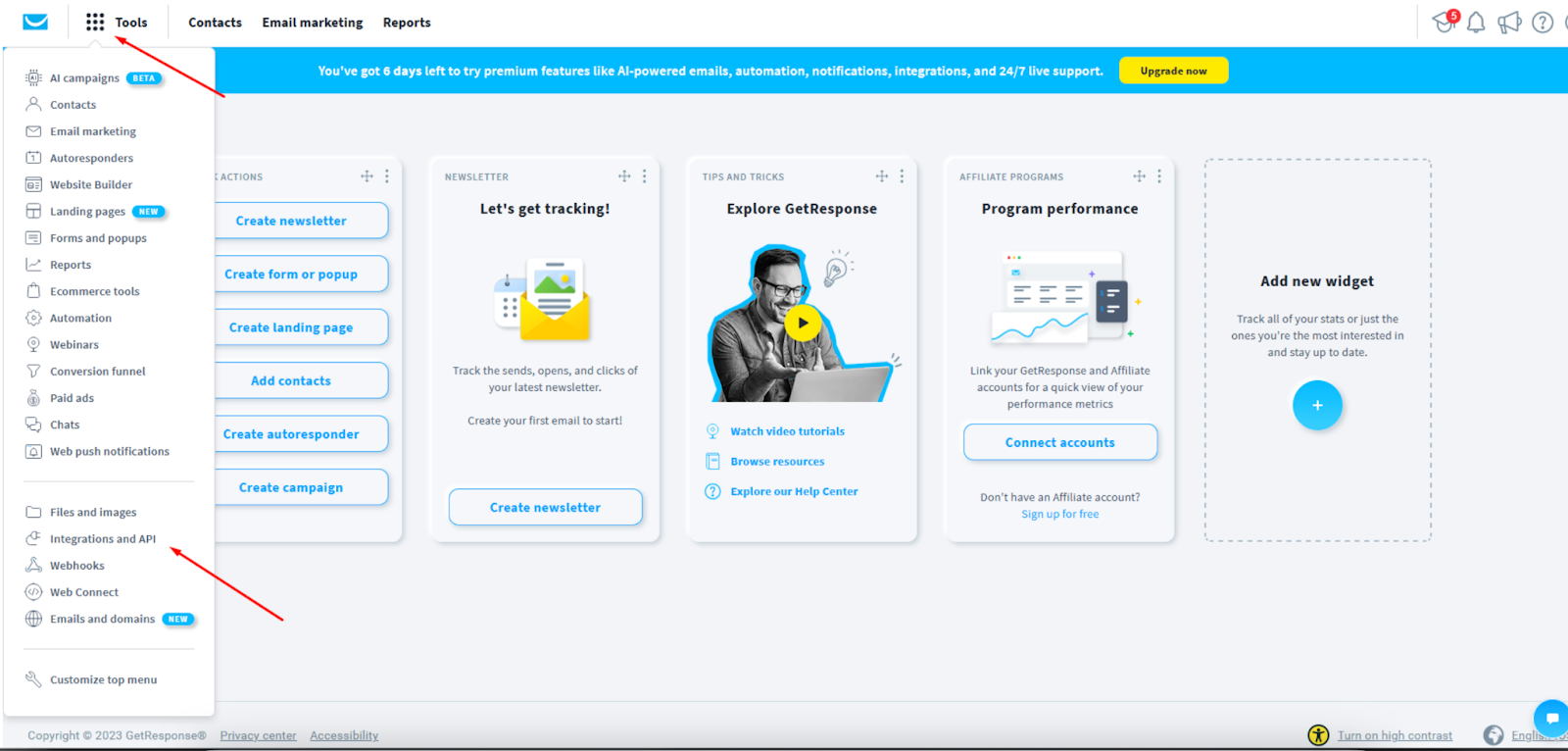
Щоб взяти цей API ключ, перейдіть у свій акаунт на GetResponse. Знайдіть там розділ «Інтеграції та API», відкрийте пункт «API» і клікніть на кнопку «Створити ключ».
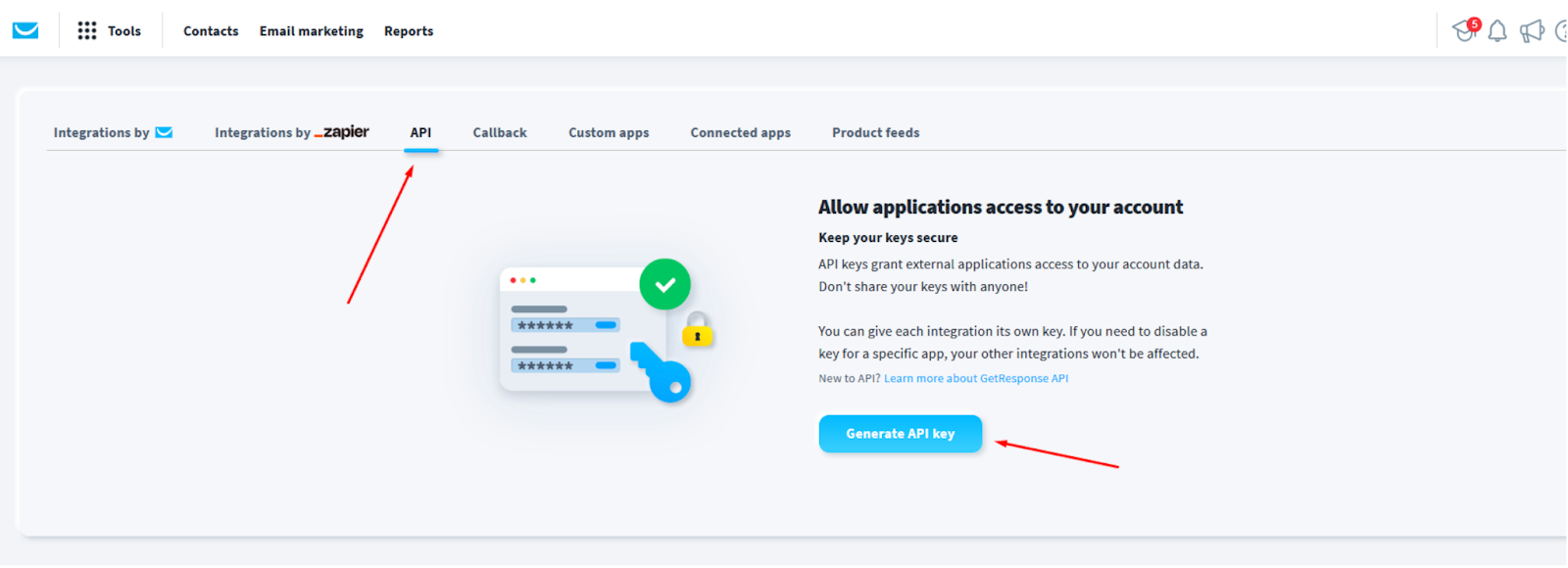
Впишіть у поле, що відкрилось, назву ключа і клікайте «Створити». Далі вам відкриється сторінка з усіма вашими ключами.
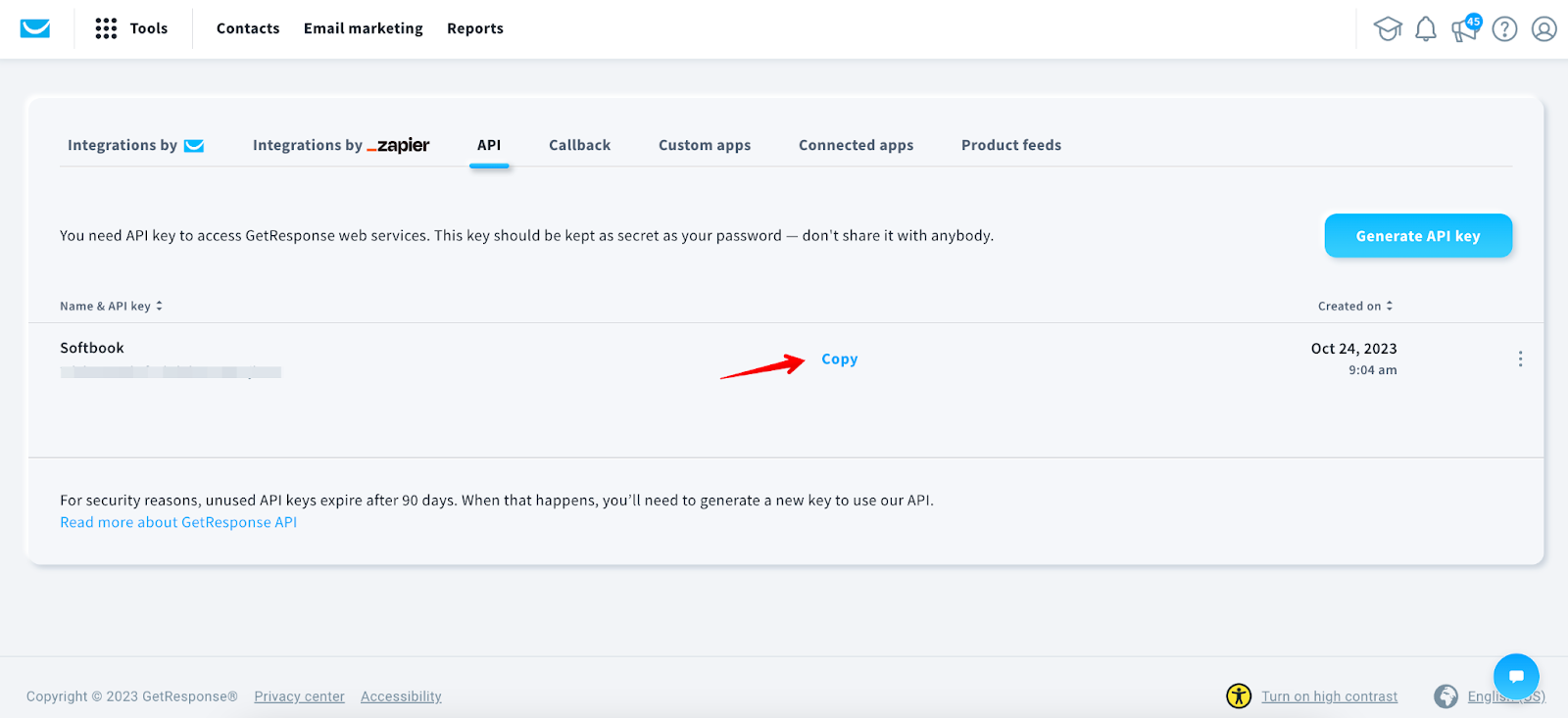
Скопіюйте той, що ви створили, і вставте його у відповідне поле на сторінці налаштувань GetResponse. Клікайте «Зберегти».
Готово! Інтеграція працює, ваші студенти будуть падати у список «Контакти» у GetResponse.



 Book a demo call right now!

