


Zoom
У цій статті розглянемо, як налаштовувати та проводити онлайн-ефіри на платформі за допомогою Zoom-вебінарів і Zoom-конференцій. Платформа автоматично вбудовує трансляцію у сторінку вебінару та керує підключенням учасників.
Скриншот: сторінка вебінару з вбудованим Zoom-вікном
Перед створенням трансляції необхідно виконати такі налаштування:
- мати активний акаунт Zoom;
- підключити інтеграцію Zoom у розділі Softbook Store;
- при використанні формату вебінарів — активувати модуль Zoom Webinars у налаштуваннях вашого акаунта Zoom.
На платформі доступні два типи ефірів:
- Zoom-конференція — підходить для інтерактивних занять, уроків і зустрічей, де учасники можуть вмикати камери, мікрофони та спілкуватися між собою;
- Zoom-вебінар — підходить для великих лекцій, де трансляцію ведуть лише спікери, а студенти виступають у ролі глядачів.
Щоб запланувати вебінар, перейдіть у розділ Вебінари та натисніть кнопку Створити вебінар. У боковому вікні виберіть потрібний тип: Zoom-конференція або Zoom-вебінар.
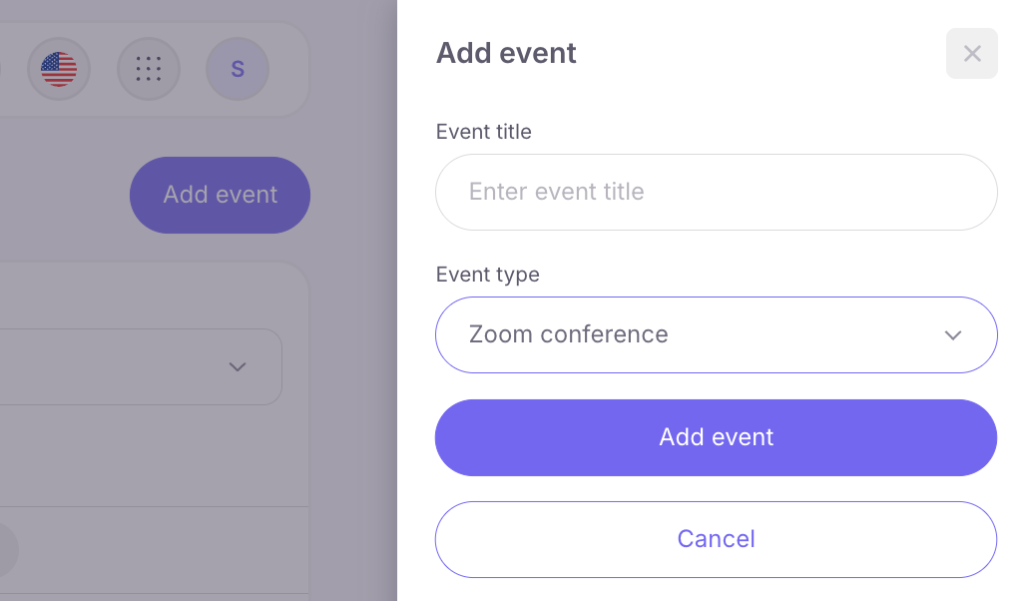
Важливо: якщо під час створення вебінару з’являється повідомлення про недоступність функції, переконайтеся, що у вашому Zoom-акаунті підключено та оплачено модуль Zoom Webinars.
Після створення відкриються налаштування вебінару, які складаються з чотирьох кроків.
Крок 1. Основна інформація
У полях форми вкажіть назву та опис вебінару. Ця інформація буде відображатися студентам у списку трансляцій і безпосередньо на сторінці ефіру.
Крок 2. Налаштування
Налаштуйте дату та час початку ефіру, його приблизну тривалість і виберіть ведучих зі списку співробітників школи. До початку трансляції студенти бачитимуть на сторінці статус запланованого вебінару.
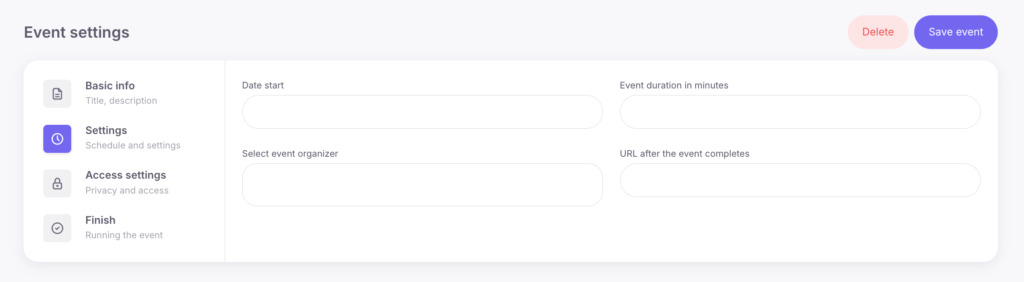
Крок 3. Налаштування доступу
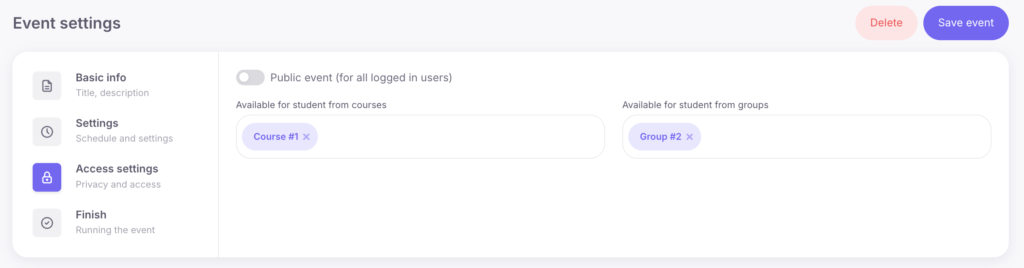
Визначте, які категорії користувачів зможуть підключитися до ефіру. Доступні такі параметри:
- публічний доступ;
- доступ лише для студентів певних курсів;
- доступ лише для вибраних груп.
За потреби можна одночасно вибрати кілька курсів і груп студентів.
У полі «URL після завершення» можна вказати адресу сторінки, на яку студенти будуть автоматично перенаправлені одразу після завершення ефіру, наприклад на сторінку оплати, сторінку курсу з бонусами або форму зворотного зв’язку.
Крок 4. Завершення
На фінальному кроці відображається підсумкова інформація та генерується посилання на сторінку трансляції. Скопіюйте це посилання для надсилання студентам.
Як студенти підключаються до вебінару
Студенти бачать доступний ефір у розділі Вебінари всередині свого особистого кабінету. Для підключення до трансляції користувачу достатньо відкрити сторінку вебінару.
Запис вебінару
Запис трансляції виконується технічними засобами сервісу Zoom. Ведучий може запустити запис вручну під час ефіру або заздалегідь налаштувати автоматичний запис у параметрах свого Zoom-акаунта.
Після завершення вебінару відеофайл зберігається у хмарі Zoom або локально на комп’ютері, залежно від налаштувань вашого Zoom-акаунта. Готовий запис можна завантажити та додати на платформу як навчальний матеріал для курсу.



 Book a demo call right now!

