


Procesy
Automatyzacje w Softbook LMS działają na zasadzie „jeśli coś się wydarzy, wykonaj określoną akcję”. Na przykład: student ukończył kurs — wyślij mu wiadomość powitalną, wpłynęła płatność — dodaj studenta do grupy, użytkownik wypełnił formularz na stronie — wyślij webhook. Wszystko to odbywa się automatycznie, bez Twojego udziału i bez ingerencji w kod.
Każda automatyzacja jest swego rodzaju „mapą”: rozmieszczasz bloki na polu roboczym i łączysz je liniami. Jeden blok rejestruje zdarzenie, drugi wykonuje akcję, a trzeci sprawdza warunki.
1. Lista Twoich automatyzacji
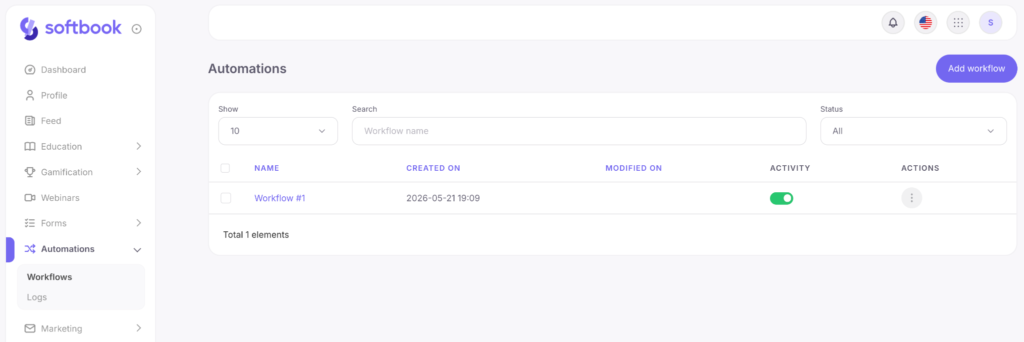
W sekcji Automatyzacje przechowywane są wszystkie Twoje scenariusze. Na tej stronie możesz:
- utworzyć nową automatyzację za pomocą przycisku „Dodaj proces”;
- otworzyć istniejący scenariusz do edycji;
- usunąć niepotrzebną automatyzację;
- sprawdzić status — „Aktywna” lub „Nieaktywna”.
Działają tylko aktywne automatyzacje. Dopóki scenariusz jest nieaktywny, pozostaje wersją roboczą: widnieje na liście, ale zdarzenia go nie uruchamiają. To wygodne rozwiązanie, aby spokojnie zbudować i przetestować scenariusz, zanim zacznie obsługiwać prawdziwych studentów i klientów.
2. Jak działa automatyzacja
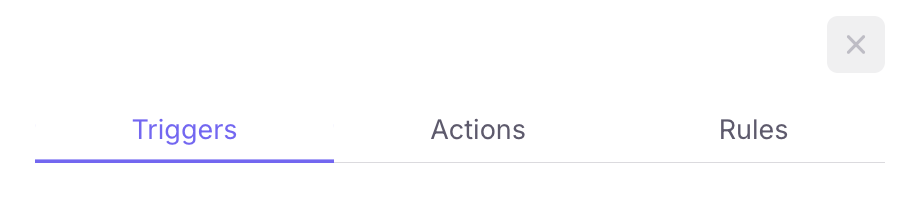
Każdy scenariusz składa się z trzech typów bloków:
Trigger — zdarzenie uruchamiające automatyzację (na przykład „student ukończył kurs” lub „otrzymano płatność”). To zawsze pierwszy blok.
Akcja — to, co należy wykonać (na przykład wysłać e-mail, dodać do grupy, przesłać dane do zewnętrznego serwisu).
Reguła — opcjonalne sprawdzenie pomiędzy triggerem a akcją (na przykład ustawienie timera).
Łącząc te bloki liniami, tworzysz scenariusz: „kiedy wydarzy się to → sprawdź to → wykonaj to”.
3. Edytor
Po otwarciu automatyzacji pojawia się pole robocze. W górnej części edytora znajduje się przycisk „Moduły” — jest to paleta dostępnych bloków.
Zasada działania:
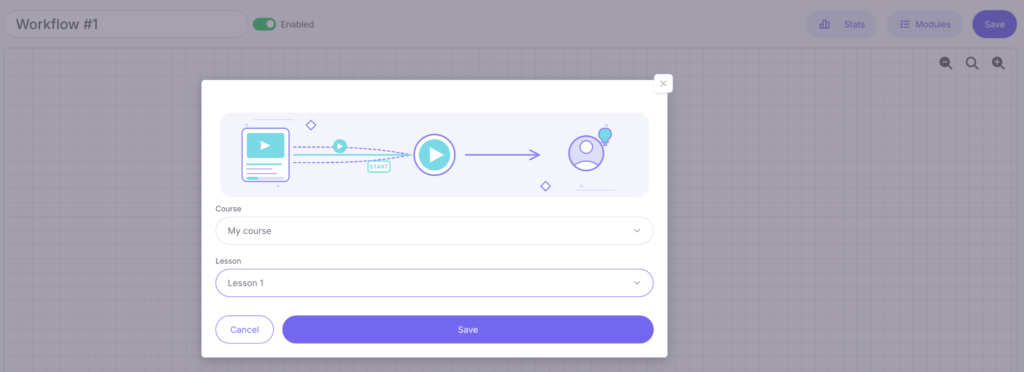
- Dodaj trigger — wybierz zdarzenie, które uruchomi scenariusz.
- Kliknij blok — po prawej stronie otworzą się jego ustawienia.
- Dodaj akcję (lub kilka) i połącz ją linią z triggerem: przeciągnij linię z punktu wyjściowego jednego bloku do punktu wejściowego drugiego.
- W razie potrzeby dodaj regułę pomiędzy blokami.
W prawym górnym rogu znajduje się przełącznik statusu oraz przycisk „Zapisz”. Dopóki nie zapiszesz zmian, istnieją one tylko w Twojej przeglądarce.

4. Jakie są rodzaje triggerów
Trigger to moment uruchomienia scenariusza.
Triggery edukacyjne
- Kurs ukończony.
- Rozpoczęcie lekcji / Zakończenie lekcji.
- Test zaliczony.
- Zadanie domowe: przesłane / zatwierdzone / odrzucone.
- Dodanie do grupy / Usunięcie z grupy.
- Studenci zaimportowani.
- Student zapisany na kurs / Student usunięty z kursu.
Sprzedaż
- Nowe zamówienie: produktu / kursu.
- Zamówienie opłacone: produktu / kursu.
CRM
- Utworzono kontakt.
- Utworzono transakcję.
Inne
- Formularz wysłany (użytkownik wypełnił formularz na stronie).
Większość triggerów można zawęzić: w ustawieniach można wybrać konkretny kurs lub lekcję, aby automatyzacja reagowała tylko na określone zdarzenia.
5. Jakie są rodzaje akcji
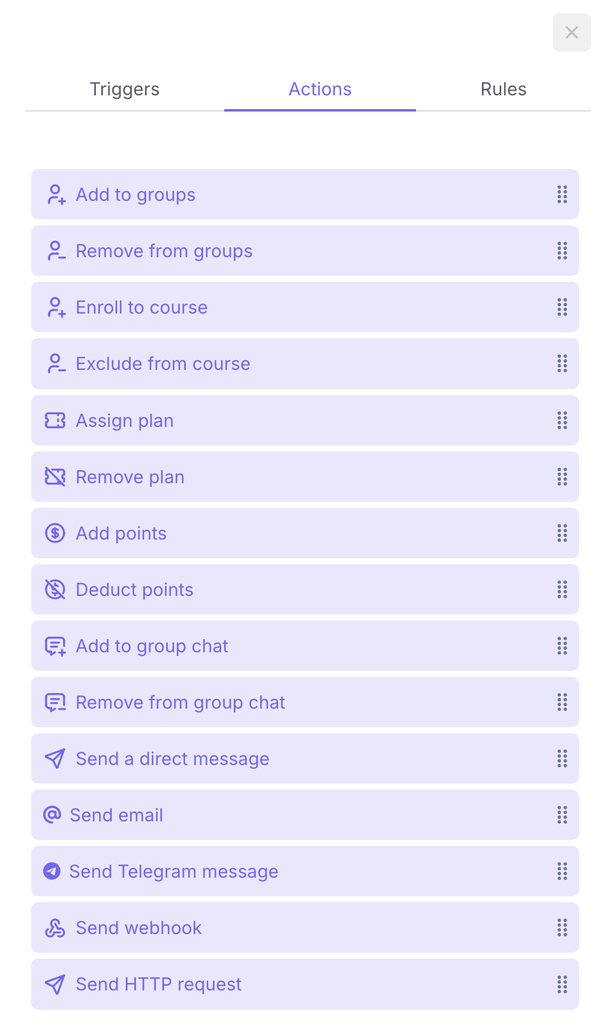
Praca ze studentami
- Zapisz na kurs / Usuń z kursu
- Dodaj do grupy / Usuń z grupy
- Dodaj plan / Usuń plan
- Dodaj punkty / Odejmij punkty
- Dodaj do czatu grupowego / Usuń z czatu grupowego
- Wyślij prywatną wiadomość
Wysyłanie wiadomości
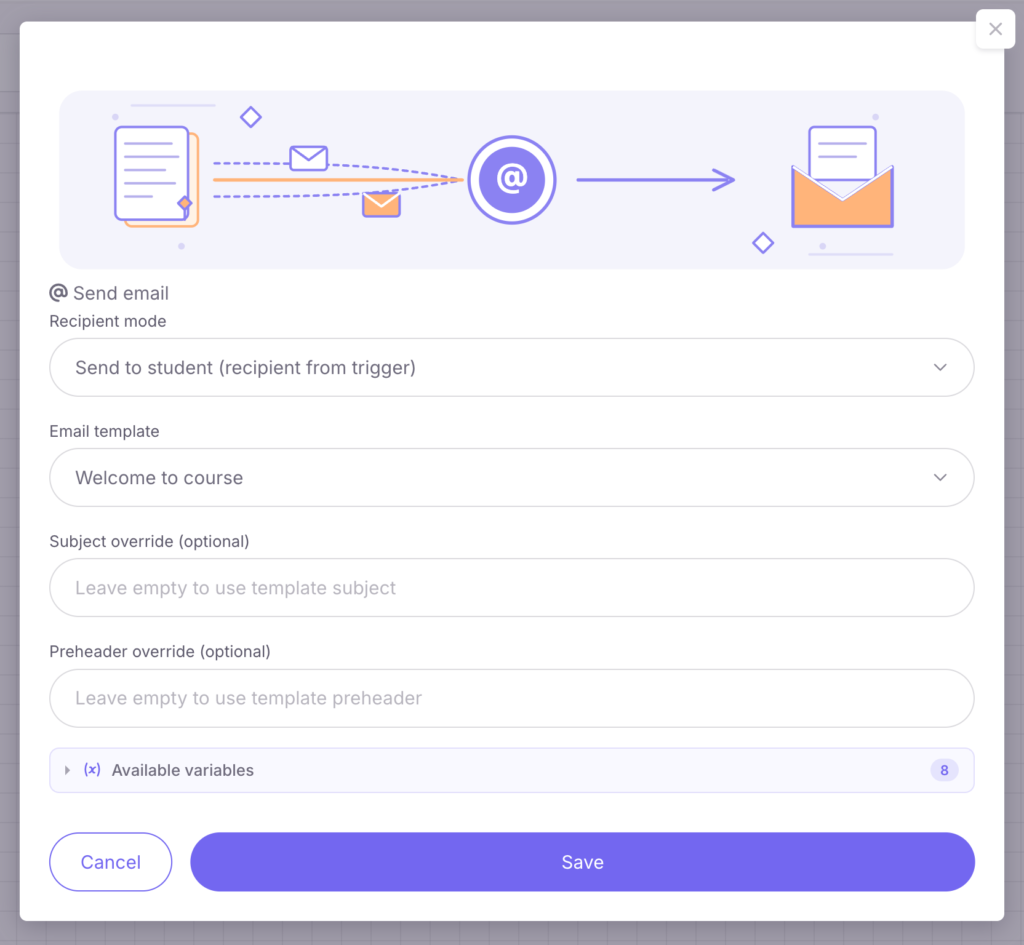
- Email: można wybrać gotowy szablon oraz w razie potrzeby podać nowy temat i nagłówek wiadomości.
- Telegram: wysyłanie wiadomości do studenta (jeśli połączył Telegram) lub administratora.
Integracje zewnętrzne
- HTTP Request: „uniwersalny most” do komunikacji z dowolnymi zewnętrznymi serwisami.
- Webhook: automatyczne powiadamianie systemów zewnętrznych o zdarzeniach.
6. Reguły (filtry i rozgałęzienia)
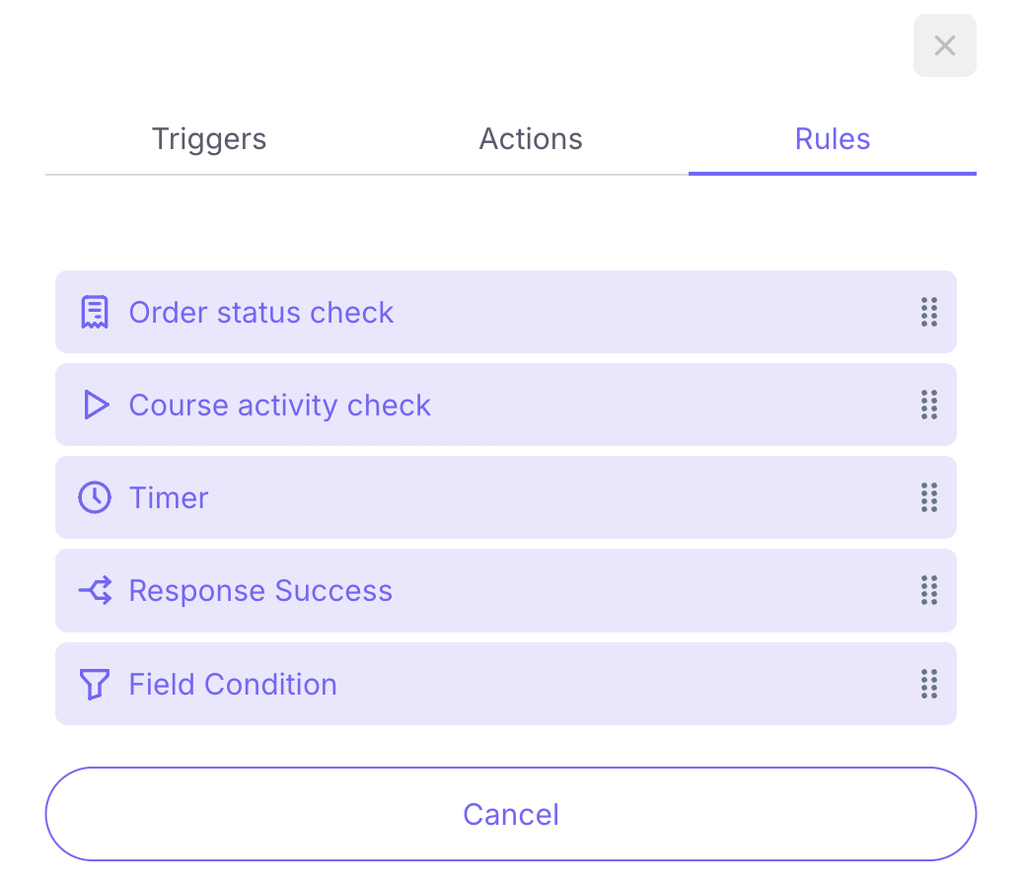
Reguła umieszczana jest pomiędzy triggerem a akcją jako filtr. Najpopularniejsza to „Warunek pola”. Wybierasz pole danych (na przykład „nazwa kursu” lub „kwota zamówienia”), porównujesz je z wartością, a scenariusz rozdziela się na gałęzie „Tak” lub „Nie”.
Ponadto w procesach automatyzacji dostępne są reguły, które pomogą bardziej elastycznie konfigurować scenariusze pracy ze studentami i klientami.
Sprawdzanie statusu zamówienia. Ta reguła jest ustawiana po wyzwalaczach utworzenia zamówienia i pozwala systemowi zweryfikować jego bieżący status. Możesz użyć tego sprawdzenia po odliczaniu czasu (timerze) — w takim przypadku status zamówienia zostanie sprawdzony dokładnie w momencie zadziałania timera, a nie natychmiast po utworzeniu.
Sprawdzanie aktywności w kursie. Reguła pozwala śledzić zaangażowanie studenta w proces nauki. W ustawieniach można zdefiniować następujące parametry:
- Student ma: konkretne działanie, które musi zostać wykonane przez studenta (np. „Rozpoczęto co najmniej jedną lekcję”).
- Kurs: produkt, którego dotyczy sprawdzenie (możesz wybrać konkretny kurs lub opcję „Pobierz z wyzwalacza”).
- Gdy wyzwalacz obejmuje kilka kursów: warunek sprawdzenia (np. działanie musi zostać wykonane „W co najmniej jednym z kursów”).
- Liczenie aktywności od: okres, za który uwzględniane są działania (np. tylko te zdarzenia, które wystąpiły w opcji „Dowolny czas (cała historia)”).
7. Podstawianie danych
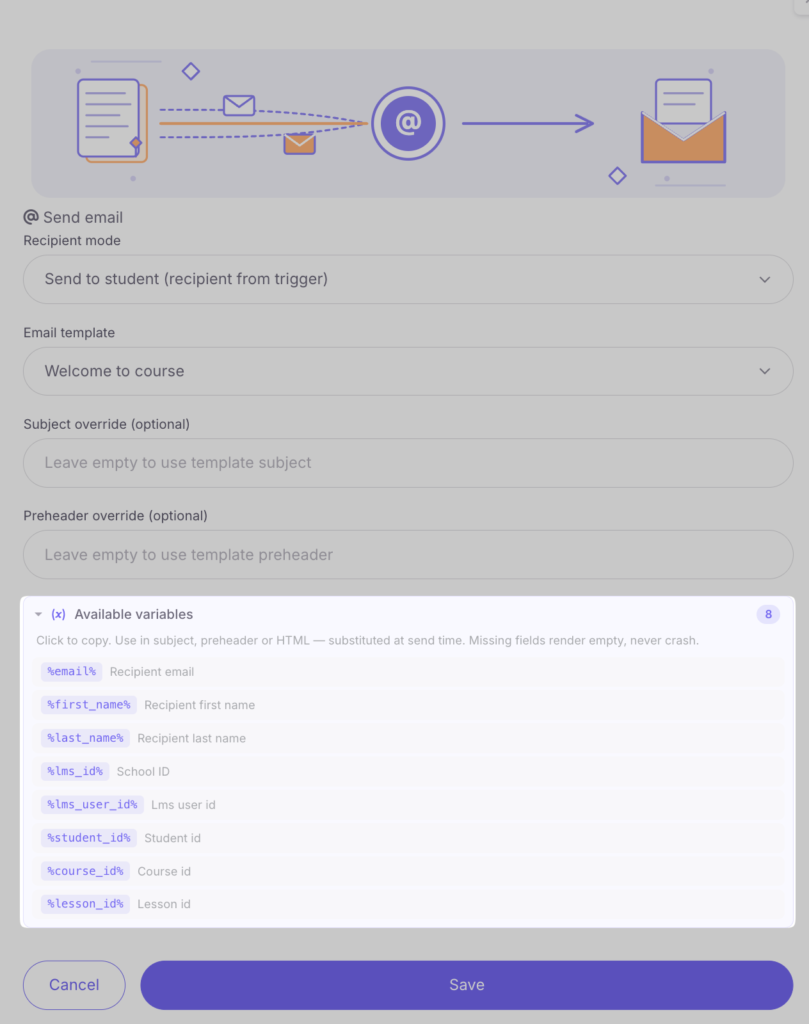
W treści wiadomości lub e-maili można używać zmiennych — danych bezpośrednio ze zdarzenia (na przykład {imię_studenta} lub {nazwa_kursu}). Dostępne zmienne wyświetlane są w ustawieniach bloku w sekcji „Dostępne zmienne”. Kliknięcie zmiennej automatycznie wstawia ją do tekstu.
8. Zapisywanie i aktywacja
Po konfiguracji kliknij „Zapisz” i włącz przełącznik aktywności.
Wskazówka: najpierw zbuduj scenariusz bez aktywowania go, wykonaj testową akcję (na przykład utwórz testowe zamówienie), sprawdź Logi i dopiero wtedy aktywuj automatyzację.
9. Logi
W sekcji Automatyzacje → Logi przechowywana jest historia zdarzeń. To główne narzędzie diagnostyczne. Logi można filtrować według nazwy automatyzacji lub słowa kluczowego (na przykład adresu e-mail studenta). Jeśli automatyzacja nie działa — logi pokażą, czy zdarzenie wystąpiło i czy scenariusz przeszedł przez filtry. Więcej informacji znajdziesz w artykule „Logi”.
10. Ochrona przed zapętleniem
Softbook automatycznie zatrzymuje scenariusze tworzące nieskończone pętle (gdy automatyzacje uruchamiają się nawzajem w kółko). Nie musisz nic konfigurować — system sam zatrzyma łańcuch i zapisze to w logach.
11. Praktyczne wskazówki
- Zacznij od małych kroków. Zbuduj jedną automatyzację, przetestuj ją w działaniu, a dopiero potem dodawaj kolejne.
- Uszczegóławiaj triggery. Wybieraj konkretne kursy lub grupy, aby automatyzacja nie uruchamiała się wszędzie.
- Korzystaj z filtrów „według pola”. Pozwala to zarządzać scenariuszem bez tworzenia dziesiątek kopii automatyzacji.
- Logi są Twoim najlepszym przyjacielem. Jeśli coś „nie działa”, najpierw sprawdź logi.
- Zapisuj zmiany. Dopóki nie klikniesz przycisku „Zapisz”, zmiany istnieją tylko w Twojej przeglądarce.



 Book a demo call right now!

