


Брендинг
У розділі «Налаштування» є підрозділ «Брендинг», де ви можете замінити стандартне зображення лого Softbook LMS на логотип своєї онлайн-школи, налаштувати його відображення та завантажити іконку онлайн-школи. Також у цьому підрозділі ви можете змінити стандартні кольори платформи на власні.
Логотип та іконка
Логотип можна зробити односкладовим чи двоскладовим. Тобто такий, який складається з однієї чи двох частин. Якщо над панеллю інструментів стоїть односкладовий логотип, то він буде прихований разом зі згорнутою панеллю.
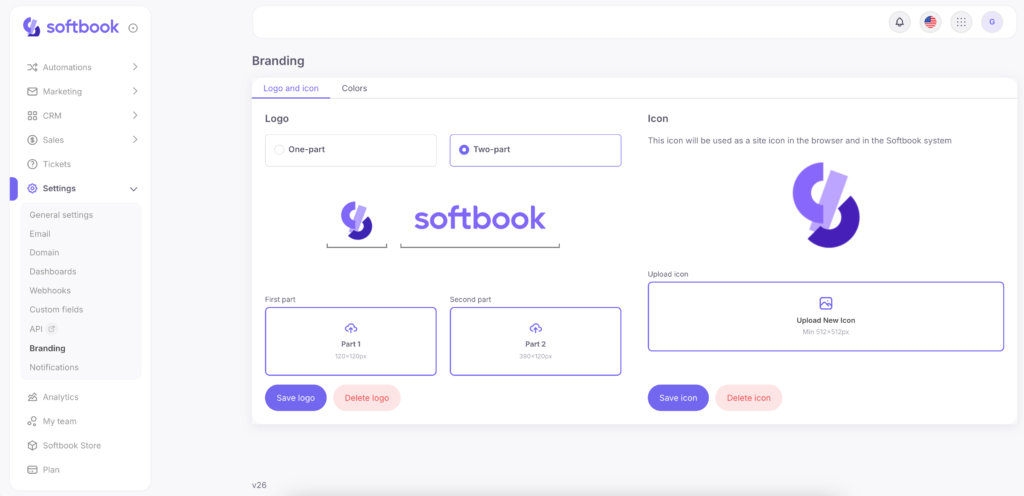
Якщо встановлений двоскладовий логотип, то його коротша частина буде відображатись над панеллю інструментів у згорнутому вигляді. Знаючи ці можливості, ви можете підготувати зображення, яке найкраще підійде для вашої онлайн-школи.
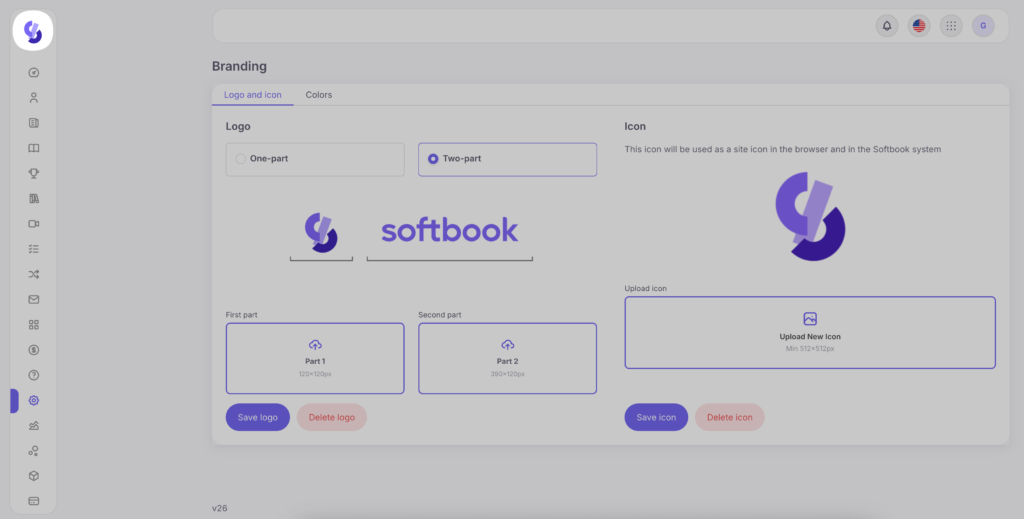
Іконка онлайн-школи – це фавікон, тобто іконка сайту, яка відображається у вкладці браузера. Її також видно в списку ваших онлайн-шкіл в особистому кабінеті та у Softbook Menu.
Кольори
Перш ніж змінювати кольори, обов’язково завантажте логотип своєї онлайн-школи. Після того, як логотип завантажено, вам стане доступна секція «Кольори».
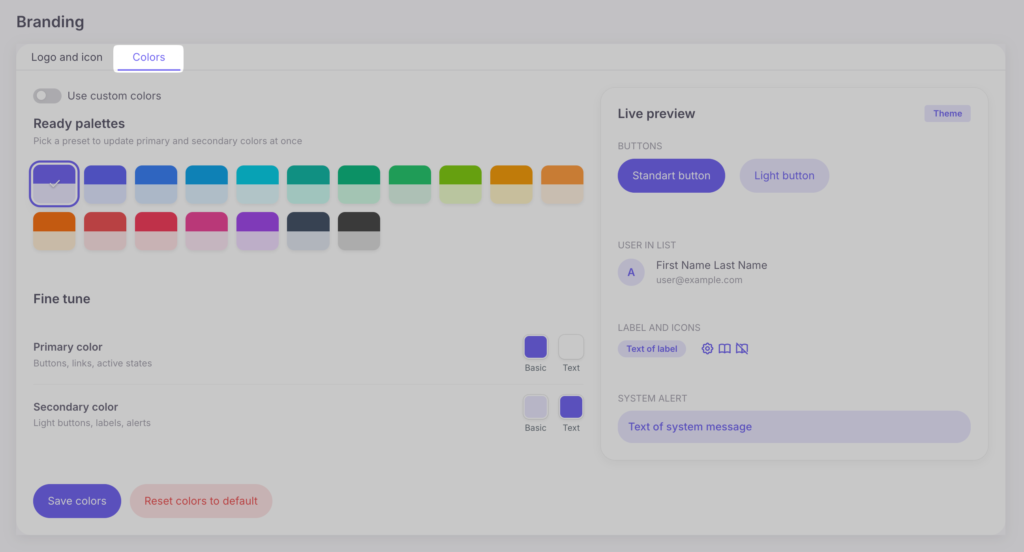
Доступна зміна кольорів фону та тексту в кнопках, списках користувачів, мітках, значках і системних сповіщеннях.
Щоб почати налаштування, активуйте перемикач «Використовувати власні кольори».
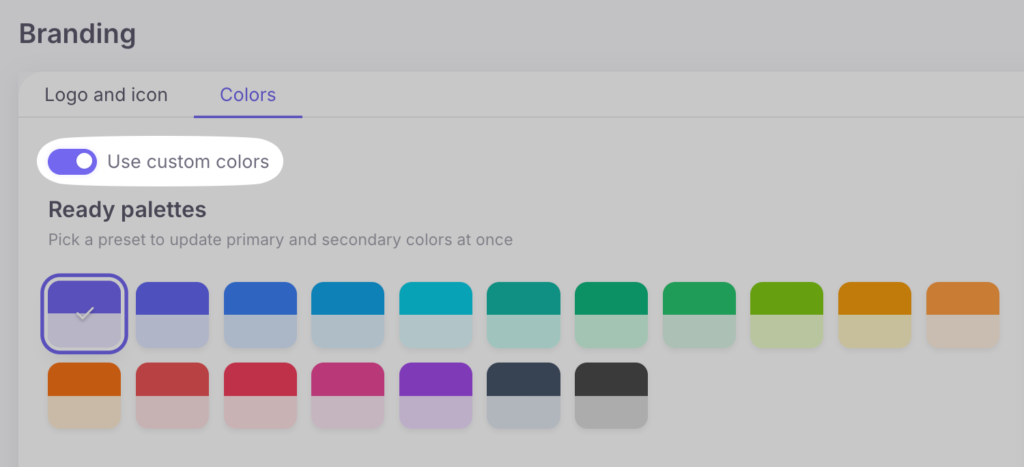
Новий інтерфейс розділений на зручні блоки для роботи з дизайном:
- Готові палітри — панель із набором готових кольорових пресетів. Вибір будь-якого з них автоматично і гармонійно оновлює основний та другорядний кольори платформи в один клік.
- Точне налаштування — блок для ручного вибору кольорів. Тут ви можете обрати базовий відтінок та колір тексту для двох категорій:
- Основний колір — застосовується для стандартних кнопок, посилань та активних станів елементів.
- Другорядний колір — застосовується для світлих кнопок, міток та системних сповіщень.
- Попередній перегляд — велике демо-віконце праворуч, яке в реальному часі демонструє, як виглядають оновлені елементи інтерфейсу (кнопки, вигляд користувача у списку, мітки, значки та системні сповіщення) в обраних вами кольорах.
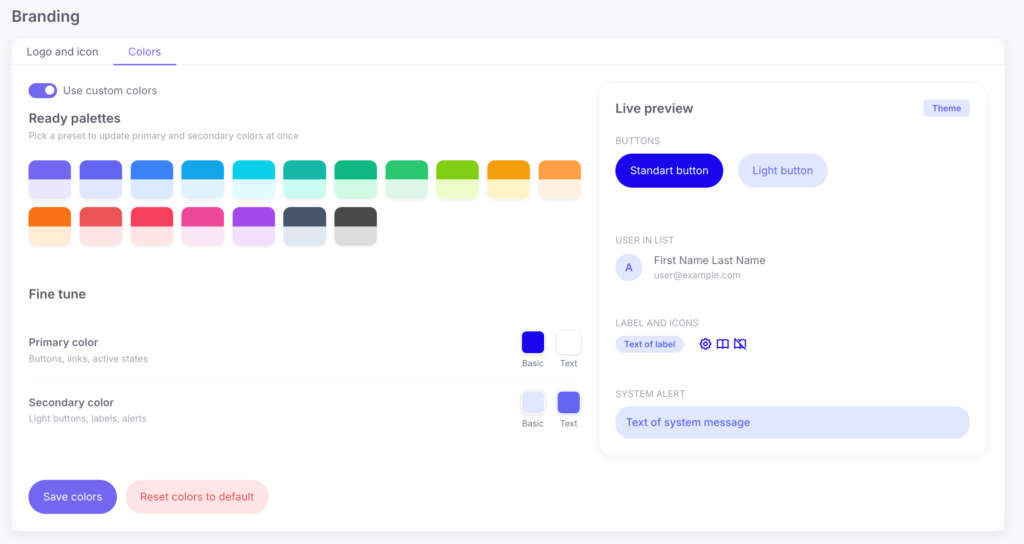
Якщо потрібно, ви зможете повернути стандартні кольори платформи. Для цього необхідно вимкнути перемикач «Використовувати кольори, що настроюються» і натиснути «Зберегти кольори».
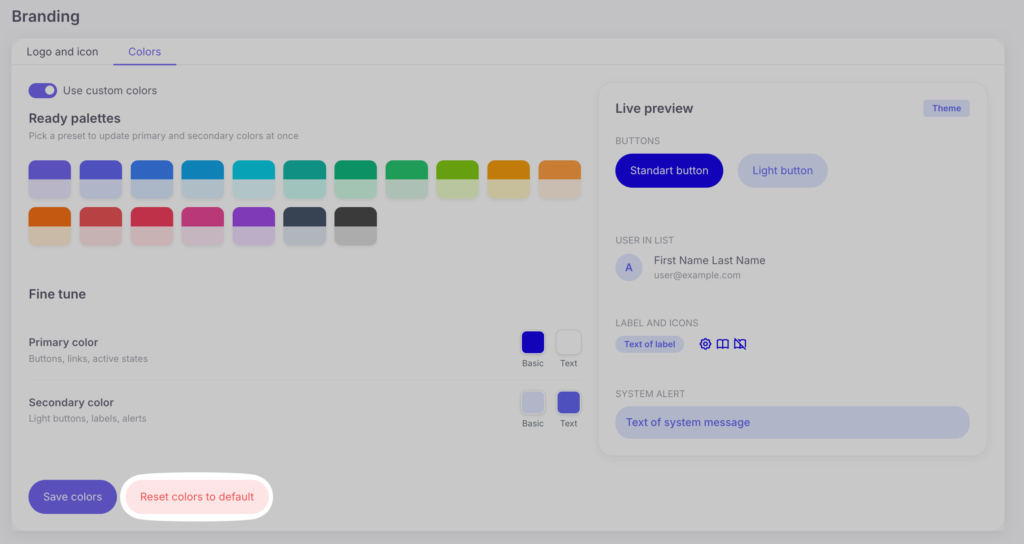
Також ви можете повністю скинути власні кольори до стандартних. Для цього натисніть «Скинути кольори до типових». Тоді система «забуде» ваші кольори і не зберігатиме їх.
На цьому все 💜 Тепер ви знаєте, як повністю змінити вигляд платформи — від лого до кольорів.



 Book a demo call right now!

