


Підписки
У розділі «Продукти» ви можете створити продукт із типом «Підписка». Підписка дозволяє реалізувати гнучку модель доступу до навчальних матеріалів, надаючи студентам можливість отримувати доступ до одного або кількох курсів за регулярну оплату.
Для того щоб створити продукт із типом «Підписка»:
- Перейдіть до підрозділу «Продукти» та натисніть кнопку «Додати продукт» у правому верхньому куті.
- У боковій панелі, що відкриється, введіть назву продукту та оберіть тип «Підписка».
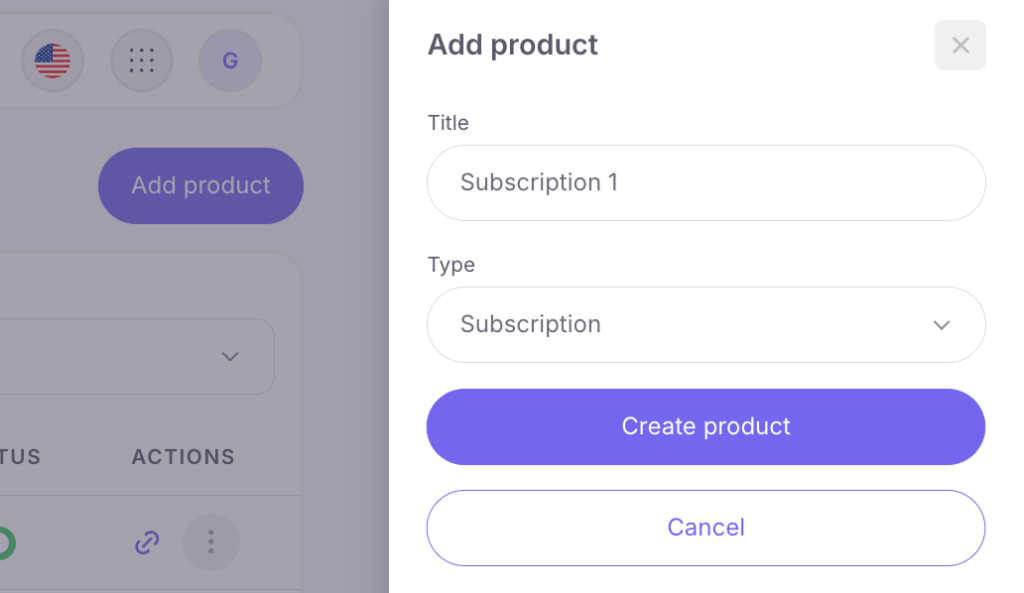
- Ви перейдете на сторінку поетапного створення підписки.
1. Перший етап – Основна інформація.
На цьому етапі ви можете змінити назву підписки, додати її опис, а також завантажити аватарку та обкладинку.
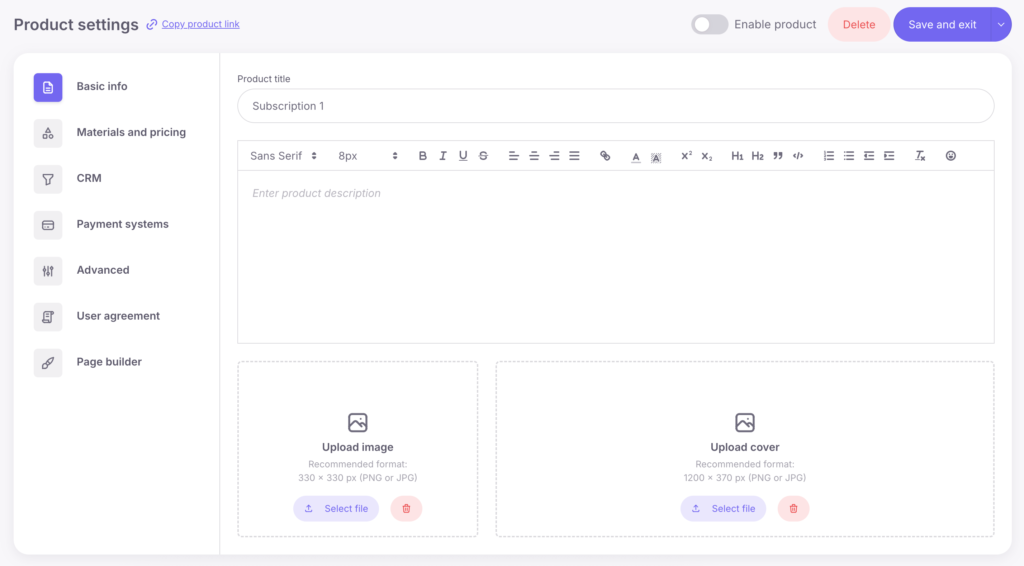
Пункт активації продукту вимкнений за замовчуванням. Щоб активувати його — натисніть кнопку «Увімкнути», яка розташована праворуч над редактором продукту. Натисніть «Зберегти» (пункт з’явиться після натискання стрілки праворуч від кнопки «Зберегти та вийти») і переходьте далі.

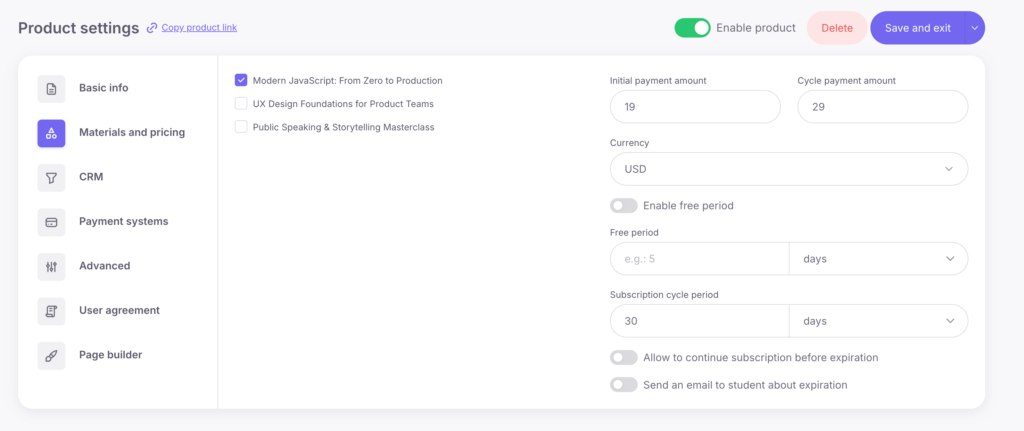
2. Переходимо на етап «Матеріали та ціна».
Додайте один або кілька курсів, які будуть доступні в межах підписки, та заповніть наступні параметри:
- Сума першого платежу — сума, яка списується під час першої оплати. До прикладу, ви можете встановити перший платіж у розмірі 10 USD, а потім задати вищу циклічну оплату — наприклад, 20 USD.
- Сума циклічного платежу — сума, яка буде автоматично списуватись із клієнта на регулярній основі (наприклад, щодня або щомісяця).
- Безкоштовний період — активуйте цю опцію, якщо хочете надати студенту безкоштовний доступ на певний час (наприклад, 14 днів або 1 місяць), та вкажіть тривалість періоду.
- Період підписки — вкажіть, через який інтервал часу відбуватиметься наступне списання (наприклад, кожні 30 днів або кожні 3 місяці).
- Дозволити продовження підписки до закінчення — увімкніть цю опцію, щоб дозволити студентам продовжити підписку до її завершення (наприклад, якщо до кінця поточного періоду залишилось 7 днів, то після продовження новий період буде додано до вже оплаченого часу.
- Надіслати листа студенту про закінчення терміну — автоматичне надсилання листа в день завершення підписки.
Зверніть увагу: якщо опція «Дозволити продовження підписки до закінчення» вимкнена, студент зможе продовжити підписку лише в день її завершення або після завершення.
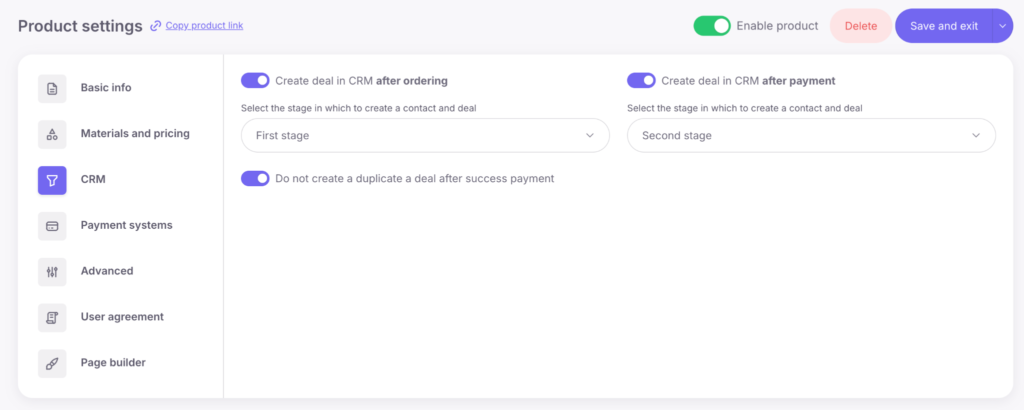
3. Наступний етап створення продукту – CRM
Тут можна налаштувати момент створення угоди і обрати місце її розміщення у воронці.
Є всього 2 варіанти:
- «Створити угоду в CRM після замовлення»
- «Створити угоду в CRM після оплати»
Якщо обираєте «Створити угоду в CRM після замовлення», то коли ваш клієнт заповнить форму, в цей момент в CRM буде створена угода у вибраному вами етапі воронки.
Якщо обираєте «Створити угоду в CRM після оплати», то угода в CRM будуть створені у вибраному вами етапі воронки саме після того, як клієнт оплатить продукт.
Активуйте та налаштуйте один із вибраних пунктів або обидва (але з різними етапами у воронці), клікайте «Зберегти» і переходьте далі.
4. Наступний крок — Платіжні системи. На цьому кроці можна активувати платіжні системи та, за потреби, перейти у налаштування платіжної системи у Softbook Store.
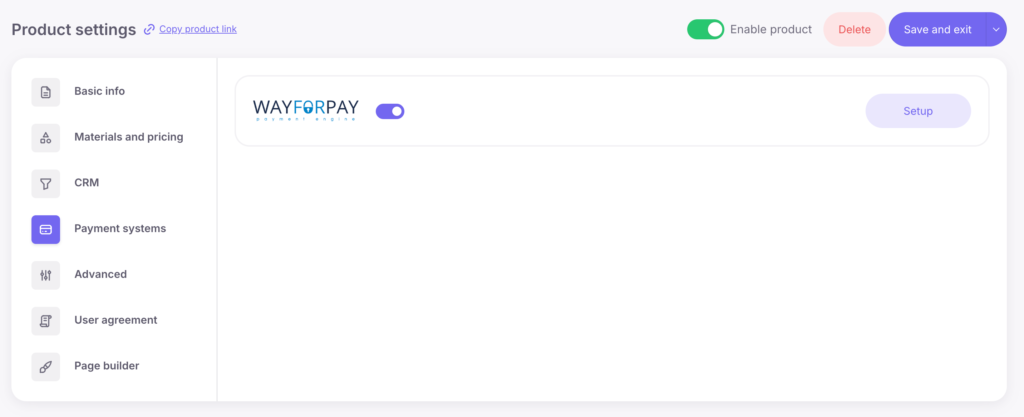
Важливо: зміна ключів інтеграції при активних підписках. Якщо у вас вже є активні підписки, не рекомендується змінювати ключі інтеграції платіжної системи.
Під час першої оплати підписки для студента створюється платіжний токен, який використовується для подальших автоматичних списань. Цей токен прив’язується до поточних ключів інтеграції.
Якщо змінити ключі інтеграції, раніше створені токени перестануть бути дійсними. Через це автоматичні списання за вже існуючими підписками не зможуть виконуватися.
Це не є обмеженням платформи Softbook, а стандартний механізм безпеки, який використовується платіжними системами.
Якщо плануєте змінювати ключі інтеграції, рекомендуємо зробити це до продажу продуктів-підписок. В іншому випадку існуючі рекурентні платежі перестануть працювати.
5. Наступний етап – «Розширені налаштування». На цьому етапі ви можете додати посилання на сторінки після успішної та невдалої оплати з власним дизайном або використати стандартну. Щоб встановити власну, треба заздалегідь її підготувати, оформити, зверстати й вставити посилання на неї у відповідне поле. Якщо такої сторінки немає – платформа за замовчуванням використовуватиме власну.
Якщо у вашій школі вже створені групи студентів, то у вас буде активним рядок для зарахування студента в певну групу.
Варто встановити групу, в яку потраплятимуть нові студенти з двох причин:
- якщо у вас налаштований розклад занять для цієї групи, то він теж буде працювати для всіх, хто потрапить у неї
- легше буде сортувати новеньких у вашій школі
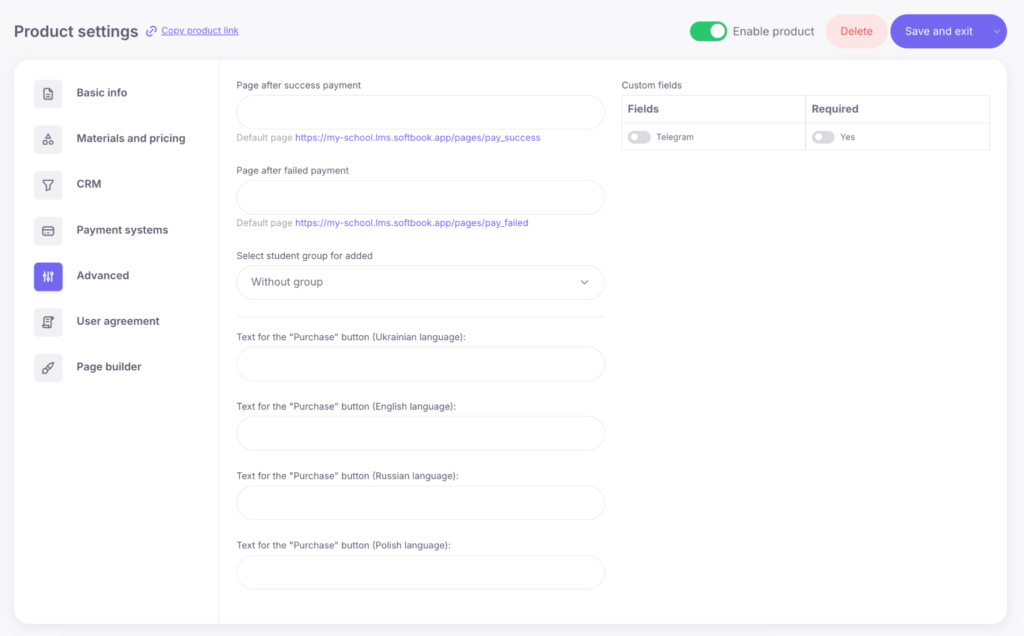
На цьому етапі ви також можете встановити власний текст для кнопки «Купити».
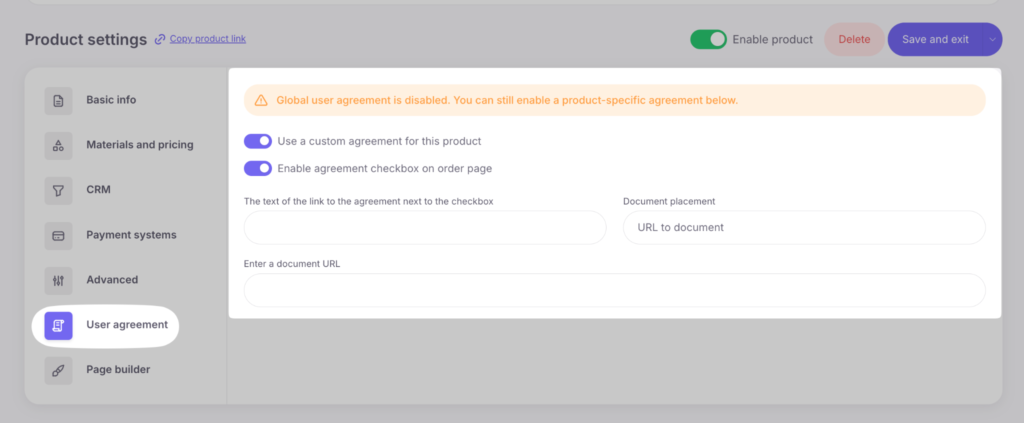
6. Вкладка “Угода користувача” – вона призначена для налаштування відображення користувацької угоди або договору публічної оферти на сторінці продукту. Для активації цієї опції необхідно ввімкнути відповідний перемикач, після чого у текстовому полі можна детально прописати умови угоди або додати посилання на документ. Дане налаштування зобов’язує клієнта підтвердити згоду з правилами перед переходом на сторінку платіжної системи.
7. Конструктор сторінки
Для створення індивідуального дизайну посадкової сторінки продукту доступний конструктор сторінок. Щоб скористатися цим інструментом, увімкніть відповідний перемикач «Користувацька сторінка».

Після активації перемикача доступні наступні варіанти роботи:
- Вибір готового шаблону: ви можете обрати один із 4 попередньо налаштованих варіантів сторінок. Для їх редагування та адаптації під свій бренд натисніть кнопку «Редагувати» — система автоматично перенаправить вас на сторінку редактора.
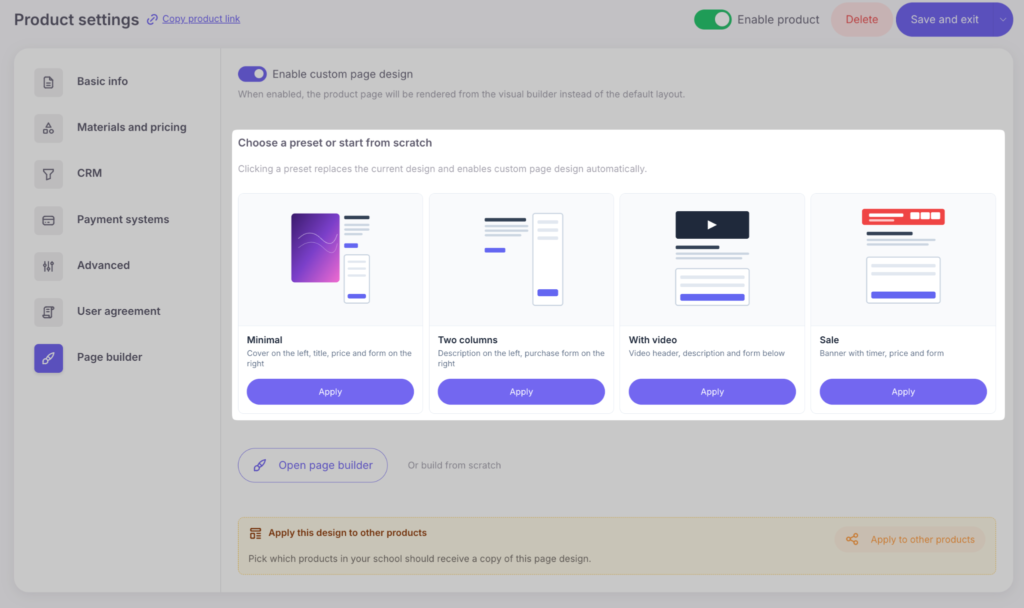
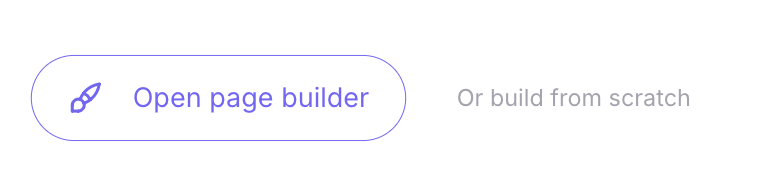
- Самостійне створення в Конструкторі сторінок: ви можете відкрити конструктор і повністю самостійно зібрати структуру сторінки.
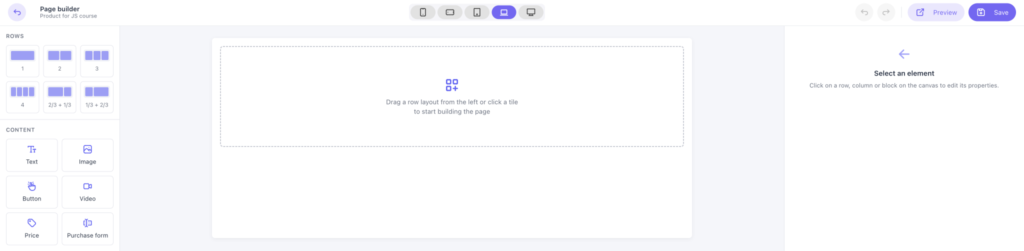
Інтерфейс конструктора дозволяє додавати та налаштовувати ряди, змінювати їхнє розташування, а також наповнювати сторінку різноманітним контентом. У конструкторі доступні такі елементи: текстові блоки, зображення, відеоматеріали, кнопки, прайс, форми для оплати.
Після збереження продукту він з’являється в загальному списку, де відображаються короткі дані про назву продуктів, зміст, статус, а також доступні кнопки дій: редагування, копіювання продукту, копіювання посилання на продукт і видалення.
При переході за публічним посиланням відкривається сторінка продукту з формою замовлення. Тут відображаються:
- назва, опис, аватарка та обкладинка продукту
- форма для введення даних клієнта
- доступні способи оплати (якщо їх підключено більше одного)
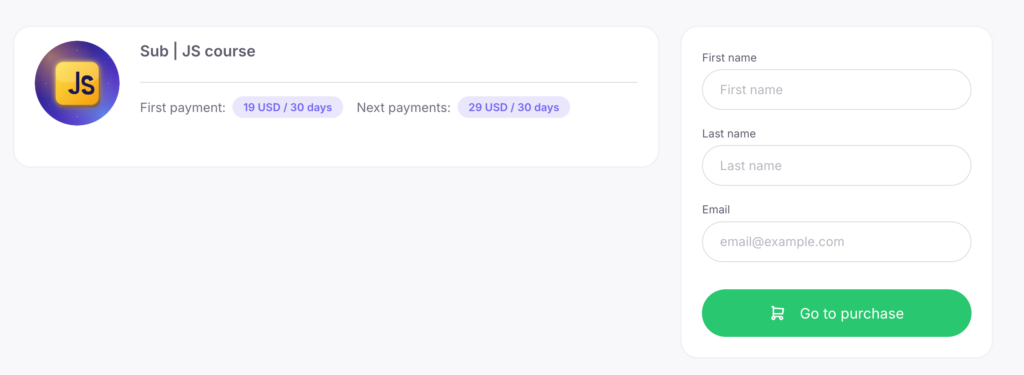
Після заповнення форми та натискання кнопки «Перейти до оплати» студент потрапляє на сторінку платіжної системи. Після успішної оплати він отримує лист з даними для входу та доступ до матеріалів, які включені в підписку.
Детальна інформація про підписки
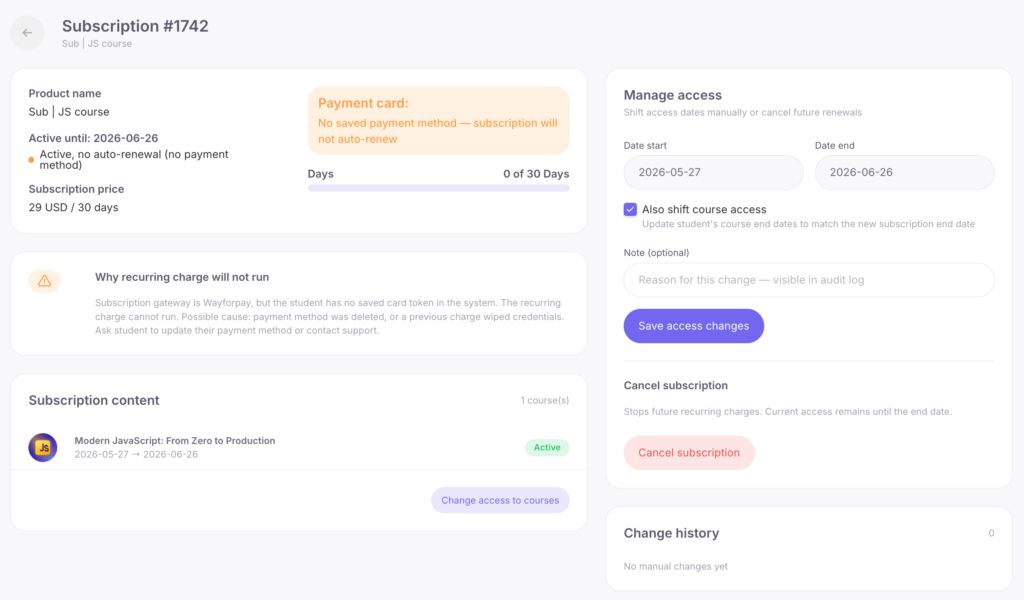
При натисканні на кнопку «Переглянути» відкривається окрема детальна сторінка управління підпискою.
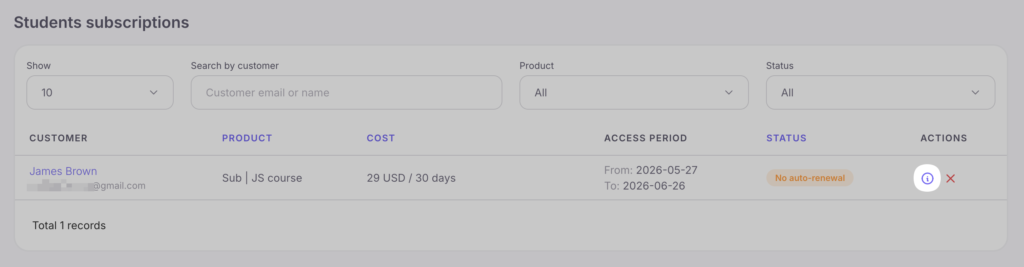
На ній зібрано всю розширену інформацію та інструменти керування, які розділені на такі блоки:
- Основна інформація: назва продукту, до якої дати активний доступ, поточний статус (наприклад, активна без автоподовження), вартість та період підписки. Також тут відображається статус платіжної картки (чи збережений метод оплати) та візуальна шкала (прогрес-бар) кількості використаних днів.
- Попередження: блок системних сповіщень. Наприклад, якщо автоматичне списання коштів неможливе через відсутність збереженої картки, система детально опише причину.
- Вміст підписки: перелік курсів, які входять до підписки, їхній статус та поточні дати доступу. Також доступна кнопка швидкої зміни доступу до цих курсів.
- Управління доступом: інструмент для ручної зміни дати початку та дати завершення підписки. Якщо активувати галочку «Також змінити термін доступу до курсу», система автоматично оновить дати доступу студента до курсів відповідно до нових дат підписки. Будь-яку зміну можна супроводити текстовим коментарем, який збережеться в історії.
- Скасування підписки: кнопка для зупинки майбутніх регулярних платежів. Після скасування поточний доступ студента залишається активним до кінця вже оплаченого періоду.
- Історія змін: лог усіх внесених ручних змін (зміна дат, синхронізація доступу тощо). Тут фіксується сама дія, точний час її виконання та ім’я адміністратора, який її здійснив.
Якщо у студента оформлено кілька підписок, кожна відображатиметься окремим рядком у загальному списку підписок, звідки можна перейти до деталізації кожної з них.
Підписки в картці студента
У картці кожного студента є вкладка «Підписки», де відображаються всі його поточні, завершені або скасовані підписки.

Там ви знайдете таку інформацію:
- назва продукту
- дата початку та завершення підписки
- статус підписки
- кількість використаних днів (у вигляді прогрес-бару)
- вартість і період
- маска карти, з якої була проведена оплата
- статус підписки.
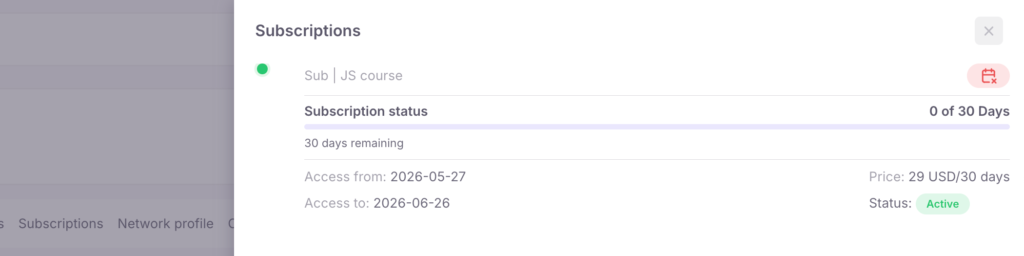
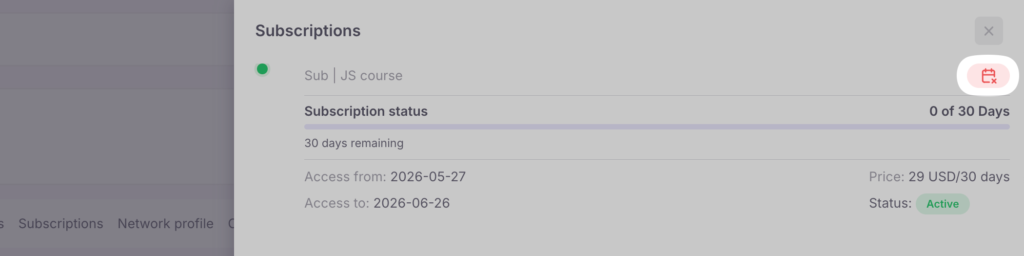
Якщо статус підписки «активна», ви можете вручну скасувати її продовження — у такому випадку студенту збережеться доступ до кінця оплаченого періоду, але наступні списання не будуть здійснюватися.
Видаляти підписки неможливо. Навіть завершені та скасовані підписки зберігаються в системі як історія — це важливо для прозорості та можливих претензій з боку студентів.
Що бачить студент після оформлення підписки
Після успішної оплати підписки студент отримає доступ до відповідних курсів і зможе знайти їх у розділі «Мої курси». З цього моменту в інтерфейсі студента з’являється новий розділ — «Мої підписки». Цей розділ відображається тільки в тому випадку, якщо у студента є хоча б одна оформлена підписка.
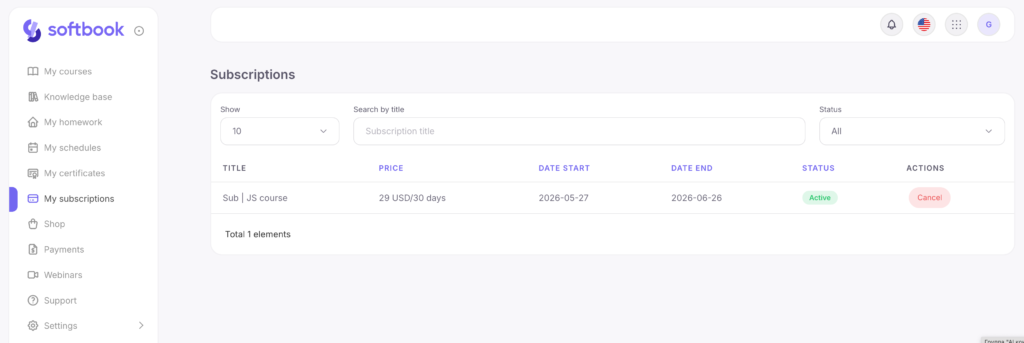
У розділі «Мої підписки» відображається наступна інформація:
- Назва підписки (назва продукту)
- Періодичність та вартість (наприклад, 20 USD / 30 днів)
- Дата початку та завершення підписки
- Поточний статус підписки (Активна / Неактивна)
- Можливість продовжити підписку (якщо така можливість увімкнена в налаштуваннях продукту)
- Кнопка скасування підписки
Також доступні фільтри за статусом (активні, неактивні, усі) та пошук за назвою підписки.
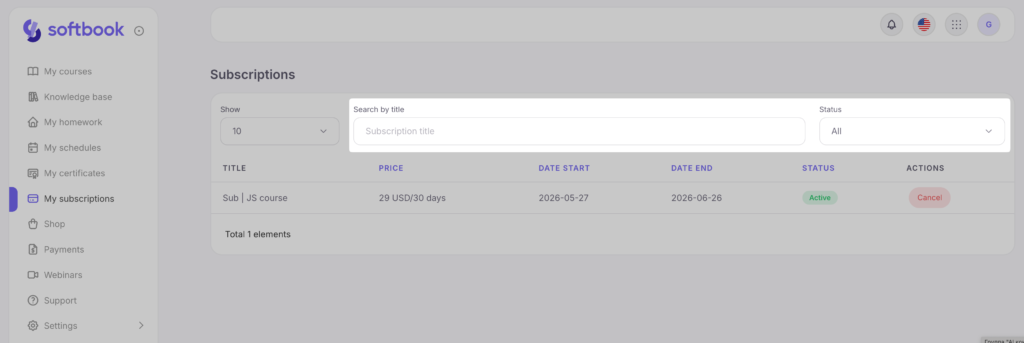
Якщо підписка дозволяє продовження до дати завершення, у студента буде доступна кнопка «Продовжити».
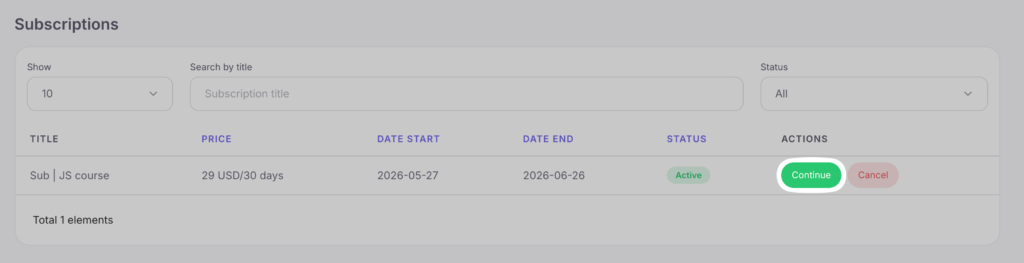
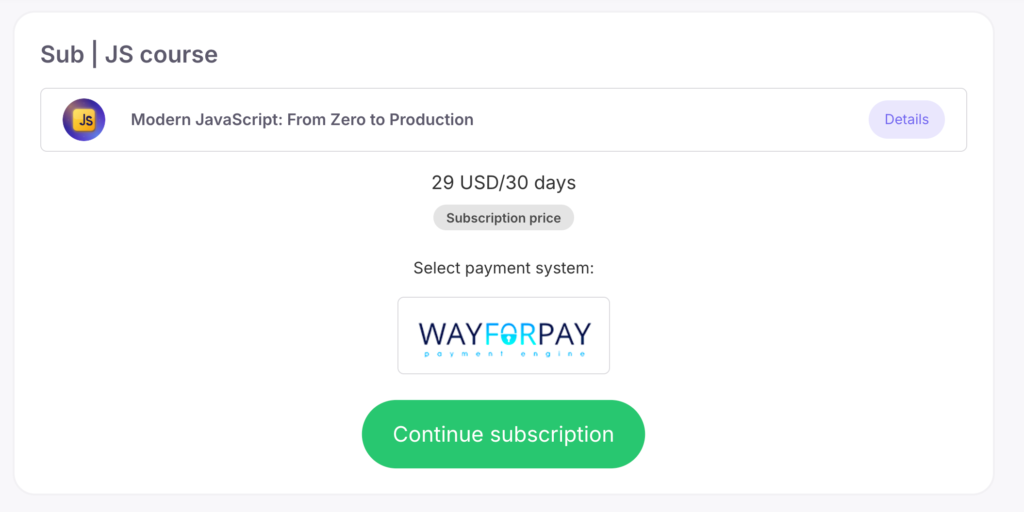
При натисканні відкриється форма вибору платіжної системи та способу оплати. Якщо картка вже була використана раніше, студент зможе оплатити повторно з прив’язаною картки.
При скасуванні підписки доступ до курсів зберігається до кінця оплаченої частини періоду. Після цієї дати нові списання здійснюватися не будуть.
Студенту також доступний розділ «Платежі», в якому відображається вся історія оплат за продукти та курси.
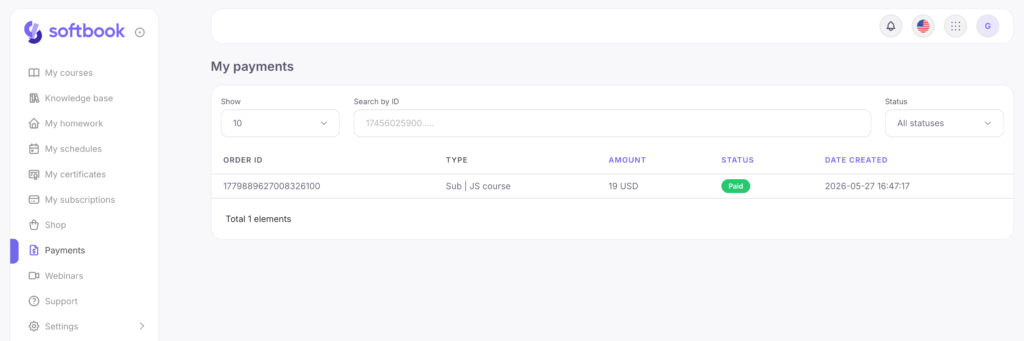
Інструкція для студента: як оформити підписку з особистого кабінету
Щоб оформити підписку, студенту потрібно відкрити розділ «Магазин», де представлені всі доступні продукти. Підписки виділяються окремо і містять інформацію про:
- вартість та тривалість (наприклад, 20 USD / 30 днів)
- наявність безкоштовного періоду (якщо передбачено)
- перелік курсів, що входять у підписку
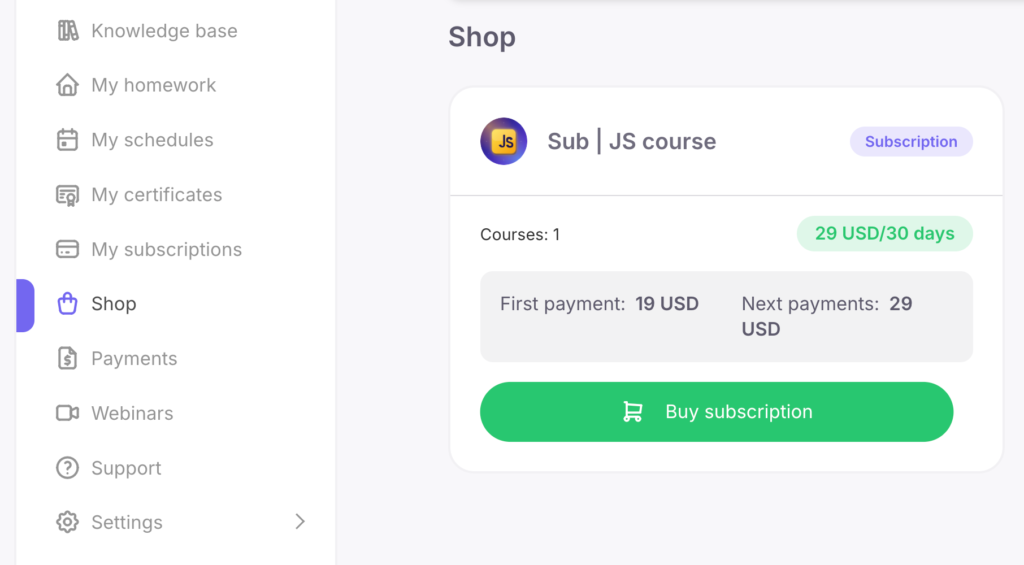
Після вибору потрібної підписки студент натискає кнопку «Купити підписку», вибирає платіжну систему (якщо їх кілька) та підтверджує покупку кнопкою «Оплатити підписку».
Після успішної оплати:
- автоматично відкривається доступ до курсів, що входять у підписку
- в інтерфейсі, у бічному меню, з’являється розділ «Мої підписки» (якщо студент не оформляв підписки раніше)
- стає доступною можливість продовження або скасування підписки
- інформація про оплату фіксується в розділі «Платежі», де студент може відстежувати історію своїх покупок.



 Book a demo call right now!

