


Сайт
Розділ призначений для створення веб-сторінок школи з використанням готових блоків та елементів, що налаштовуються. Інструмент дозволяє публікувати створені сторінки на власному домені або піддомені Softbook.
Створення сторінки
- Перейдіть у ліве бічне меню та виберіть розділ Маркетинг → Сайт.
- Натисніть кнопку Створити сторінку.
- Введіть назву сторінки.
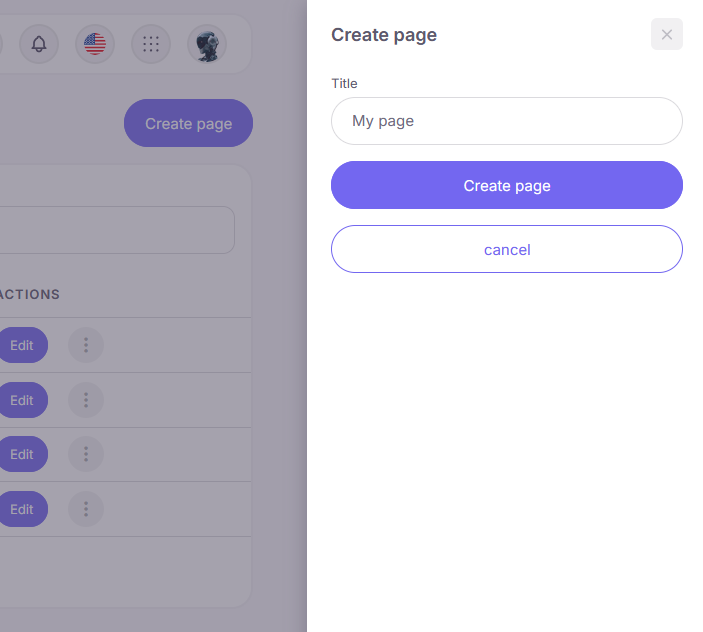
Функціонал підходить для створення цільових сторінок курсів, головної сторінки школи, сторінок реєстрації на заходи та інших маркетингових завдань.
Інтерфейс редактора
Робоча область редактора розділена на три основні зони:
- Центральна область (полотно) — візуальне відображення поточної сторінки.
- Ліва панель — каталог доступних для додавання блоків.
- Права панель — налаштування вибраного блоку (текст, колір, фон, відступи).
У верхній частині редактора розташований перемикач Desktop / Tablet / Mobile для налаштування відображення блоків на комп’ютерах, планшетах та мобільних пристроях.
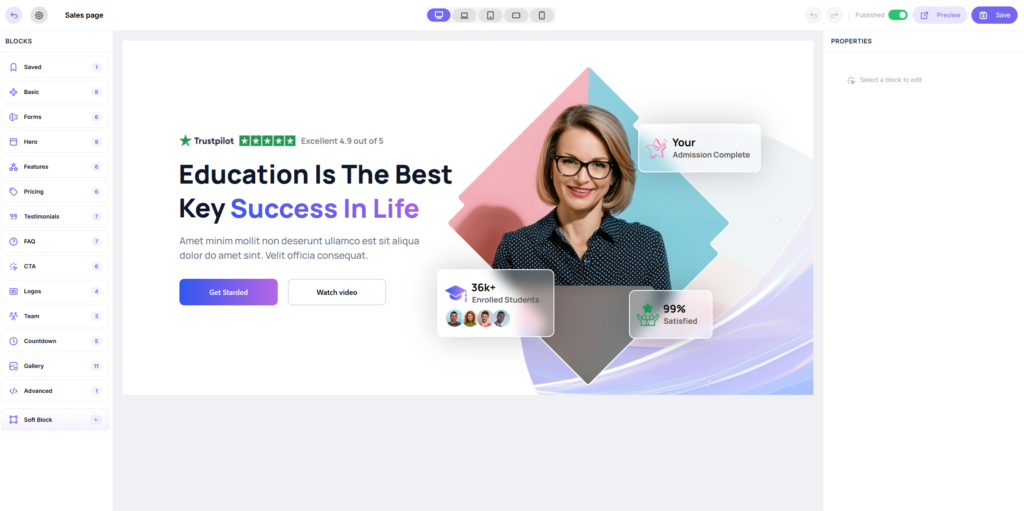
У правому верхньому куті знаходяться кнопки керування:
- Перегляд — відкриття сторінки в новій вкладці для перевірки відображення.
- Зберегти — збереження поточних змін у системі.
- Опублікувати — застосування змін і публікація сторінки за заданою URL-адресою.
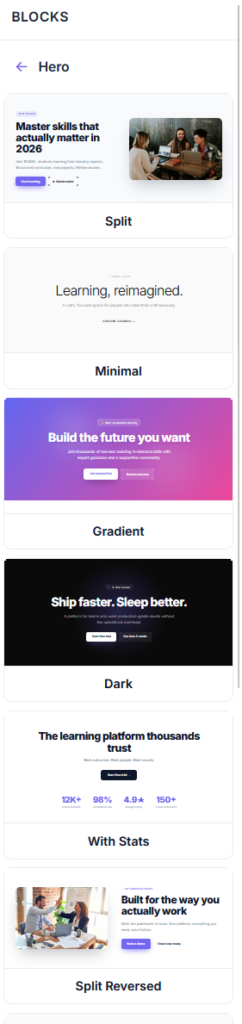
У лівій панелі доступні такі групи блоків:
- Збережені: збережені вами шаблони блоків для повторного використання на інших сторінках.
- Базові: текстові елементи та прості структурні контейнери.
- Форми: блоки збору контактних даних (ім’я, email, телефон). Дані зберігаються в LMS.
- Головний екран (Hero): перші екрани сайту (обкладинки) із заголовками, підзаголовками, кнопками та фоном.
- Переваги: елементи для структурованого візуального опису переваг продукту або школи.
- Тарифи: картки з тарифами, описом цін та кнопками переходу до оплати.
- Відгуки: картки для публікації відгуків студентів (у текстовому форматі або з фото).
- FAQ: розкривні списки з відповідями на поширені запитання.
- CTA: блоки з акцентованим закликом до дії (Call to Action) на контрастному фоні.
- Логотипи: сітки для розміщення логотипів (наприклад, компаній-клієнтів або партнерів).
- Команда: картки з фотографіями та інформацією про викладачів або співробітників школи.
- Зворотний відлік: таймери для проведення акцій та обмежених у часі пропозицій.
- Галерея: медіафайли, організовані у форматі галереї зображень.
- Просунуті: HTML-блок.
- Soft Block: налаштовуваний блок для довільного розміщення елементів поза стандартною сіткою.
Налаштування стандартних блоків
Для редагування виберіть потрібний блок кліком миші (налаштування відкриються в правій панелі):
- Стиль блоку: налаштування фону (колір, зображення, відео), відступів та ширини контенту.
- Вміст: редагування тексту, медіафайлів та посилань.
- Видимість: увімкнення або вимкнення відображення блоку для конкретних типів пристроїв.
Для зміни порядку блоків затисніть іконку переміщення (крапки зліва від блоку) і перетягніть блок вгору або вниз.
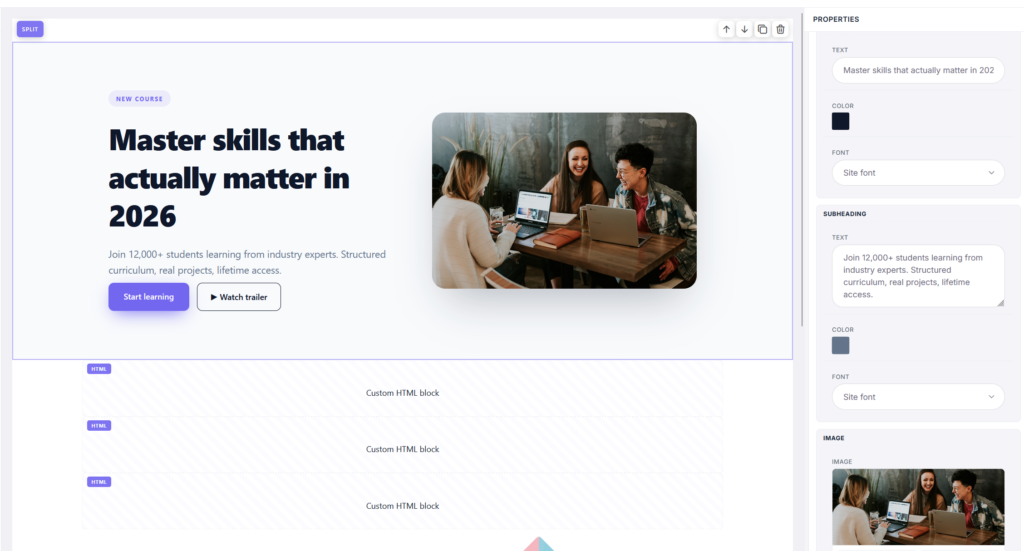
Додаткові елементи керування блоком:
- Дублювати — створення точної копії.
- Приховати — вимкнення відображення блоку на опублікованій сторінці (блок зберігається в редакторі).
- Видалити — повне видалення блоку зі сторінки.
Soft Block
Soft Block надає можливість довільного розміщення елементів. Для переходу в режим редагування додайте Soft Block з відповідної категорії та натисніть кнопку Редагувати.
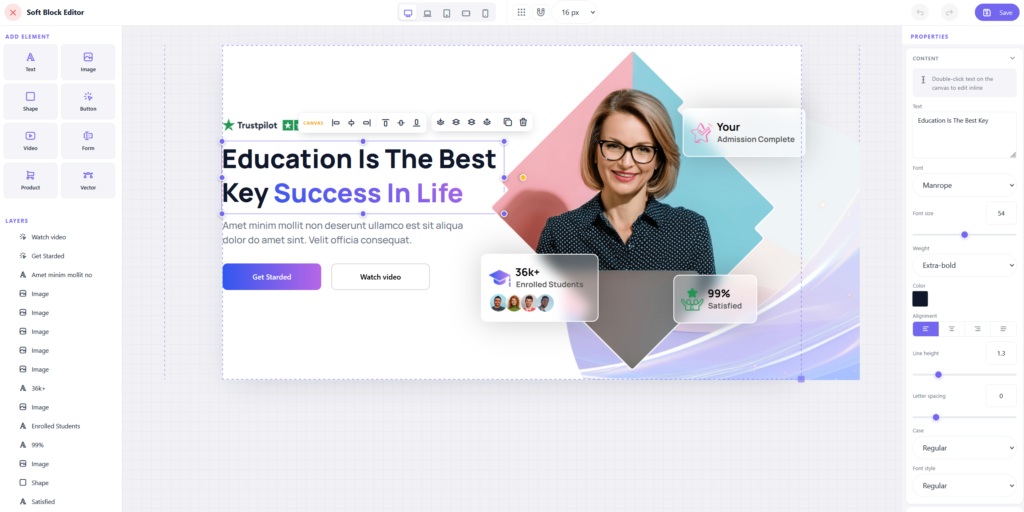
Елементи Soft Block
У лівій панелі доступні елементи для розміщення на полотні:
- Текст: додавання заголовків та абзаців з можливістю часткового форматування (жирний шрифт, курсив, підкреслення, колір).
- Зображення: завантаження зображень із функціями кадрування.
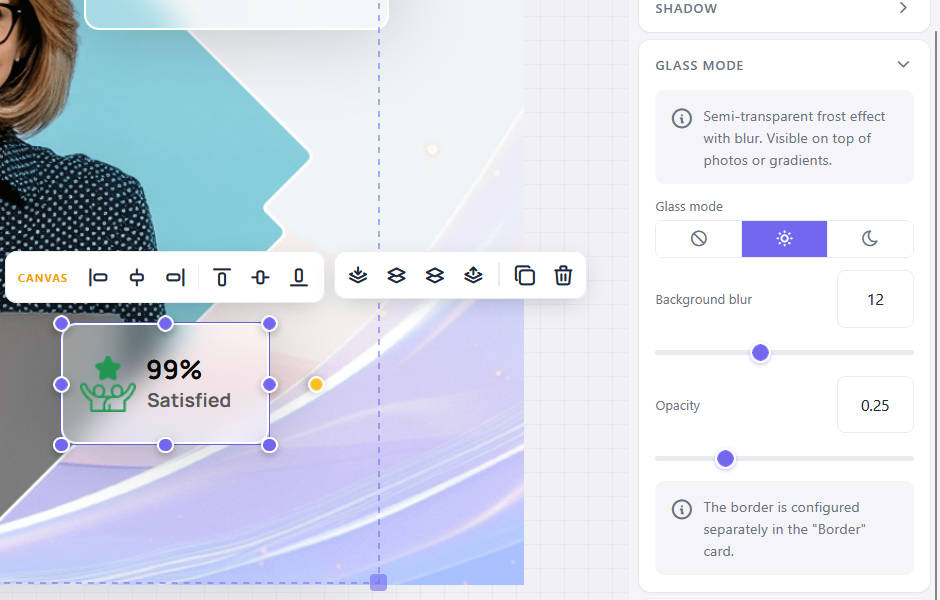
- Фігура: геометричні форми (прямокутник, коло) з налаштуванням заливки, градієнта та режиму «Glass mode».
- Кнопка: додавання кнопки з налаштуванням стилю та дії за кліком.
- Відео: вставка відео через посилання YouTube або Vimeo.
- Форма: стандартна форма збору контактних даних.
- Продукт: форма з прив’язкою до продукту в LMS для проведення оплати.
Розмір, положення та кут повороту кожного елемента змінюються шляхом перетягування (drag-and-drop) або введення точних значень.
Стилі полотна
При знятті виділення з усіх елементів у правій панелі відображаються налаштування полотна:
- Вибір фону (суцільний колір, градієнт, зображення).
- Налаштування висоти блоку для кожного типу пристроїв окремо.
- Налаштування поведінки контенту по горизонталі (стандартне або з виходом за краї екрана).
Налаштування елементів
У правій панелі для виділеного елемента доступні параметри:
- Положення та розмір: точні координати X/Y, ширина та висота (в пікселях або відсотках), прив’язка до контейнера або країв екрана.
- Поворот та прозорість.
- Z-index: налаштування порядку накладання елементів один на одного.
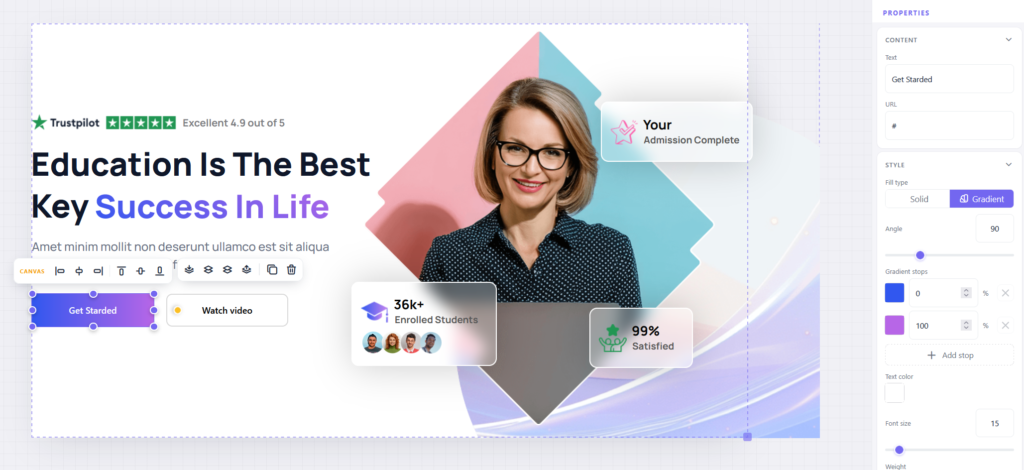
Налаштування тексту
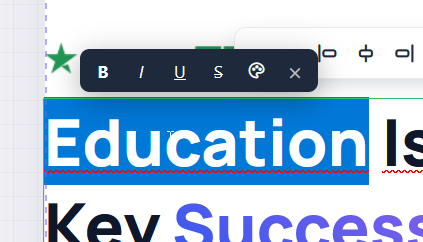
У панелі елемента тексту можна задати шрифт, розмір, колір, міжлітерний інтервал, тінь та вирівнювання. При виділенні конкретного слова або фрази всередині тексту з’являється спливаюча панель для локального форматування.
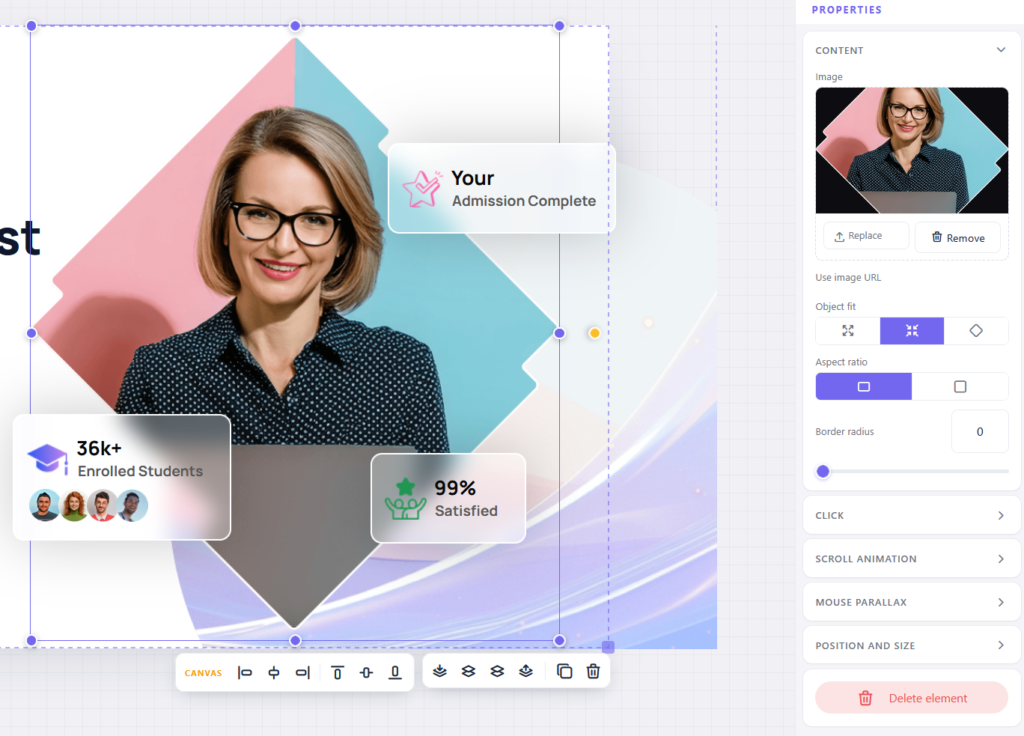
Налаштування зображень
Завантаження файлів здійснюється перетягуванням або кліком по елементу. Доступні кнопки Замінити та Видалити.
- Заповнення: параметри вписування зображення в рамку.
- Пропорції: перемикач Квадрат 1:1 для автоматичного приведення зображення до квадратної пропорції.
- Округлення кутів: радіус округлення (аж до форми кола).
Налаштування фігур
Для геометричних форм (крім стандартної заливки та градієнта) доступний режим Glass mode. Він робить фігуру напівпрозорою з ефектом розмиття фону під нею.
Дії за кліком
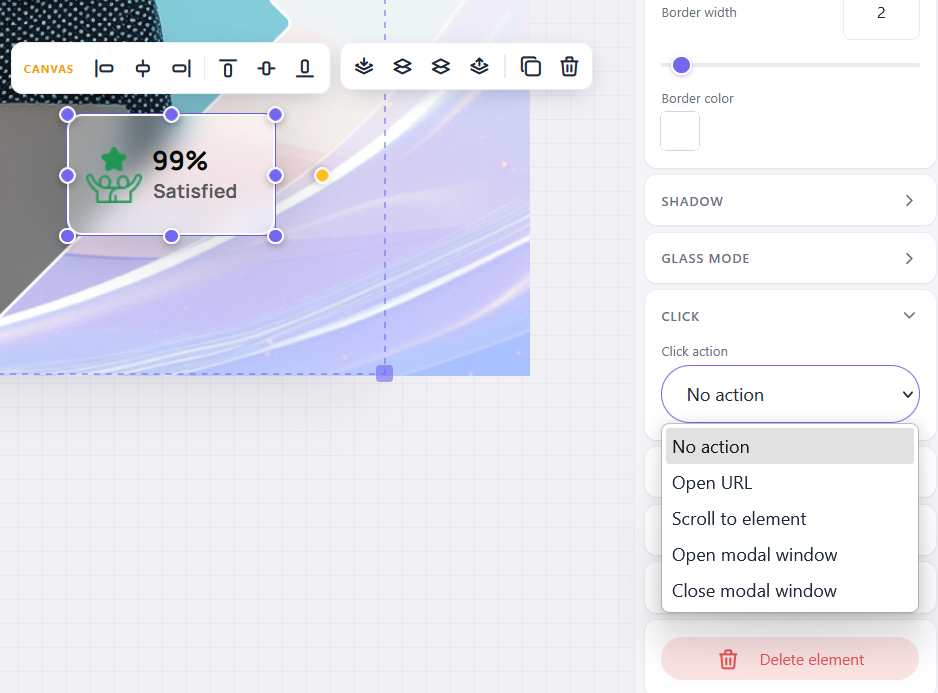
Будь-якому елементу (тексту, кнопці, зображенню, фігурі) можна призначити цільову дію при натисканні:
- Відкрити посилання.
- Прокрутити сторінку до вибраного блоку.
- Відкрити модальне вікно.
- Закрити модальне вікно.
Анімація та ефекти
- Анімація при прокручуванні: налаштування візуального ефекту появи елемента під час скролінгу (швидкість, затримка, тип анімації).
- Паралакс: увімкнення ефекту зміщення елемента слідом за рухом курсора миші. Інтенсивність ефекту регулюється повзунком.
Popup-режим (спливаюче вікно)
Soft Block можна трансформувати у спливаюче вікно. Для цього в налаштуваннях блоку необхідно активувати перемикач Popup-режим. Після активації блок приховується зі стандартного потоку сторінки та відкривається тільки при спрацьовуванні цільової дії «Відкрити popup», призначеної на інший елемент сторінки.
Продукт
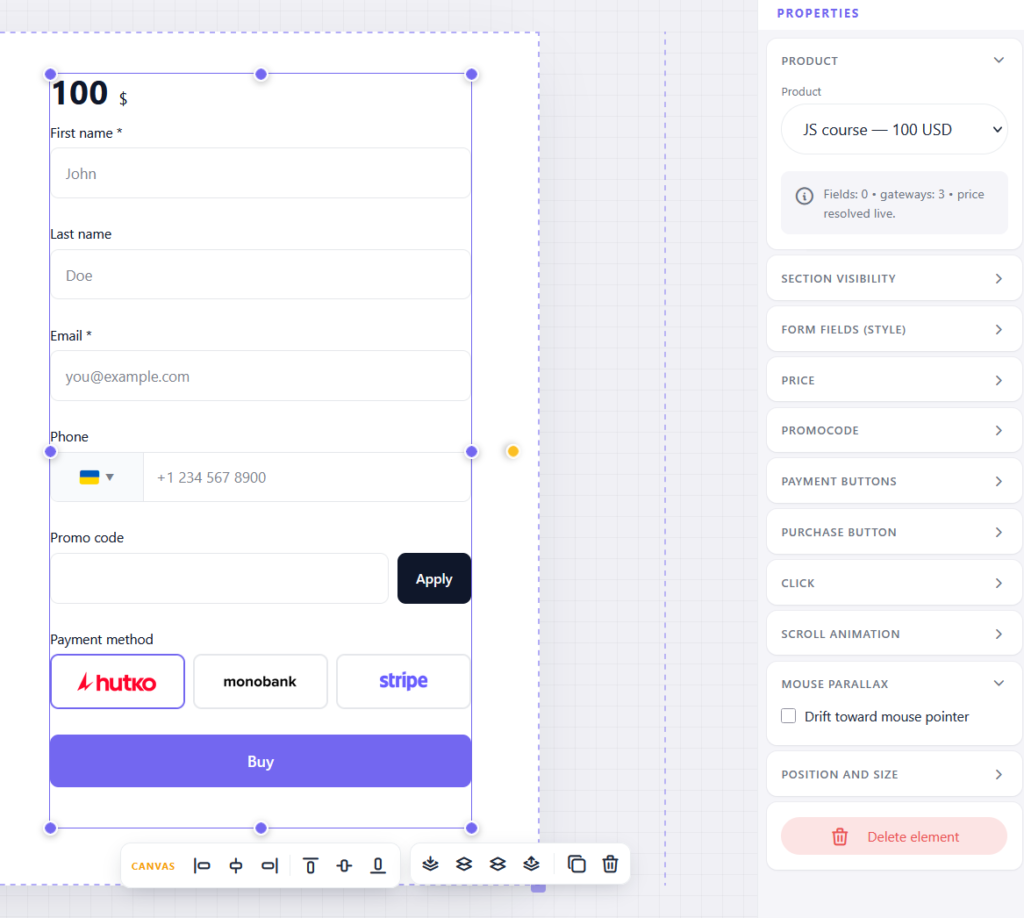
Елемент для прийому оплат безпосередньо зі сторінки лендінгу без перенаправлення. Доступні налаштування:
- Вибір продукту з каталогу школи.
- Налаштування полів форми для збору даних.
- Увімкнення/вимкнення поля введення промокоду.
- Налаштування відображення кнопок для доступних способів оплати (з підключених в LMS).
- Налаштування тексту та стилістики кнопки оплати.
Примітка: форма продукту підтримує рекурентні списання, якщо вони передбачені налаштуваннями вибраного продукту.
Збір UTM-міток
При переході відвідувача на сторінку за посиланням з UTM-мітками система автоматично:
- Зберігає дані міток у картці замовлення в LMS.
- Передає інформацію через Webhook (за наявності налаштованої інтеграції).
- Підставляє значення у приховані поля форм (наприклад, параметр utm_source з URL автоматично фіксується в полі з аналогічною назвою).
Гарячі клавіші у Soft Block
- Стрілки — переміщення виділеного елемента на 1 px.
- Shift + Стрілки — переміщення виділеного елемента на 10 px.
- Delete — видалення виділеного елемента.
- Ctrl + Z / Ctrl + Y — скасування / повтор дії (зберігається історія на 50 кроків).
- Затискання лівої кнопки миші на полотні — виділення кількох елементів рамкою.
Публікація сторінки
Опублікована сторінка стає доступною користувачам моментально. Розміщення можливе:
- На піддомені Softbook (виду your-school.lms.softbook.app).
- На власному домені школи (якщо він попередньо підключений у налаштуваннях LMS).
Обробка заявок
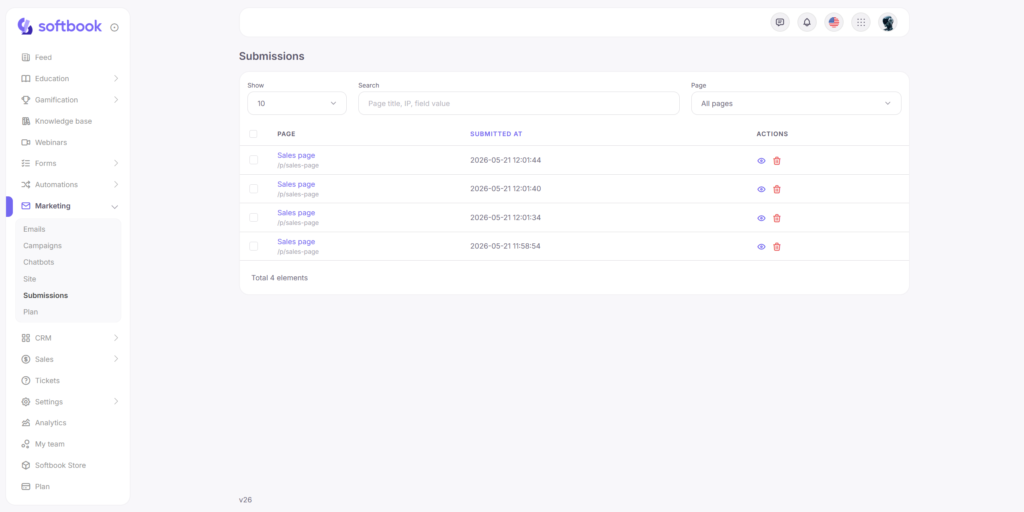
Після відправлення форми користувачем:
- Дані надходять у розділ Маркетинг → Заявки з відображенням джерела та UTM-міток.
- Система може ініціювати налаштовані процеси автоматизації: відправлення email-повідомлення, додавання до курсу або постановку завдання.
- При успішній оплаті через «Форму продукту» клієнт автоматично зараховується на курс і отримує доступ до матеріалів.
Поширені запитання
- Використання однієї форми на різних сторінках: кожна створена форма прив’язана виключно до своєї сторінки. Для використання аналогічної форми необхідно продублювати блок або використати шаблон сторінки.
- Видалення продукту, прив’язаного до форми: при видаленні продукту з каталогу LMS форма оплати на сторінці перестає функціонувати (користувач побачить системне повідомлення про помилку).
- Використання кастомного коду (CSS/JS): додавання сторонніх скриптів не підтримується з метою безпеки та оптимізації швидкості завантаження сторінок.
- Відновлення попередніх версій сторінки: для скасування дій всередині редактора Soft Block використовуються гарячі клавіші (Ctrl+Z). Для сторінки в цілому зберігається лише актуальна версія після натискання кнопки «Зберегти» (історія версій не ведеться).



 Book a demo call right now!

