


Сайт
Раздел предназначен для создания веб-страниц школы с использованием готовых блоков и настраиваемых элементов. Инструмент позволяет публиковать созданные страницы на собственном домене или поддомене Softbook.
Создание страницы
- Перейдите в левое боковое меню и выберите раздел Маркетинг → Сайт.
- Нажмите кнопку Создать страницу.
- Введите название страницы.
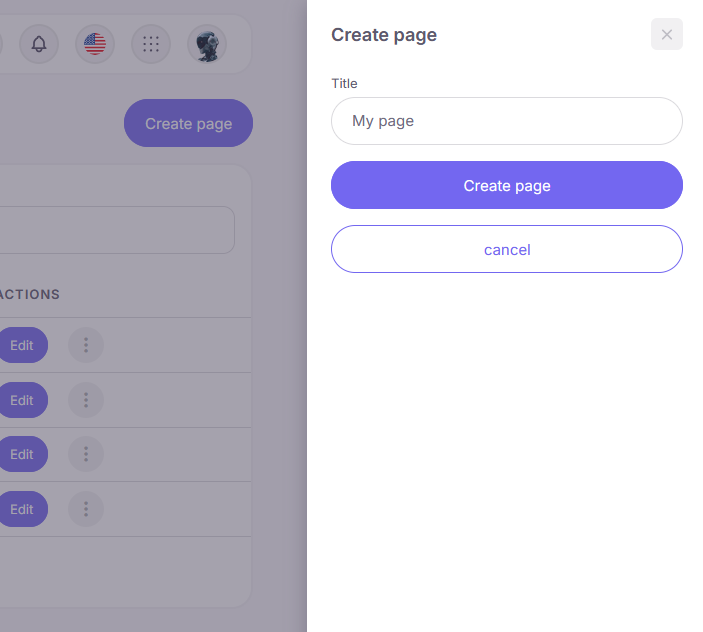
URL-адрес можно редактировать на любом этапе после создания страницы. Функционал подходит для создания целевых страниц курсов, главной страницы школы, страниц регистрации на мероприятия и других маркетинговых задач.
Интерфейс редактора
Рабочая область редактора разделена на три основные зоны:
- Центральная область (Холст) — визуальное отображение текущей страницы.
- Левая панель — каталог доступных для добавления блоков.
- Правая панель — настройки выбранного блока (текст, цвет, фон, отступы).
В верхней части редактора расположен переключатель Desktop / Tablet / Mobile для настройки отображения блоков на компьютерах, планшетах и мобильных устройствах.
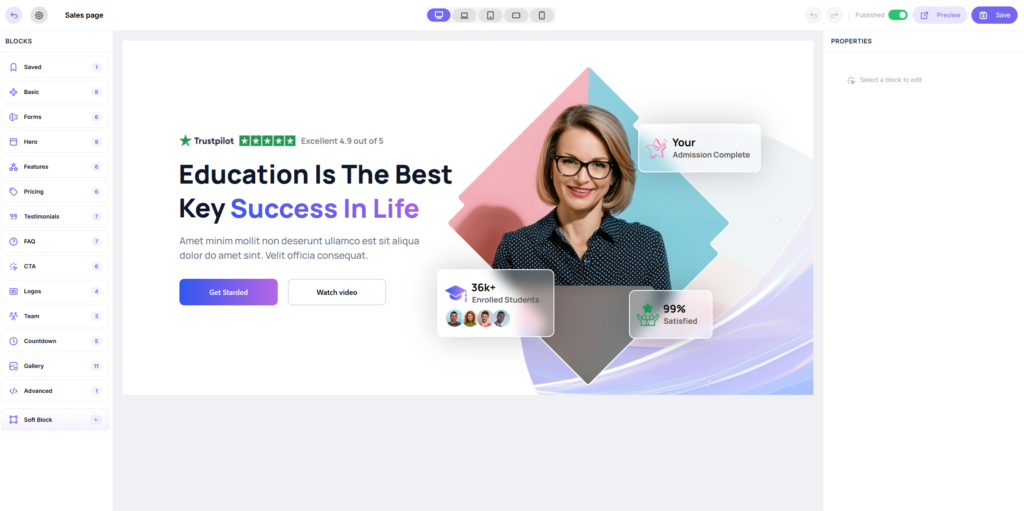
В правом верхнем углу находятся кнопки управления:
- Просмотр — открытие страницы в новой вкладке для проверки отображения.
- Сохранить — сохранение текущих изменений в системе.
- Опубликовать — применение изменений и публикация страницы по заданному URL-адресу.
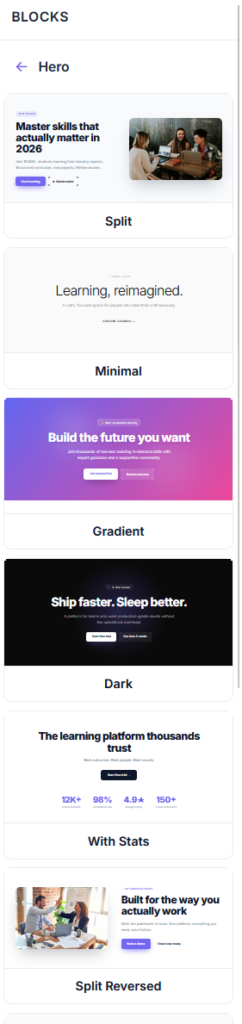
В левой панели доступны следующие группы блоков:
- Сохраненные: сохраненные вами шаблоны блоков для повторного использования на других страницах.
- Базовые: текстовые элементы и простые структурные контейнеры.
- Формы: блоки сбора контактных данных (имя, email, телефон). Данные сохраняются в LMS.
- Главный экран (Hero): первые экраны сайта (обложки) с заголовками, подзаголовками, кнопками и фоном.
- Преимущества: элементы для структурированного визуального описания преимуществ продукта или школы.
- Тарифы: карточки с тарифами, описанием цен и кнопками перехода к оплате.
- Отзывы: карточки для публикации отзывов студентов (в текстовом формате или с фото).
- FAQ: раскрывающиеся списки с ответами на часто задаваемые вопросы.
- CTA: блоки с акцентированным призывом к действию (Call to Action) на контрастном фоне.
- Логотипы: сетки для размещения логотипов (например, компаний-клиентов или партнеров).
- Команда: карточки с фотографиями и информацией о преподавателях или сотрудниках школы.
- Обратный отсчет: таймеры для проведения акций и ограниченных по времени предложений.
- Галерея: медиафайлы, организованные в формате галереи изображений.
- Продвинутые: HTML-блок.
- Soft Block: настраиваемый блок для произвольного размещения элементов вне стандартной сетки.
Настройка стандартных блоков
Для редактирования выберите нужный блок кликом мыши (настройки откроются в правой панели):
- Стиль блока: настройка фона (цвет, изображение, видео), отступов и ширины контента.
- Содержимое: редактирование текста, медиафайлов и ссылок.
- Видимость: включение или отключение отображения блока для конкретных типов устройств.
Для изменения порядка блоков зажмите иконку перемещения (точки слева от блока) и перетащите блок вверх или вниз.
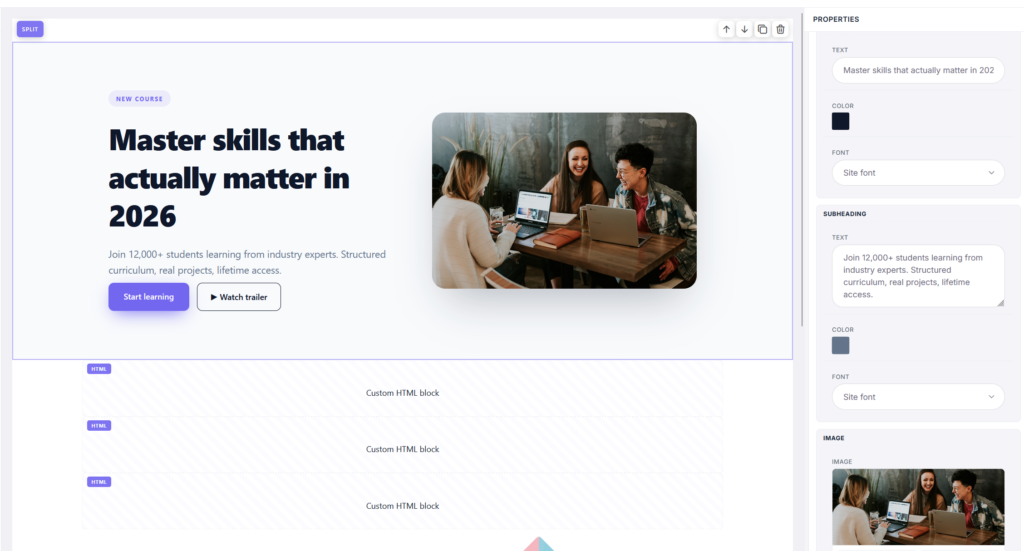
Дополнительные элементы управления блоком:
- Дублировать — создание точной копии.
- Скрыть — отключение отображения блока на опубликованной странице (блок сохраняется в редакторе).
- Удалить — полное удаление блока со страницы.
Soft Block
Soft Block предоставляет возможность произвольного размещения элементов. Для перехода в режим редактирования добавьте Soft Block из соответствующей категории и нажмите кнопку Редактировать.
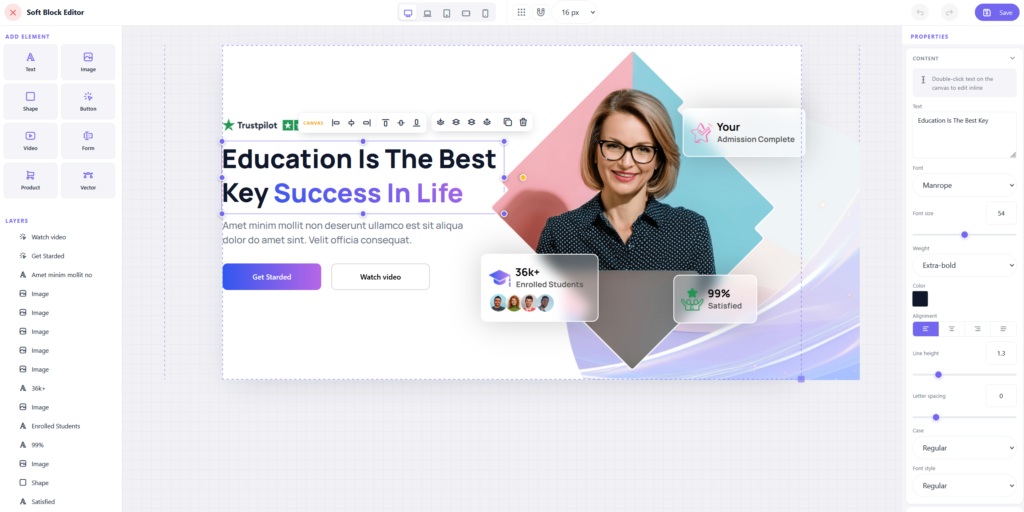
Элементы Soft Block
В левой панели доступны элементы для размещения на холсте:
- Текст: добавление заголовков и абзацев с возможностью частичного форматирования (жирный шрифт, курсив, подчеркивание, цвет).
- Изображение: загрузка изображений с функциями кадрирования.
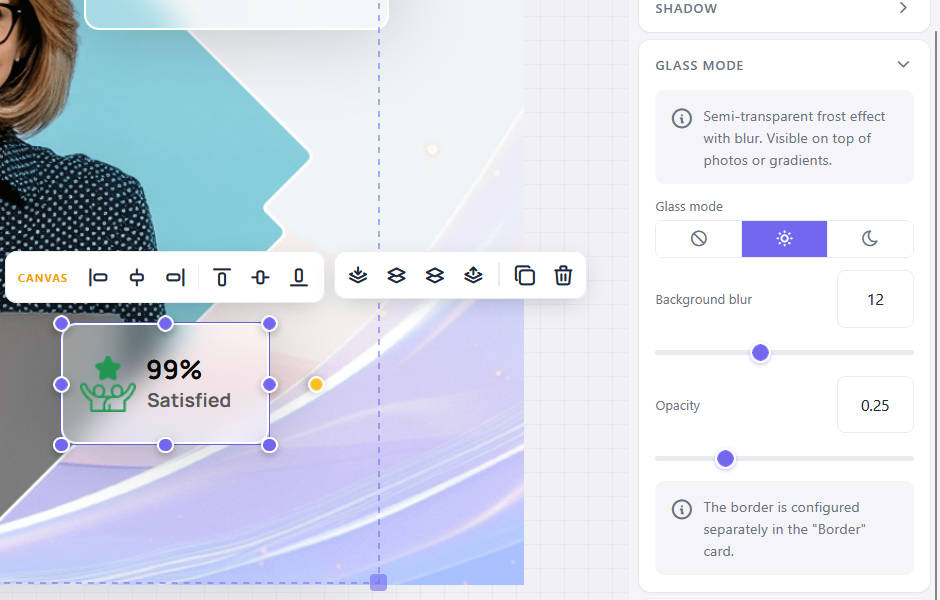
- Фигура: геометрические формы (прямоугольник, круг) с настройкой заливки, градиента и режима «Glass mode».
- Кнопка: добавление кнопки с настройкой стиля и действия по клику.
- Видео: вставка видео через ссылки YouTube или Vimeo.
- Форма: стандартная форма сбора контактных данных.
- Продукт: форма с привязкой к продукту в LMS для проведения оплаты.
Размер, положение и угол поворота каждого элемента изменяются путем перетаскивания (drag-and-drop) или ввода точных значений.
Стили холста
При снятии выделения со всех элементов в правой панели отображаются настройки холста:
- Выбор фона (сплошной цвет, градиент, изображение).
- Настройка высоты блока для каждого типа устройств в отдельности.
- Настройка поведения контента по горизонтали (стандартное или с выходом за края экрана).
Настройка элементов
В правой панели для выделенного элемента доступны параметры:
- Положение и размер: точные координаты X/Y, ширина и высота (в пикселях или процентах), привязка к контейнеру или краям экрана.
- Поворот и прозрачность.
- Z-index: настройка порядка наложения элементов друг на друга.
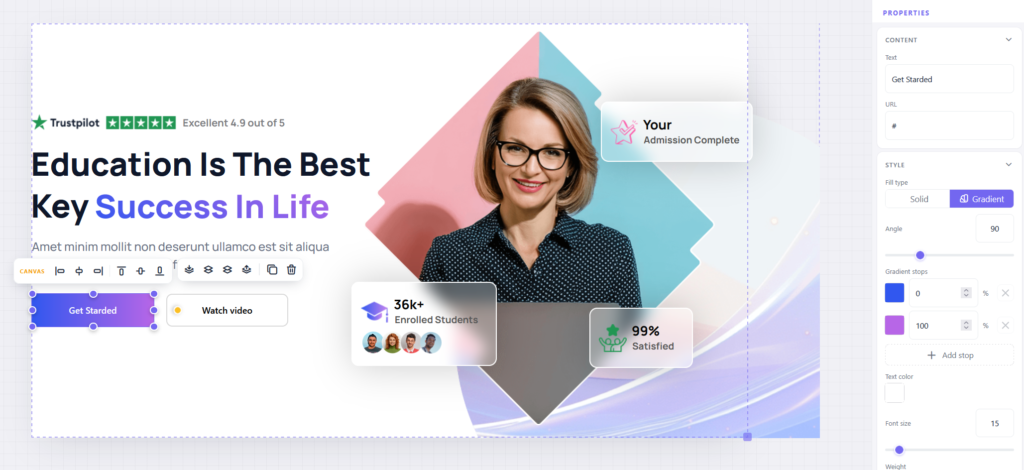
Настройка текста
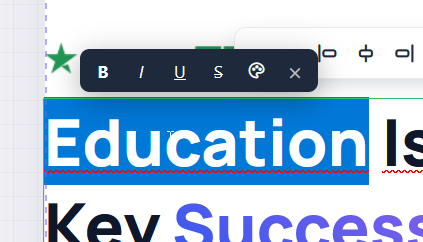
В панели элемента текста можно задать шрифт, размер, цвет, межбуквенный интервал, тень и выравнивание. При выделении конкретного слова или фразы внутри текста появляется всплывающая панель для локального форматирования.
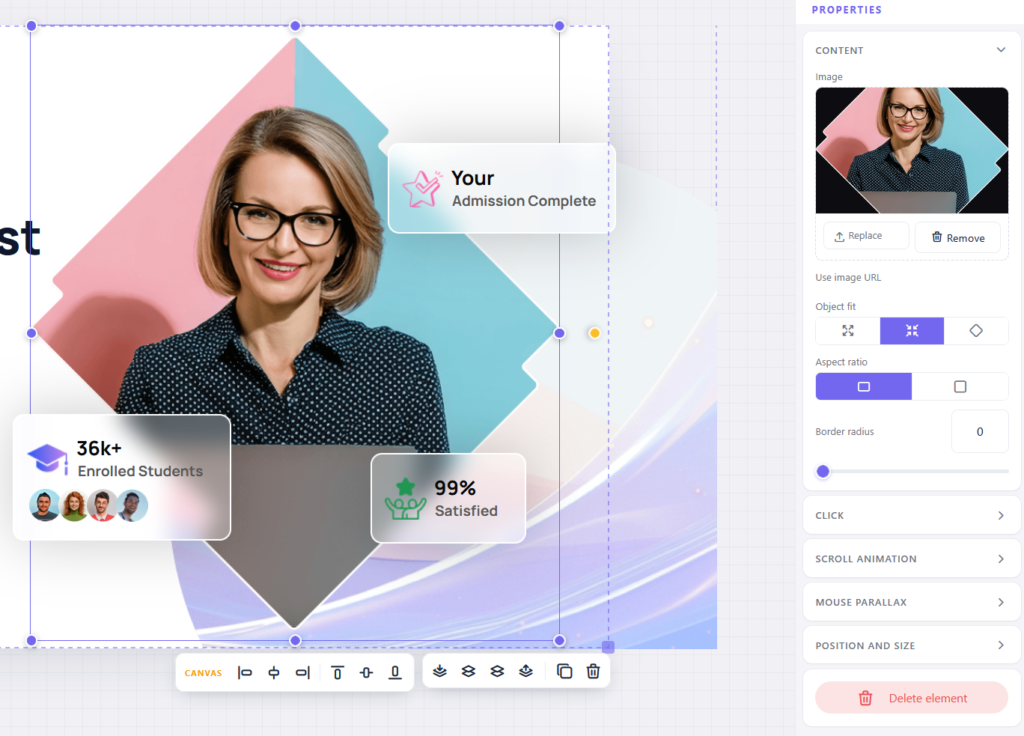
Настройка изображений
- Загрузка файлов осуществляется перетаскиванием или кликом по элементу. Доступны кнопки Заменить и Удалить.
- Заполнение: параметры вписывания изображения в рамку.
- Пропорции: переключатель Квадрат 1:1 для автоматического приведения изображения к квадратной пропорции.
- Скругление углов: радиус скругления (вплоть до формы круга).
Настройка фигур
Для геометрических форм (помимо стандартной заливки и градиента) доступен режим Glass mode. Он делает фигуру полупрозрачной с эффектом размытия фона под ней.
Действия по клику
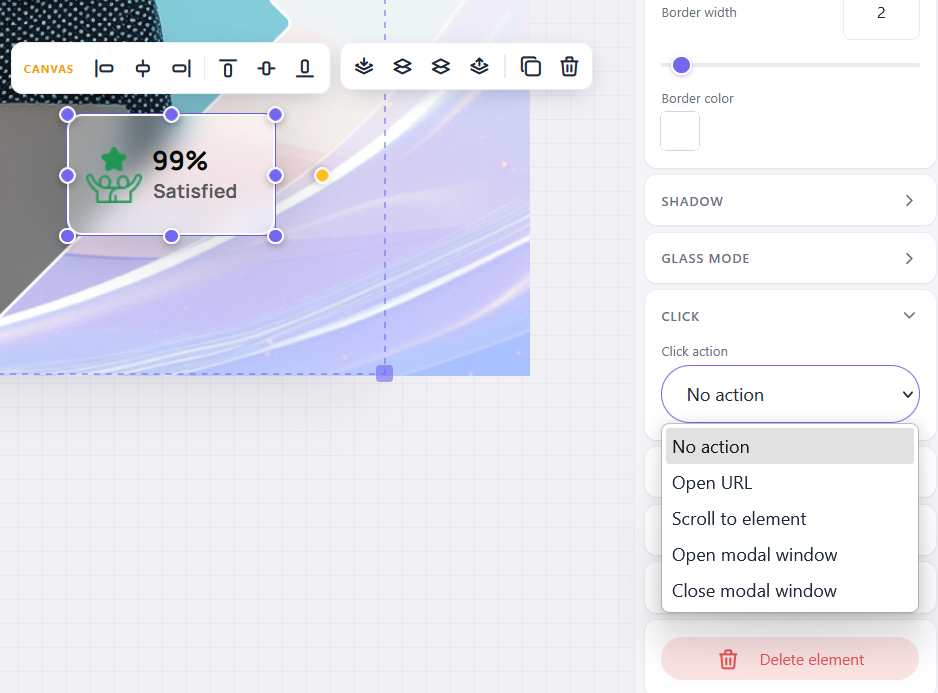
Любому элементу (тексту, кнопке, изображению, фигуре) можно назначить целевое действие при нажатии:
- Открыть ссылку.
- Прокрутить страницу к выбранному блоку.
- Открыть модальное окно.
- Закрыть модальное окно.
Анимация и эффекты
- Анимация при прокрутке: настройка визуального эффекта появления элемента при скроллинге (скорость, задержка, тип анимации).
- Параллакс: включение эффекта смещения элемента вслед за движением курсора мыши. Интенсивность эффекта регулируется ползунком.
Popup-режим (всплывающее окно)
Soft Block можно трансформировать во всплывающее окно. Для этого в настройках блока необходимо активировать переключатель Popup-режим. После активации блок скрывается из стандартного потока страницы и открывается только при срабатывании целевого действия «Открыть popup», назначенного на другой элемент страницы.
Продукт
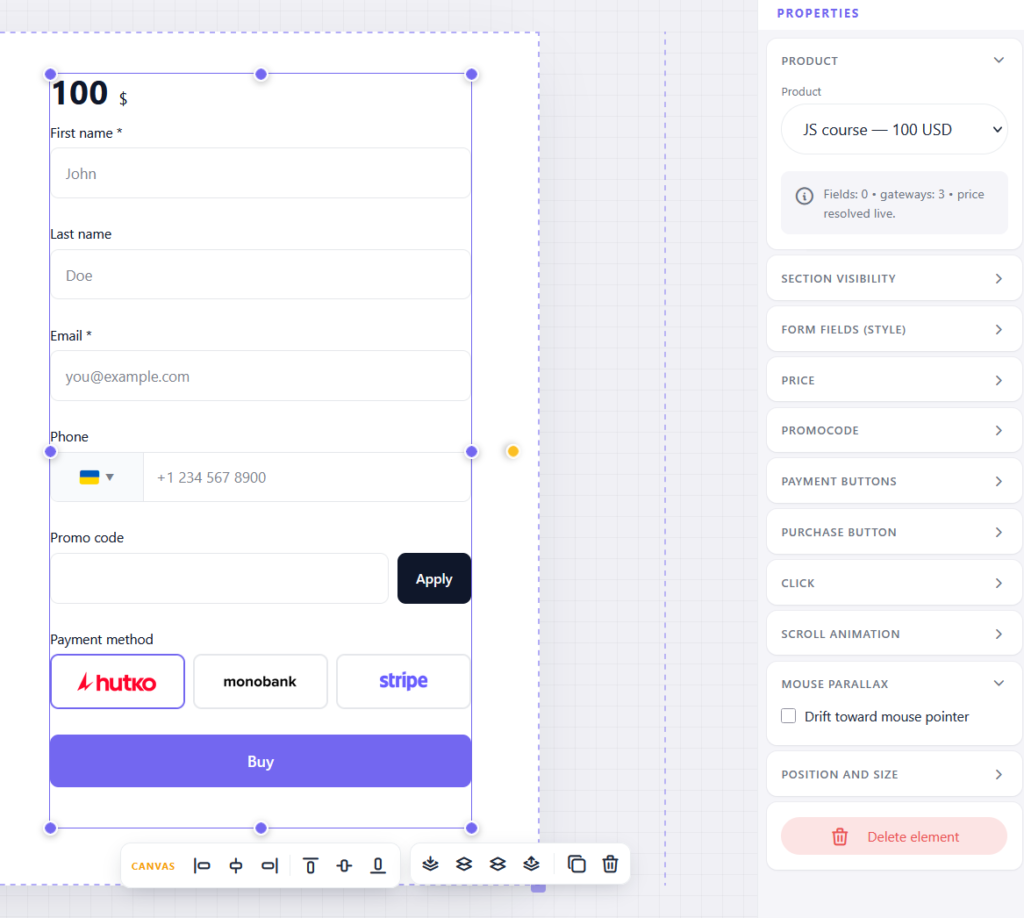
Элемент для приема оплат напрямую со страницы лендинга без перенаправления. Доступные настройки:
- Выбор продукта из каталога школы.
- Настройка полей формы для сбора данных.
- Включение/отключение поля ввода промокода.
- Настройка отображения кнопок для доступных способов оплаты (из подключенных в LMS).
- Настройка текста и стилистики кнопки оплаты.
Примечание: форма продукта поддерживает рекуррентные списания, если они предусмотрены настройками выбранного продукта.
Сбор UTM-меток
При переходе посетителя на страницу по ссылке с UTM-метками система автоматически:
- Сохраняет данные меток в карточке заказа в LMS.
- Передает информацию через Webhook (при наличии настроенной интеграции).
- Подставляет значения в скрытые поля форм (например, параметр utm_source из URL автоматически фиксируется в поле с аналогичным названием).
Горячие клавиши в Soft Block
- Стрелки — перемещение выделенного элемента на 1 px.
- Shift + Стрелки — перемещение выделенного элемента на 10 px.
- Delete — удаление выделенного элемента.
- Ctrl + Z / Ctrl + Y — отмена / повтор действия (сохраняется история на 50 шагов).
- Зажатие левой кнопки мыши на холсте — выделение нескольких элементов рамкой.
Публикация страницы
Опубликованная страница становится доступной пользователям моментально. Размещение возможно:
- На поддомене Softbook (вида your-school.lms.softbook.app).
- На собственном домене школы (если он предварительно подключен в настройках LMS).
Обработка заявок
После отправки формы пользователем:
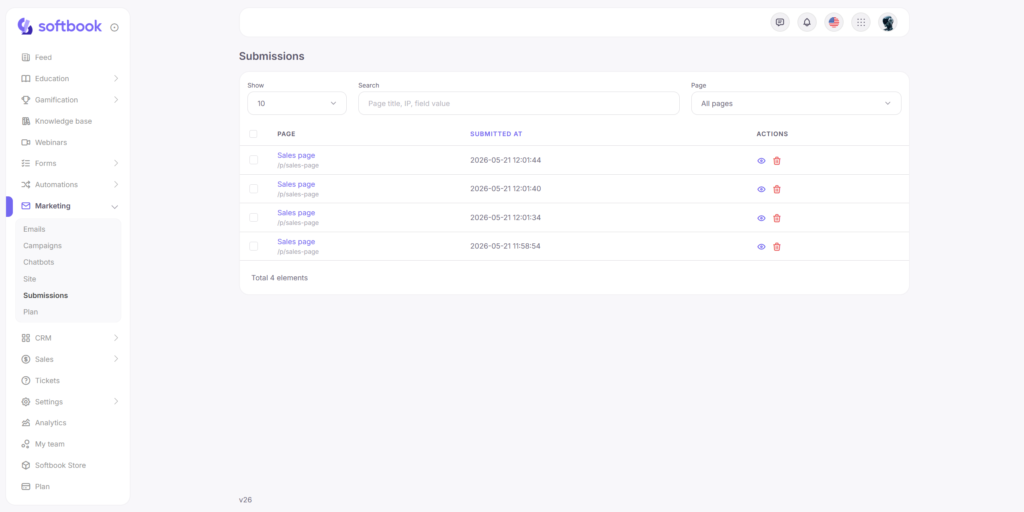
- Данные поступают в раздел Маркетинг → Заявки с отображением источника и UTM-меток.
- Система может инициировать настроенные процессы автоматизации: отправку email-сообщения, добавление в курс или постановку задачи.
- При успешной оплате через «Форму продукта» клиент автоматически зачисляется на курс и получает доступ к материалам.
Часто задаваемые вопросы
- Использование одной формы на разных страницах: каждая созданная форма привязана исключительно к своей странице. Для использования аналогичной формы необходимо продублировать блок или использовать шаблон страницы.
- Удаление продукта, привязанного к форме: при удалении продукта из каталога LMS форма оплаты на странице перестает функционировать (пользователь увидит системное сообщение об ошибке).
- Использование пользовательского кода (CSS/JS): добавление кастомных скриптов не поддерживается в целях безопасности и оптимизации скорости загрузки страниц.
- Восстановление предыдущих версий страницы: для отмены действий внутри редактора Soft Block используются горячие клавиши (Ctrl+Z). Для страницы в целом сохраняется только актуальная версия после нажатия кнопки «Сохранить» (история версий не ведется).



 Book a demo call right now!

