


- Как создать курс на Softbook
- Создание курса с ИИ
- Настройка курса
- Создание модуля
- Наполнение урока контентом
- Изменение порядка блоков в уроке
- Создание тестирования
- Создание домашнего задания
- Траектории обучения
- Добавление студентов
- Добавление студентов через API
- Группы студентов
- Домашние задания
- Сертификаты
- Тарифы
- Объявления
- Расписания
- Отзывы
- Доступы
- Комментарии
- Защита видео
- Защита контента
- Мобильное приложение для команды школы
- Общие настройки
- Настройка Email
- Настройка домена
- Дашборды
- Вебхуки
- Дополнительные поля
- API
- Брендинг
- Уведомления
- ИИ коннектор
- Обзор
- Обучение
- CRM
- Продажи
- Действия команды
- Аналитика курса
- Аналитика урока
- Статистика тестирования
- Мобильное приложение для команды школы
- Обзор
- Добавление администратора
- Добавление преподавателя
- Закрепление студентов и групп за преподавателем
Создание домашнего задания
Следующий этап работы над курсом — создание домашнего задания. Его найдете под иконкой домика. Сделайте активным пункт «Включить домашнее задание в уроке», чтобы этот блок видели студенты.
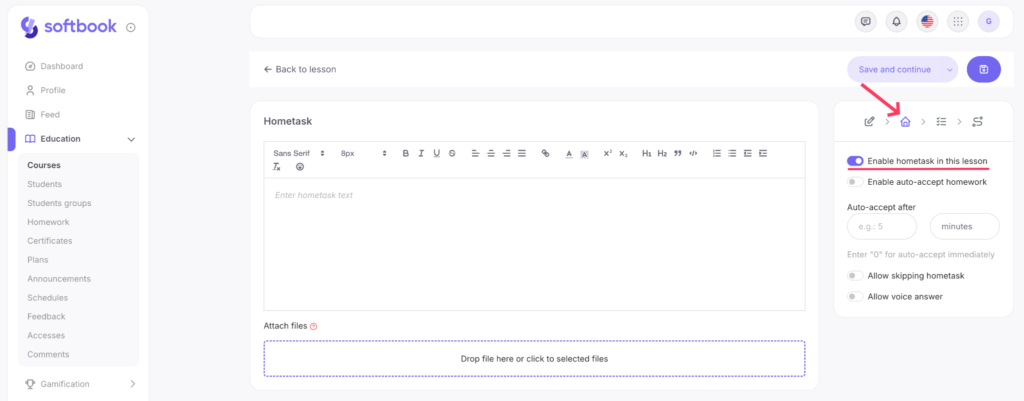
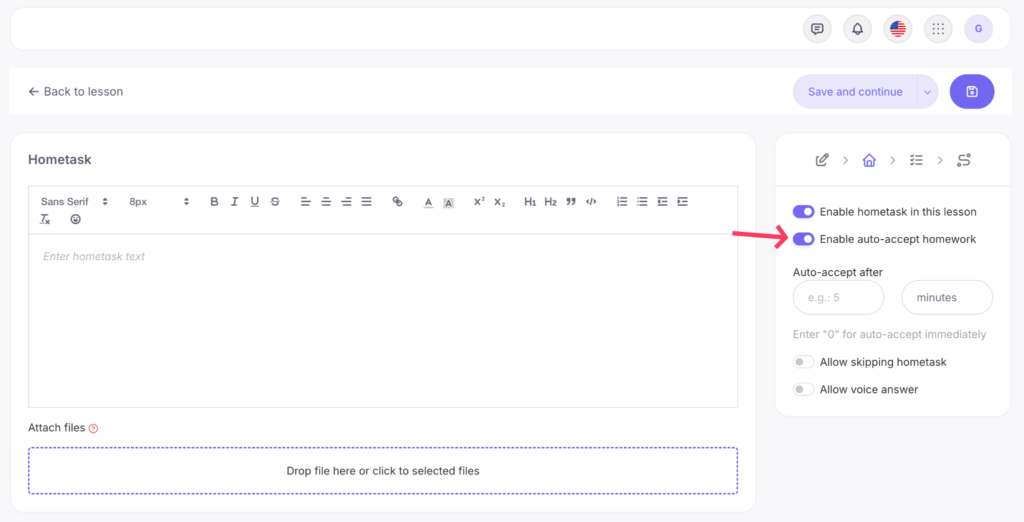
Пункт «Включить автоматический прием домашних работ» позволяет настроить курс так, что студент, отправивший домашнее задание, автоматически получает ответ, что его задание принято. Здесь можно установить время, через которое студенту придет автоматический ответ.
Это облегчает работу школам с огромным потоком студентов и таким, где отсутствуют преподаватели.
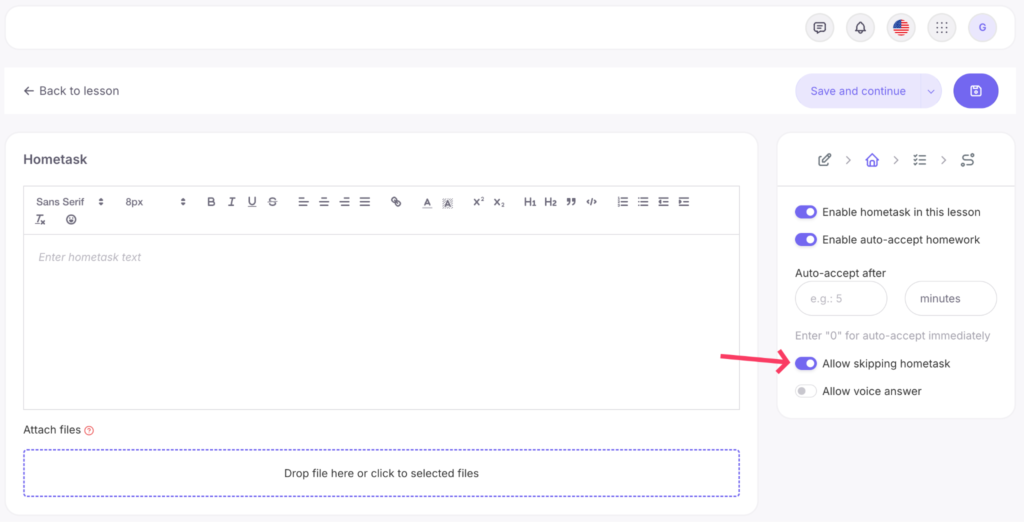
Пункт «Разрешить пропуск домашнего задания» позволяет студентам не выполнять задание и переходить к тестированию.
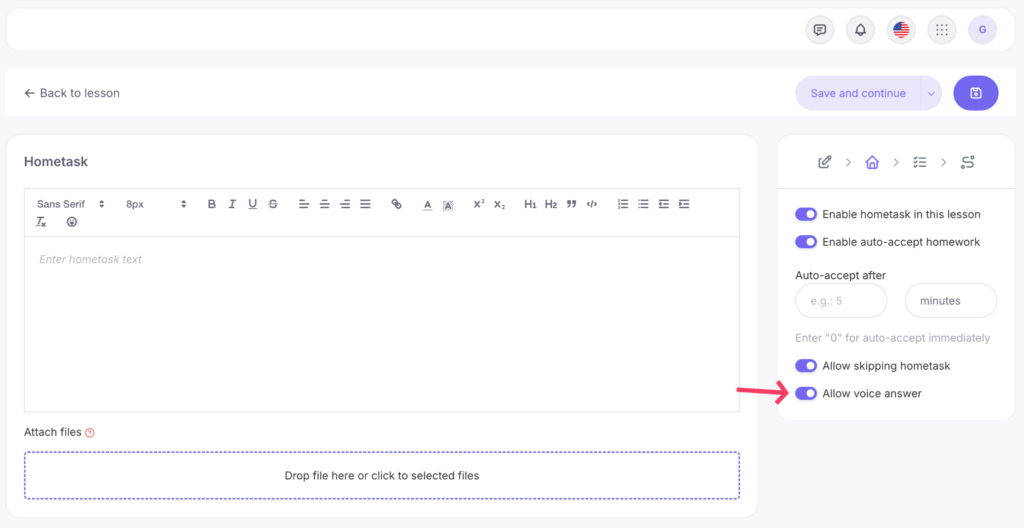
Пункт «Разрешить голосовой ответ» позволяет студентам записывать и отправлять голосовые ответы на домашние задания.
Платформа по умолчанию работает так:
- если есть домашнее задание и не разрешен его пропуск – домашнее задание обязательно к выполнению для студента и только после его сдачи он сможет перейти к тесту.
- если домашнего задания нет – студент должен обязательно сдать тест (если он предусмотрен в уроке).
- если все пункты спецификации урока неактивны (нет домашнего задания и теста), студент должен завершать каждый пройденный урок – кликать на зеленую кнопку с соответствующим названием. Это откроет ему доступ к следующем уроку (если настроено последовательное изучение курса).
Когда все готово, нажимайте «Сохранить и продолжить». Поздравляем! Теперь вы знаете, как создавать домашнее задание в уроке.



 Book a demo call right now!

