


Письма
В этой статье рассмотрим, как создавать и настраивать внешний вид писем с помощью конструктора писем. Этот инструмент позволяет собирать макеты писем из готовых блоков без использования HTML-кода.
Конструктор писем используется для двух основных задач:
- замена стандартных системных писем Softbook;
- создание шаблонов для email-кампаний.
Работа с разделом «Письма»
Чтобы открыть список писем, перейдите в раздел «Маркетинг» → «Письма».
В этом разделе отображаются все шаблоны писем вашей школы.
В верхней части страницы расположены фильтры:
- Поиск — поиск письма по названию;
- Тип — фильтр по типу шаблона;
- Статус — фильтр по статусу письма.
В таблице отображаются:
- ID письма;
- название шаблона;
- статус;
- дата создания;
- язык;
- действия с письмом.
Через меню действий можно открыть письмо в редакторе, создать копию шаблона или удалить его.
Создание нового письма
Чтобы создать письмо, нажмите кнопку «Добавить письмо» в правом верхнем углу.
После этого откроется окно создания шаблона.
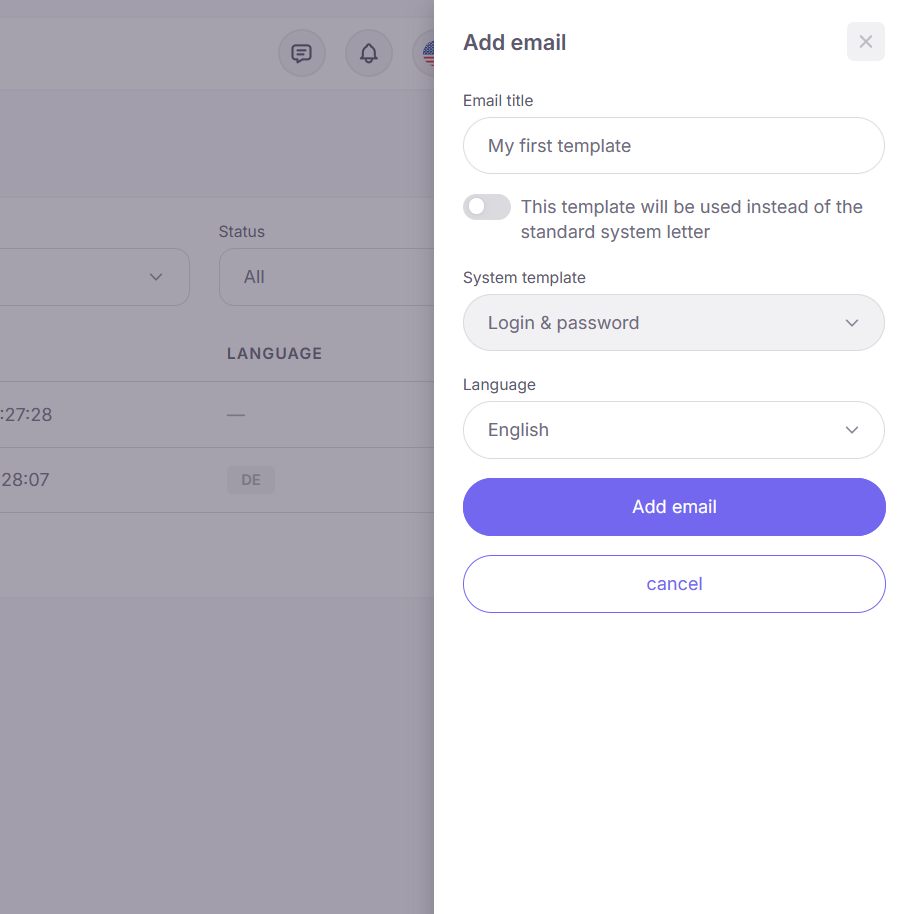
В форме необходимо заполнить:
- Название — внутреннее название шаблона;
- Этот шаблон будет использоваться вместо стандартного системного письма — определяет тип письма;
- Системный шаблон — выбор системного письма для замены;
- Язык — язык создаваемого шаблона.
Если переключатель замены системного письма включён — создаётся пользовательская версия стандартного письма Softbook. Если выключен — создаётся шаблон для email-рассылок.
Важно: для каждого системного письма можно создать только одну замену на один язык.
После сохранения откроется конструктор письма.
Работа в конструкторе писем
Конструктор состоит из четырёх основных областей:
- верхняя панель;
- левая панель блоков;
- центральная рабочая область;
- правая панель свойств.
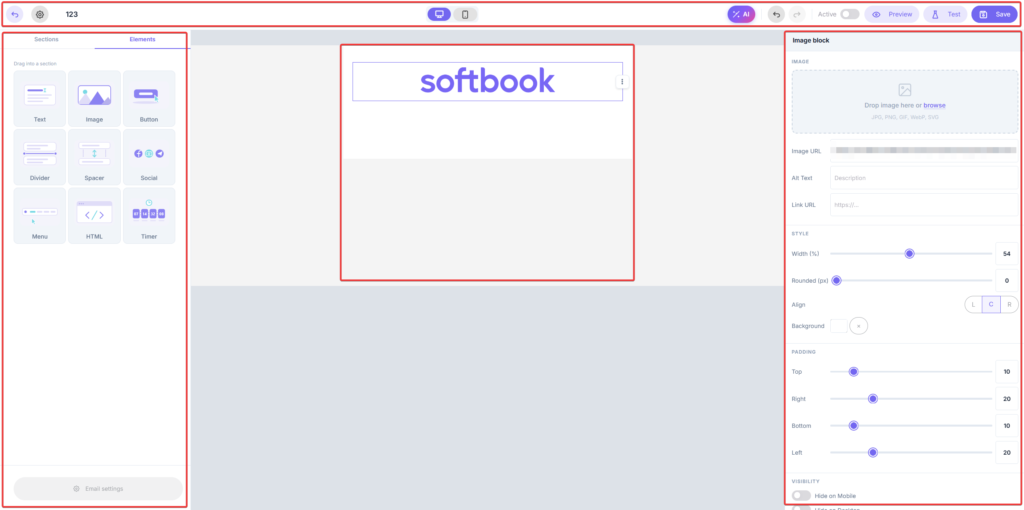
В верхней панели расположены инструменты управления письмом: настройки шаблона, переключение между мобильной и десктопной версией, генерация письма с помощью AI, предпросмотр, тестовая отправка и сохранение изменений.
В левой панели находятся секции и элементы для построения структуры письма. Секции определяют расположение колонок, а элементы используются для наполнения письма контентом.
Доступны следующие элементы:
- текст;
- изображение;
- кнопка;
- разделитель;
- отступ;
- соцсети;
- меню;
- HTML;
- таймер.
Центральная область отображает текущий макет письма. Здесь можно перемещать блоки, редактировать содержимое, дублировать элементы и добавлять новые секции.
Правая панель содержит настройки выбранного элемента: цвета, шрифты, отступы, размеры, выравнивание и другие параметры.
Настройки письма
Чтобы открыть настройки письма, нажмите на иконку шестерёнки в верхней панели.
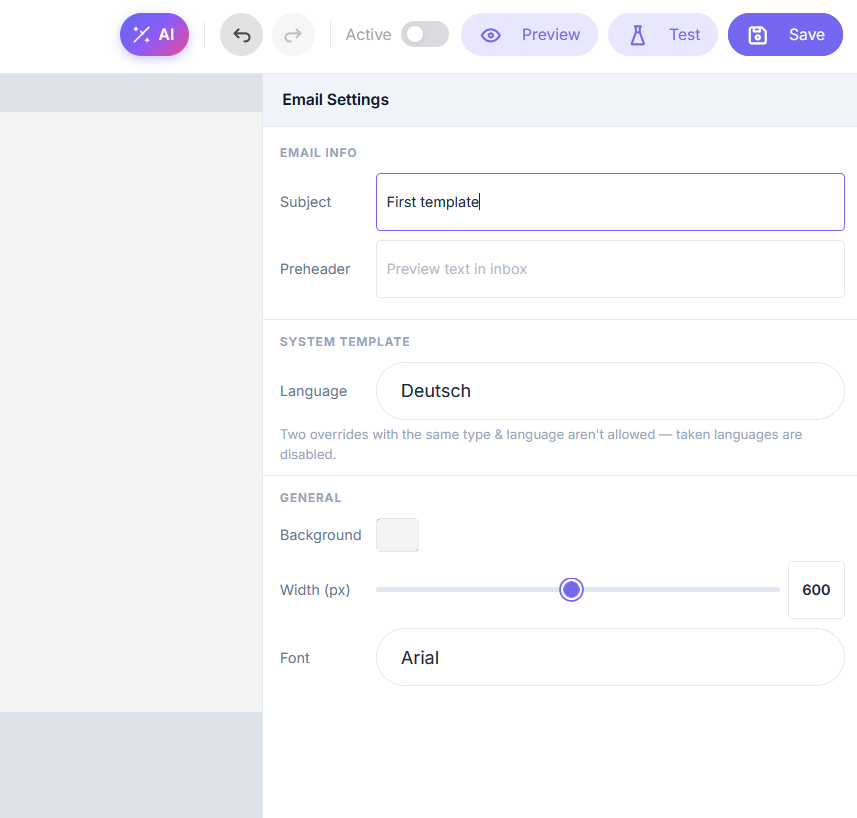
Здесь можно настроить:
- тему письма;
- прехедер;
- язык;
- фон;
- ширину контентной области;
- основной шрифт.
Если поле темы оставить пустым, в качестве темы письма будет использоваться название шаблона.
Персонализация писем
В текст письма и ссылки кнопок можно добавлять переменные, которые автоматически заменяются данными получателя при отправке.
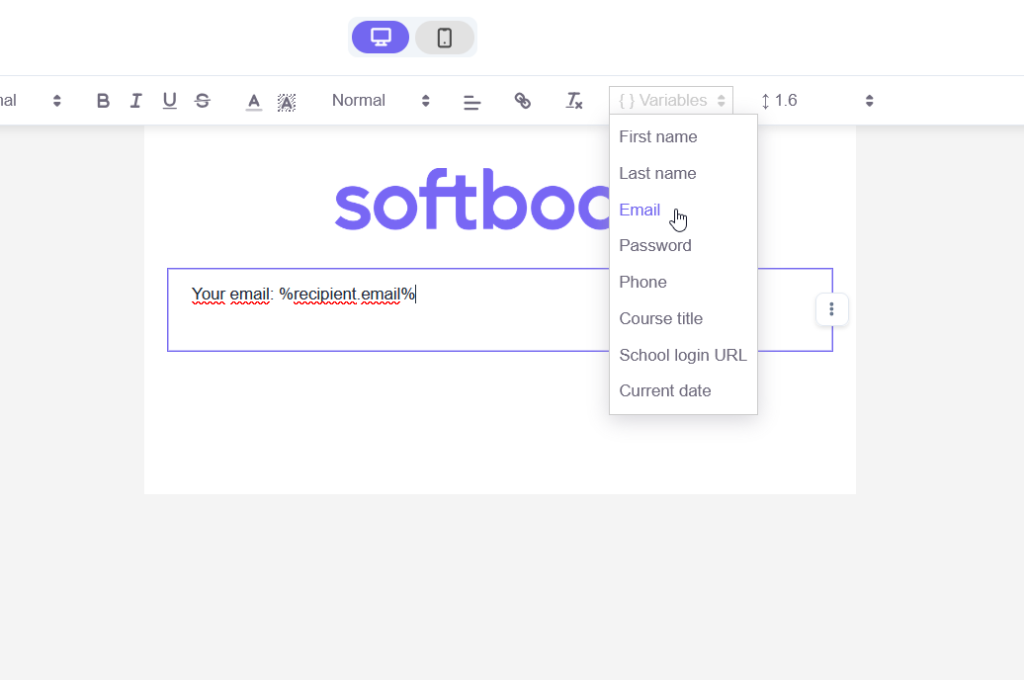
Например:
- %recipient.first_name% — имя получателя;
- %recipient.email% — email;
- %recipient.course_title% — название курса;
- %recipient.lms_link% — ссылка для входа.
Для некоторых системных писем список переменных автоматически дополняется дополнительными значениями.
Обратите внимание: если обязательные переменные отсутствуют, система не позволит сохранить письмо.
Генерация писем с помощью AI
Кнопка AI в верхней панели открывает инструмент генерации писем с помощью искусственного интеллекта.
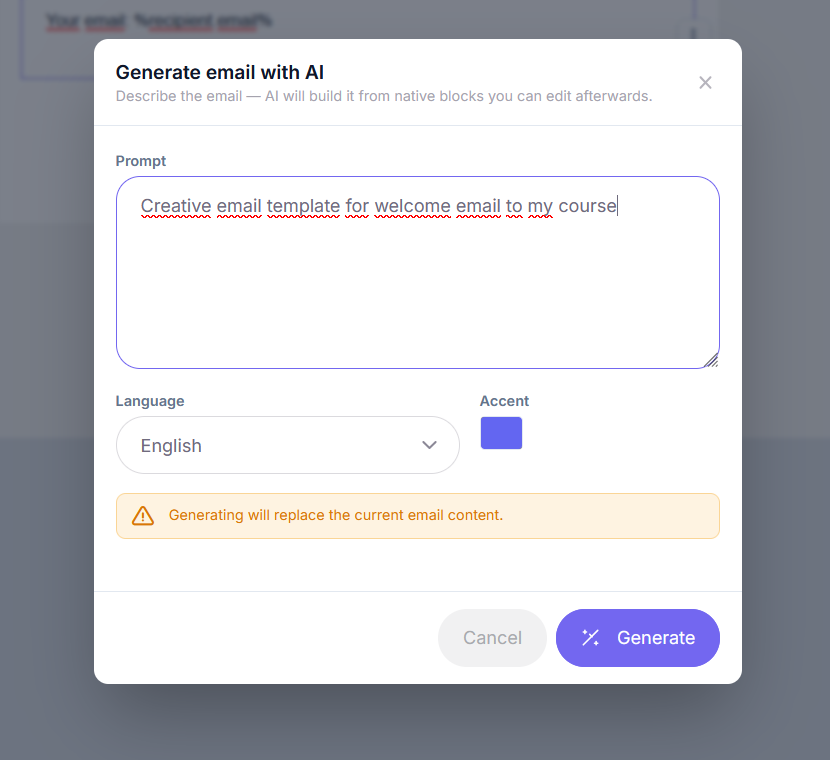
Для генерации необходимо указать:
- описание письма;
- язык;
- акцентный цвет.
После запуска AI автоматически создаст структуру письма, тексты и оформление.
Важно: генерация полностью заменяет текущее содержимое письма. Перед использованием AI рекомендуется создать копию шаблона.
Тестовая отправка
Кнопка «Тест» позволяет отправить тестовое письмо сотруднику школы.
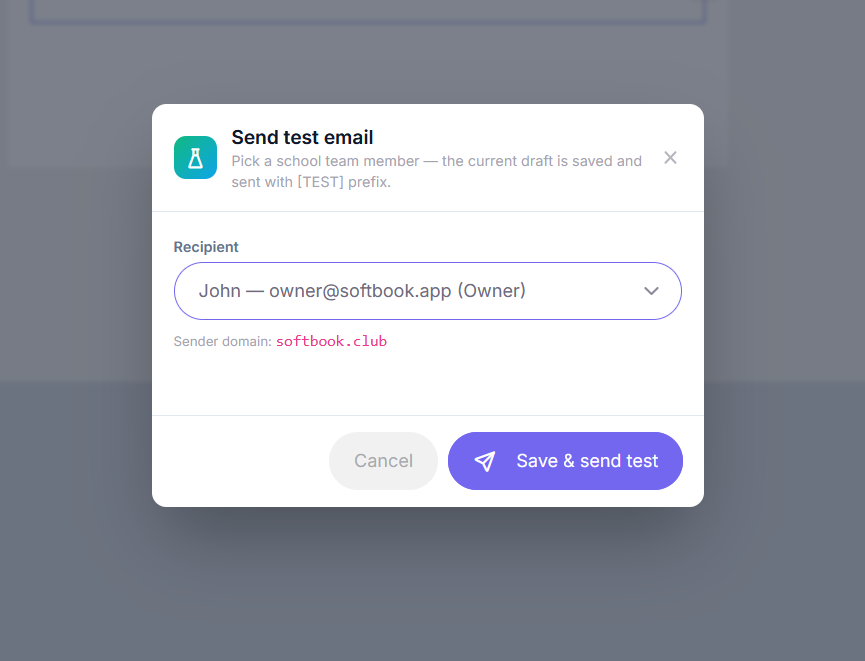
После отправки:
- сохраняется текущая версия письма;
- письмо отправляется с пометкой [TEST].
Обратите внимание: кнопка «Тест» может быть недоступна, если в настройках школы не подтверждён домен отправителя.
Логика работы языковых версий
При инициировании системного уведомления платформа определяет отправляемый шаблон по такому алгоритму:
- Проверяется наличие пользовательской замены в статусе «Активный» на требуемом языке.
- При отсутствии замены используется стандартный шаблон Softbook на требуемом языке.
- При отсутствии перевода используется базовый шаблон Softbook на английском языке.
Для писем, связанных с курсом, язык определяется настройками курса. Для остальных писем используется язык школы.
Использование шаблонов в email-кампаниях
Шаблоны типа «Своё» можно использовать в email-рассылках.
Для этого:
- создайте шаблон;
- настройте макет письма;
- переведите письмо в статус «Активный»;
- перейдите в раздел «Маркетинг» → «Кампании»;
- выберите созданный шаблон при настройке рассылки.
Часто задаваемые вопросы
Почему отправляются стандартные письма вместо моей замены?
Проверьте, что шаблон находится в статусе «Активный», а язык письма совпадает с языком курса или школы.
Почему недоступна кнопка тестовой отправки?
Функция блокируется, если в настройках школы не подтверждён домен отправителя.
Можно ли отменить генерацию AI?
Нет. Генерация полностью перезаписывает текущее содержимое письма, поэтому перед использованием AI рекомендуется создать копию шаблона.
На этом всё. Теперь вы знаете, как создавать и настраивать письма с помощью конструктора писем на платформе.



 Book a demo call right now!

