


Группы студентов
Если в вашей онлайн-школе собралось большое количество студентов, а также регулярно добавляются новые, можете собрать их в группы. Для этого на платформе предусмотрена специальная функция — «Группы студентов».
Она облегчает работу со студентами по двум направлениям: сортировка и настройка расписания.
Итак, если вам нужно создать группу студентов, следуйте инструкции:
1. Перейдите в раздел «Обучение» и кликните на пункт «Группы студентов». Вам откроется редактор группы студентов.
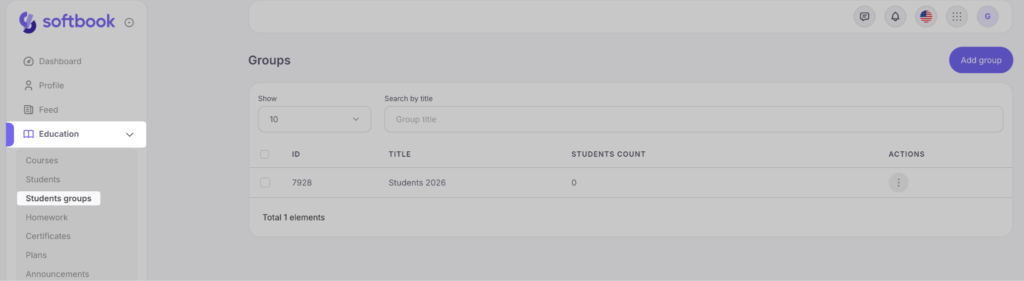
2. Кликайте на кнопку «Добавить группу». Она расположена в правом верхнем углу редактора.
В открывшемся поле впишите название группы или ее номер — что угодно, что поможет вам отсортировать студентов по тем показателям, которые вы себе выбрали.
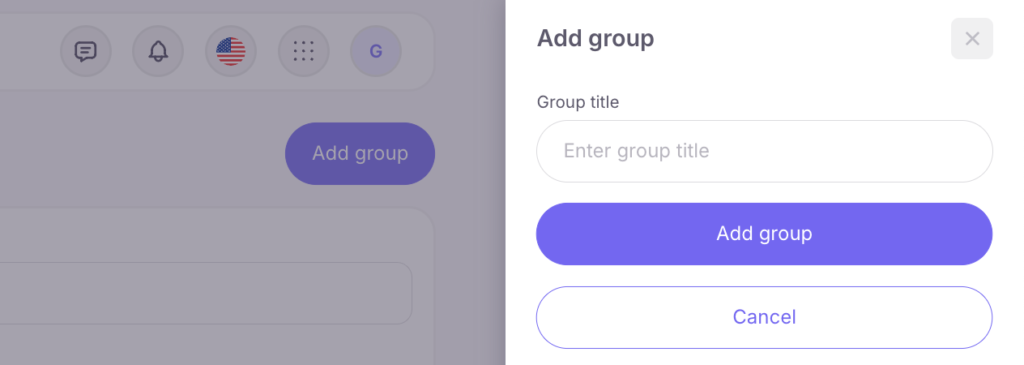
Группы можно создавать, чтобы отсортировать студентов по дате зачисления, активности, названию курса или любым другим параметрам, которые вы придумали, имеете в своей LMS и хотите использовать. Пока что в ваших группах нет студентов.
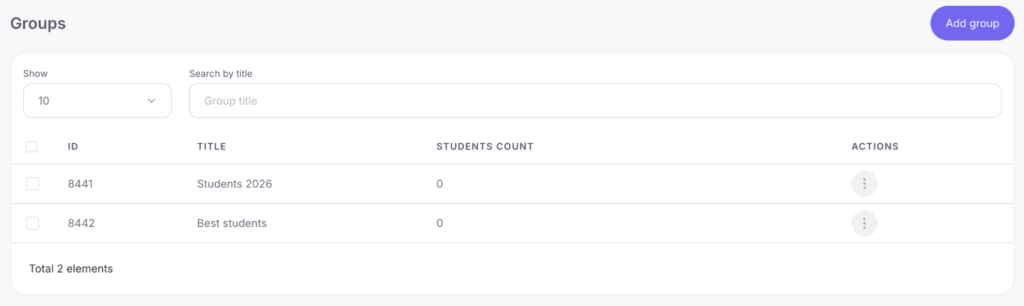
3. Добавить студентов в группы можно несколькими способами:
- скачать файл со списками студентов (a)
- добавить студентов вручную (b)
- отсортировать и добавить студентов, которые уже есть в вашей онлайн-школе, в разделе «Студенты»
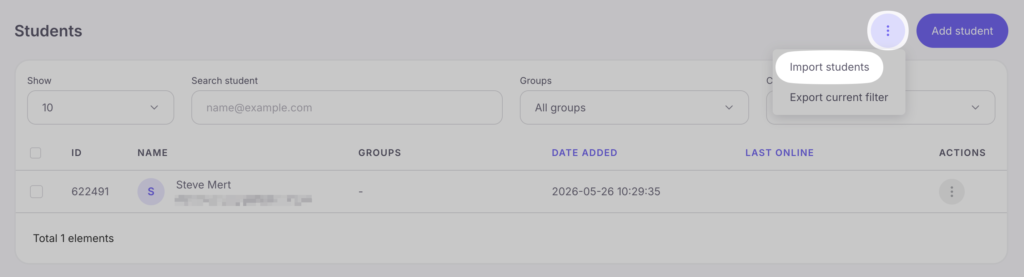
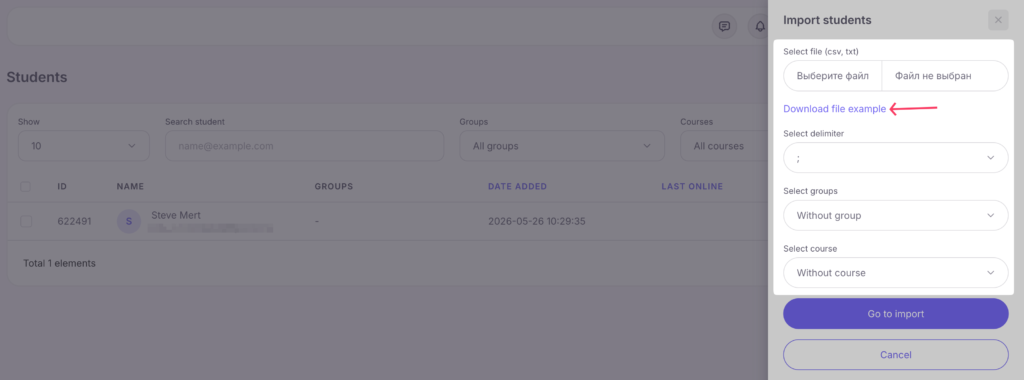
а) Чтобы загрузить файл со списками студентов, зайдите в раздел «Студенты» найдите и кликните на кнопку с тремя точками в правом верхнем углу и выберите пункт «Импорт студентов».
Выберите csv- или txt-файл со списком студентов на своем компьютере и загрузите его на платформу. Ниже выберите группу и курс, в которые хотите добавить студентов из файла. Кликайте кнопку «Перейти дальше».
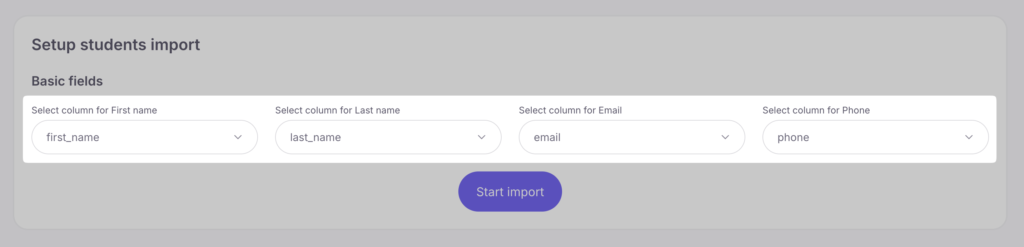
В разделе, который откроется, выставьте для загрузки параметры, по которым данные будут отображаться: имя, фамилия, почта и номер телефона. Когда рассортируете данные для системы, кликайте «Начать импорт».
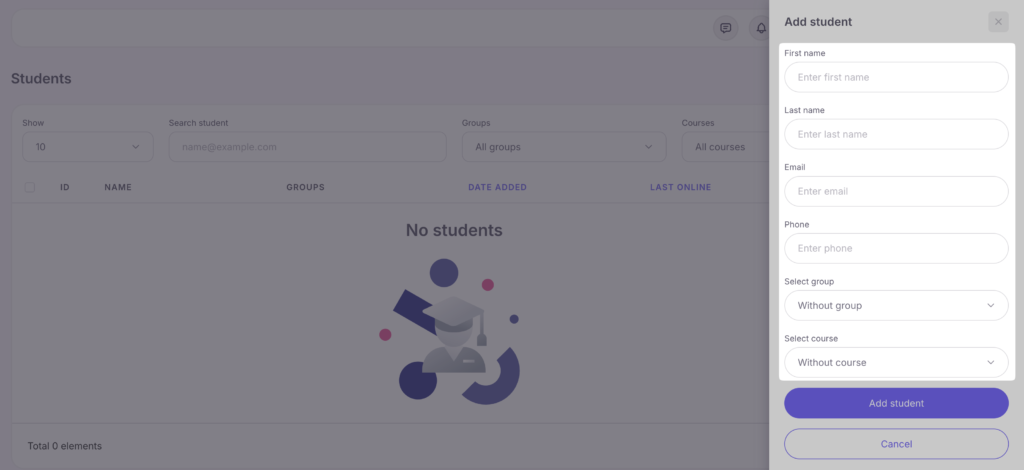
b) Чтобы добавить студента вручную, кликайте на кнопку «Добавить студента», которая находится в правом верхнем углу. Заполните все поля с данными студента, выберите группу и курс, если они уже известны. Кликайте кнопку «Добавить студента», когда все готово.
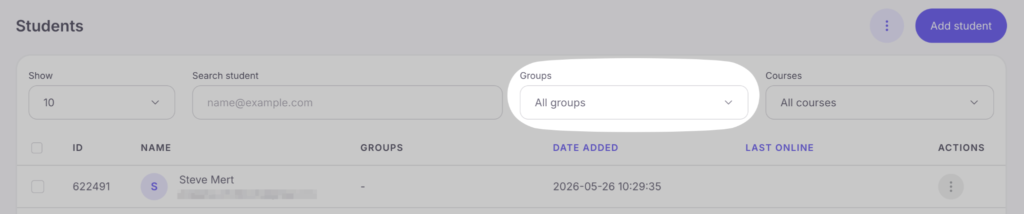
c) Чтобы отсортировать студентов, используйте функцию, которая находится под названием раздела «Студенты». В раскрывающемся списке есть варианты демонстрации списка сортировки: по группам, которые вы создали, студенты без группы и все студенты.
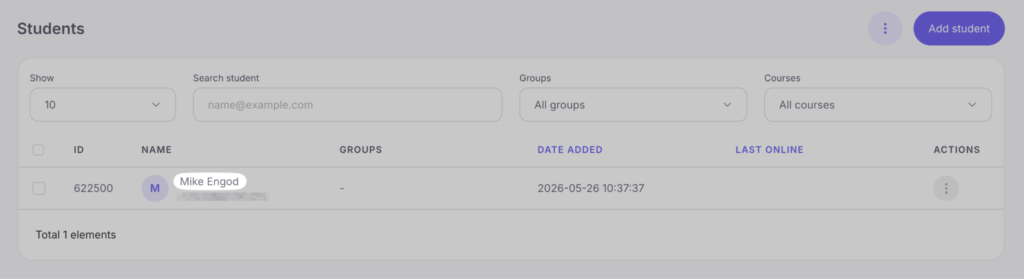
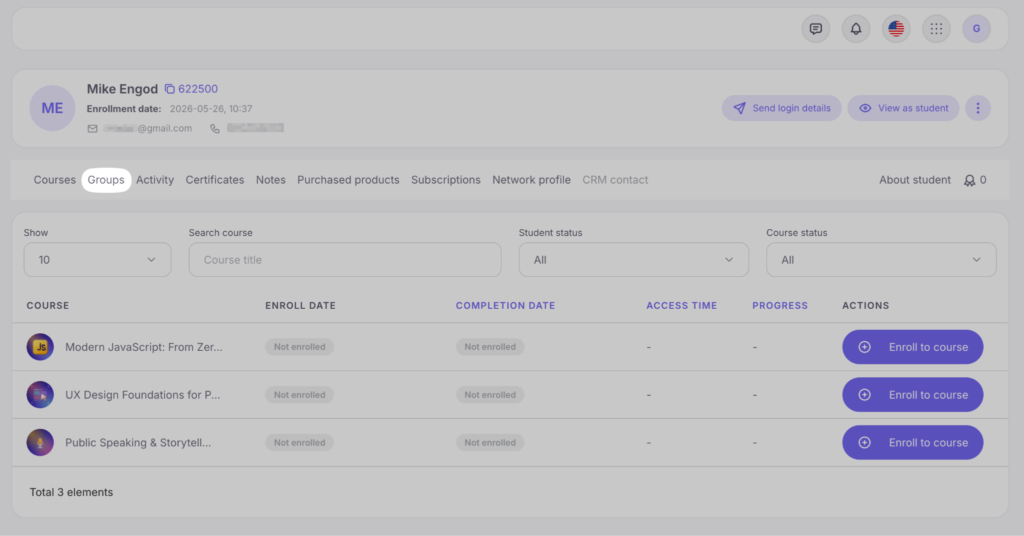
4. Чтобы добавить студента в определенную группу, кликайте на его имя в списке и заходите на его карточку.
Студента можно добавить в группу независимо от того, зачислен он на курс или нет. Далее кликайте на строку «Группы» и добавляйте его, куда нужно.
Массовые действия с группами
Для быстрого управления всей группой студентов перейдите в список групп и найдите нужную. В столбце действий нажмите на иконку с тремя точками.
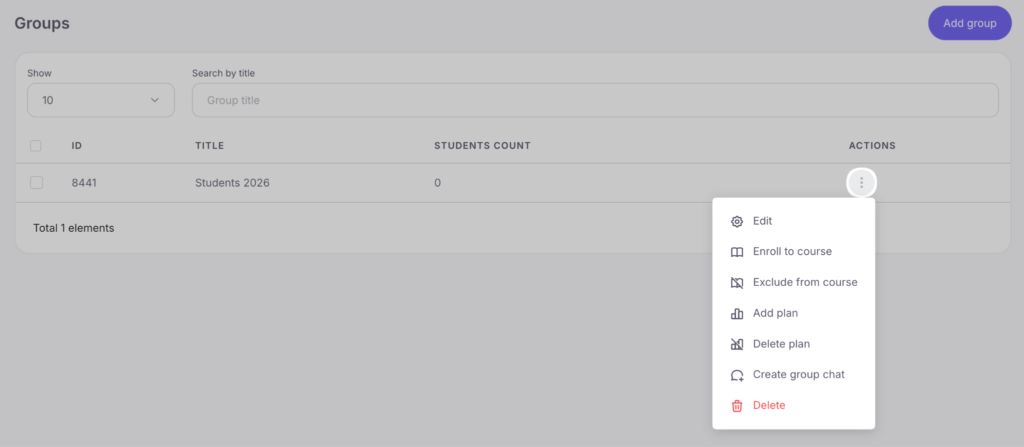
Вам откроется меню со следующими возможностями:
- Редактировать — изменить название группы.
- Зачислить на курс — открывает боковую панель со списком доступных курсов. Выберите нужный и подтвердите выбор, чтобы зачислить всю группу студентов на курс одним кликом.
- Исключить из курса — позволяет массово исключить студентов этой группы с выбранного курса.
- Добавить тариф — позволяет применить выбранный тариф сразу ко всей группе студентов.
- Удалить тариф — отменяет ранее назначенный группе тариф.
- Создать групповой чат — система автоматически создаст новый чат в Мессенджере платформы, в который мгновенно будут добавлены все студенты выбранной группы.
- Удалить — удаляет группу (при этом сами студенты остаются на платформе).



 Book a demo call right now!

