


Подписки
В разделе «Продукты» вы можете создать продукт с типом «Подписка». Подписка позволяет создать гибкую модель доступа к обучающим материалам, предоставляя студентам возможность получать доступ к одному или нескольким курсам по регулярной оплате.
Для того чтобы создать продукт с типом «Подписка»:
- Перейдите в подраздел «Продукты» и нажмите кнопку «Добавить продукт» в правом верхнем углу.
- В открывшейся боковой панели введите название продукта и выберите тип «Подписка».
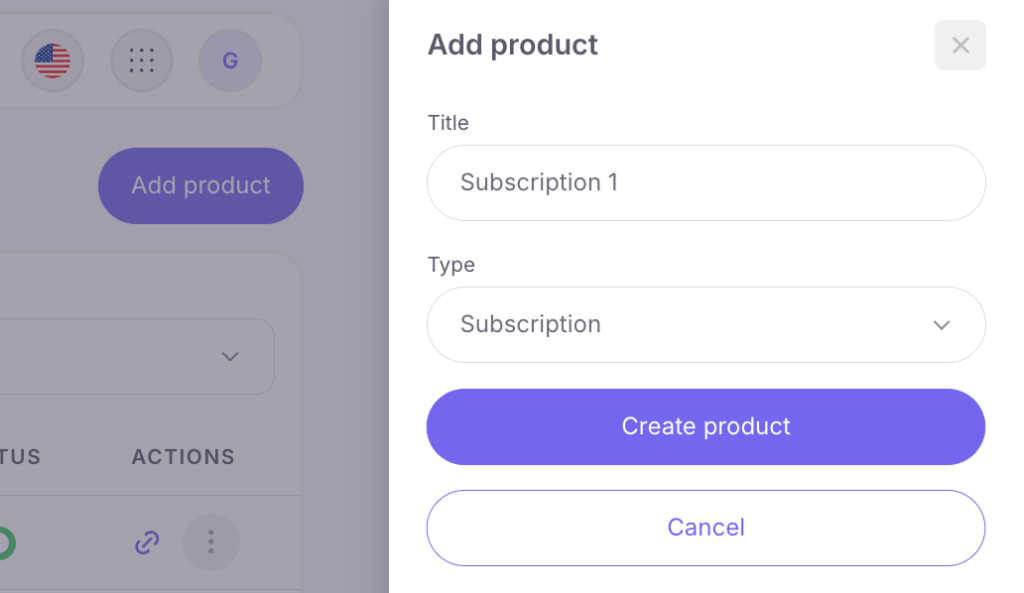
- Вы попадете на страницу пошагового создания подписки.
1. Первый шаг – Основная информация.
Здесь можно дополнить и изменить название подписки, добавить его описание. А еще установить аватарку и обложку.
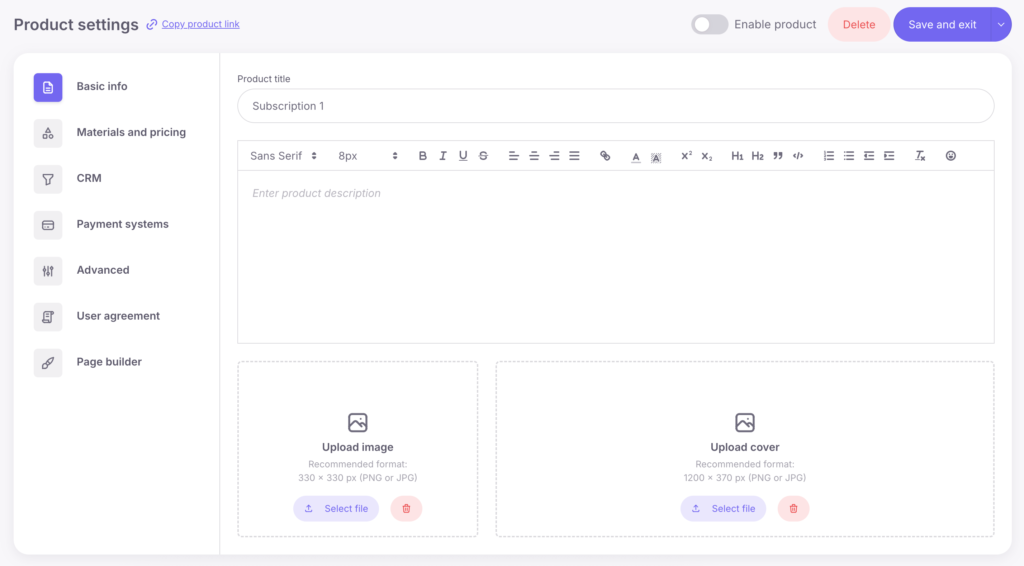
Пункт активации продукта выключен по умолчанию. Чтобы активировать его, кликайте на кнопку «Включить», которая находится справа над редактором продукта. Нажмите «Сохранить» (этот пункт откроется по клику на стрелку справа от кнопки «Сохранить и выйти») и переходите дальше.

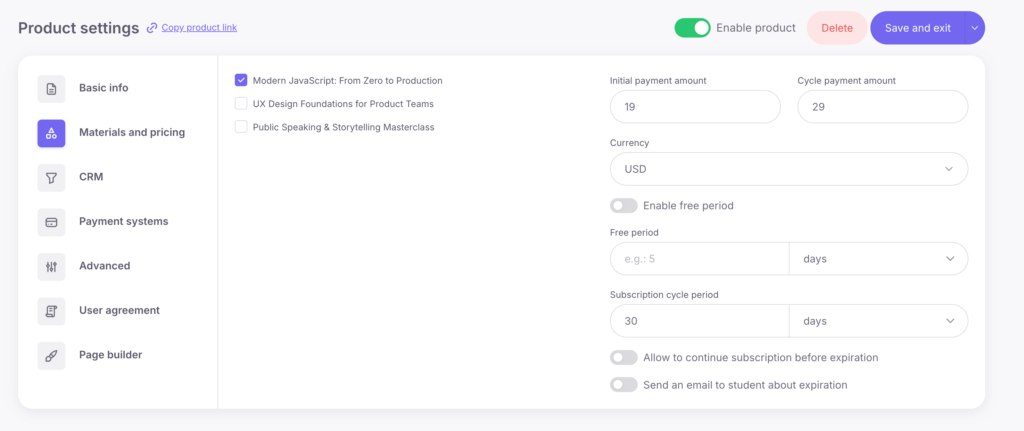
2. Переходим на этап «Материалы и цена».
Добавьте один или несколько курсов, которые будут доступны в рамках подписки, и заполните следующие параметры:
- Сумма первоначального платежа — сумма, которая будет взиматься при первой оплате. Например, можно указать первый платеж в размере 10 USD, а затем установить циклическую оплату на более высокую сумму, например, 20 USD.
- Сумма циклического платежа — сумма, которая будет автоматически взиматься с клиента на регулярной основе (например, ежедневно или ежемесячно).
- Бесплатный период — если вы хотите предоставить клиенту бесплатный доступ на определенный период (например, 14 дней или 1 месяц), активируйте эту опцию и укажите продолжительность бесплатного периода.
- Период подписки — укажите, через сколько времени будет списана следующая оплата (например, каждые 30 дней или каждые 3 месяца).
- Разрешить продолжение подписки до истечения — включите эту опцию, если хотите разрешить студентам продлить подписку до ее окончания (например, если у студента осталось 7 дней до окончания текущей подписки, то после продления дни суммируются).
- Отправить письмо студенту об окончании срока — автоматическая отправка письма в день завершения подписки.
Обратите внимание: если опция «Разрешить продолжение подписки до истечения» отключена, студент сможет продлить подписку только в день ее завершения или после того, как она истекла.
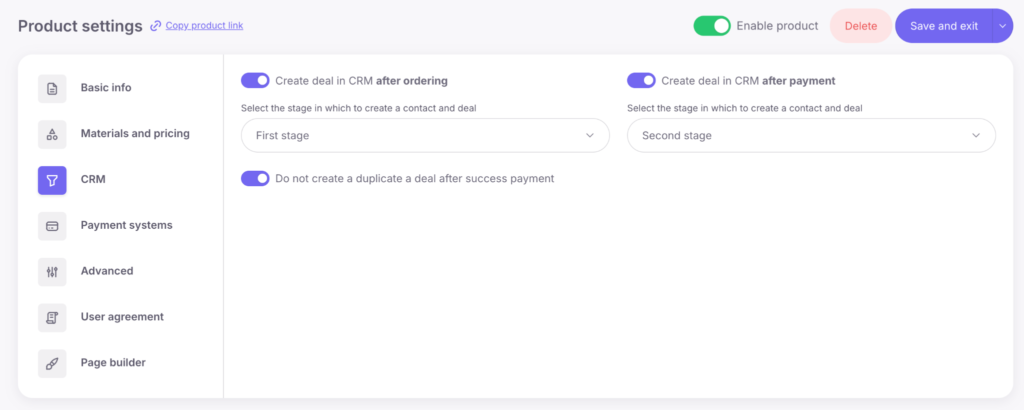
3. Следующий этап создания продукта – CRM.
Здесь можно настроить момент создания сделки и выбрать место ее размещения в воронке.
Есть всего 2 варианта:
- «Создать сделку в CRM после заказа»
- «Создать сделку в CRM после оплаты»
Если выбираете «Создать сделку в CRM после заказа», то когда ваш клиент заполнит форму, в этот момент в CRM будет создана сделка в выбранном вами этапе воронки.
Если выбираете «Создать сделку в CRM после оплаты», то сделка в CRM будут созданы в выбранном вами этапе воронки именно после того, как клиент оплатит продукт.
Активируйте и настройте один из выбранных пунктов или оба (но с разными этапами в воронке), кликайте «Сохранить» и переходите дальше.
4. Следующий шаг — Платежные системы. На этом этапе вы можете активировать платёжные системы и, при необходимости, перейти в настройки платёжной системы в Softbook Store.
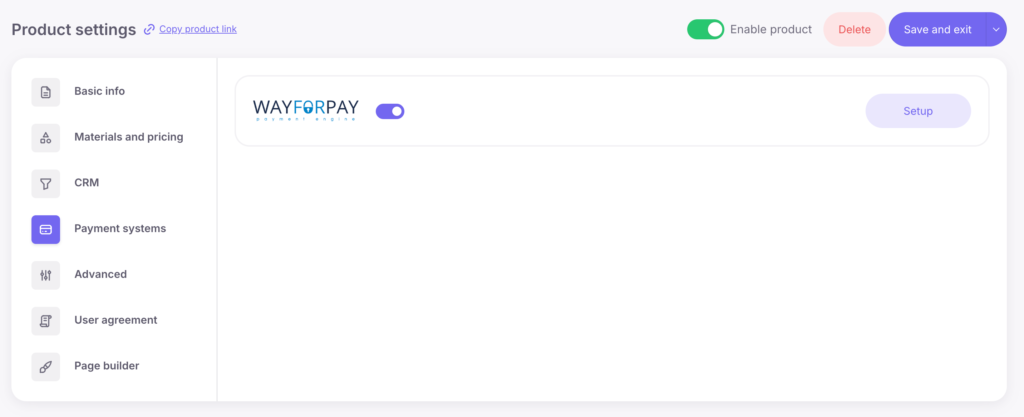
Важно: изменение ключей интеграции при наличии активных подписок. Если у вас уже есть активные подписки, не рекомендуется изменять ключи интеграции платежной системы.
При первой оплате подписки для студента создается платежный токен, который используется для последующих автоматических списаний. Этот токен привязывается к текущим ключам интеграции.
Если изменить ключи интеграции, ранее созданные платежные токены станут недействительными. В результате автоматические списания по уже существующим подпискам больше не смогут выполняться.
Это не является ограничением платформы Softbook — это стандартный механизм безопасности, используемый платежными системами.
Если вы планируете изменить ключи интеграции, рекомендуем сделать это до начала продаж продуктов по подписке. В противном случае существующие рекуррентные платежи перестанут работать.
5. Следующий этап – «Расширенные настройки». На этом этапе вы можете добавить ссылки на страницы после успешной или неудачной оплаты с собственным дизайном или использовать стандартный вариант. Чтобы установить собственную, нужно заранее ее подготовить, оформить, сверстать и вставить ссылку на нее в соответствующее поле. Если такой страницы нет – платформа по умолчанию будет использовать собственную.
Если в вашей школе уже созданы группы студентов, то у вас будет активная строка для зачисления студента в определенную группу.
Стоит установить группу, в которую будут попадать новые студенты по двум причинам:
- легче будет сортировать новеньких в вашей школе
- если у вас настроено расписание занятий для этой группы, то оно тоже будет работать для всех, кто попадет в нее
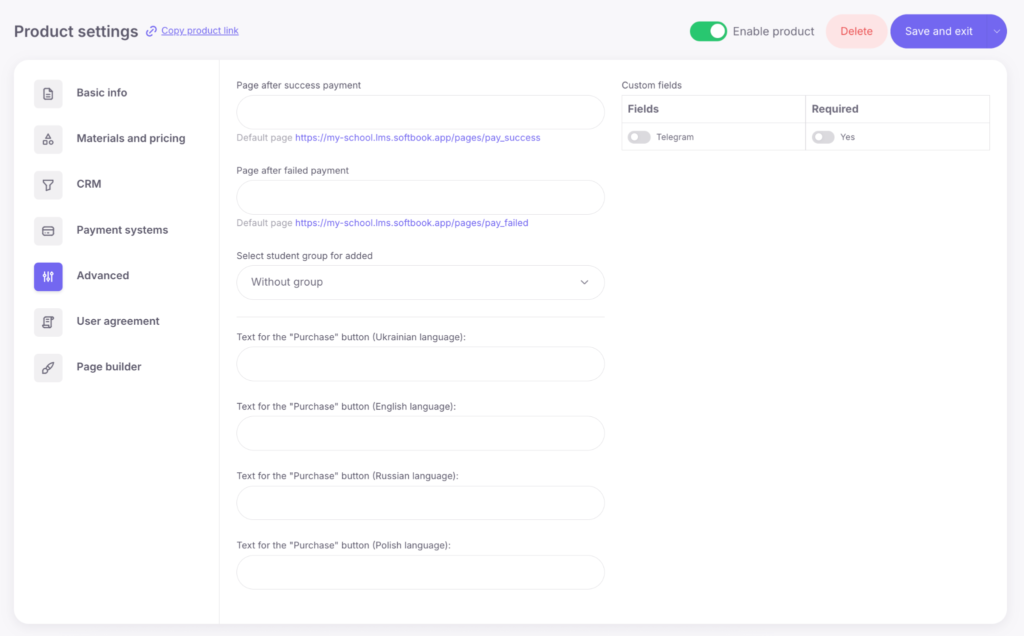
На этом этапе вы можете установить свой собственный текст для кнопки «Купить».
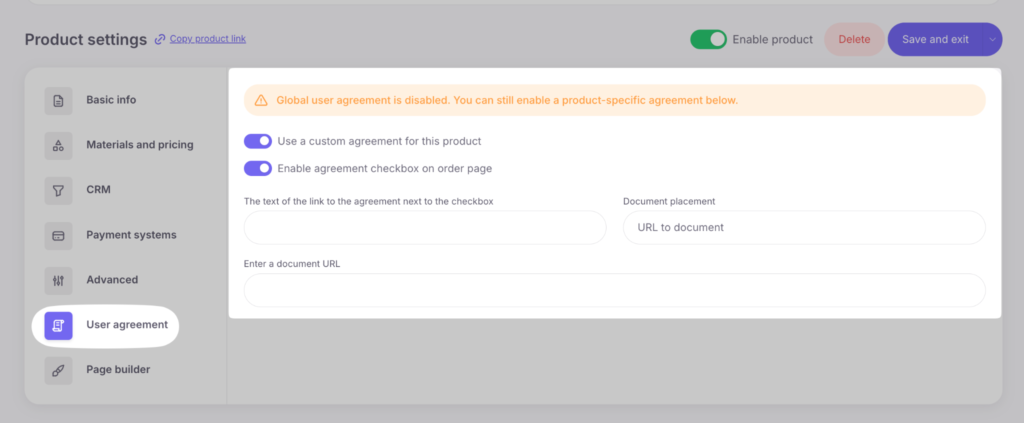
6. Вкладка «Пользовательское соглашение». Она предназначена для настройки отображения пользовательского соглашения или договора публичной оферты на странице продукта. Для активации этой опции необходимо включить соответствующий переключатель, после чего в текстовом поле можно подробно прописать условия соглашения или добавить ссылку на документ. Данная настройка обязывает клиента подтвердить согласие с правилами перед переходом на страницу платежной системы.
7. Конструктор страницы
Для создания индивидуального дизайна посадочной страницы продукта доступен конструктор страниц. Чтобы воспользоваться этим инструментом, включите соответствующий переключатель «Пользовательская страница».

После активации переключателя доступны следующие варианты работы:
- Выбор готового шаблона: вы можете выбрать один из 4 предварительно настроенных вариантов страниц. Для их редактирования и адаптации под свой бренд нажмите кнопку «Редактировать» — система автоматически перенаправит вас на страницу редактора.
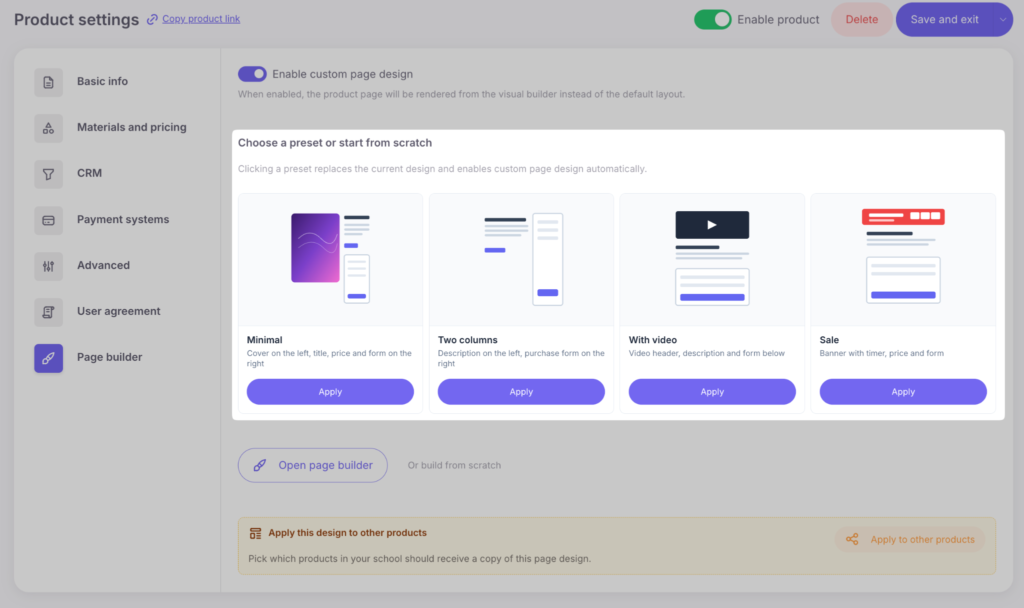
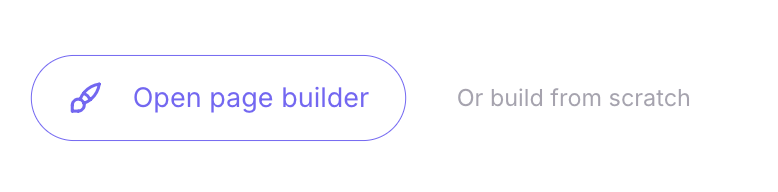
Самостоятельное создание в Конструкторе страниц: вы можете открыть конструктор и полностью самостоятельно собрать структуру страницы.
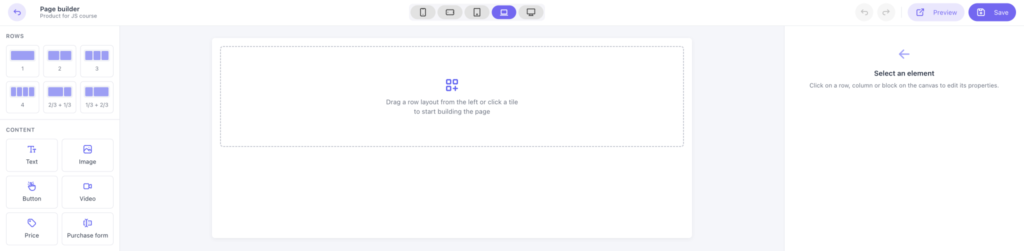
Интерфейс конструктора позволяет добавлять и настраивать ряды, изменять их расположение, а также наполнять страницу разнообразным контентом. В конструкторе доступны следующие элементы: текстовые блоки, изображения, видеоматериалы, кнопки, прайс, формы оплаты.
После сохранения продукта он появляется в общем списке, где отображаются краткие данные о названии продуктов, содержимое, статус, а также доступны кнопки действия: редактирование, копирование продукта, копирование ссылки на продукт и удаление.
При переходе по публичной ссылке открывается страница продукта с формой заказа. Здесь отображаются:
- название, описание, аватарка и обложка продукта
- форма для ввода данных клиента
- доступные способы оплаты (если их подключено более одного)
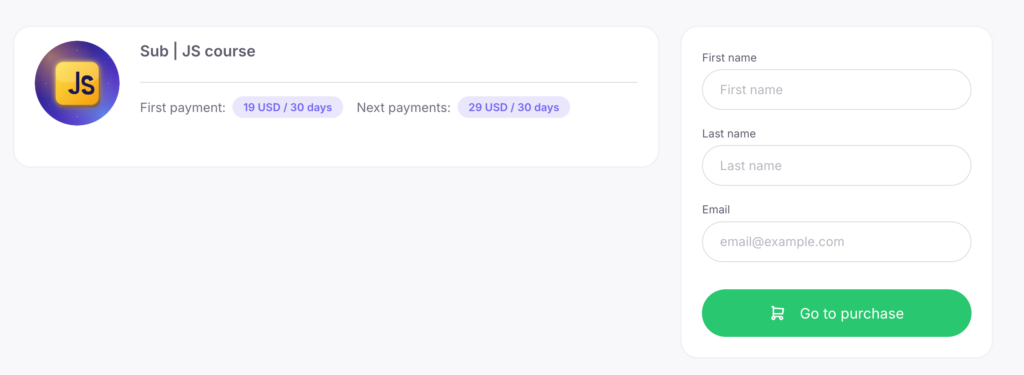
После заполнения формы и нажатия кнопки «Перейти к оплате» студент попадает на страницу платежной системы. После успешной оплаты он получает письмо с данными для входа и доступ к материалам, включенным в подписку.
Детальная информация о подписках
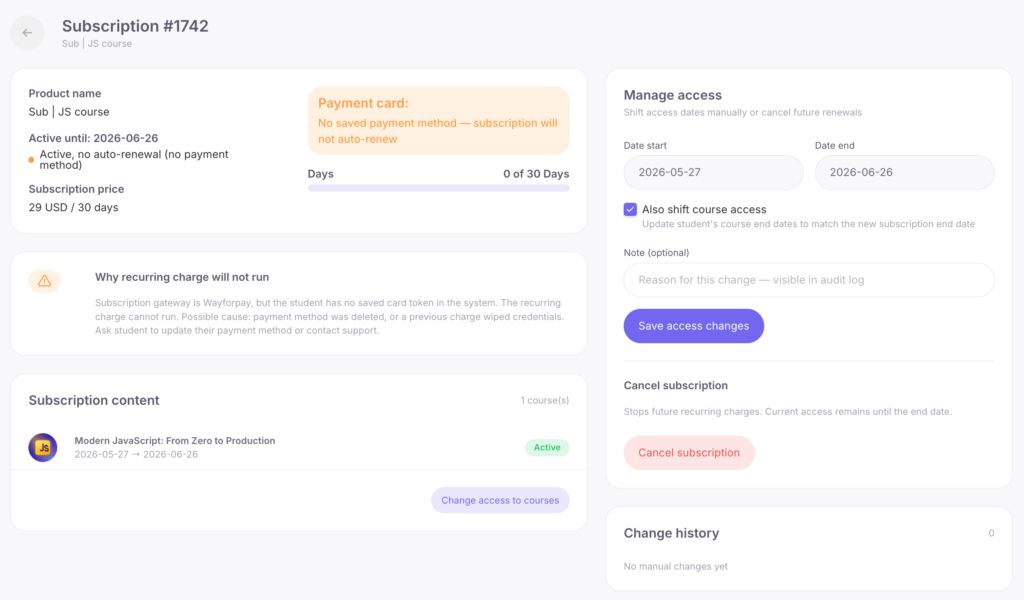
При нажатии на кнопку «Просмотреть» открывается отдельная подробная страница управления подпиской.
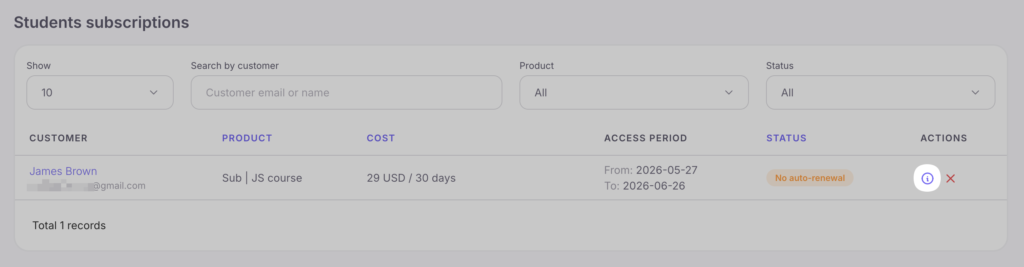
На ней собрана вся расширенная информация и инструменты управления, разделённые на следующие блоки:
- Основная информация: название продукта, до какой даты активен доступ, текущий статус (например, активна без автопродления), стоимость и период подписки. Также здесь отображается статус платёжной карты (сохранён ли способ оплаты) и визуальная шкала (прогресс-бар) количества использованных дней.
- Предупреждения: блок системных уведомлений. Например, если автоматическое списание средств невозможно из-за отсутствия сохранённой карты, система подробно опишет причину.
- Содержимое подписки: список курсов, входящих в подписку, их статус и текущие даты доступа. Также доступна кнопка быстрого изменения доступа к этим курсам.
- Управление доступом: инструмент для ручного изменения даты начала и даты окончания подписки. Если активировать галочку «Также изменить срок доступа к курсу», система автоматически обновит даты доступа студента к курсам в соответствии с новыми датами подписки. Любое изменение можно сопроводить текстовым комментарием, который сохранится в истории.
- Отмена подписки: кнопка для остановки будущих регулярных платежей. После отмены текущий доступ студента остаётся активным до конца уже оплаченного периода.
- История изменений: лог всех внесённых вручную изменений (изменение дат, синхронизация доступа и т.д.). Здесь фиксируется само действие, точное время его выполнения и имя администратора, который его выполнил.
Если у студента оформлено несколько подписок, каждая из них будет отображаться отдельной строкой в общем списке подписок, откуда можно перейти к деталям каждой из них.
Подписки в карточке студента
В карточке каждого студента есть вкладка «Подписки», где отображаются все его текущие, завершенные или отмененные подписки.

Там вы найдете следующую информацию:
- название продукта
- дату начала и окончания подписки
- статус подписки
- количество использованных дней (в виде прогресс-бара)
- стоимость и период
- маску карты, с которой была произведена оплата
- статус подписки
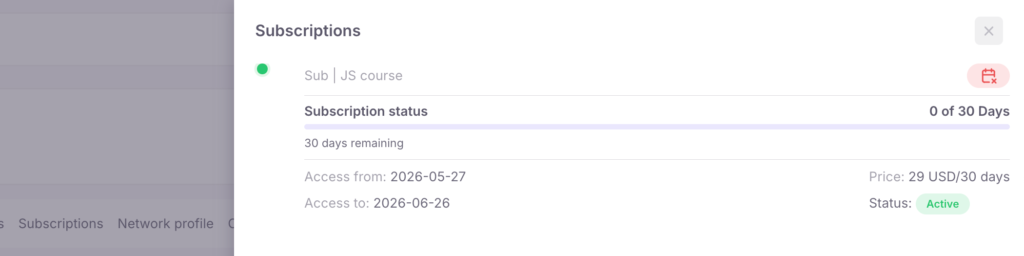
Если статус подписки «активна», вы можете вручную отменить ее продление — в этом случае студент сохранит доступ до конца оплаченного периода, но следующие списания происходить не будут.
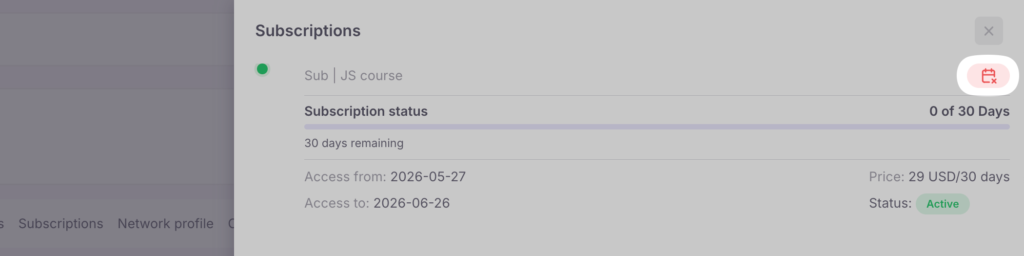
Удалять подписки нельзя. Даже завершенные и отмененные подписки сохраняются в системе как история — это важно для прозрачности и возможных претензий со стороны студентов.
Что видит студент после оформления подписки
После успешной оплаты подписки студент получит доступ к соответствующим курсам и сможет найти их в разделе «Мои курсы». С этого момента в интерфейсе студента появляется новый раздел — «Мои подписки». Этот раздел отображается только в том случае, если у студента есть хотя бы одна оформленная подписка.
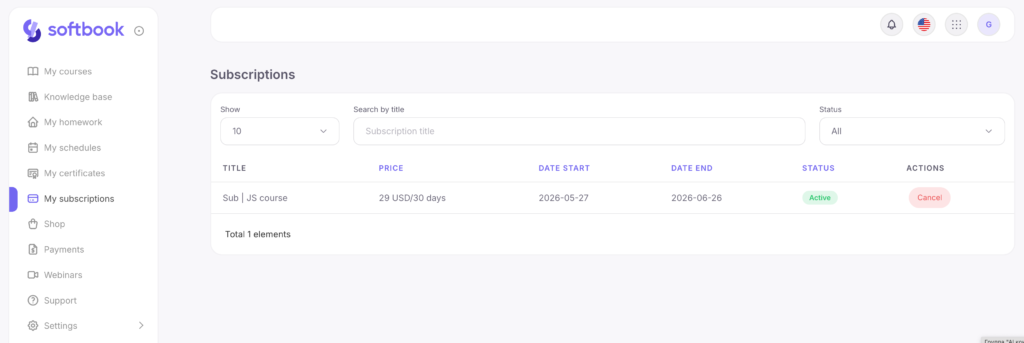
В разделе «Мои подписки» отображается следующая информация:
- Название подписки (название продукта)
- Периодичность и стоимость (например, 20 USD / 30 дней)
- Дата начала и окончания подписки
- Текущий статус подписки (Активна / Неактивна)
- Возможность продлить подписку (если такая возможность включена в настройках продукта)
- Кнопка отмены подписки
Также доступны фильтры по статусу (активные, неактивные, все) и поиск по названию подписки.
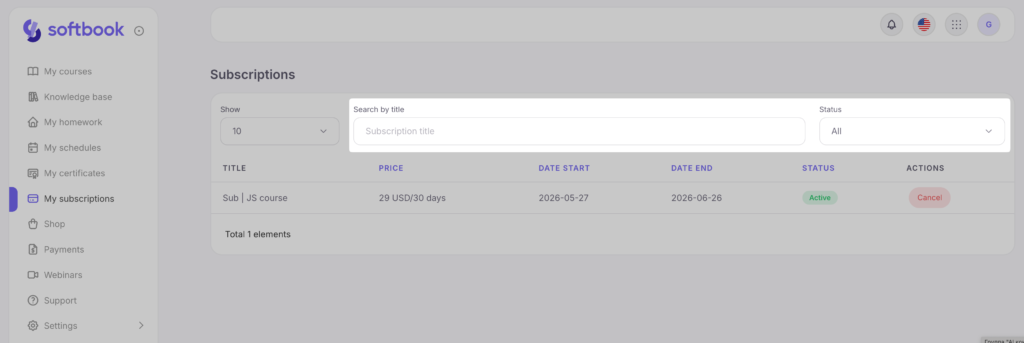
Если подписка позволяет продление до даты завершения, у студента будет доступна кнопка «Продлить».
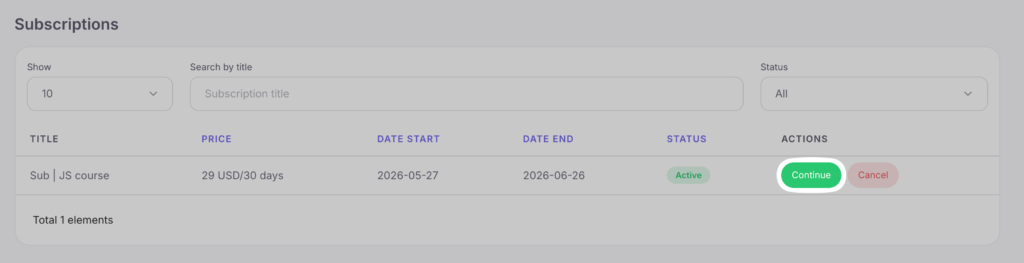
При нажатии откроется форма выбора платежной системы и способа оплаты. Если карта уже использовалась ранее, студент сможет оплатить повторно с привязанной карты.
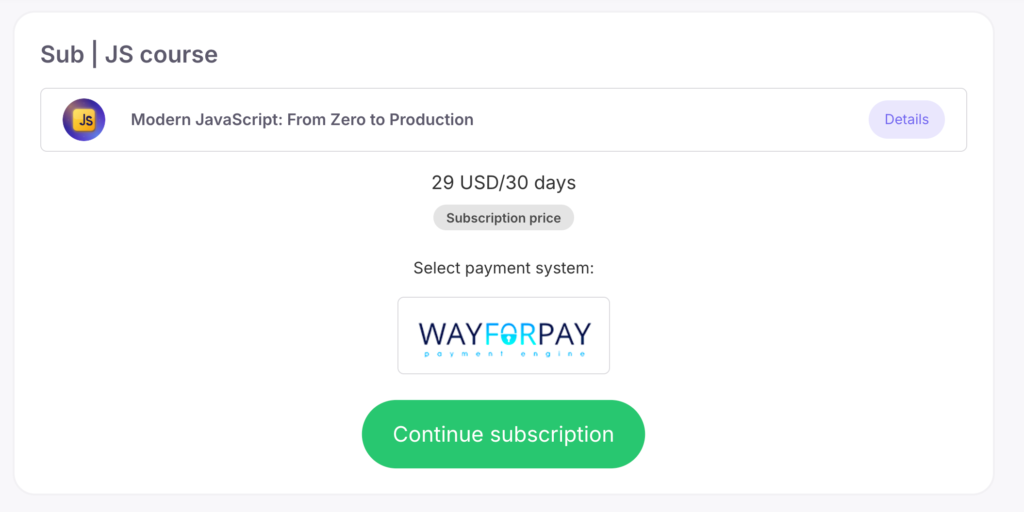
При отмене подписки доступ к курсам сохраняется до конца оплаченного периода. После этой даты новые списания производиться не будут.
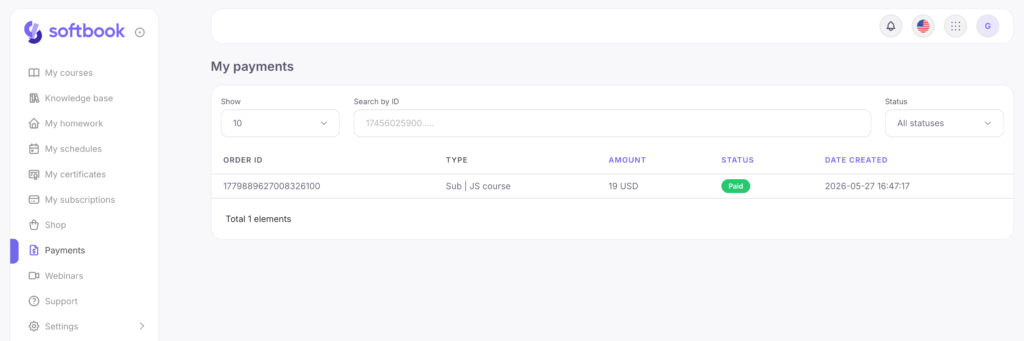
Студенту также доступен раздел «Платежи», в котором отображается вся история оплат за продукты и курсы.
Инструкция для студента: как оформить подписку из личного кабинета
Чтобы оформить подписку, студенту необходимо открыть раздел «Магазин», где представлены все доступные продукты. Подписки выделяются отдельно и содержат информацию о:
- стоимости и длительности (например, 20 USD / 30 дней);
- наличии бесплатного периода (если предусмотрен);
- перечне курсов, включенных в подписку.
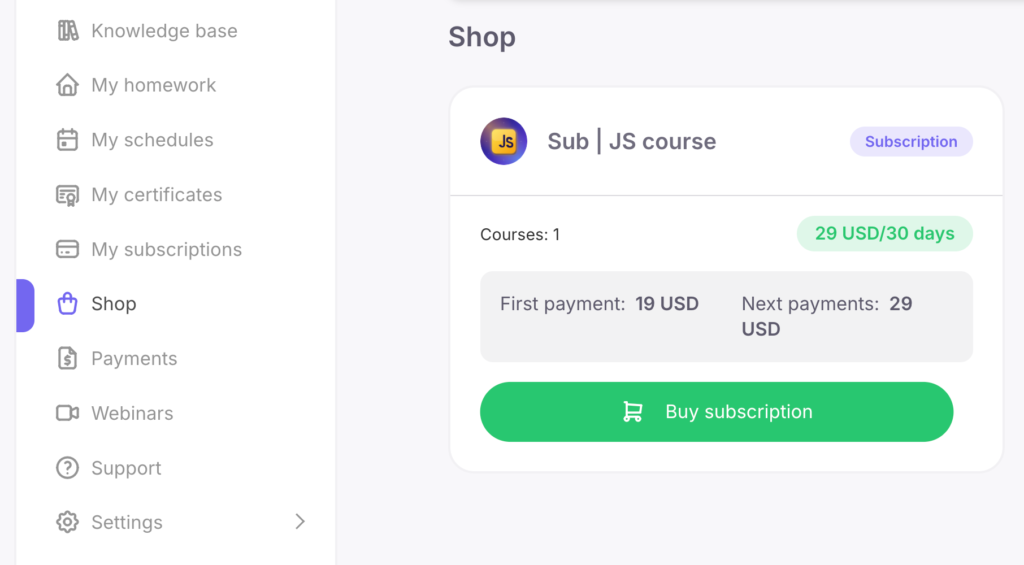
После выбора нужной подписки студент нажимает кнопку «Купить подписку», выбирает платежную систему (если их несколько) и подтверждает покупку кнопкой «Оплатить подписку».
После успешной оплаты:
- автоматически открывается доступ к курсам, входящим в подписку;
- в интерфейсе, в боковом меню, появляется раздел «Мои подписки» (если ранее студент не оформлял подписки);
- становится доступной возможность продления или отмены подписки;
- информация об оплате фиксируется в разделе «Платежи», где студент может отслеживать историю своих покупок.



 Book a demo call right now!

