


Кампании
Кампании — это инструмент для массовых рассылок студентам школы. С его помощью можно отправлять email-письма и сообщения в Telegram выбранной аудитории прямо внутри платформы Softbook.
Например, вы можете отправить письмо всем студентам курса, напомнить о вебинаре, сделать анонс нового продукта, отправить сообщение неактивным студентам или связаться с подписчиками Telegram-бота.
Раздел находится в боковом меню: Маркетинг → Кампании.
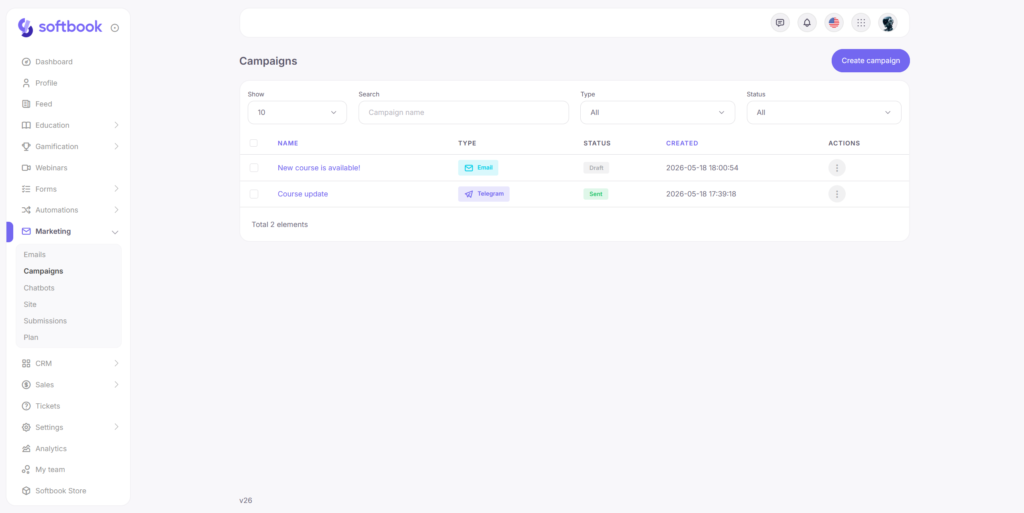
С помощью маркетинговых кампаний можно создавать email-рассылки на основе готовых шаблонов, собранных в конструкторе писем, а также отправлять Telegram-сообщения студентам, которые привязали свой Telegram.
Рассылки поддерживают мгновенную и отложенную отправку. Перед запуском на всю аудиторию можно отправить тестовое сообщение себе или другому сотруднику школы.
После запуска кампании доступна статистика: количество отправленных и доставленных сообщений, открытия, клики, ошибки доставки и другие показатели.
Список кампаний
На главной странице раздела отображается таблица со всеми созданными рассылками.
В верхней части страницы расположены фильтры:
- Поиск — поиск кампании по названию;
- Тип — фильтр по типу рассылки: все, Telegram или Email;
- Статус — фильтр по статусу кампании.
Кампания может иметь один из следующих статусов:
- Черновик — кампания создана, но ещё не запущена;
- Запланирована — кампания ожидает отправки в выбранное время;
- Отправляется — рассылка выполняется сейчас;
- Отправлена — рассылка завершена.
В таблице отображается название кампании, тип рассылки, статус, дата создания и доступные действия.
Через меню действий можно открыть статистику кампании, перейти к редактированию, создать копию или удалить кампанию. Если удалить уже отправленную кампанию, вместе с ней удалится и статистика.
Также можно выделить несколько кампаний и удалить их массово.
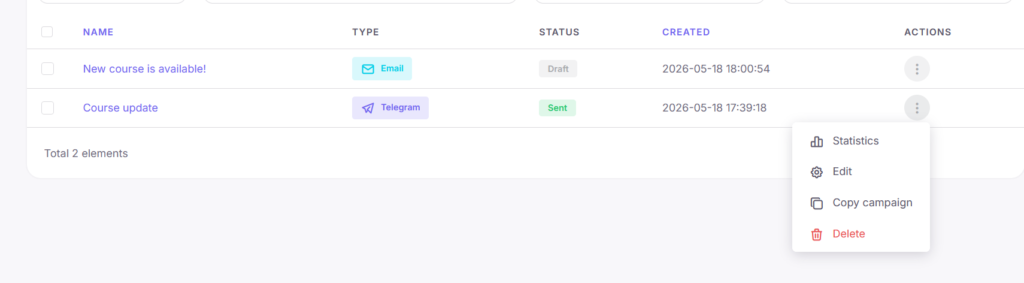
Создание новой кампании
Чтобы создать новую рассылку, нажмите кнопку “Создать кампанию” в правом верхнем углу.
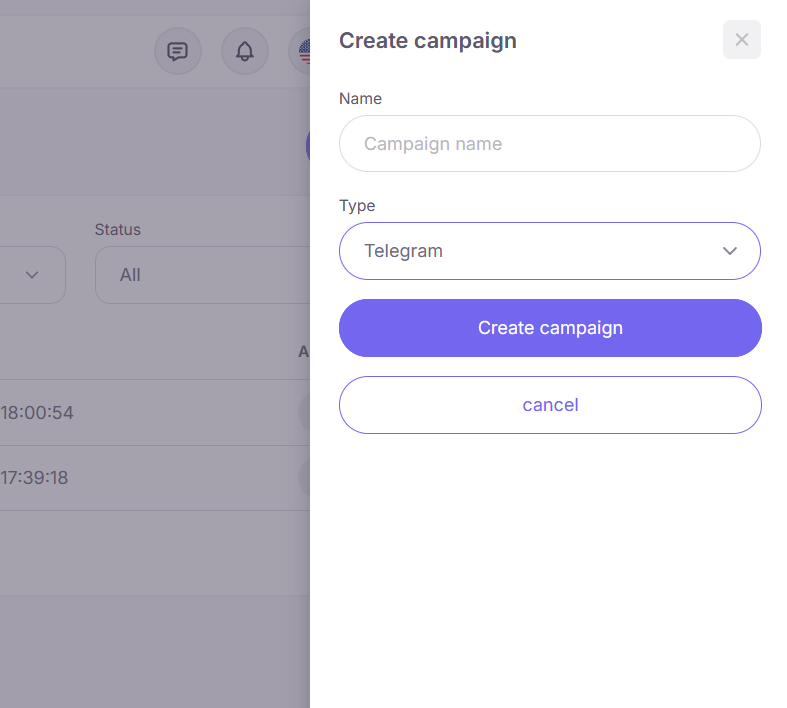
В форме необходимо указать:
- Название — внутреннее название кампании;
- Тип — тип рассылки: Telegram или Email.
Название кампании видно только внутри админ-панели. Студенты его не видят.
После создания откроется редактор кампании. Тип рассылки после создания изменить нельзя. Если вы выбрали неправильный тип, удалите кампанию и создайте новую.
Email-кампания
Если при создании выбран тип Email, откроется редактор email-кампании.
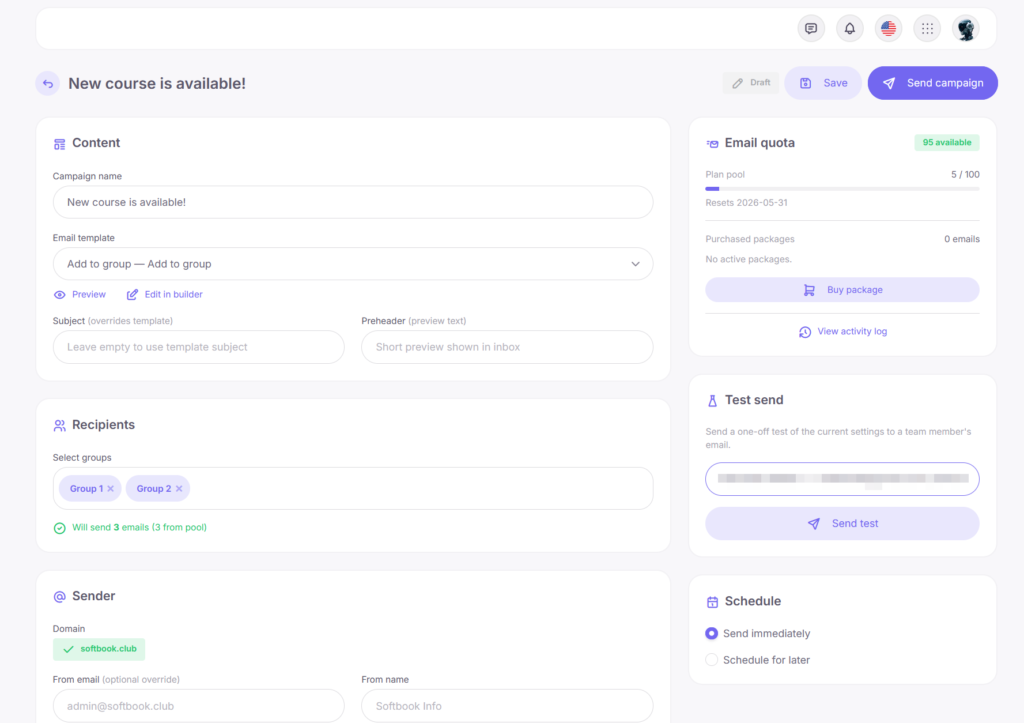
Для email-рассылки используется готовый шаблон, созданный в разделе Маркетинг → Письма. Прямо в редакторе кампании письмо не верстается.
Если шаблон ещё не создан, сначала перейдите в раздел Маркетинг → Письма, создайте шаблон, настройте его в конструкторе писем и переведите в статус Активный. После этого вернитесь в кампанию и выберите шаблон из списка.
Обратите внимание: в email-кампаниях доступны только пользовательские шаблоны. Системные письма, которые заменяют стандартные уведомления Softbook, в списке шаблонов для кампаний не отображаются.
В редакторе email-кампании можно настроить тему письма, прехедер, отправителя, аудиторию, режим отправки и тестовую отправку.
Поле Тема отвечает за тему письма, которую получатель увидит в почте. Если оставить его пустым, будет использована тема, указанная в самом шаблоне. В поле Прехедер можно добавить короткий текст, который отображается рядом с темой в некоторых почтовых клиентах.
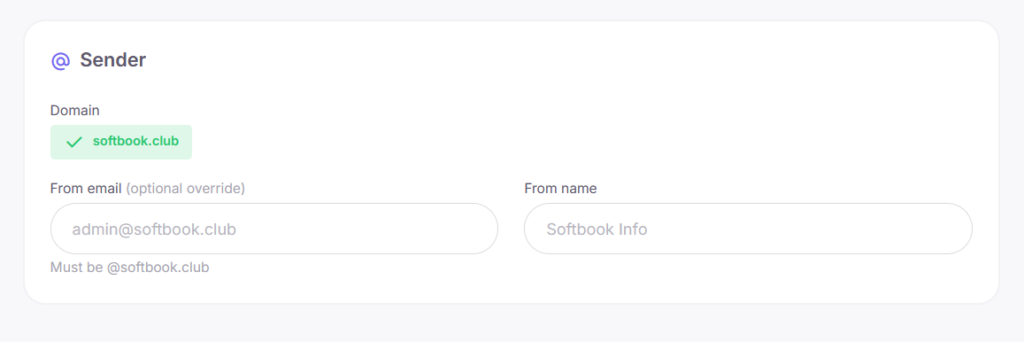
В блоке отправителя указывается email и имя отправителя. Для запуска email-рассылок необходимо подключить собственную почту отправителя в разделе Настройки → Email. Если почта не подключена, отправка рассылки будет недоступна.
Аудитория email-кампании
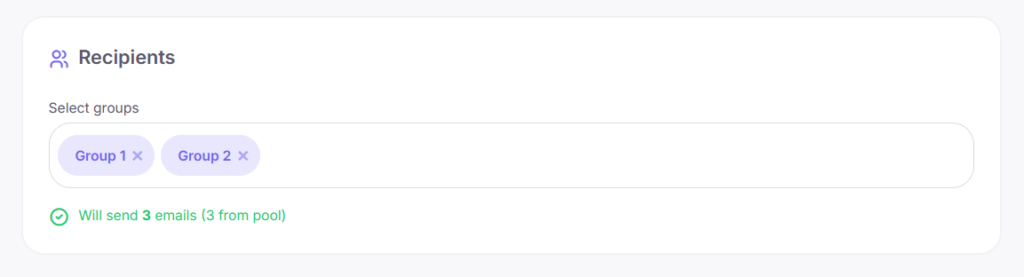
В блоке аудитории нужно выбрать одну или несколько групп студентов. Группы создаются в разделе Обучение → Группы студентов или формируются автоматически через автоматизации.
Если один студент находится в нескольких выбранных группах, система отправит ему письмо только один раз.
Email-квота
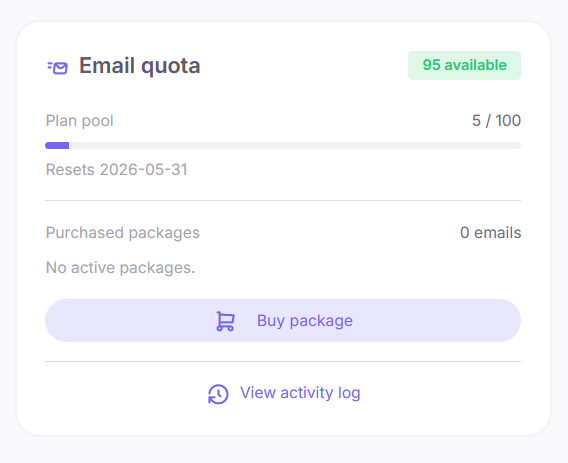
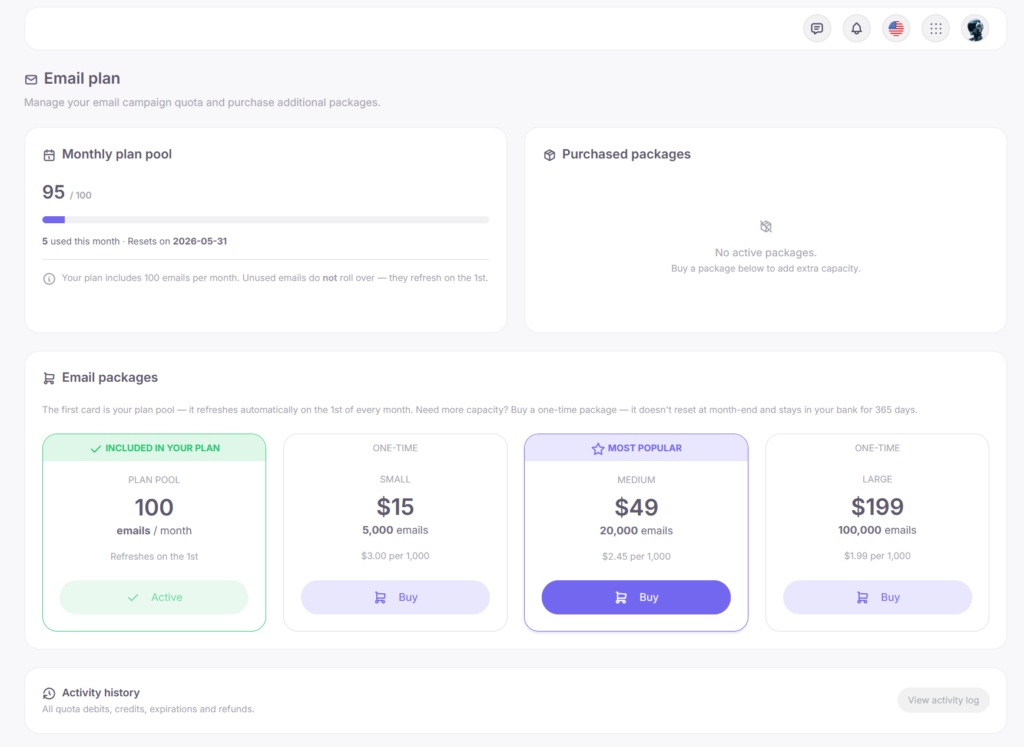
В редакторе email-кампании отображается блок Email-квота. В нём видно, сколько писем доступно школе, сколько уже использовано за текущий период и есть ли докупленные пакеты писем.
После выбора аудитории система сразу показывает, сколько писем будет списано при запуске рассылки.
Если доступных писем недостаточно, система покажет, сколько именно не хватает, и предложит докупить пакет.
Расписание отправки
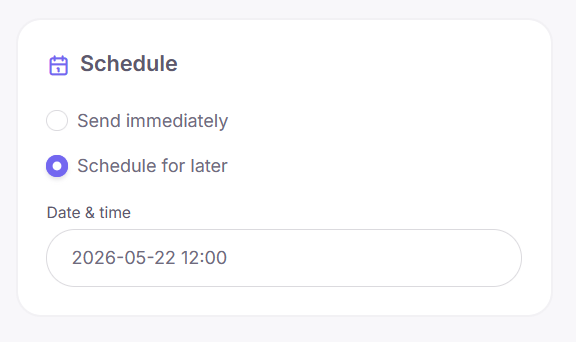
В кампании можно выбрать один из двух режимов отправки:
- Отправить сразу — отправить рассылку сразу;
- Запланировать на потом — запланировать отправку на выбранную дату и время.
Если выбрана запланированная отправка, кампания получит статус Запланирована и будет отправлена автоматически в указанное время.
Тестовая отправка email-кампании
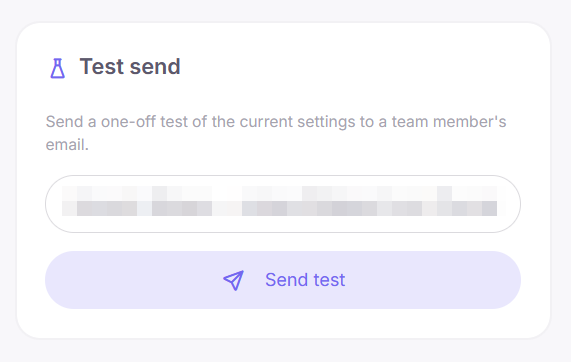
Перед запуском рассылки можно отправить тестовое письмо. Для этого нажмите кнопку Отправить тест и выберите получателя из списка.
Тестовые письма можно отправлять только сотрудникам школы: владельцу, администраторам или преподавателям. Студентам тестовые письма не отправляются.
Тестовое письмо приходит с пометкой [TEST] в теме. Квота на email-кампании при тестовой отправке не списывается.
Запуск email-кампании
После настройки кампании нажмите Сохранить, чтобы сохранить изменения, а затем Отправить кампанию, чтобы запустить рассылку.
Если на момент запуска запланированной кампании не хватит email-квоты, кампания будет поставлена на паузу. В редакторе появится предупреждение с количеством писем, которых не хватает. После докупки пакета отправка продолжится.
Статистика email-кампании
Для каждой кампании доступен раздел «Статистика», где можно просматривать аналитику рассылки. Здесь отображаются показатели отправки, доставки, открытий, кликов, ошибок доставки и отписок для email-кампаний.
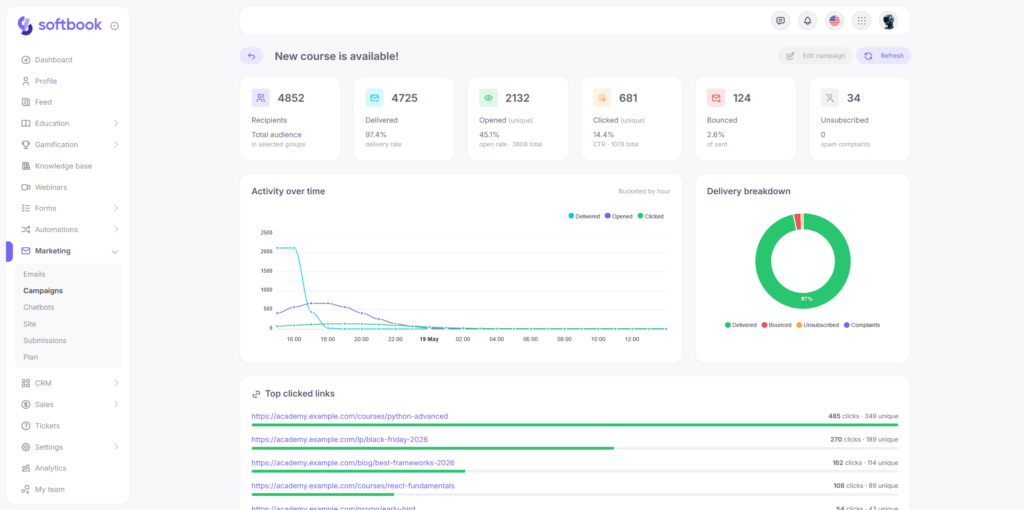
В верхних карточках отображаются:
- Получатели — сколько писем отправлено;
- Доставлено — сколько писем доставлено;
- Открыто — сколько писем открыли;
- Кликнуто — сколько получателей кликнули по ссылкам;
- Отскоки — сколько писем не доставлено из-за ошибки;
- Отписки — сколько получателей отписалось.
Также на странице можно посмотреть динамику открытий и кликов, самые популярные ссылки и список получателей со статусами.
Для корректной работы метрик открытий и кликов должен быть подтверждён tracking CNAME. Если он не подтверждён, письма всё равно будут отправляться, но открытия и клики могут не отображаться.
Квоты на email-рассылки
Email-кампании используют платную почтовую инфраструктуру, поэтому для каждой школы действует месячная квота писем. Размер квоты зависит от тарифа.
Telegram-рассылки не используют email-квоту.
Количество доступных писем обновляется каждый отчётный период. Неиспользованные письма не переносятся на следующий месяц.
Если доступного количества писем недостаточно, можно докупить дополнительный пакет. Купленные пакеты действуют 365 дней с момента покупки.
При отправке рассылки сначала используются письма из месячной квоты, а затем — письма из докупленных пакетов, начиная с самого старого.
В квоту входят email-кампании, отправленные через раздел Маркетинг → Кампании.
Системные письма, например логин и пароль, доступ к курсу, приглашения и уведомления, в квоту не входят и отправляются независимо от баланса.
Тестовые отправки также не списывают квоту.
Если писем не хватает при запуске кампании сразу, система не позволит начать отправку и покажет, сколько писем доступно, сколько требуется и сколько не хватает.
Если писем не хватает для запланированной кампании в момент отправки, кампания автоматически встанет на паузу. После докупки пакета она продолжит отправляться.
Купить пакет можно прямо в блоке Email-квота в редакторе кампании или в разделе Маркетинг → Тариф.
Telegram-кампания
Если при создании выбран тип Telegram, откроется редактор Telegram-кампании.
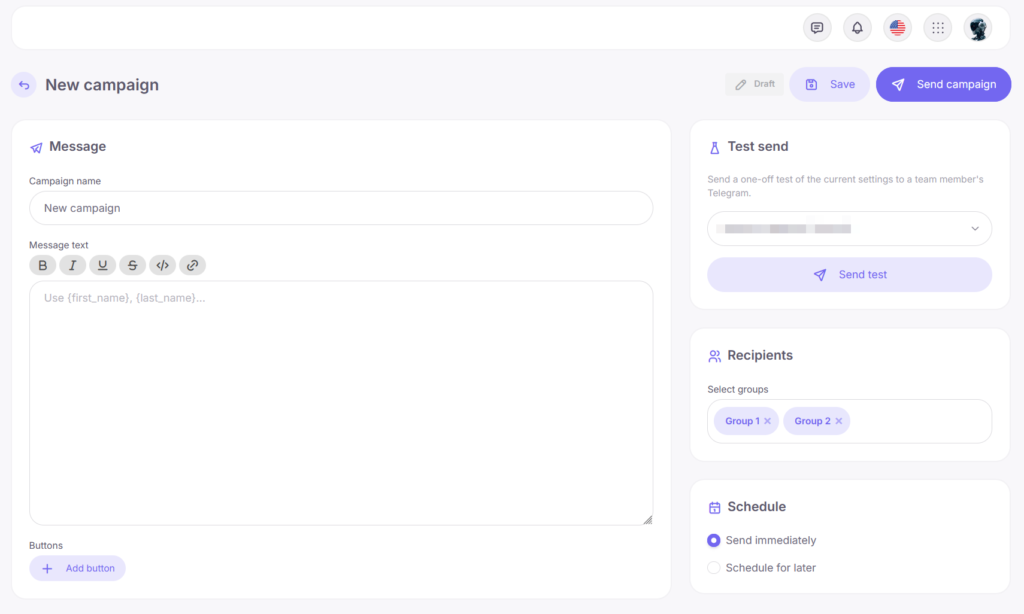
В редакторе можно написать текст сообщения, добавить кнопки, выбрать получателей, настроить расписание и отправить тестовое сообщение.
В тексте Telegram-сообщения поддерживается базовое форматирование и переменные персонализации, например имя или фамилия получателя.
К сообщению можно добавить кнопки.
Для каждой кнопки указывается текст, тип и URL, если используется кнопка-ссылка.
Кнопки могут быть двух типов:
- URL — обычная кнопка со ссылкой;
- Интерактивная — интерактивная кнопка, клик по которой фиксируется в Softbook.
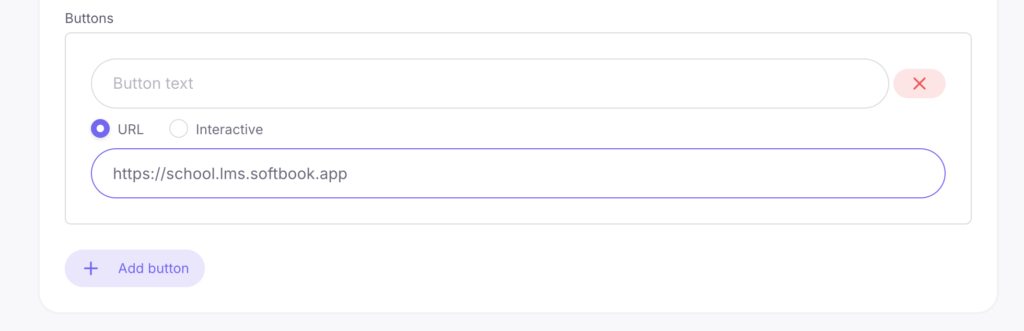
Интерактивные кнопки можно использовать в сценариях чат-бота.
Скриншот: блок настройки кнопок
Аудитория Telegram-кампании
Аудитория выбирается так же, как и для email-кампаний: нужно отметить одну или несколько групп студентов.
Важно: Telegram-сообщения получат только те студенты, которые привязали Telegram к школе. Если у студента Telegram не привязан, он будет пропущен при отправке.
Если в выбранных группах нет ни одного студента с привязанным Telegram, система покажет предупреждение и не запустит рассылку.
Привязка Telegram для тестов
Чтобы получить тестовое Telegram-сообщение, Telegram текущего пользователя тоже должен быть привязан к школе.
Если Telegram не привязан, в редакторе появится кнопка Подключить Telegram. После перехода по одноразовой ссылке бот привяжет аккаунт, и тестовая отправка станет доступна.
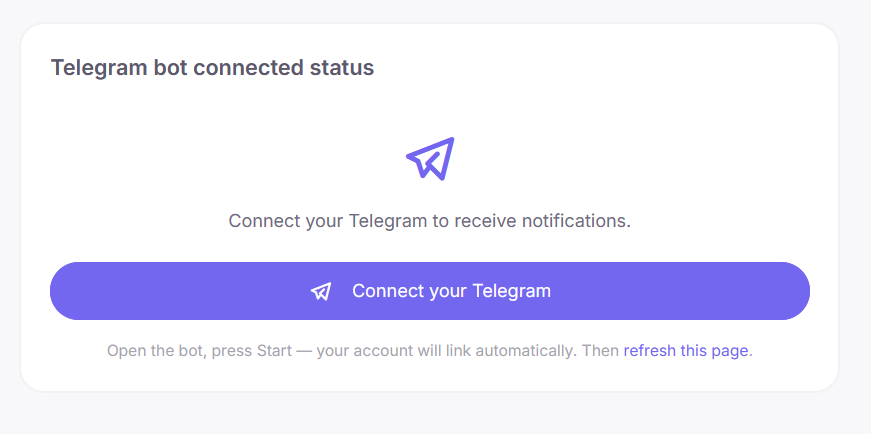
Запуск Telegram-кампании
Telegram-кампанию можно отправить сразу или запланировать на конкретное время.
После запуска кампания получает статус Отправляется, а сообщения отправляются в очередь Telegram. Большая рассылка может занимать несколько минут из-за ограничений скорости Telegram. После обработки всей очереди статус изменится на Отправлена.
Статистика Telegram-кампании
Для Telegram-кампаний отображается статистика доставки и взаимодействия с кнопками.
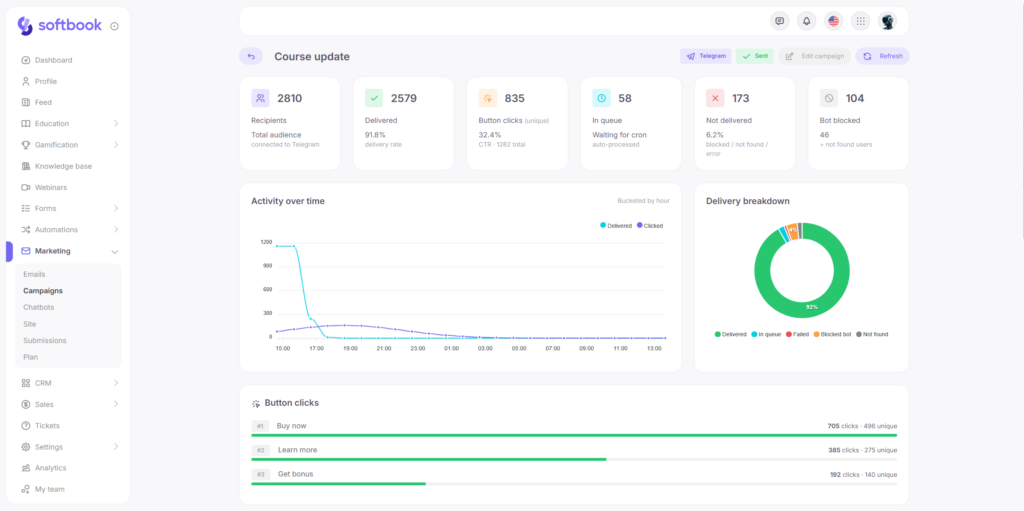
В статистике можно увидеть:
- Получатели — общее количество пользователей с подключённым Telegram, которым была отправлена кампания;
- Доставлено — количество пользователей, получивших сообщение;
- Нажатия кнопок — количество пользователей, взаимодействовавших с кнопками в сообщении;
- В очереди — сообщения, которые еще ожидают отправки;
- Не доставлено — сообщения, которые не удалось отправить из-за ошибки;
- Бот заблокирован — пользователи, заблокировавшие Telegram-бота школы, а также пользователи, аккаунты которых не удалось найти в Telegram.
Также доступна статистика по кнопкам и список получателей со статусами.
Частые ситуации
Не могу запустить email-кампанию, кнопка отправки заблокирована
Проверьте, подключена ли почта отправителя в разделе Настройки → Email. Без подключённой почты запуск email-рассылок будет недоступен.
Не вижу свой шаблон в списке
Проверьте, что шаблон находится в статусе Активный и имеет тип Своё. Системные письма в кампаниях не отображаются.
Не считаются открытия или клики в email
Проверьте статус tracking CNAME. Если он не подтверждён, метрики открытий и кликов могут быть недоступны.
В Telegram-кампании никто не получил сообщение
Скорее всего, в выбранных группах нет студентов с привязанным Telegram. Студент должен самостоятельно привязать Telegram через бот школы.
Запланированная кампания не отправилась
Проверьте, хватает ли email-квоты и был ли выполнен запуск кампании после настройки расписания. Кампания не отправится, если она осталась в статусе Черновик.
Хочу повторить кампанию
Нажмите Копировать кампанию возле нужной кампании. Система создаст копию со статусом Черновик, после чего её можно отредактировать и запустить снова.
Удалил кампанию — пропала статистика
Статистика хранится вместе с кампанией. Если удалить кампанию, восстановить статистику нельзя.
На этом всё. Теперь вы знаете, как создавать email- и Telegram-кампании, настраивать аудиторию, запускать рассылки и отслеживать их статистику.



 Book a demo call right now!

