


Брендинг
В разделе «Настройки» есть подраздел «Брендинг», где вы можете заменить стандартное изображение лого Softbook LMS на логотип своей онлайн-школы, настроить его отображение и загрузить иконку онлайн-школы. Также в этом разделе можно изменить стандартные цвета платформы на собственные.
Логотип и иконка
Логотип можно сделать односоставным или двусоставным. То есть такой, который состоит из одной или двух частей. Если над панелью инструментов стоит односоставной логотип, то он будет скрыт вместе со свернутой панелью.
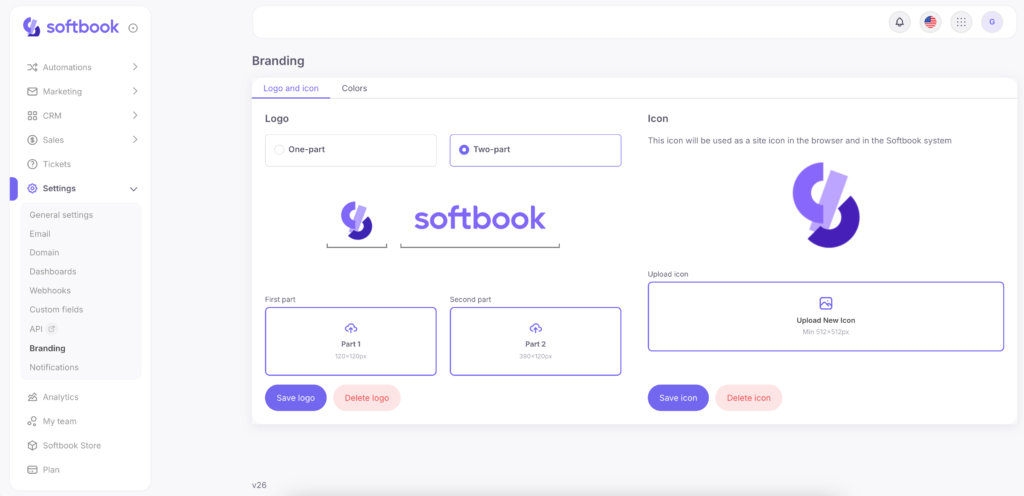
Если установлен двухсоставной логотип, то его более короткая часть будет отображаться над панелью инструментов в свернутом виде. Зная эти возможности, вы можете подготовить изображение, которое лучше всего подойдет для вашей онлайн-школы.
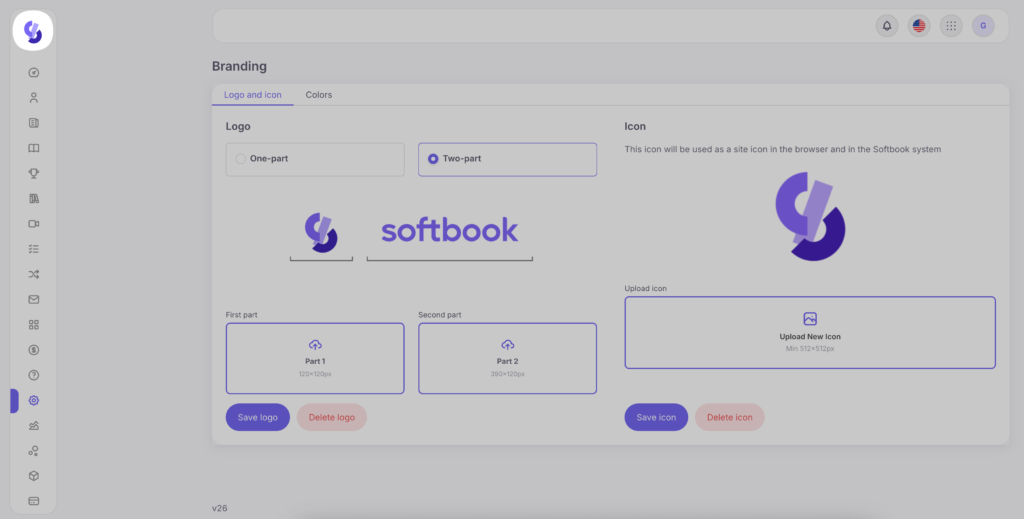
Иконка онлайн-школы – это фавикон, то есть иконка сайта, которая отображается во вкладке браузера. Она также видна в списке ваших онлайн-школ в личном кабинете и в Softbook Menu.
Цвета
Прежде чем изменять цвет, обязательно загрузите логотип вашей онлайн-школы. После загрузки логотипа станет доступна секция «Цвета».
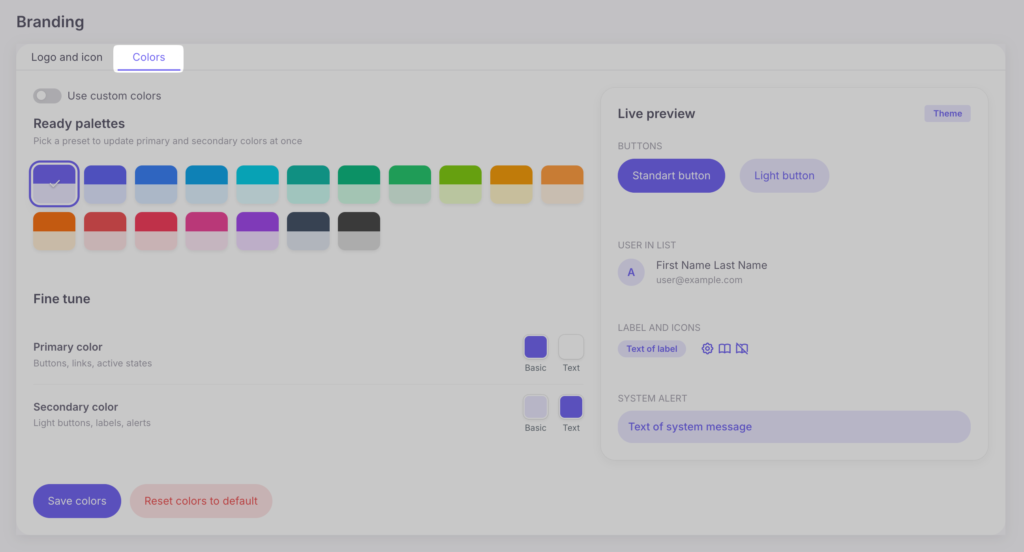
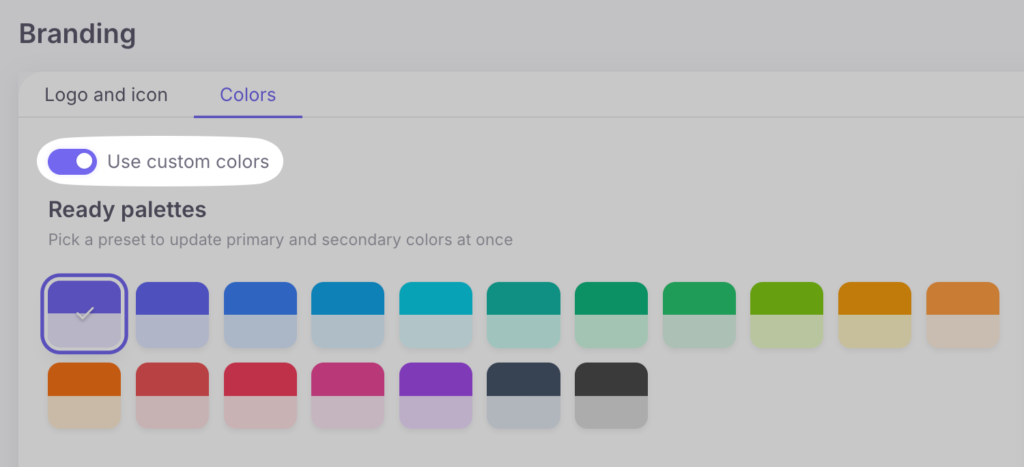
Чтобы начать настройку, активируйте переключатель «Использовать собственные цвета».
Новый интерфейс разделён на удобные блоки для работы с дизайном:
- Готовые палитры — панель с набором готовых цветовых пресетов. Выбор любого из них автоматически и гармонично обновляет основной и дополнительный цвета платформы в один клик.
- Точная настройка — блок для ручного выбора цветов. Здесь вы можете выбрать базовый оттенок и цвет текста для двух категорий:
- Основной цвет — используется для стандартных кнопок, ссылок и активных состояний элементов.
- Дополнительный цвет — используется для светлых кнопок, меток и системных уведомлений.
- Предварительный просмотр — большое демонстрационное окно справа, которое в режиме реального времени показывает, как выглядят обновлённые элементы интерфейса (кнопки, отображение пользователя в списке, метки, значки и системные уведомления) в выбранных вами цветах.
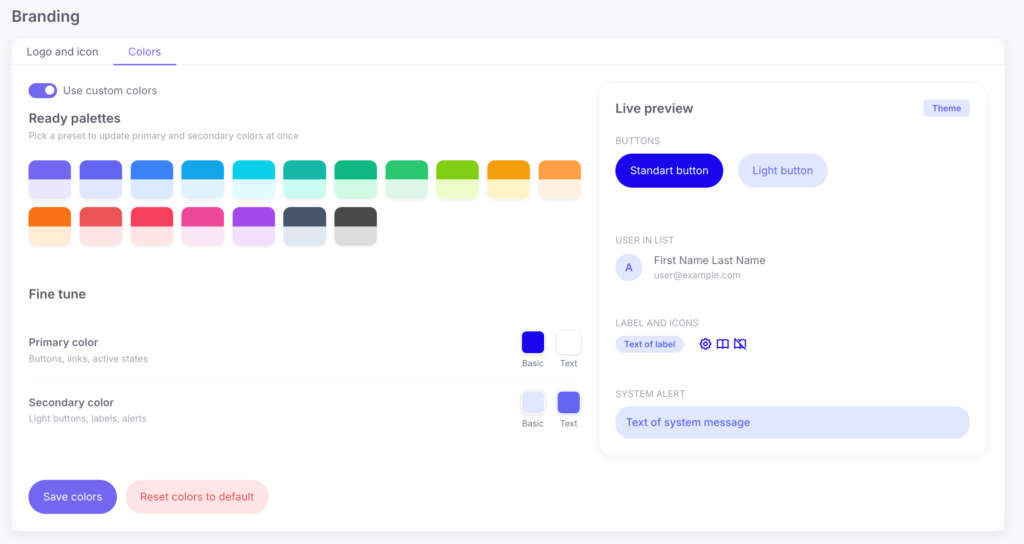
Если потребуется, вы сможете вернуть стандартные цвета платформы. Для этого необходимо выключить переключатель «Использовать настраиваемые цвета» и нажать «Сохранить цвета».
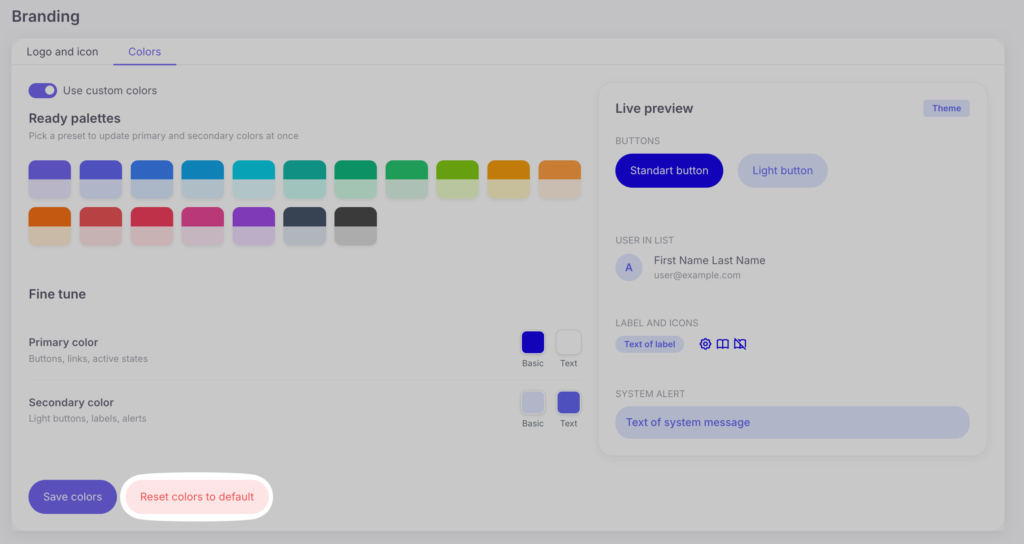
Также вы можете полностью сбросить свои цвета к стандартным. Для этого нажмите кнопку «Сбросить цвета по умолчанию». Тогда система «забудет» ваши цвета и не будет сохранять их.
На этом все 💜 Теперь вы знаете, как полностью изменить вид платформы – от лого до цветов.



 Book a demo call right now!

