


- Как создать курс на Softbook
- Создание курса с ИИ
- Настройка курса
- Создание модуля
- Наполнение урока контентом
- Изменение порядка блоков в уроке
- Создание тестирования
- Создание домашнего задания
- Траектории обучения
- Добавление студентов
- Добавление студентов через API
- Группы студентов
- Домашние задания
- Сертификаты
- Тарифы
- Объявления
- Расписания
- Отзывы
- Доступы
- Комментарии
- Защита видео
- Защита контента
- Мобильное приложение для команды школы
- Общие настройки
- Настройка Email
- Настройка домена
- Дашборды
- Вебхуки
- Дополнительные поля
- API
- Брендинг
- Уведомления
- ИИ коннектор
- Обзор
- Обучение
- CRM
- Продажи
- Действия команды
- Аналитика курса
- Аналитика урока
- Статистика тестирования
- Мобильное приложение для команды школы
- Обзор
- Добавление администратора
- Добавление преподавателя
- Закрепление студентов и групп за преподавателем
Интеграция GetResponse
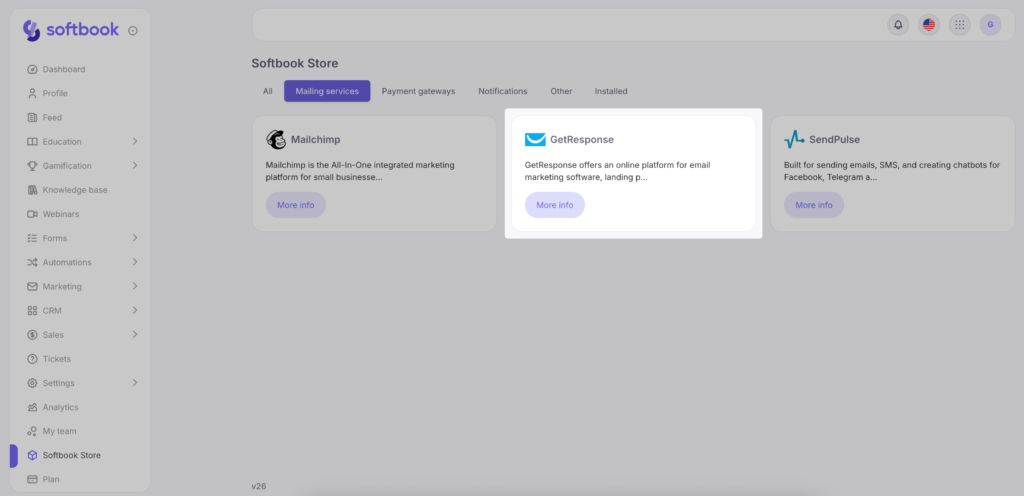
Чтобы интегрировать email-сервис GetResponse, зайдите на Softbook Store и откройте соответствующий раздел. Для этого кликайте на кнопку «Больше информации» на карточке с названием сервиса.
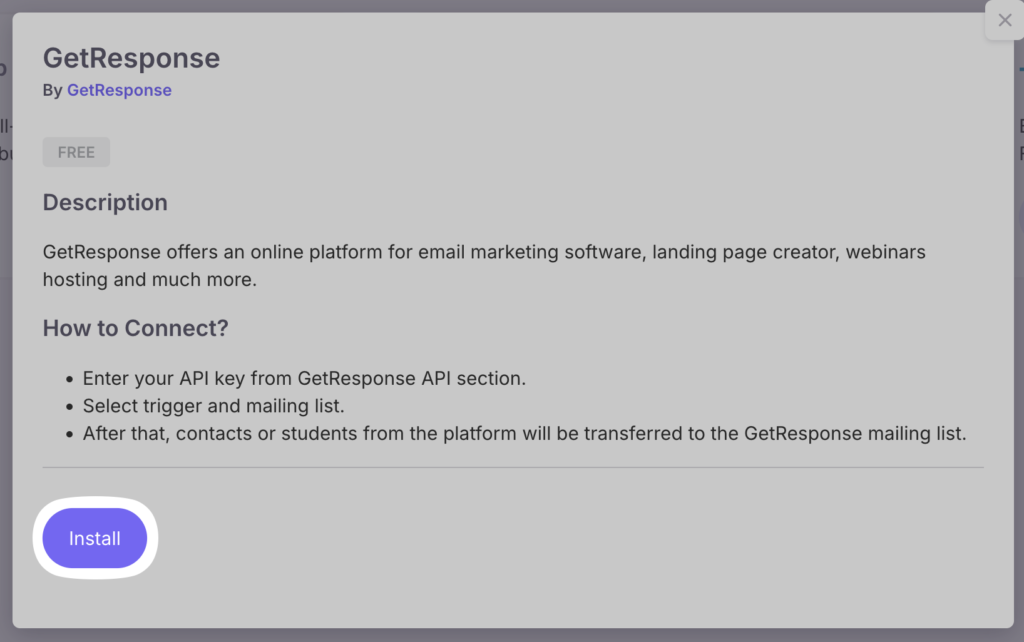
Вам откроется карточка с описанием и инструкцией по подключению. Скопируйте этот список себе для дальнейшей работы и кликайте на кнопку «Установить» и «Да, установить» в окошке, которое появится.
После этого вам откроется страница для настройки сервиса.
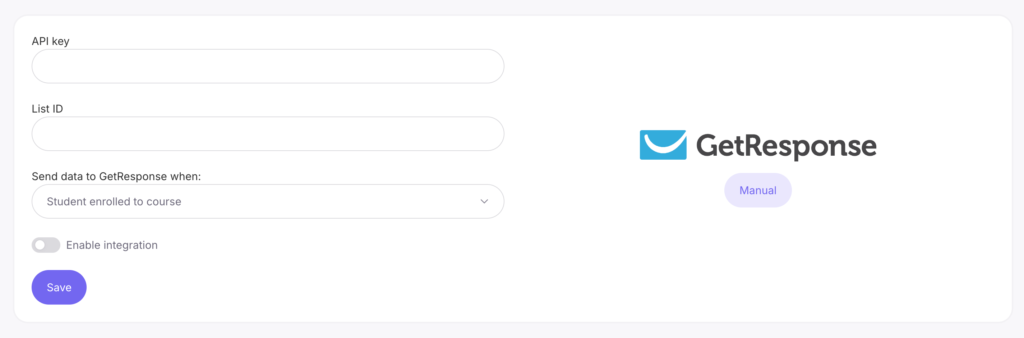
Страница настройки имеет одно поле – место, куда нужно вставить API ключ.
Чтобы взять этот API ключ, перейдите в свой аккаунт на GetResponse. Найдите там раздел «Интеграции и API», откройте пункт «API» и кликните на кнопку «Создать ключ».
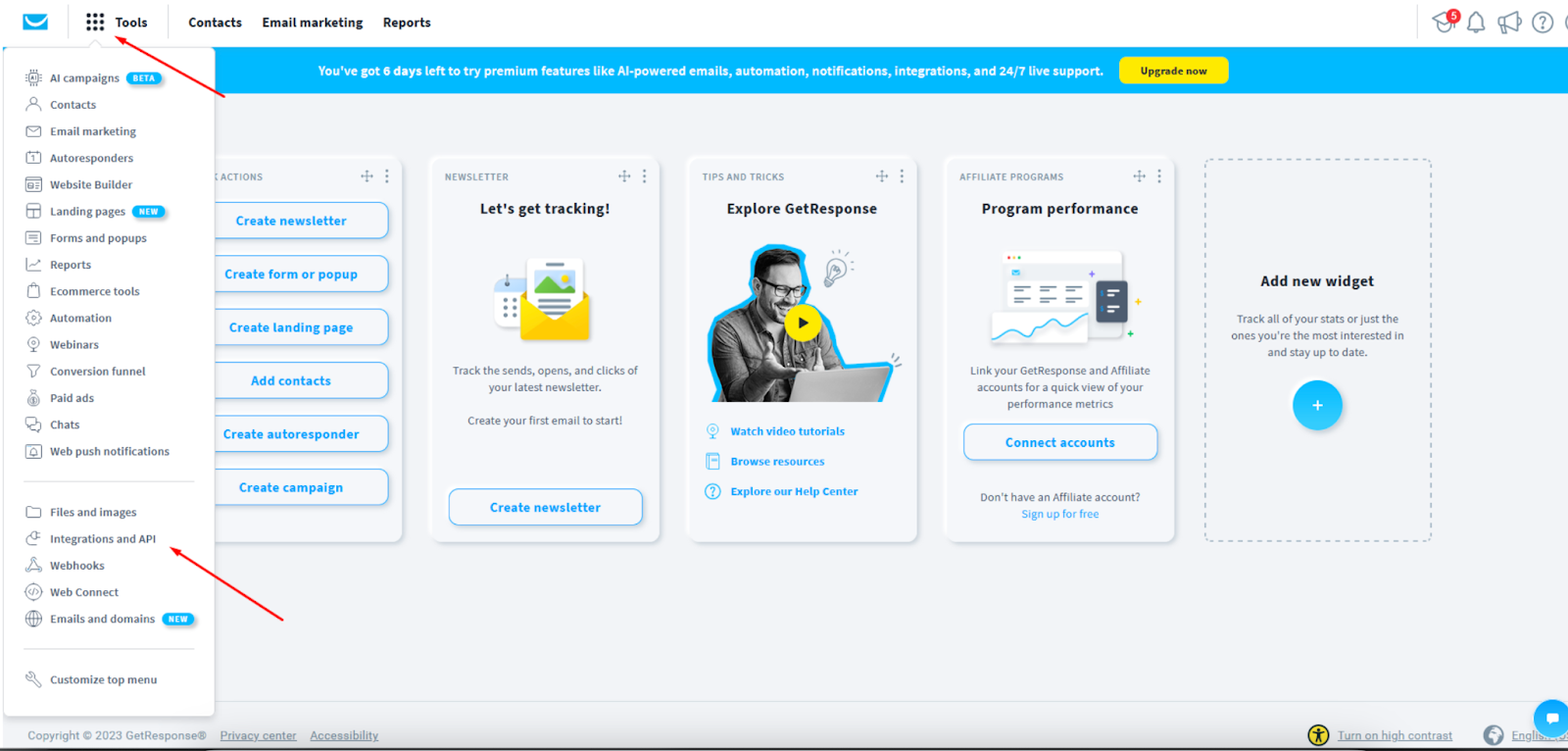
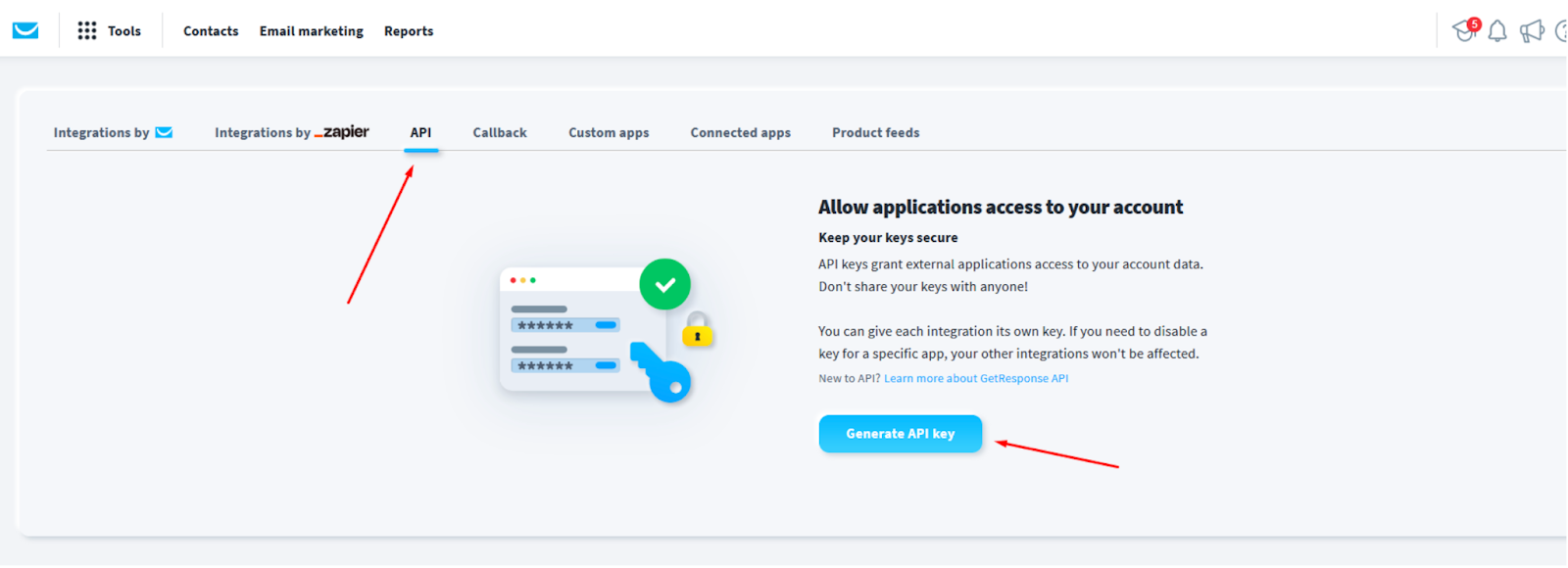
Впишите в открывшееся поле название ключа и кликайте «Создать». Далее вам откроется страница со всеми вашими ключами.
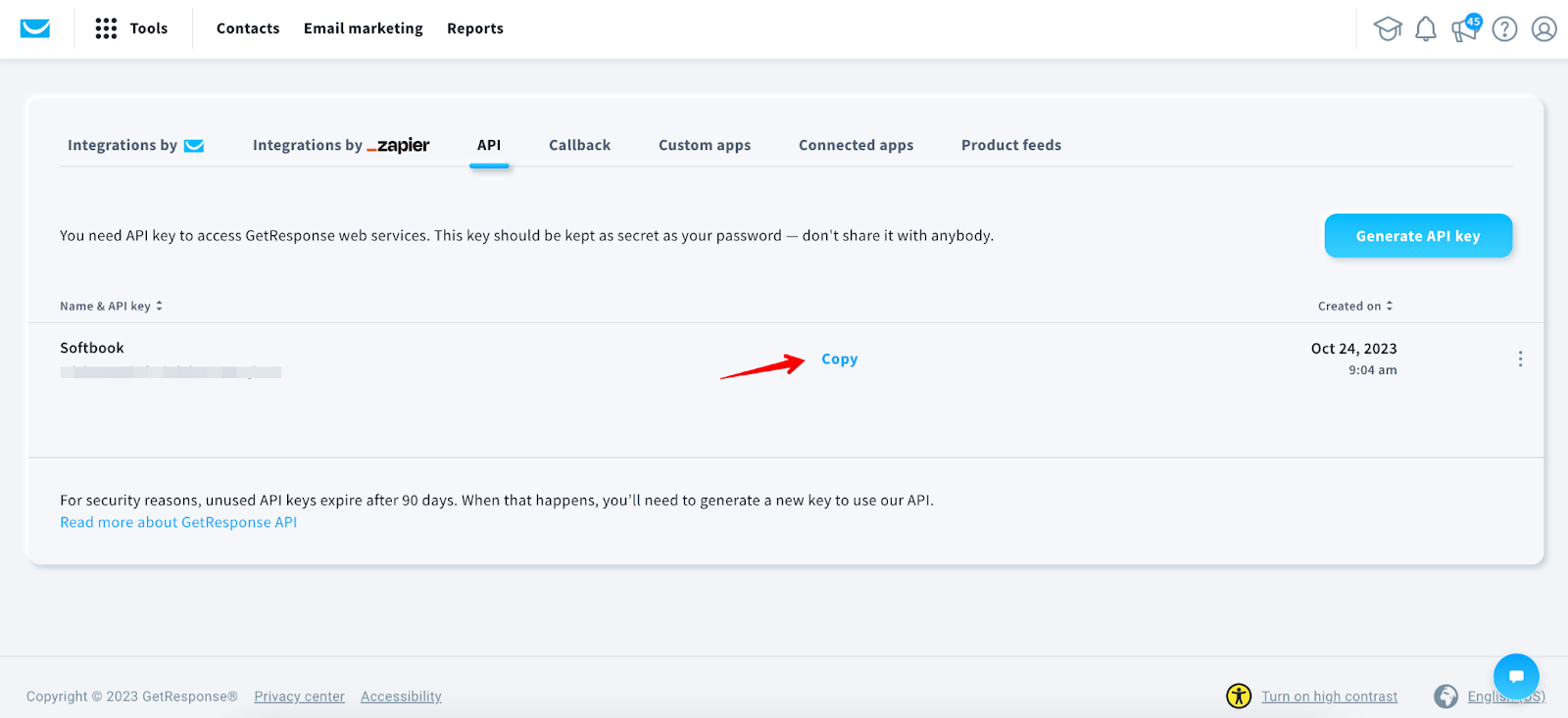
Скопируйте тот, что вы создали и вставьте его в соответствующее поле на странице настроек GetResponse. Кликайте «Сохранить».
Готово! Интеграция работает, ваши студенты будут падать в список «Контакты» в GetResponse.



 Book a demo call right now!

