


Обучение
1. Быстрые карточки сверху
Четыре плитки, которые показывают общую сводку по школе за всю историю:
- Всего курсов — сколько курсов создано на платформе.
- Всего студентов — сколько пользователей зарегистрировано.
- Завершено курсов — сколько раз студенты доходили до конца обучения. (Если один студент прошел 3 курса, к показателю добавится +3).
- Получено сертификатов — сколько сертификатов было выдано.

2. Активные студенты
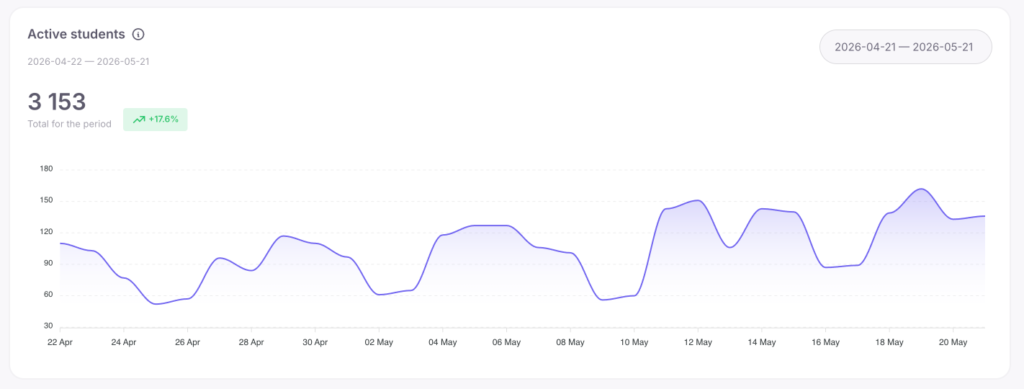
График и числовой показатель, отображающий количество уникальных студентов, которые заходили на платформу в каждый день выбранного периода.
- Недельный масштаб покажет 7 точек (по одной на каждый день).
- Месячный масштаб покажет 30 точек (ежедневная динамика).
- Квартальный масштаб покажет 90 точек (общий тренд и сезонность).
Большая цифра слева — общее число уникальных активных студентов за выбранный период. Цветной индикатор рядом показывает процентное сравнение с предыдущим аналогичным периодом.
Пример: вы выбрали диапазон «1-31 марта». Выводится цифра 842 (+12%). Это означает, что 842 уникальных студента заходили хотя бы раз в марте, и это на 12% больше, чем в феврале.
Как использовать эти данные:
- Оценка тренда: график идет вверх, что свидетельствует о росте школы и активности студентов.
- Сравнение периодов: если цифра за неделю почти не отличается от цифры за месяц, значит, активны одни и те же студенты. Если цифра за месяц значительно больше — у вас регулярно появляются новые активные пользователи.
3. Риск отсева
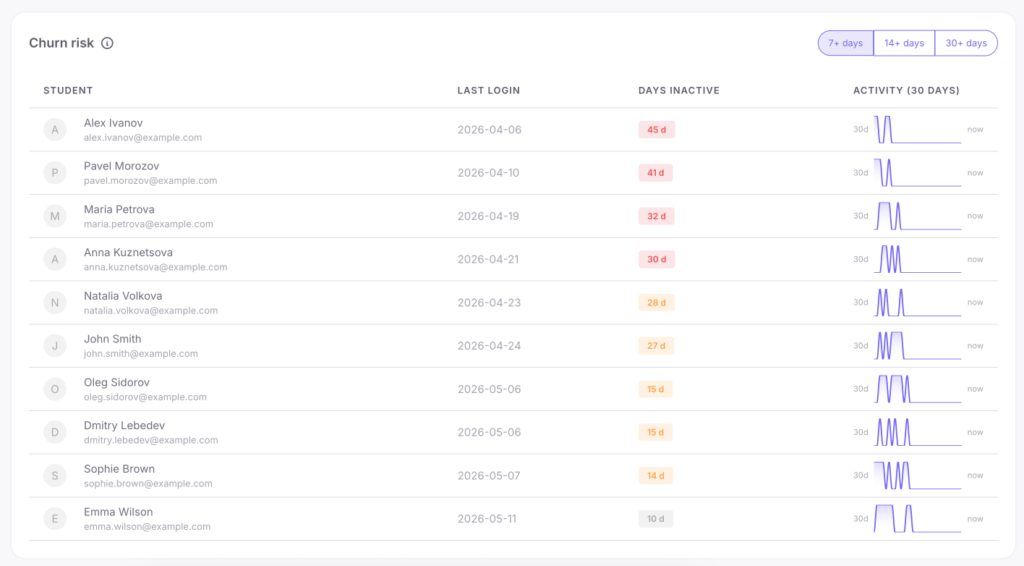
Таблица студентов, которые давно не заходили на платформу. Переключатель сверху фильтрует списки: 7+ дней (не были неделю), 14+ дней (две недели), 30+ дней (отсутствуют месяц и дольше).
По каждому студенту отображается: имя, аватар, дата последнего входа, количество дней отсутствия и sparkline — мини-график его активности за последние 30 дней (показывает, студент терял интерес постепенно или исчез внезапно).
Как использовать эти данные:
- Начинайте работу с вкладки «7+ дней» — неделя без входа еще не стала привычкой, таких студентов вернуть проще всего.
- Сценарий действий: каждый понедельник выгружайте список «14+ дней» и отправляйте им личное письмо или звоните (обычная конверсия возврата составляет 15–25%).
- Если список «30+ дней» стабильно растет — это системная проблема (возможно, курс слишком долгий или не хватает мотивации).
4. Прохождение уроков курса
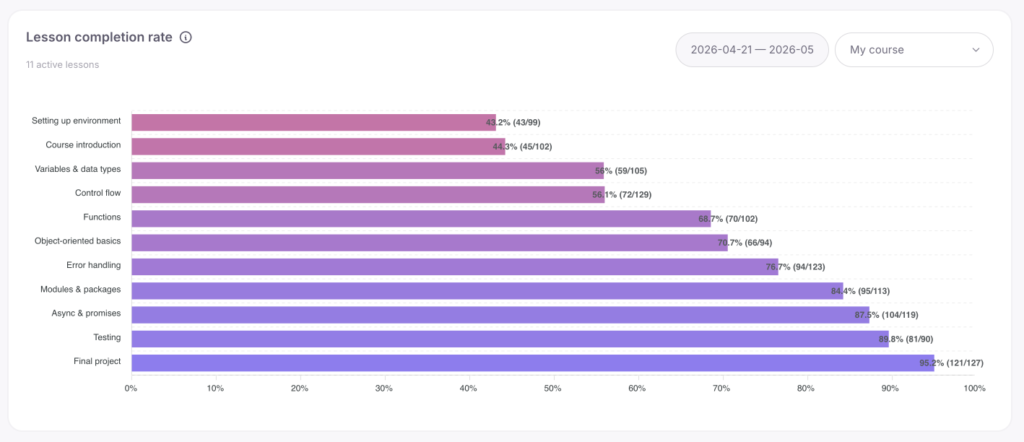
Горизонтальная диаграмма завершаемости. Вы выбираете курс, и каждый урок отображается как полоса. Длина полосы означает процент студентов, полностью прошедших урок, от числа тех, кто его начал. Уроки автоматически отсортированы — самые проблемные всегда находятся вверху.
Пример:
- Урок «Введение» — 95% завершили.
- Урок «Первая практика» — 82% завершили.
- Урок «Работа с API» — 31% завершили (именно этот урок проблемный).
Как использовать эти данные:
Верхние 2-3 урока из списка требуют первоочередного внимания. Частые причины низкой конверсии:
- Урок слишком длинный (его лучше разбить на два).
- Сложная подача теории (материал стоит переписать).
- Практика без четких инструкций.
- После внесения изменений проверьте показатели через 2 недели — процент должен вырасти.
5. Длительность прохождения курса
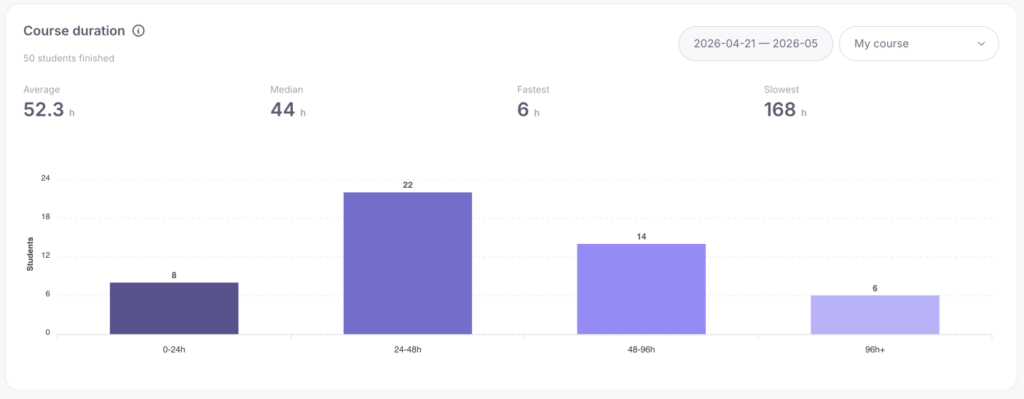
Виджет показывает, сколько времени студенты тратят на весь курс:
- Среднее — среднее время в часах.
- Медиана — показатель «типичного» студента (половина проходит быстрее, половина медленнее).
- Быстрейший / Медленнейший — рекорды времени.
- Гистограмма ниже делит студентов на группы: 0–24 ч, 24–48 ч, 48–96 ч и 96+ ч.
Медиана информативнее среднего значения, поскольку средний показатель часто искажается из-за единичных случаев. Например, если несколько студентов будут долго проходить курс, среднее время искусственно возрастет. Медиана исключает такие крайности и показывает реальное время, за которое проходит курс большинство студентов.
Пример: среднее = 62 часа, медиана = 38 часов. Эта разница означает, что есть небольшая группа пользователей с долгим сроком обучения, но основная масса студентов завершает курс за 38 часов.
Как использовать эти данные:
- Если медиана сильно превышает ваши ожидания — программа студентам дается тяжело, стоит добавить мотивационные рассылки.
- Если велика группа «96+ часов» — эти студенты рискуют забросить обучение.
- Очень маленькая медиана при объемном курсе — подозрительный признак: вероятно, студенты просто пролистывают уроки.
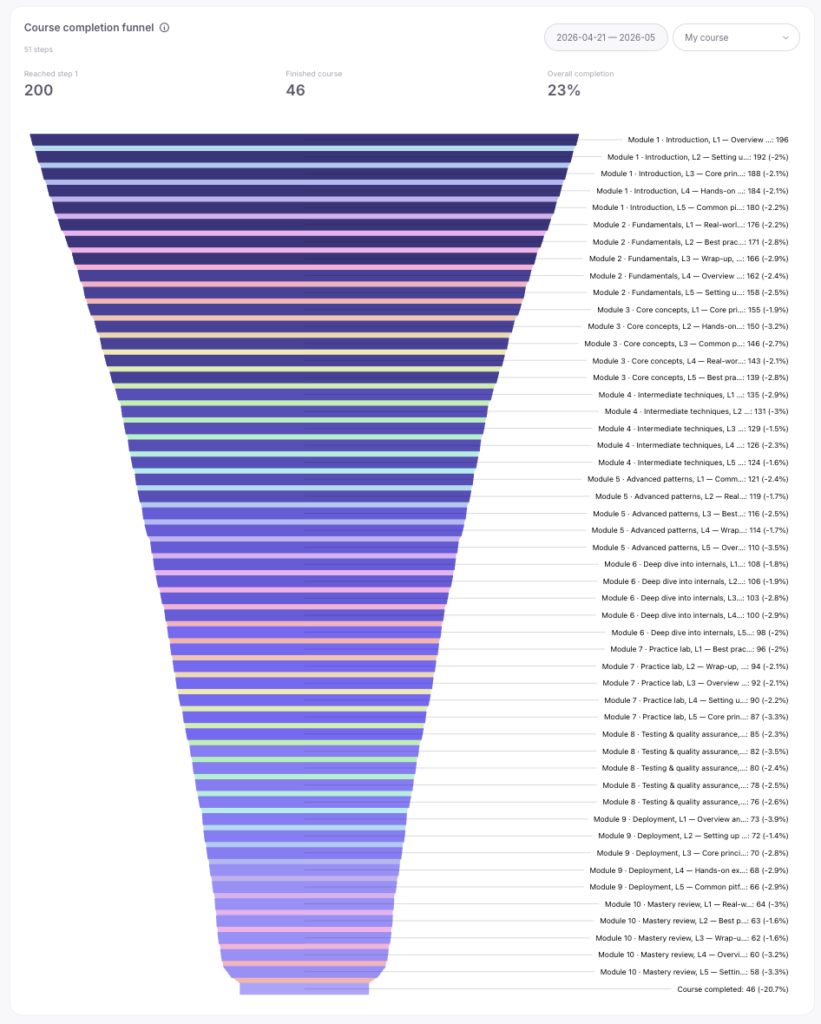
6. Воронка прохождения курса
Диаграмма в виде перевернутой пирамиды. Каждый слой — это отдельный урок, а его ширина — количество уникальных студентов, завершивших этот урок. Самый нижний слой показывает тех, кто прошел курс полностью.
Плитки над воронкой:
- Дошли до 1-го шага — количество начавших курс.
- Завершили курс — количество дошедших до конца.
- Общее завершение — процент финишировавших от начавших.
При наведении на полосу вы увидите значения, например: Урок: Работа с API — 65 (-16.7%). Это означает, что 65 студентов прошли урок, а в скобках указан процент оттока от предыдущего шага. Значение всегда со знаком минус, так как людей не может стать больше.
Пример:
- Урок 1: 85
- Урок 2: 78 (-8.2%) — потеряли 8.2% от числа студентов на уроке 1.
- Урок 3: 65 (-16.7%) — потеряли 16.7% от числа студентов на уроке 2.
- Урок 4: 36 (-44.6%) — это самое узкое место, где теряется почти половина студентов.
- Урок 5: 32 (-11.1%)
- Курс завершен: 28 (-12.5%)
Как использовать эти данные:
- Наибольшие проценты в минусе покажут, на каком именно этапе вы теряете больше всего студентов.
- Оценивайте плитку «Общее завершение»: показатель 40%+ считается отличным; 15–30% — норма для длинных программ; менее 15% — курс теряет слишком много аудитории.
- Важно: проценты на полосах означают пошаговую убыль. Отток в 10% на каждом из 5 шагов даст суммарную потерю 41%, а не 50%.
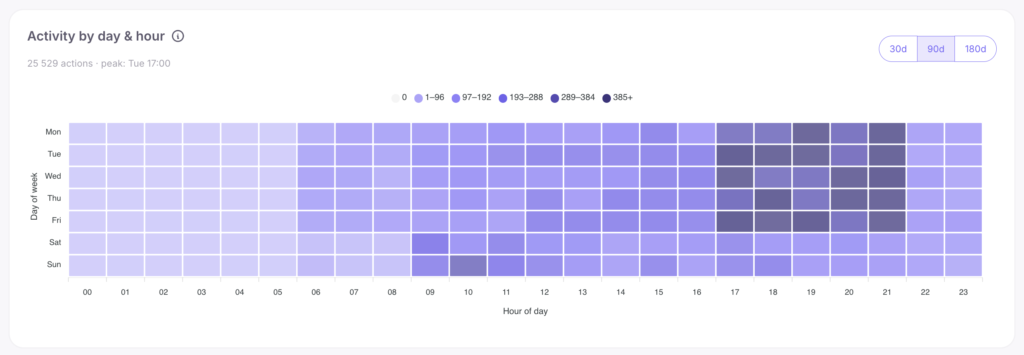
7. Активность по дню и часу
Тепловая карта: по горизонтали указаны часы (0–23), по вертикали — дни недели (Пн–Вс). Чем темнее клетка, тем больше студентов были активны. Доступен переключатель на 30, 90 или 180 дней.
Как использовать эти данные:
- Темные клетки определяют ваш прайм-тайм. Массовые письма стоит отправлять за 1–3 часа до этого времени.
- Вебинары лучше планировать на пиковые часы, а масштабные обновления курсов, изменение структуры модулей или настроек школы — на самые светлые клетки (обычно это ночь или раннее утро, когда активность студентов минимальна).
Пример: если активность максимальна с Пн по Чт с 19:00 до 22:00, а выходные пустые, значит, ваши студенты учатся после работы. Рассылка важных новостей в субботу будет неэффективна.
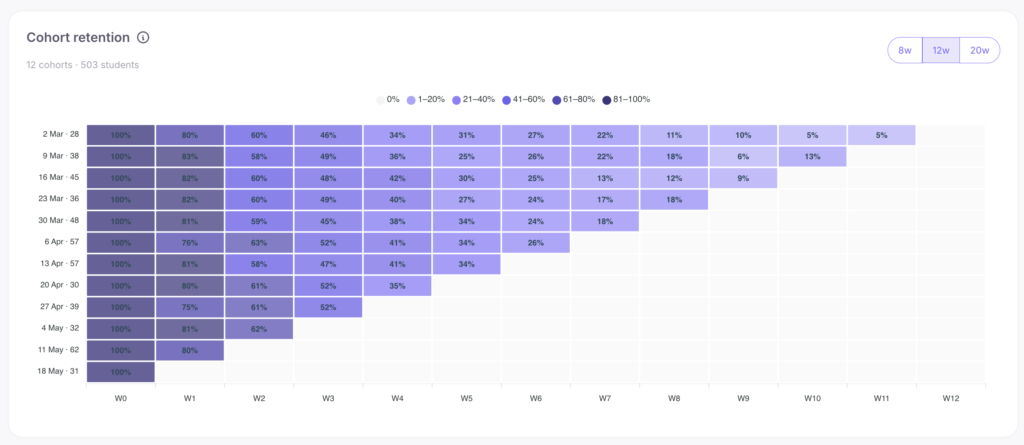
8. Когортное удержание (Cohort retention)
Этот продвинутый виджет представляет собой таблицу удержания студентов:
- Строки (Когорты): группы студентов, зарегистрировавшихся на одной неделе (сверху самые старые, снизу — самые новые).
- Столбцы (Недели): сколько недель прошло с момента регистрации когорты (W0 = первая неделя, W1 = вторая и т.д.). Столбец W0 всегда равен 100%.
Недели в таблице относительные. W3 у декабрьской когорты — это конец декабря, а W3 у мартовской — конец марта. Это позволяет корректно сравнивать поведение разных потоков на одинаковом сроке обучения.
Серые пустые ячейки в правой нижней части таблицы не означают отток. Они показывают, что для новых когорт это количество недель еще просто не прошло.
Как использовать эти данные:
- Чтение по строке (слева направо): показывает постепенный отток конкретной когорты (W0=100%, W1=65%, W2=48%, W3=40%).
- Сравнение по столбцу (сверху вниз): помогает оценить, как меняется удержание со временем. Если у декабрьской группы на неделе W2 возвращалось 70% студентов, у январской 65%, у февральской 55%, а у мартовской 45% — это тревожный сигнал. Интерес новых студентов падает быстрее обычного.
- Сценарий действий: раз в неделю проверяйте показатели W1 и W2 у нескольких последних когорт. W1 (возврат на второй неделе) — первый индикатор проблем. Резкое падение на W1 говорит о сбоях в онбординге, на W3-W4 — о сложностях в середине курса, а падение на W8+ является нормой (студенты завершают обучение).
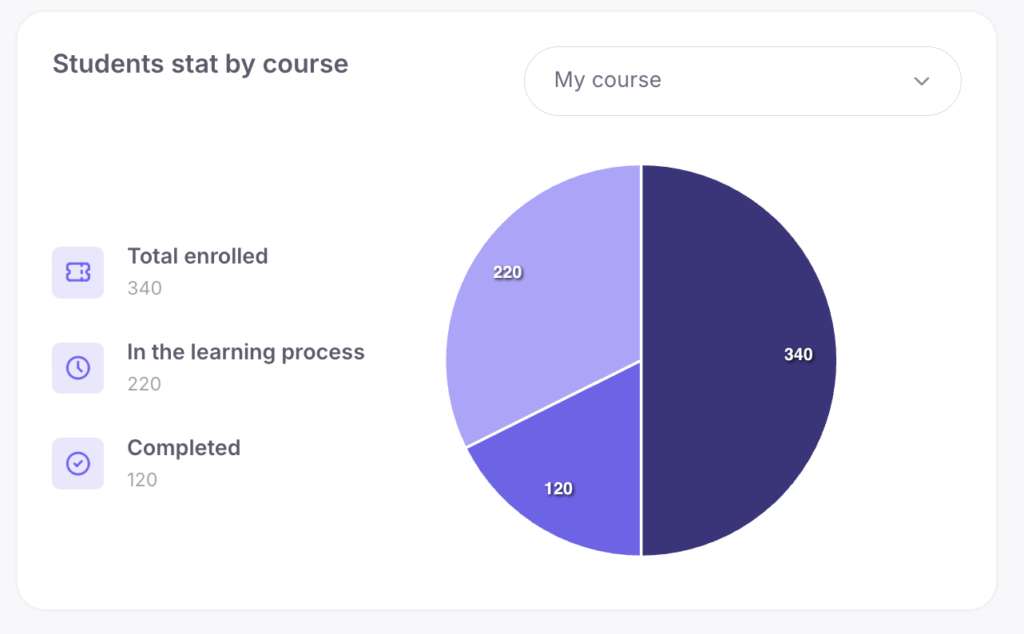
9. Статистика по курсу (студенты)
Круговая диаграмма для выбранного курса с показателями: Всего зачислено (получили доступ), В процессе обучения (сейчас проходят курс) и Завершено.
Пример: Всего зачислено: 120. В процессе: 45. Завершено: 30. Это значит, что 45 человек реально учатся, 30 успешно закончили, а 45 (120−45−30) забросили обучение еще на старте.
Как использовать эти данные:
Если показатель «Всего зачислено» значительно превышает сумму тех, кто в процессе и кто завершил, у вас проблема с активацией. Студенты получают доступ, но не открывают первый урок.
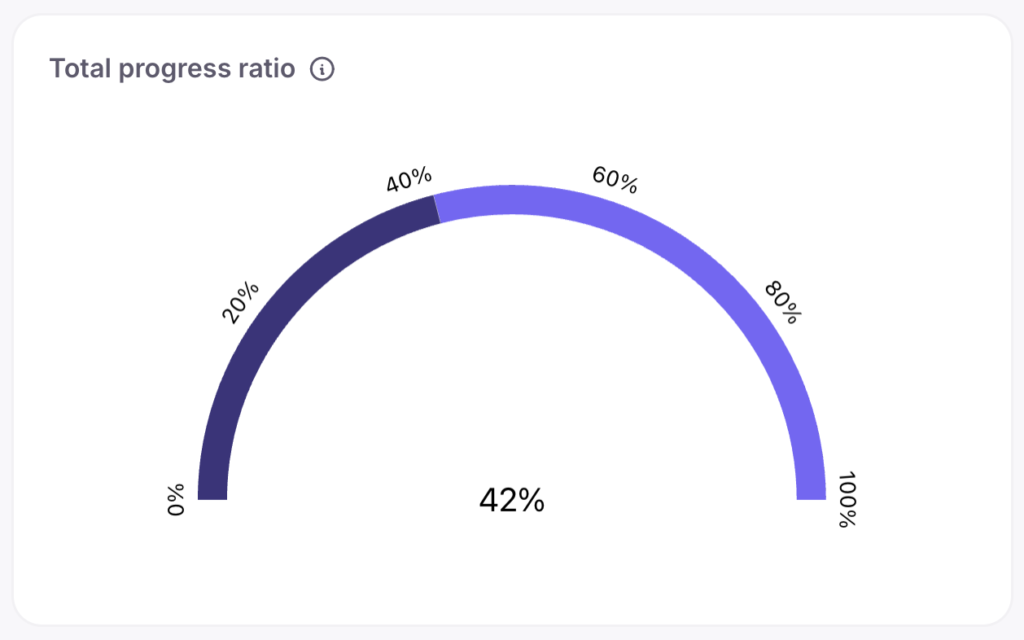
10. Общая доля завершения (Total progress ratio)
Диаграмма, отображающая долю фактических завершений курсов от всех созданных записей по всей школе.
Как использовать эти данные:
Это общий показатель успешности обучения. Показатель 40%+ встречается редко и говорит об отличной вовлеченности; 20-40% — норма для рынка; менее 15% — сигнал для детального анализа воронки.
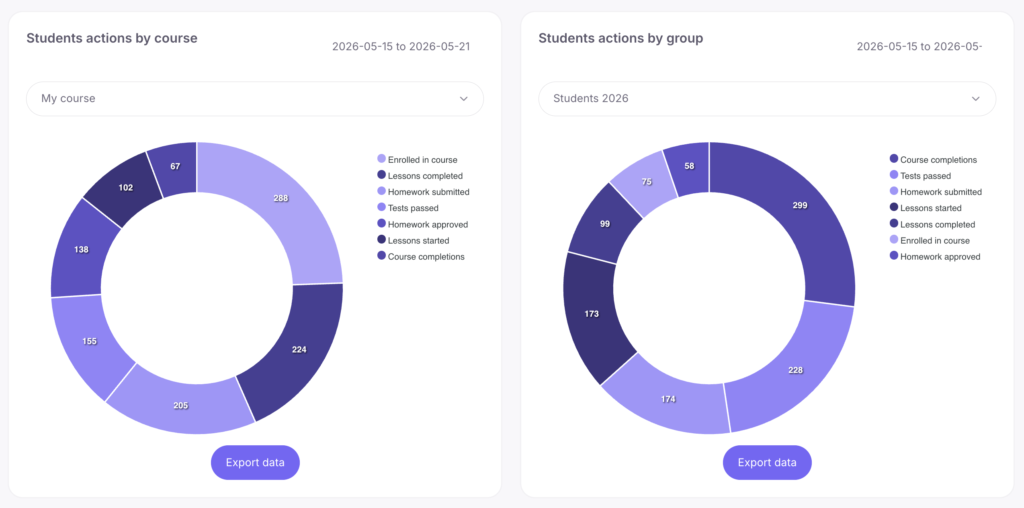
11. Действия студентов по курсу / 12. Действия студентов по группе
Два виджета с диаграммами действий (начатые/завершенные уроки, сданные ДЗ, тесты). Первый показывает статистику по всему курсу, второй — по конкретной группе студентов. Данные можно выгрузить в CSV-файл.
Как использовать эти данные:
Удобно для отчетности и сравнения потоков. Например, если июньский поток сдал гораздо больше ДЗ, чем сентябрьский, стоит проанализировать причины (влияние куратора, измененная подача материала или рекламный трафик).



 Book a demo call right now!

