


Zoom
В этой статье рассмотрим, как настроить и проводить онлайн-эфиры на платформе с помощью Zoom-вебинаров и Zoom-конференций. Платформа автоматически встраивает трансляцию в страницу вебинара и управляет подключением участников.
скриншот: страница вебинара со встроенным Zoom-окном
Перед созданием трансляции необходимо выполнить следующие настройки:
- иметь активный аккаунт Zoom;
- подключить интеграцию Zoom в разделе Softbook Store;
- при использовании формата вебинаров — активировать модуль Zoom Webinars в настройках вашего аккаунта Zoom.
В платформе доступны два типа эфиров:
- Zoom-конференция — подходит для интерактивных занятий, уроков и встреч, где участники могут включать камеры, микрофоны и общаться между собой.
- Zoom-вебинар — подходит для больших лекций, где трансляцию ведут только спикеры, а студенты выступают в роли зрителей.
Чтобы запланировать вебинар, перейдите в раздел Вебинары и нажмите кнопку Создать вебинар. В открывшемся боковом окне выберите нужный тип: Zoom-конференция или Zoom-вебинар.
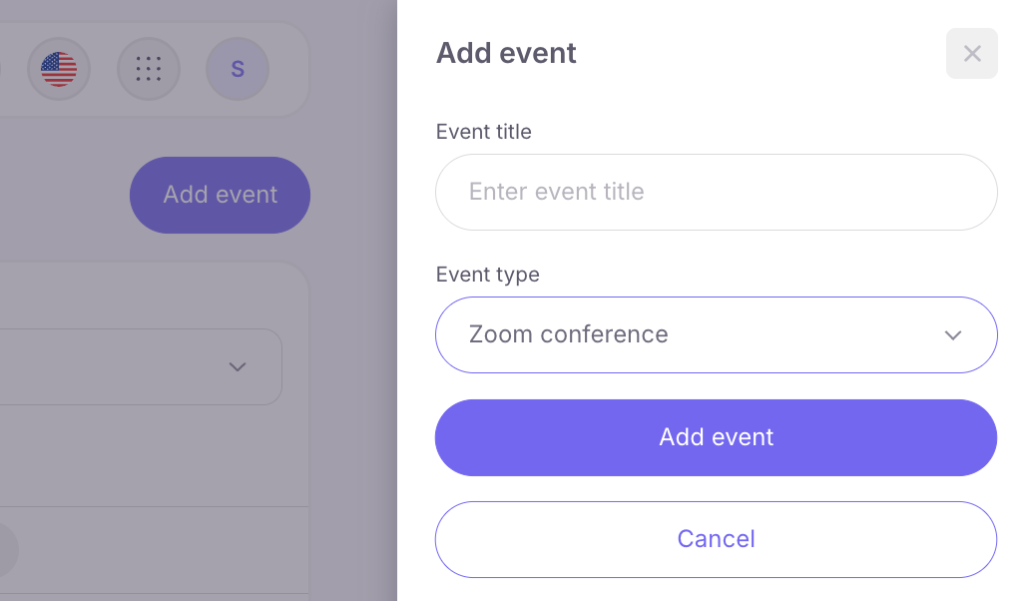
Важно: если при создании вебинара появляется сообщение о недоступности функции, убедитесь, что в вашем Zoom-аккаунте подключен и оплачен модуль Zoom Webinars.
После создания откроются настройки вебинара, которые состоят из четырех последовательных шагов.
Шаг 1. Основная информация
В полях формы укажите название и описание вебинара. Эта информация будет отображаться студентам в списке трансляций и непосредственно на странице эфира.
Шаг 2. Настройки
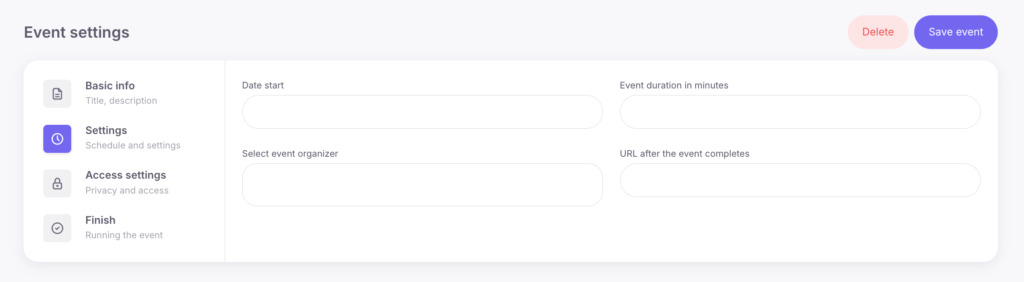
Настройте дату и время начала эфира, его примерную продолжительность и выберите ведущих из списка сотрудников школы. До начала трансляции студенты будут видеть на странице статус запланированного вебинара.
Шаг 3. Настройки доступа
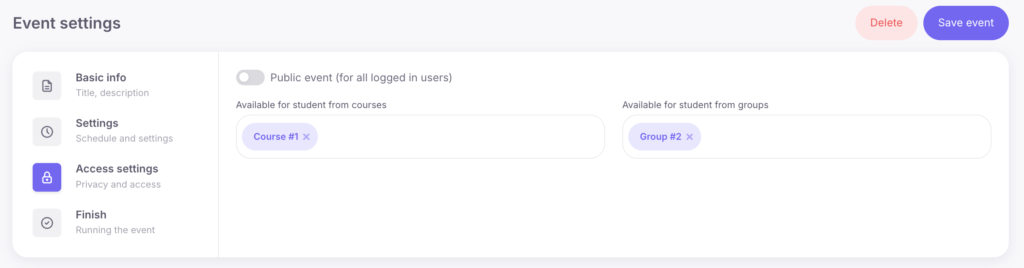
Определите, какие категории пользователей смогут подключиться к эфиру. Доступны следующие параметры:
- публичный доступ;
- доступ только для студентов определенных курсов;
- доступ только для выбранных групп.
При необходимости можно одновременно выбрать несколько курсов и групп студентов.
В поле «URL после завершения» можно указать URL-адрес страницы, на которую студенты будут автоматически перенаправлены сразу после окончания эфира (например, на страницу оплаты, страницу курса с бонусами или форму обратной связи).
Шаг 4. Завершение
На финальном шаге отображается итоговая информация и генерируется ссылка на страницу трансляции. Скопируйте эту ссылку для отправки студентам.
Как студенты подключаются к вебинару
Студенты видят доступный эфир в разделе Вебинары внутри своего личного кабинета. Для подключения к трансляции пользователю достаточно открыть страницу вебинара.
Запись вебинара
Запись трансляции выполняется техническими средствами сервиса Zoom. Ведущий может запустить запись вручную во время эфира или заранее настроить автоматическую запись в параметрах своего аккаунта Zoom.
После завершения вебинара видеофайл сохраняется в облаке Zoom или локально на компьютере (в зависимости от настроек вашего Zoom-аккаунта). Готовую запись можно скачать и загрузить на платформу в качестве учебного материала для курса.



 Book a demo call right now!

