


Траектории обучения
Траектория обучения — это программа из нескольких курсов, которые студент проходит по порядку. Следующий курс открывается, когда пройден предыдущий, или по правилу, которое вы задали: через несколько дней, в определённую дату или вручную куратором.
Траектория подходит для длинных программ: профессия из нескольких курсов, онбординг сотрудников, обучение по неделям. Студент видит весь маршрут, свой прогресс и что его ждёт дальше, а вы — на каком шаге сейчас каждый студент.
Траектории доступны на тарифе Max.
1. Список траекторий
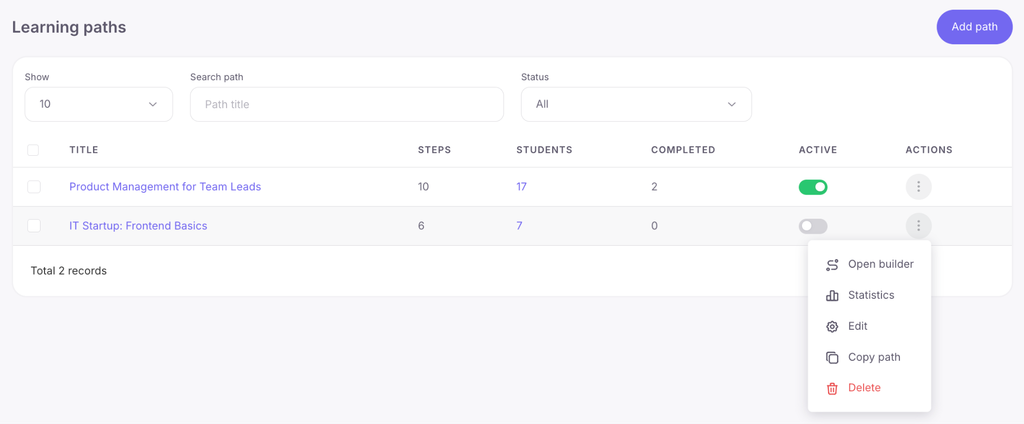
Траектории находятся в разделе Обучение → Траектории. Здесь собраны все траектории школы.
Статус траектории — переключатель в колонке «Активна» (его же можно включить при создании). Фильтр «Статус» над списком показывает нужные:
- Активна — траектория работает, на неё можно зачислять студентов.
- Черновик — траектория ещё в работе.
В меню действий траектории: открыть конструктор, статистика, редактировать (название и описание), копировать траекторию, удалить.
2. Создание траектории
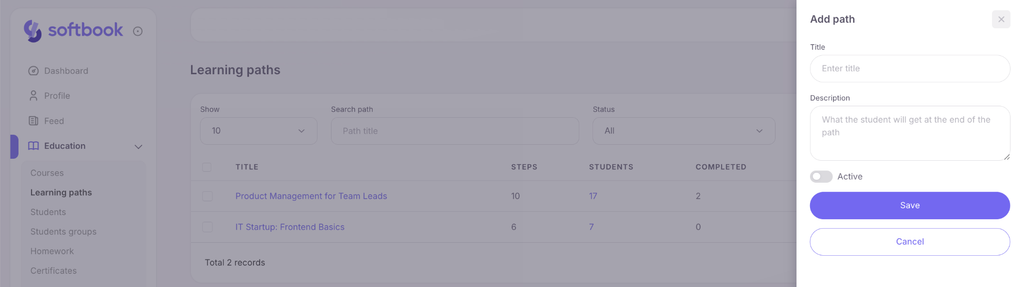
Нажмите «Добавить траекторию» — справа откроется панель. Введите название и описание (что студент получит в конце), при необходимости сразу включите «Активна» и нажмите «Сохранить». Сразу после создания откроется конструктор траектории.
3. Конструктор: маршрут из шагов
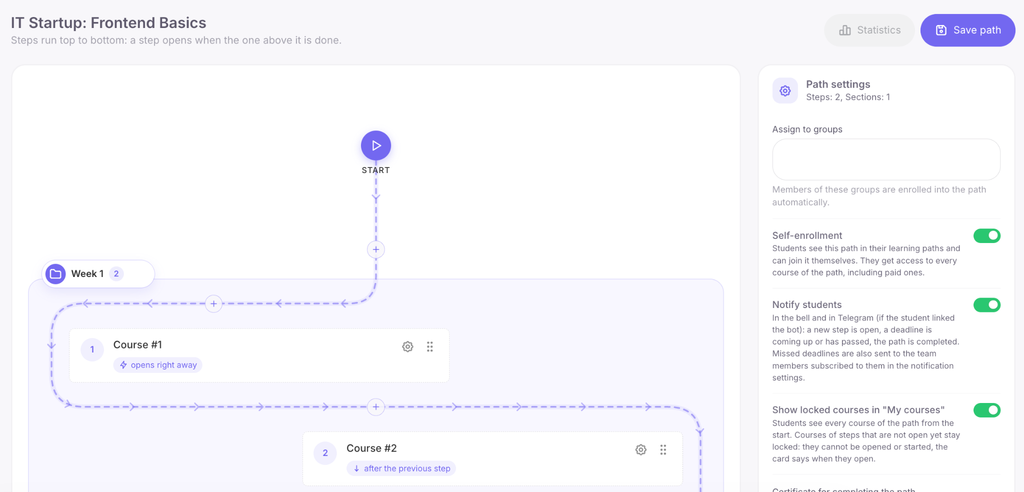
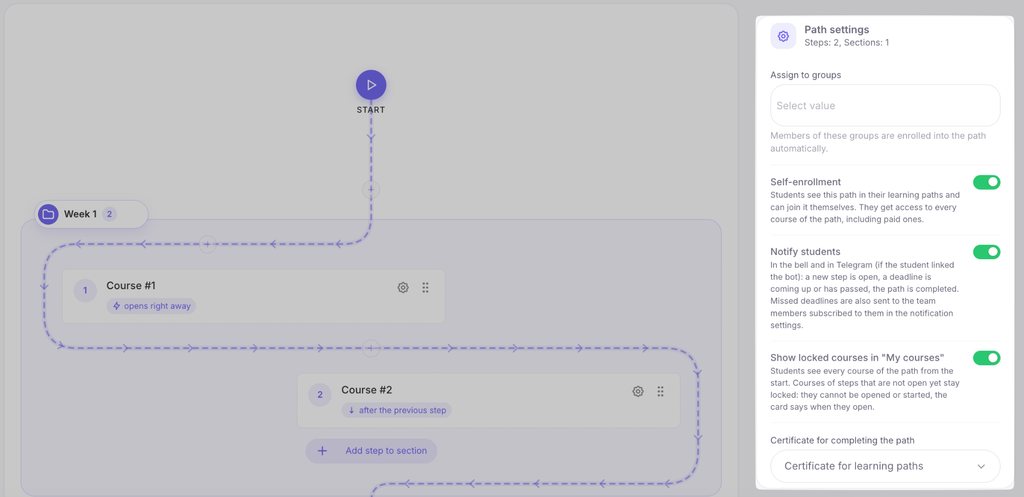
Конструктор состоит из двух частей: слева — маршрут из шагов, справа — панель настроек. Пока ни один шаг не выбран, справа показаны настройки всей траектории.
Каждый шаг — это курс. Шаги идут сверху вниз: следующий шаг открывается, когда пройден предыдущий, если для шага не задано другое правило.
Чтобы собрать маршрут:
- Нажмите «Добавить первый шаг» и выберите курс.
- Добавляйте следующие шаги кнопкой «+» на линии маршрута — новый шаг можно вставить между любыми двумя.
- Меняйте порядок шагов перетаскиванием.
- Чтобы сгруппировать шаги, нажмите «Добавить раздел» (например, «Неделя 1») и перетащите в него шаги.
- Нажмите «Сохранить траекторию».
4. Настройки шага
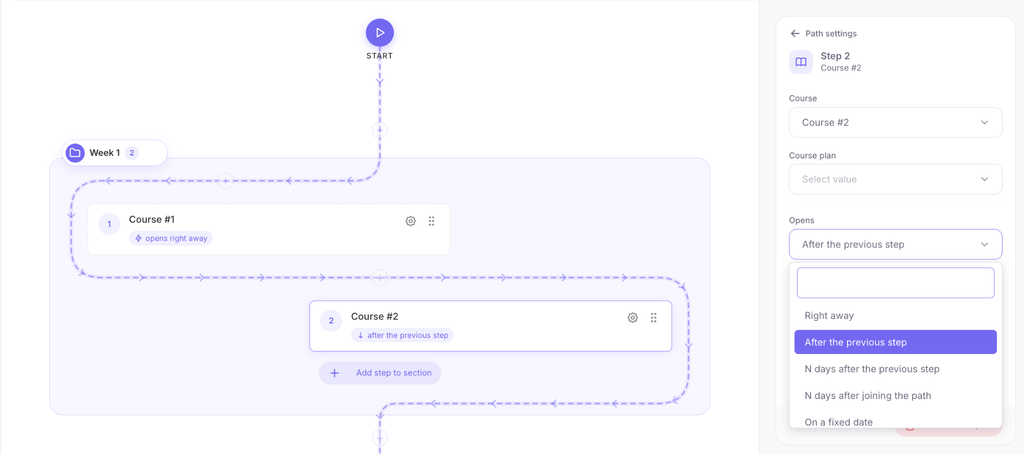
Нажмите на шаг на маршруте — справа откроются его настройки. Чтобы вернуться к настройкам траектории, нажмите Esc или на пустое место маршрута.
- Курс — курс этого шага.
- Тариф курса — на какой тариф курса зачисляется студент. «Как в курсе» — тариф курса по умолчанию.
- Открывается — когда шаг станет доступен:
- Сразу;
- После предыдущего шага;
- Через N дней после предыдущего шага;
- Через N дней после зачисления на траекторию;
- В определённую дату;
- Вручную куратором — шаг откроет сотрудник школы в карточке студента (раздел 9).
- Доступ, дней — сколько дней действует доступ к курсу после открытия шага.
- Дедлайн, дней — за сколько дней студент должен пройти шаг. Студент получит напоминание перед дедлайном и уведомление, если пропустит его. Дедлайн не закрывает доступ к курсу.
- Необязательный шаг — не нужен для завершения траектории, и следующий шаг открывается, не дожидаясь его.
5. Настройки траектории
Когда шаг не выбран, справа показаны настройки траектории:
- Назначить группам — участники выбранных групп зачисляются на траекторию автоматически.
- Самозапись («Разрешить студентам записываться самостоятельно») — студенты видят траекторию у себя в кабинете и могут присоединиться сами. Они получают доступ ко всем курсам траектории, в том числе платным.
- Уведомлять студентов — в колокольчике и в Telegram (если студент подключил бота): открыт новый шаг, приближается или прошёл дедлайн, траектория пройдена.
- Показывать закрытые курсы в «Моих курсах» — студент сразу видит все курсы траектории. Закрытые нельзя открыть, на карточке написано, когда они откроются.
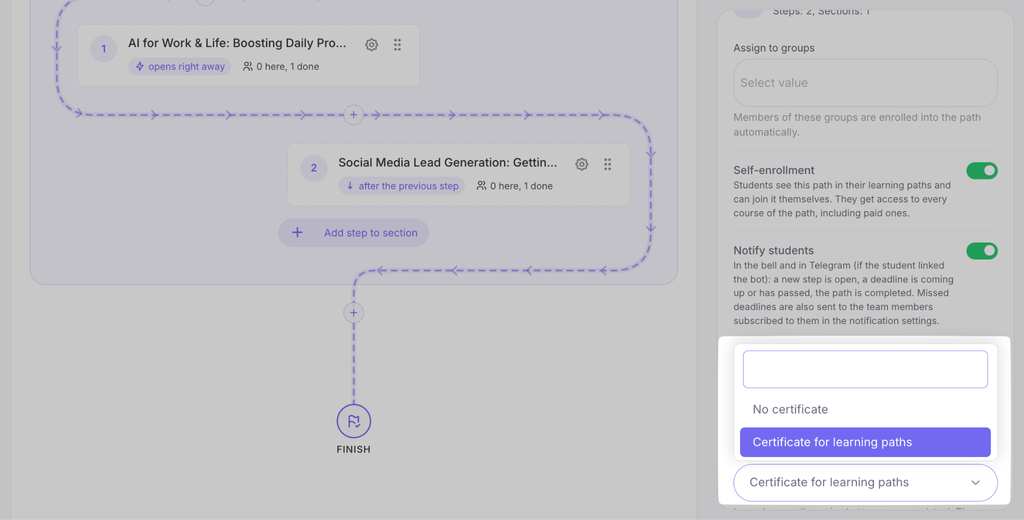
- Сертификат по завершении — шаблон сертификата за прохождение траектории (раздел 8).
6. Зачисление студентов
Зачислить студента на траекторию можно несколькими способами:
- в карточке студента, на вкладке траекторий — «Зачислить на траекторию»;
- массово: отметьте студентов в списке студентов и выберите «Зачислить на траекторию»;
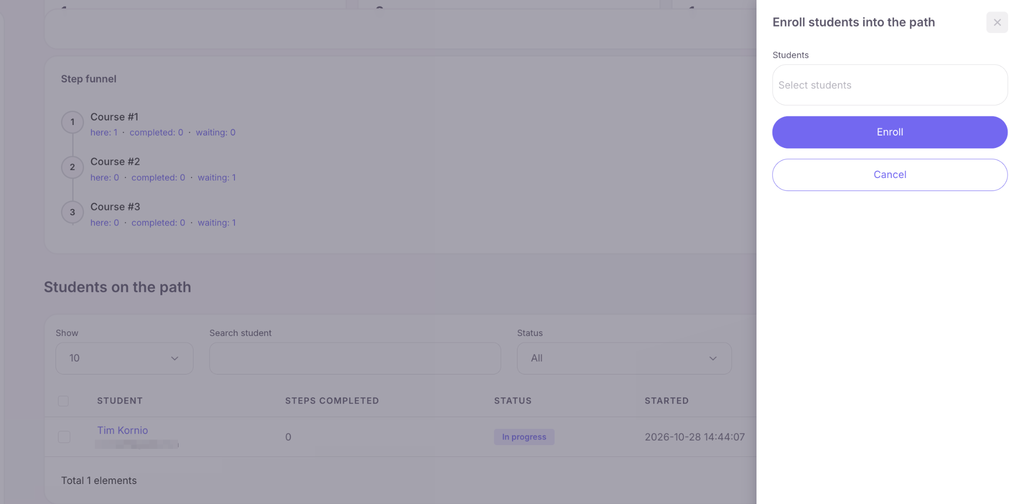
- в статистике траектории — кнопка «Зачислить студентов»;
- через группы (настройка «Назначить группам»);
- самозаписью;
- покупкой продукта с типом «Траектория» (раздел 10);
- через автоматизацию — действие «Зачислить на траекторию».
Когда студента зачисляет школа, он получает письмо о доступе к траектории.
Доступ к курсу студент получает в момент, когда открывается его шаг. Закрытый курс траектории нельзя открыть или начать по прямой ссылке.
7. Что видит студент
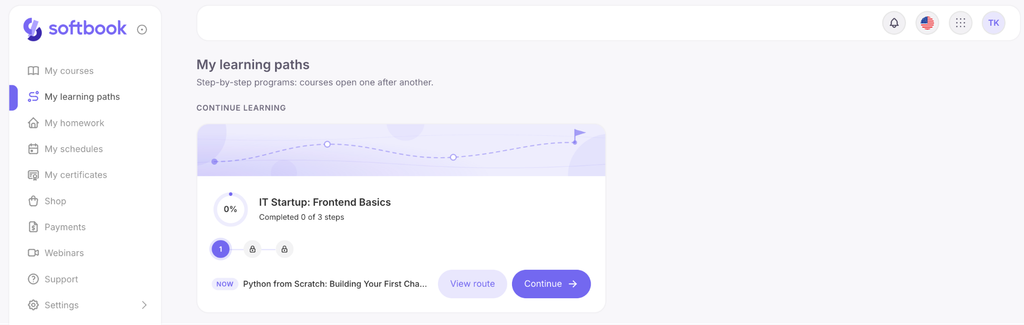
- Раздел «Мои траектории обучения»: карточки с прогрессом, шагами маршрута и кнопкой «Продолжить обучение».
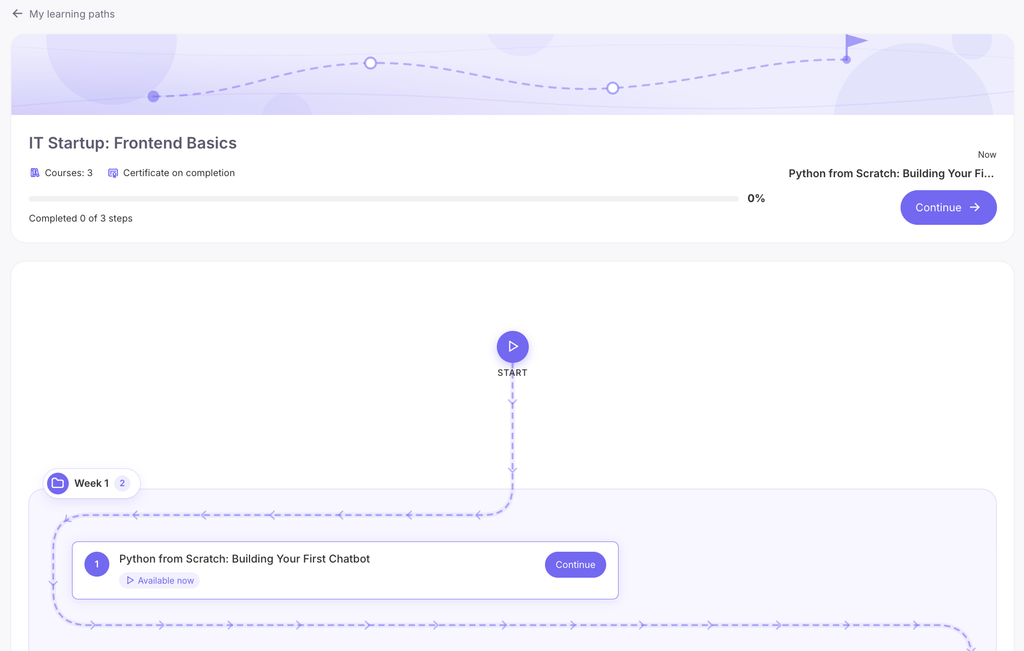
- Страница траектории: карта маршрута с отметкой «Вы здесь» и пройденной частью пути.
- Траектории с самозаписью — с кнопкой «Присоединиться к траектории».
- На последнем уроке курса — блок завершения с сертификатом за курс и следующим шагом траектории.
8. Сертификат за траекторию
1. В разделе Обучение → Сертификаты создайте шаблон с курсом «Без курса (для траекторий)» и оформите его в редакторе.
2. В настройках траектории выберите этот шаблон в поле «Сертификат по завершении». В списке показываются только шаблоны с сохранённым дизайном.
Сертификат выдаётся автоматически, когда студент прошёл все обязательные шаги, и появляется в «Моих сертификатах». В тексте сертификата можно использовать переменные «Название траектории» и «Пройдено курсов».
9. Траектория в карточке студента
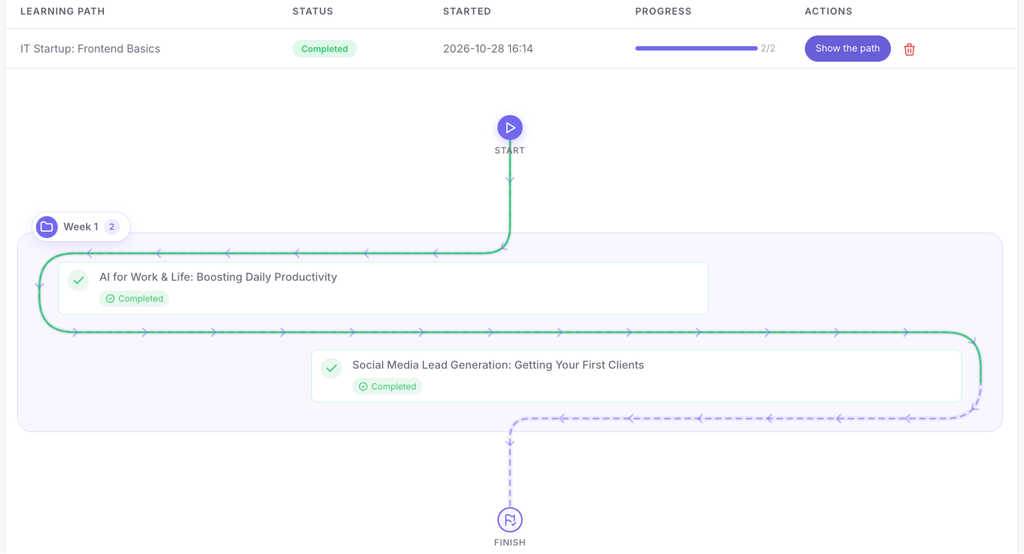
В карточке студента на вкладке траекторий видны все его траектории: статус, прогресс и карта маршрута («Показать траекторию»).
- Открыть шаг — кнопка у любого закрытого шага: для шагов «Вручную куратором» или чтобы открыть доступ досрочно.
- Убрать из траектории — удаляет прогресс студента по траектории. Отметьте галочку, чтобы заодно исключить студента из курсов траектории; прогресс внутри курсов сохранится.
- Вернуть доступ — если студента исключили из курса уже открытого шага, шаг подсвечивается красным, а доступ возвращается этой кнопкой.
Если вы исключаете студента из курса, который является открытым шагом его траектории, появится предупреждение «Это сломает траекторию обучения».
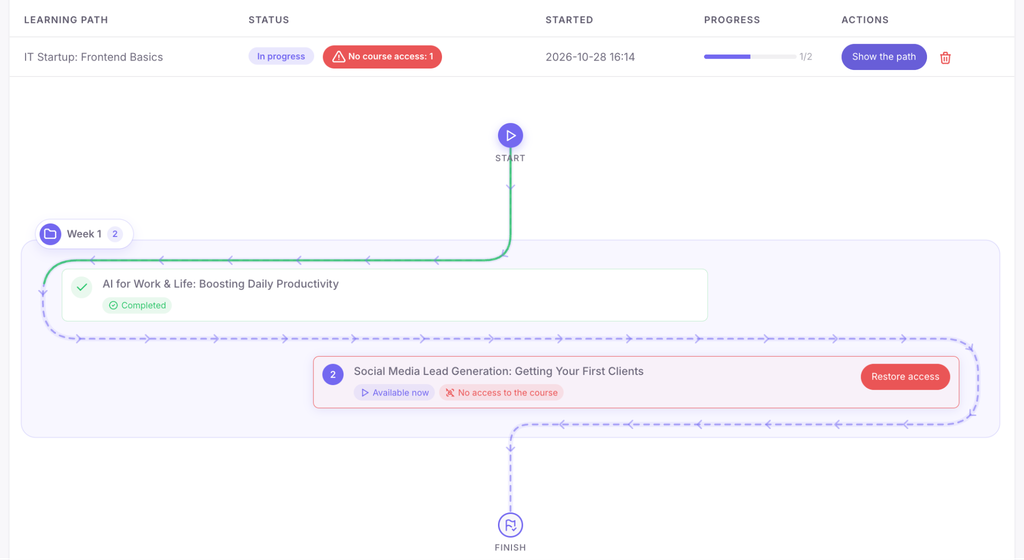
На вкладке «Курсы» будущие курсы траектории отмечены номером шага.
10. Продажа траектории
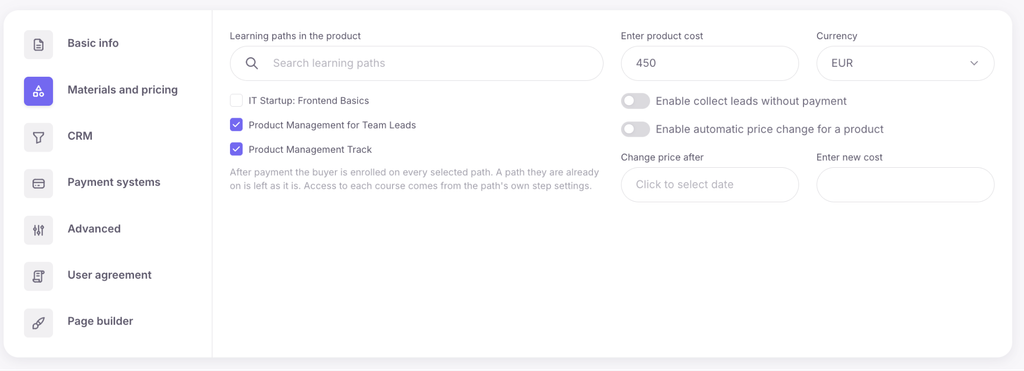
В разделе Продажи → Продукты создайте продукт с типом «Траектория» и выберите одну или несколько траекторий. После оплаты студент зачисляется на них, а курсы открываются по правилам шагов.
11. Статистика
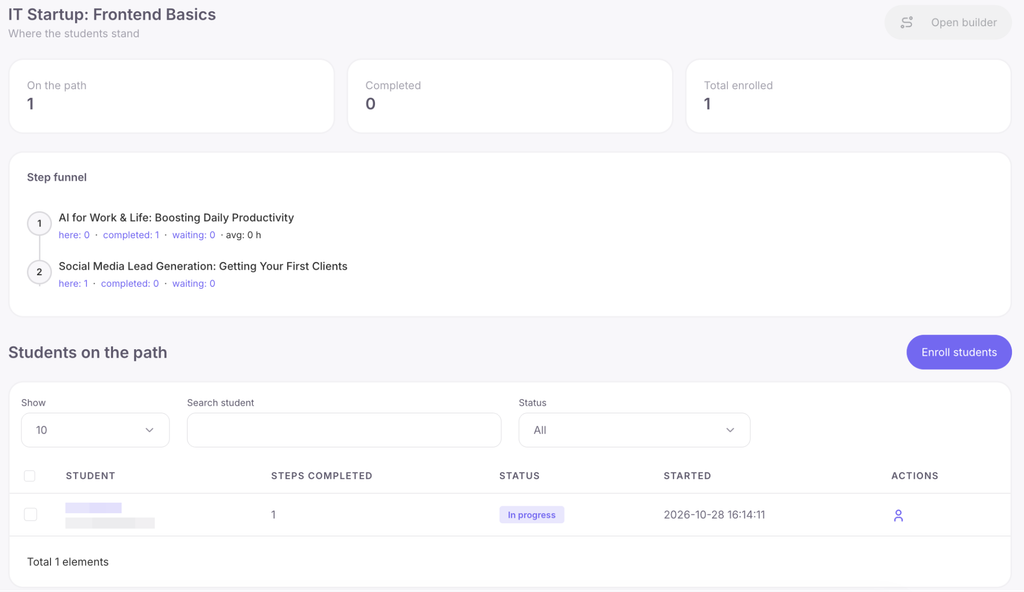
В меню траектории выберите «Статистика»: сколько студентов зачислено и сколько прошли траекторию, «Воронка по шагам» (где сейчас студенты) и список студентов с фильтрами.
12. Автоматизации и геймификация
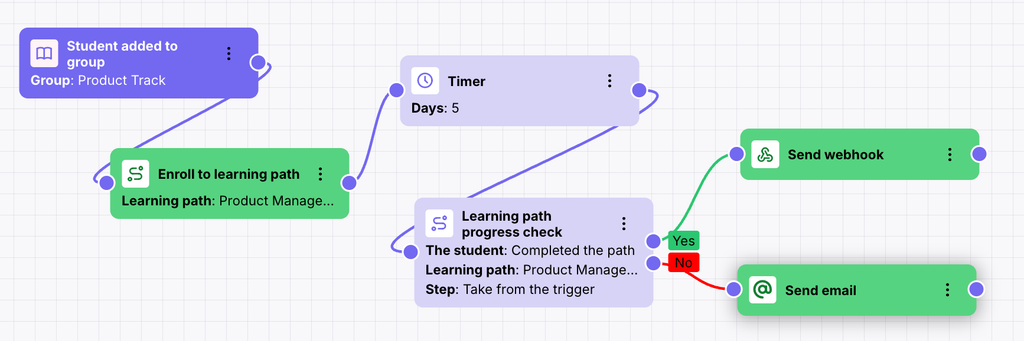
В автоматизациях появились триггеры «зачислен на траекторию», «шаг открыт», «шаг пройден», «дедлайн шага пропущен», «траектория пройдена», действия «зачислить на траекторию», «открыть шаг», «удалить из траектории» и правило «Проверка прогресса по траектории». Подробнее об автоматизациях — в статье «Процессы».
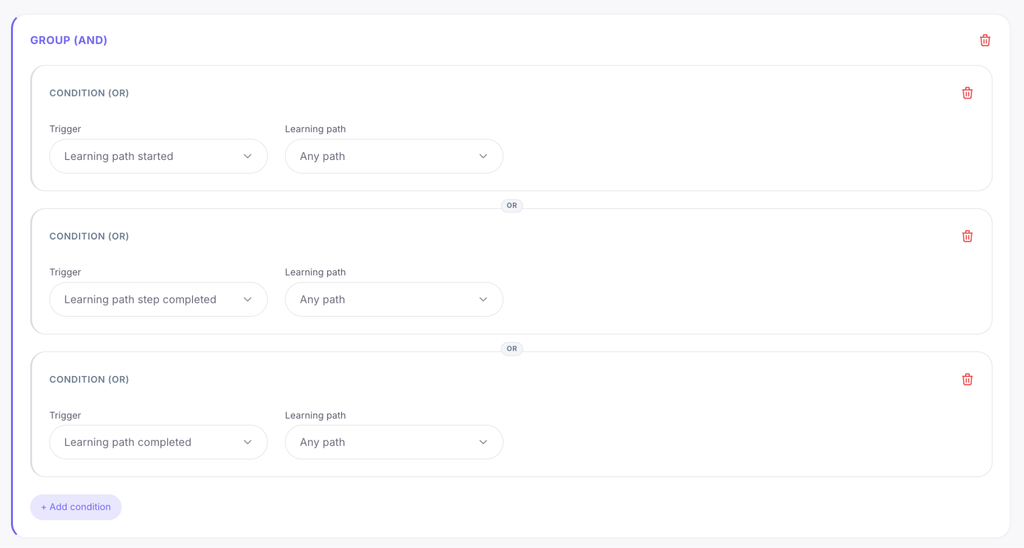
В геймификации можно начислять баллы и выдавать награды за начало траектории, прохождение шага и прохождение всей траектории — для конкретной траектории или любой.
13. Права команды
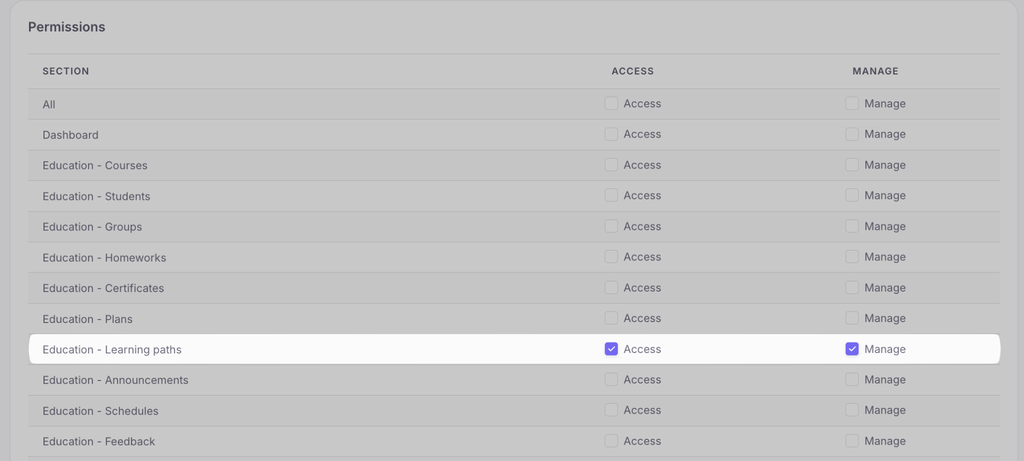
Доступ к траекториям и массовым действиям с ними настраивается в правах сотрудника (раздел «Моя команда»).
О пропущенных дедлайнах студентов команда узнаёт из уведомлений — подписка включается в настройках уведомлений.
Практические советы
- Соберите маршрут в черновике и проверьте его на тестовом студенте, прежде чем зачислять реальных.
- Для потоков с общим стартом используйте правило «В определённую дату».
- Дополнительные материалы делайте необязательными шагами — они не задержат студента на маршруте.
- Включите уведомления студентам, чтобы они не пропускали открытие новых шагов.



 Book a demo call right now!

