


Чат-боты
Чат-боты — это инструмент для автоматического общения с подписчиками вашего Telegram-бота. С его помощью можно приветствовать новых пользователей, отвечать на ключевые слова, задавать вопросы, делать паузы между сообщениями, проверять доступ к курсам и даже принимать оплату прямо в Telegram.
Сценарии чат-бота собираются в визуальном редакторе из готовых блоков. Для настройки не требуется программирование — достаточно добавить блоки, настроить их и соединить между собой.
Раздел находится в боковом меню: Маркетинг → Чат-боты.
Подключение Telegram-бота
Перед началом работы необходимо подключить Telegram-бота школы в Softbook Store.
Если Telegram уже используется для рассылок или уведомлений, дополнительная настройка не требуется — бот уже подключён и готов к работе.
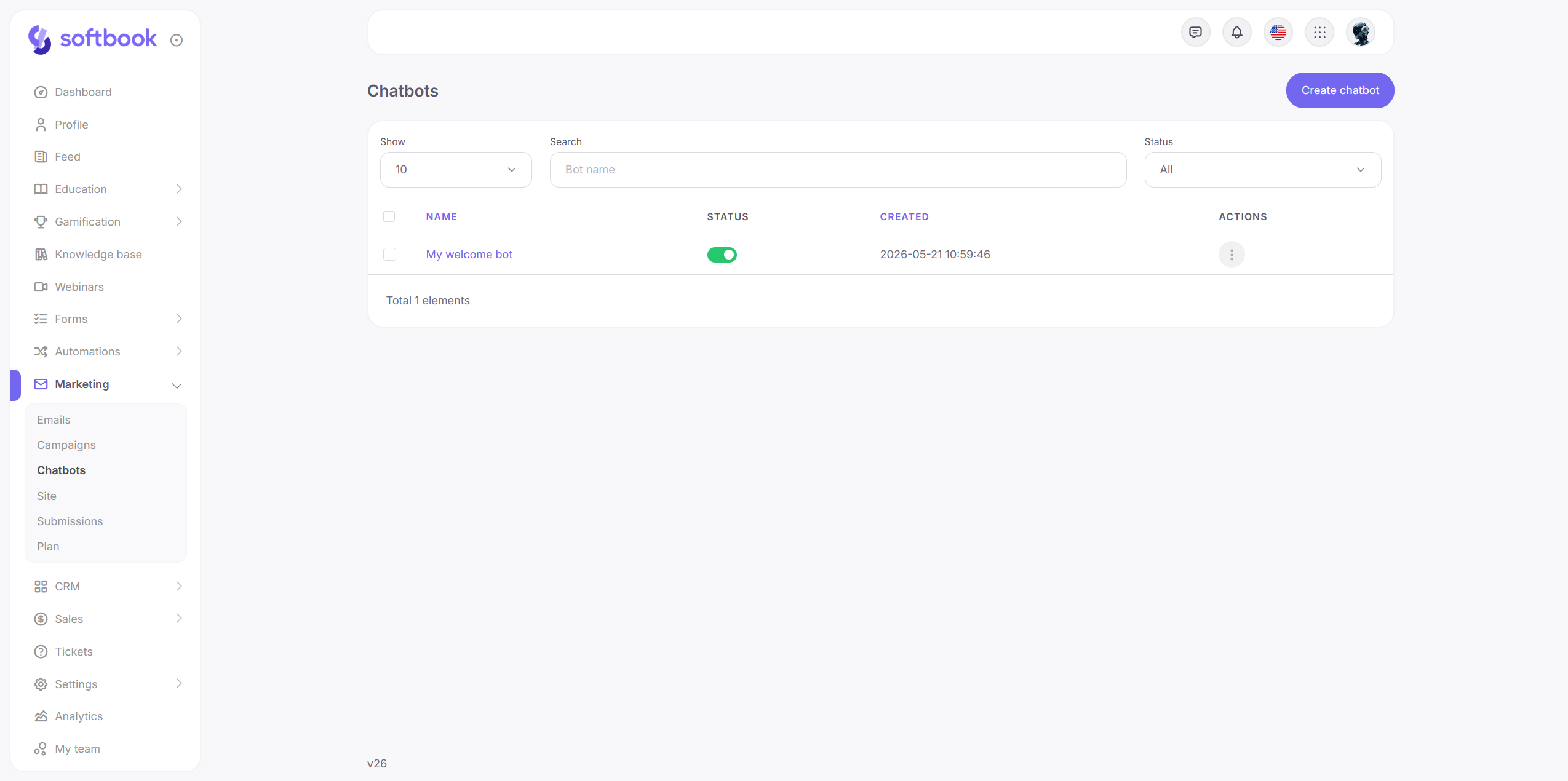
Список чат-ботов
В разделе «Чат-боты» отображаются все созданные сценарии школы.
Здесь можно:
- создать новый сценарий;
- скопировать существующий;
- удалить ненужный сценарий;
- посмотреть статус каждого чат-бота.
Только сценарии со статусом Включён работают и отвечают подписчикам. Сценарии в статусе черновика остаются недоступными для пользователей.
Редактор сценария
После открытия сценария появляется визуальный редактор.
Интерфейс состоит из трёх основных областей:
- левая панель с блоками;
- центральный холст сценария;
- правая панель настроек выбранного блока.
Принцип работы редактора:
- Перетащите нужный блок на холст.
- Выберите блок для настройки.
- Соедините блоки между собой линиями.
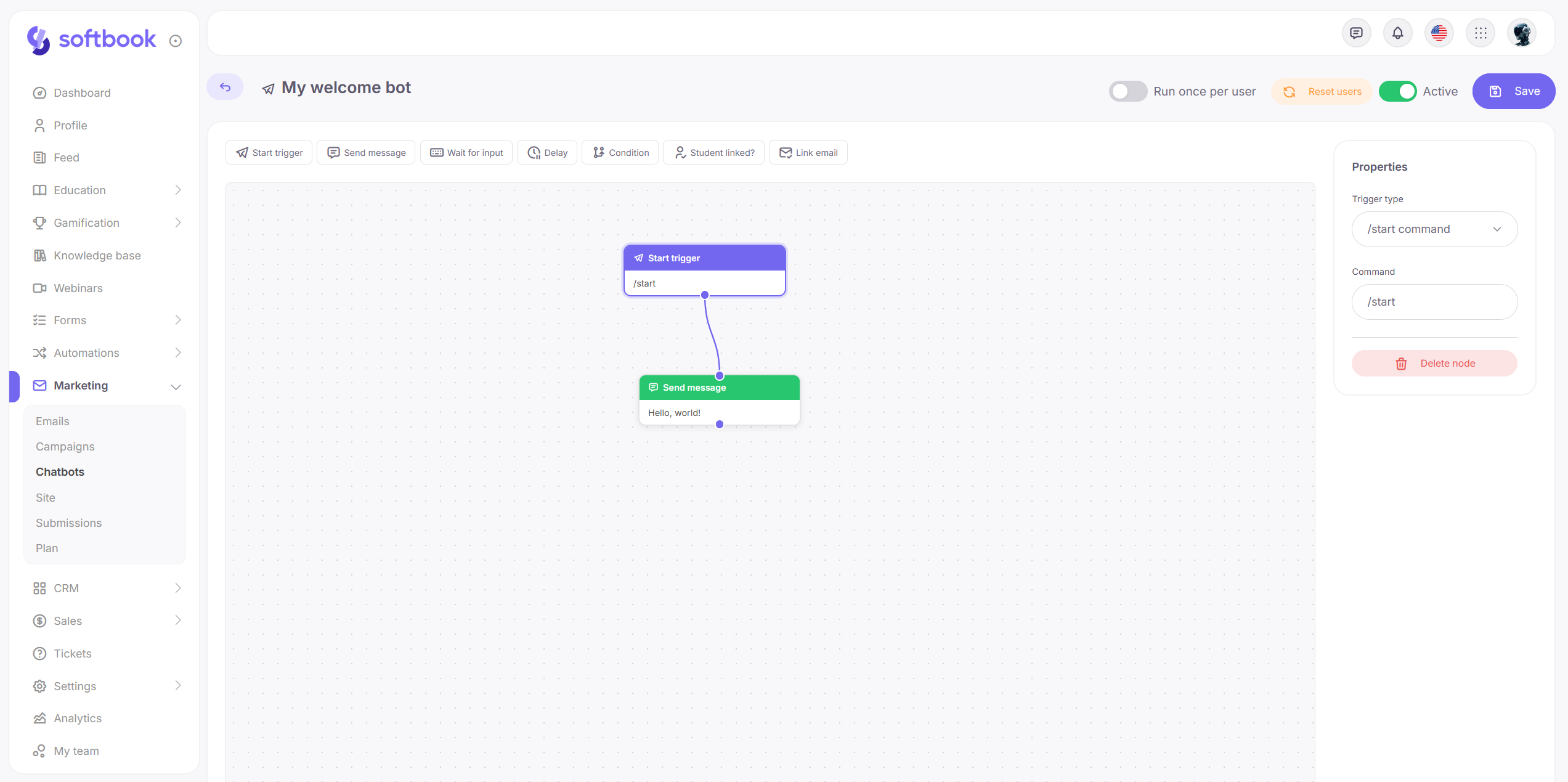
В правом верхнем углу расположена кнопка Сохранить. Изменения применяются только после сохранения сценария.
Блоки сценария
Сценарий чат-бота строится из блоков, каждый из которых отвечает за определённое действие.
Триггер
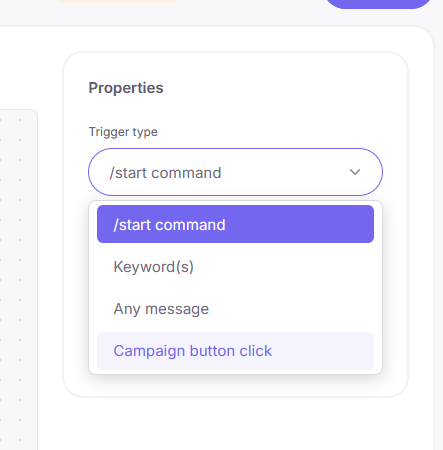
Триггер определяет, когда запускается сценарий.
Доступны следующие типы триггеров:
- Команда /start — запуск сценария после открытия бота или отправки команды;
- Ключевое слово (или несколько) — запуск при отправке определённого слова или фразы;
- Любое сообщение — сценарий запускается на любое сообщение пользователя;
- Клик по кнопке в кампании — запуск после нажатия кнопки в Telegram-рассылке.
Для ключевых слов можно указать несколько вариантов через запятую. Регистр символов не учитывается.
Отправить сообщение
Блок отправляет подписчику текстовое сообщение.
Поддерживается базовое форматирование Telegram:
- жирный текст;
- курсив;
- ссылки.
К сообщению можно добавить кнопки следующих типов:
- Ссылка — открывает внешний URL;
- Действие — переводит пользователя на следующую ветку сценария;
- Оплата — отправляет платёжную форму для покупки продукта.
Платёжные кнопки доступны только на тарифах с поддержкой оплаты через чат-бота.
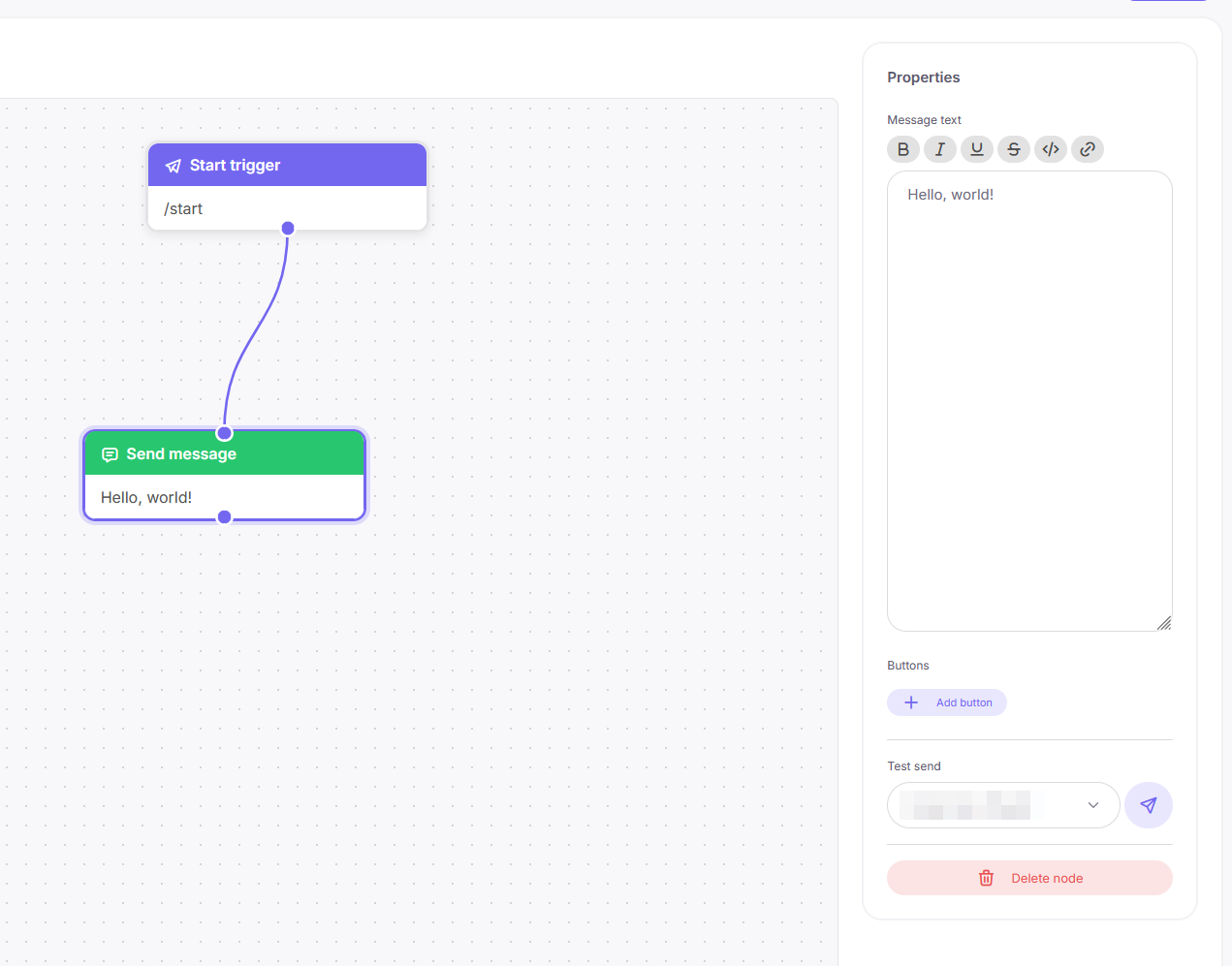
Для блока «Отправить сообщение» доступна тестовая отправка.
Она позволяет проверить:
- форматирование текста;
- отображение кнопок;
- внешний вид сообщения в Telegram.
Для отправки теста необходимо выбрать сотрудника школы с подключённым Telegram.
Скриншот: тестовая отправка сообщения
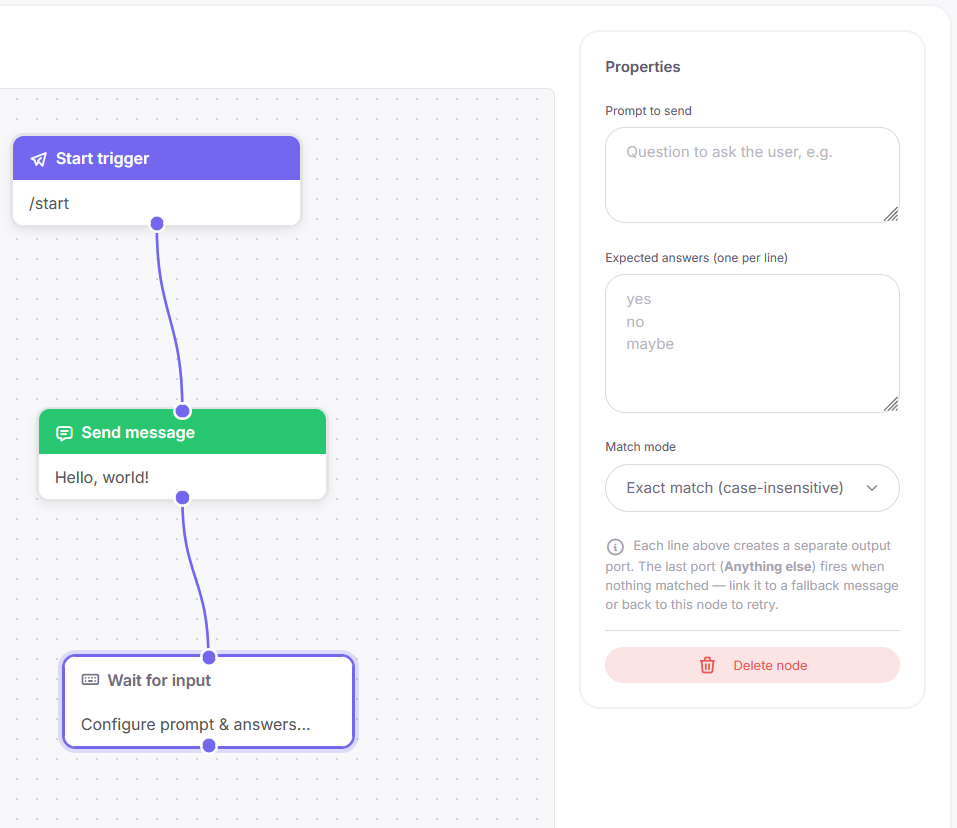
Ждать ввод
Блок позволяет задать вопрос и дождаться ответа пользователя.
В настройках указываются:
- текст вопроса;
- ожидаемые варианты ответа;
- режим сравнения ответа.
Поддерживаются два режима проверки:
- точное совпадение;
- содержит текст.
Для каждого варианта ответа создаётся отдельная ветка сценария. Также доступен выход Любой другой ответ, который срабатывает, если сообщение пользователя не совпало ни с одним вариантом.
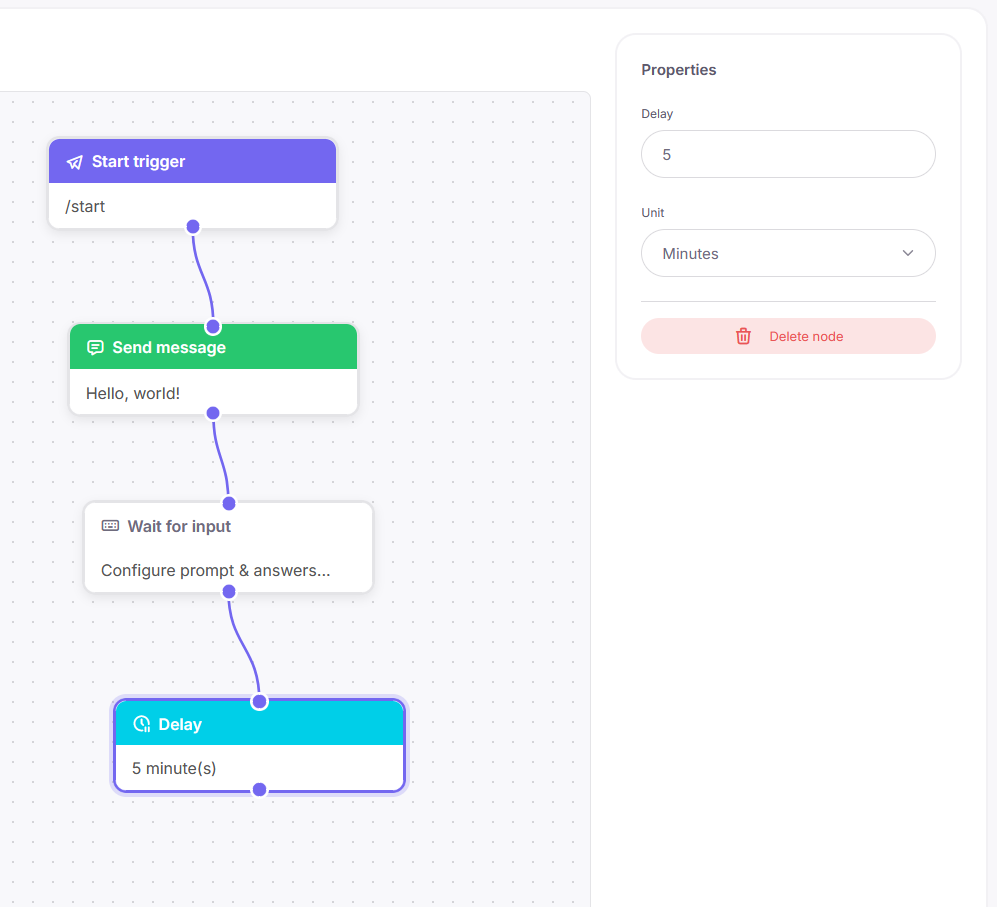
Задержка
Блок создаёт паузу перед следующим сообщением.
Задержку можно настроить:
- в минутах;
- в часах;
- в днях.
Блок используется для постепенной отправки сообщений и построения цепочек общения.
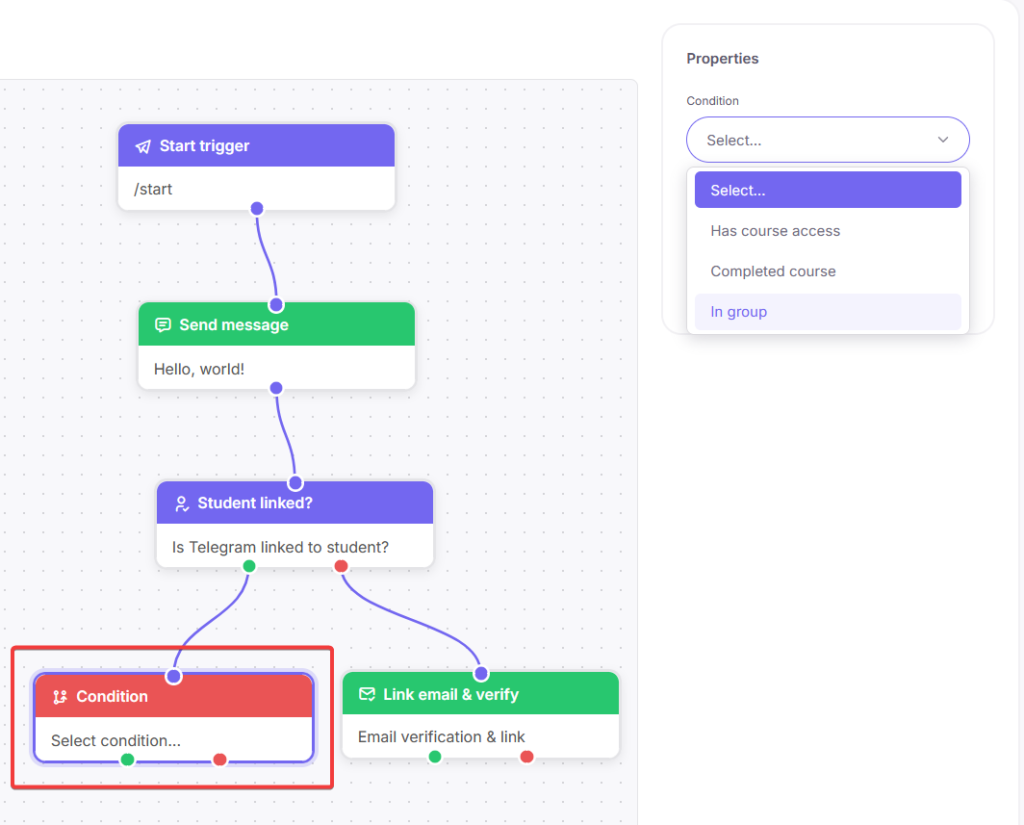
Условие
Блок проверяет определённое условие и разделяет пользователей на две ветки: Да и Нет.
Можно проверить:
- есть ли доступ к курсу;
- завершён ли курс;
- состоит ли студент в группе.
Для проверки можно выбрать сразу несколько курсов или групп.
Важно: блок работает только для пользователей, чей Telegram привязан к карточке студента в LMS.
Если Telegram не привязан, рекомендуется сначала использовать блок:
- Привязка email;
- или Студент привязан?
Студент привязан?
Блок проверяет, связан ли Telegram-пользователь с карточкой студента в школе.
Блок имеет два выхода:
- Да;
- Нет.
Дополнительных настроек у блока нет.
Чаще всего используется перед проверками курсов или групп.
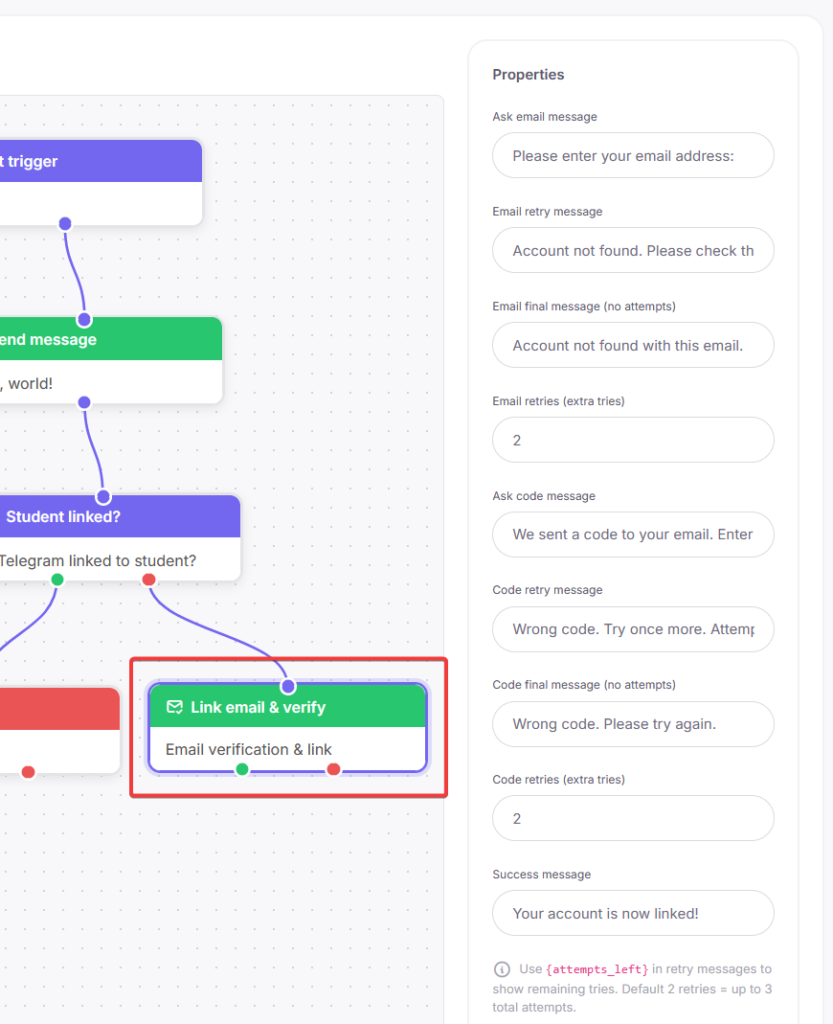
Привязка email
Блок позволяет связать Telegram-пользователя с карточкой студента.
Процесс работы:
- Бот запрашивает email.
- На email отправляется код подтверждения.
- Пользователь вводит код в Telegram.
- Telegram привязывается к аккаунту студента.
После привязки становятся доступны:
- проверки доступа к курсам;
- проверки групп;
- персонализация сообщений.
В настройках блока можно изменить:
- тексты сообщений;
- количество попыток ввода;
- язык письма с кодом подтверждения.
Включение сценария
После настройки сценария переведите переключатель Включён в активное состояние.
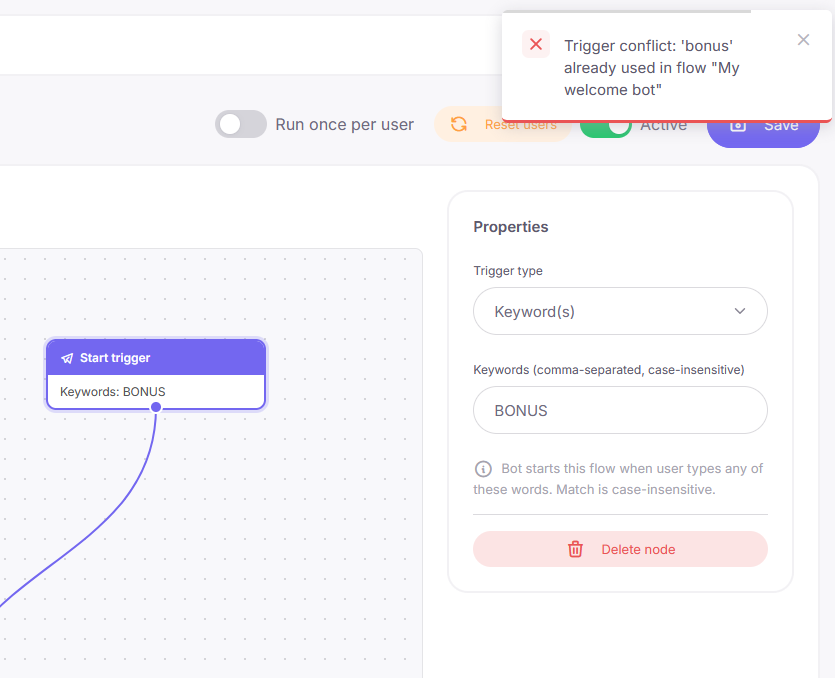
Во время сохранения и включения автоматически проверяются конфликты триггеров.
Конфликт возникает, если два сценария используют одинаковый триггер, например одно и то же ключевое слово.
В таком случае система покажет предупреждение с названием конфликтующего сценария.
Запуск один раз и сброс пользователей
В редакторе доступны дополнительные настройки сценария.
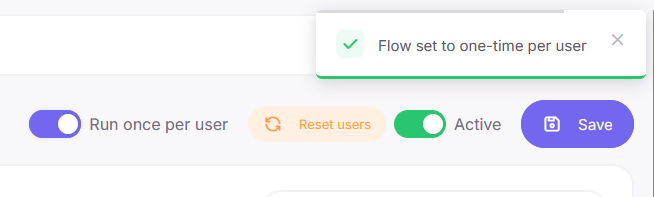
Запуск один раз на пользователя — пользователь сможет пройти сценарий только один раз.
Эта настройка подходит для:
- бонусов;
- акций;
- опросов;
- одноразовых предложений.
Сбросить пользователей — очищает историю прохождения сценария. После сброса пользователи смогут пройти сценарий повторно.
При этом статистика сценария сохраняется.
Рекомендации по работе с чат-ботом
- Регулярно сохраняйте изменения в сценарии.
- Перед запуском тестируйте сценарий в статусе черновика.
- Не отправляйте слишком много сообщений подряд без задержек.
- Если используются проверки курсов или групп — добавляйте привязку email в начало сценария.
- Используйте кнопки-ссылки для перехода на сайт и кнопки-действия для продолжения диалога внутри бота.
Статистика сценария
В разделе «Маркетинг → Чат-боты» отображается статус и дата создания каждого сценария.
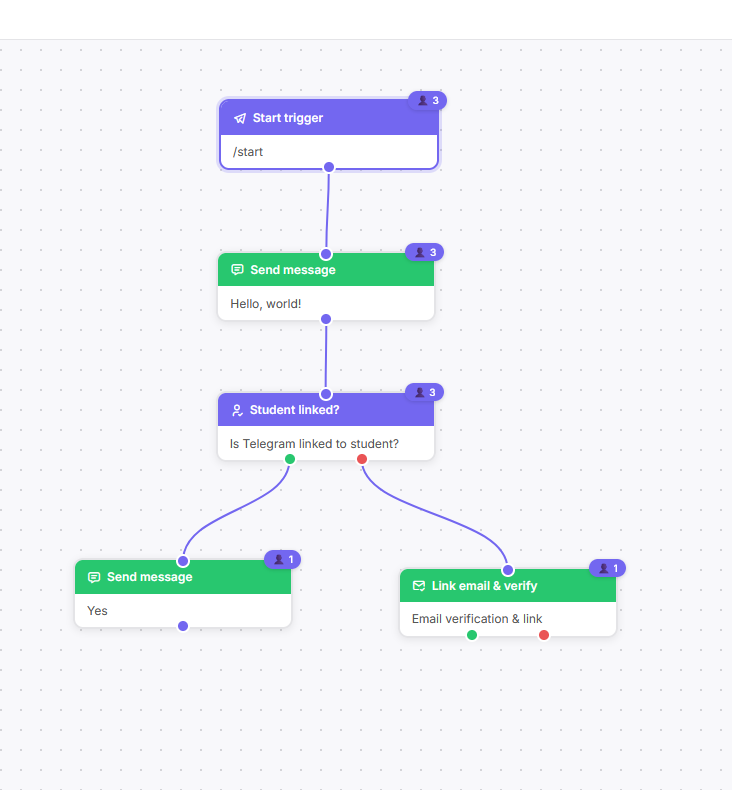
Внутри редактора доступна статистика прохождения:
- сколько пользователей прошло сценарий;
- на каких блоках пользователи остановились;
- кто ожидает ввода;
- кто находится на задержке.
Статистика отображается прямо на блоках сценария.



 Book a demo call right now!

