


Мессенджер
Мессенджер — это инструмент для обмена сообщениями между всеми участниками школы: студентами, преподавателями, администраторами и владельцами. Он работает в связке с социальной сетью и обеспечивает общение внутри платформы без необходимости использовать внешние мессенджеры.
1. Включение Мессенджера
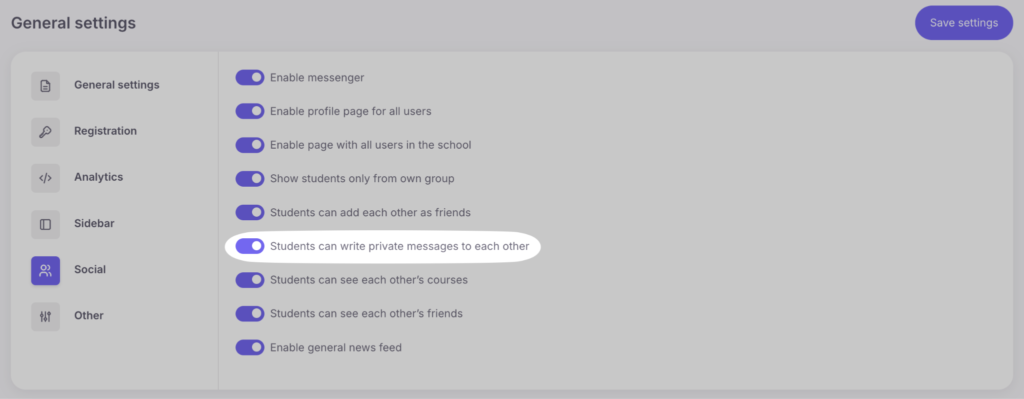
Чтобы активировать Мессенджер, необходимо перейти в “Настройки” → “Общие настройки” → “Социальная сеть”, включить параметр «Включить Мессенджер», сохранить изменения и обновить страницу.
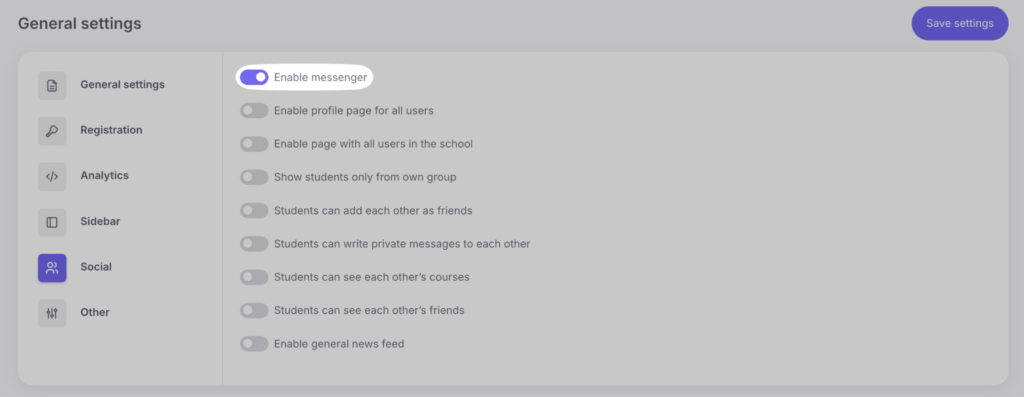
После активации у всех пользователей появится иконка Мессенджера в верхней панели интерфейса.

2. Как писать сообщения
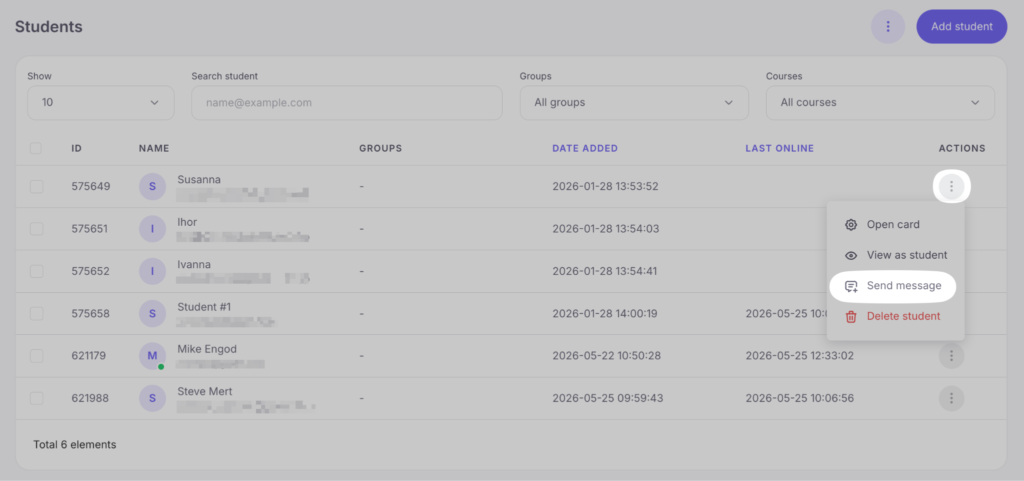
Сотрудники школы могут отправлять сообщения студентам через раздел “Обучение” → “Студенты”. Для этого нужно кликнуть на иконку Мессенджера рядом с кнопкой «Открыть».
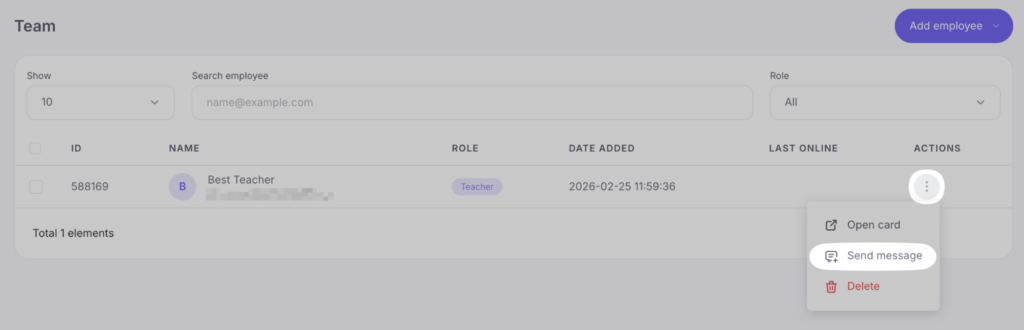
Чтобы написать администратору или преподавателю, перейдите в раздел “Моя команда” и нажмите на иконку Мессенджера рядом с нужным сотрудником.
Студенты могут отправлять сообщения другим пользователям, сначала найдя их через раздел «Пользователи», затем открыв их профиль и нажав кнопку «Отправить сообщение».
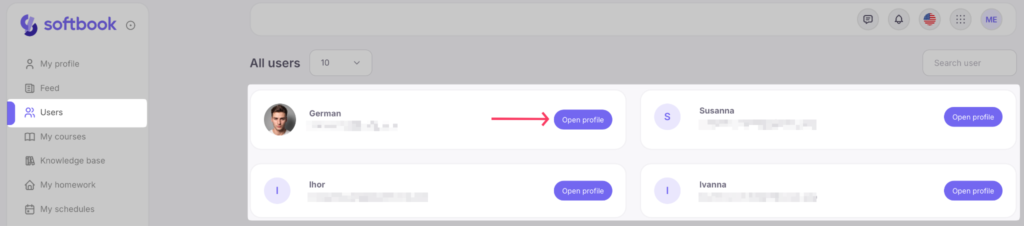
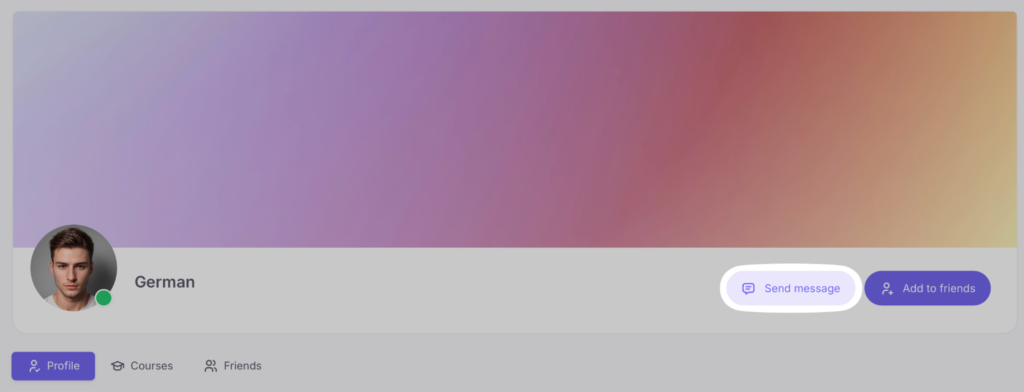
Важно! Эта функция работает только если активирована опция «Разрешить студентам отправлять личные сообщения».
Пользователи получают всплывающие уведомления о новых сообщениях. Кликнув на уведомление, окно чата открывается сразу, что позволяет быстро ответить на сообщение.

3. Групповые чаты
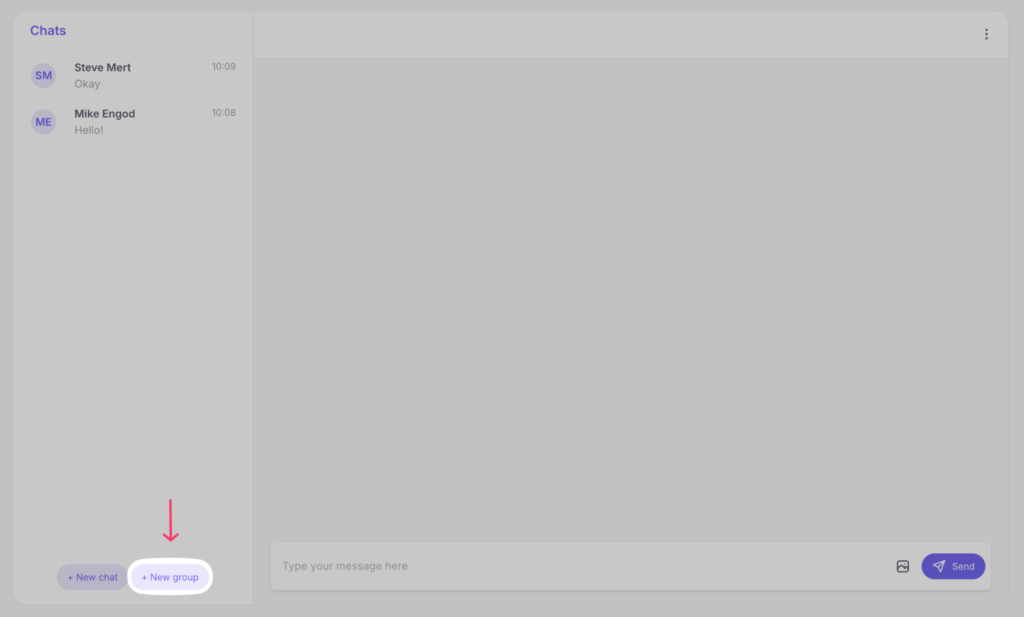
Помимо личных сообщений, Мессенджер позволяет создавать групповые чаты для общения нескольких участников одновременно.
Чтобы создать группу вручную, нажмите кнопку «Новая группа» в интерфейсе Мессенджера.
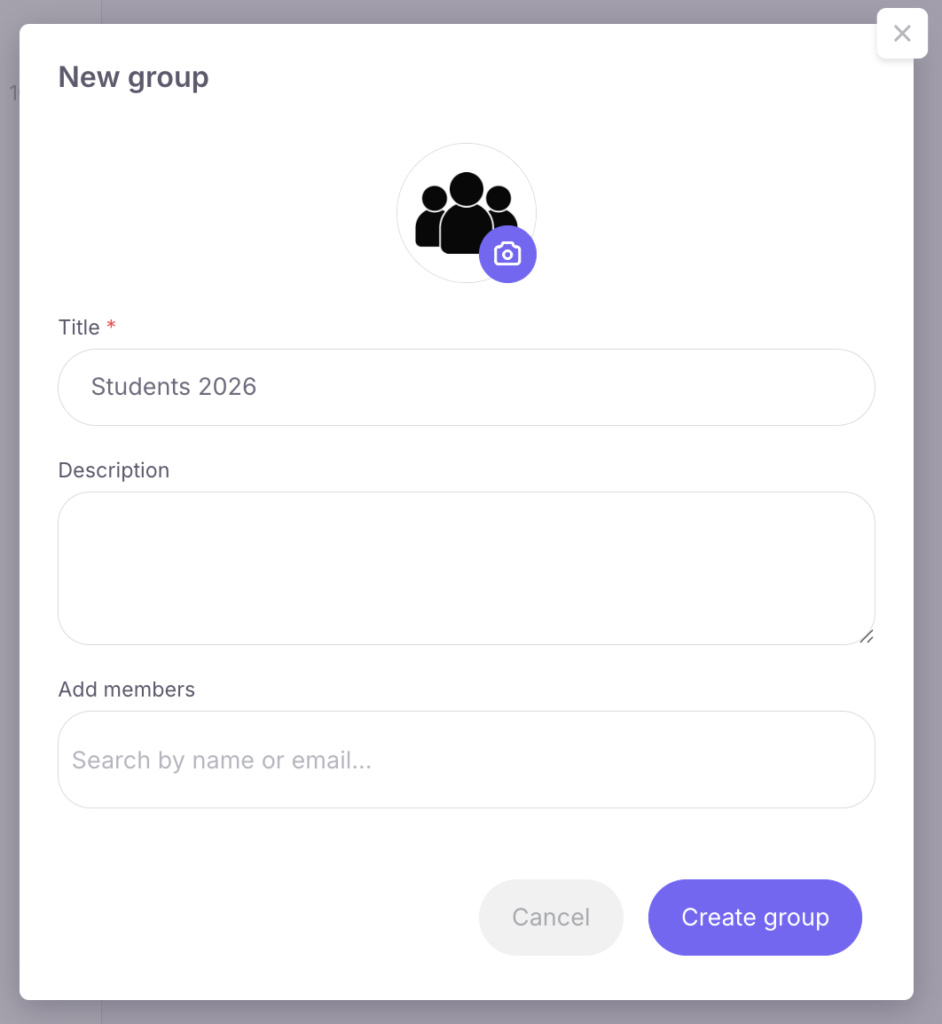
Откроется окно, где нужно указать название чата, добавить описание, загрузить аватар и добавить участников.
После создания чата вы можете управлять им, нажав на иконку с тремя точками в правом верхнем углу и выбрав пункт «Информация о группе».
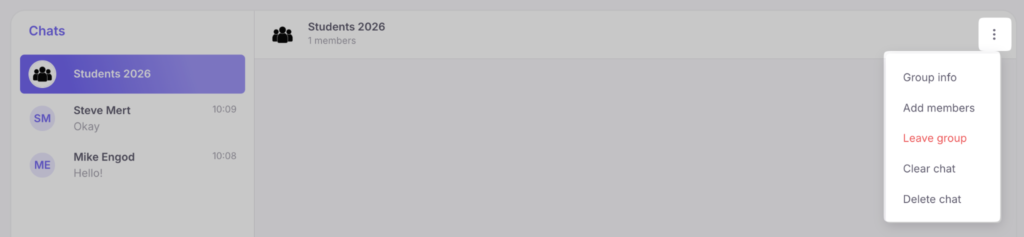
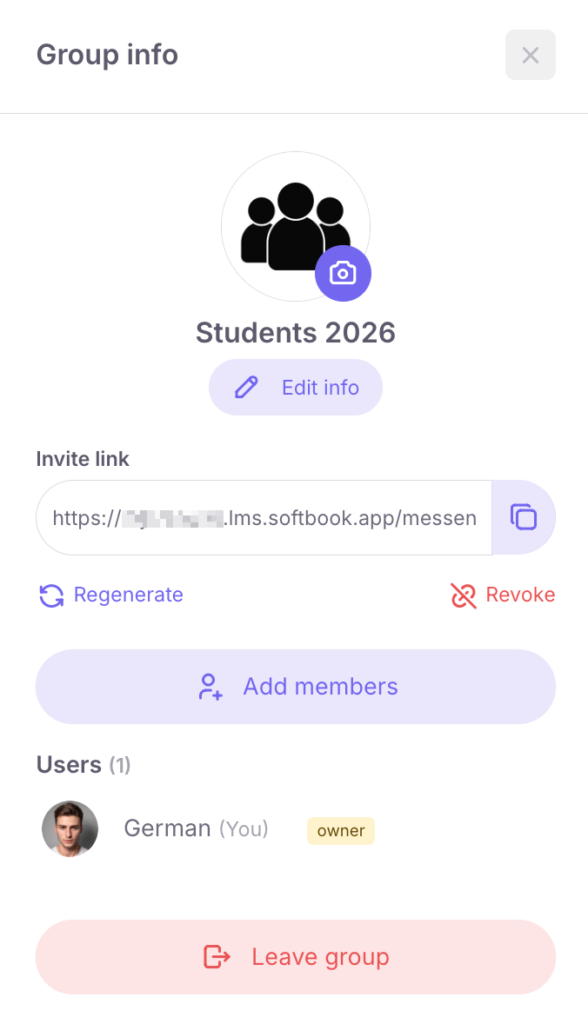
В этом меню доступны следующие возможности:
- назначение администраторов чата;
- добавление новых участников;
- приглашение по ссылке: вы можете скопировать уникальную ссылку и отправить её студентам. При необходимости эту ссылку можно сгенерировать заново или полностью отключить.
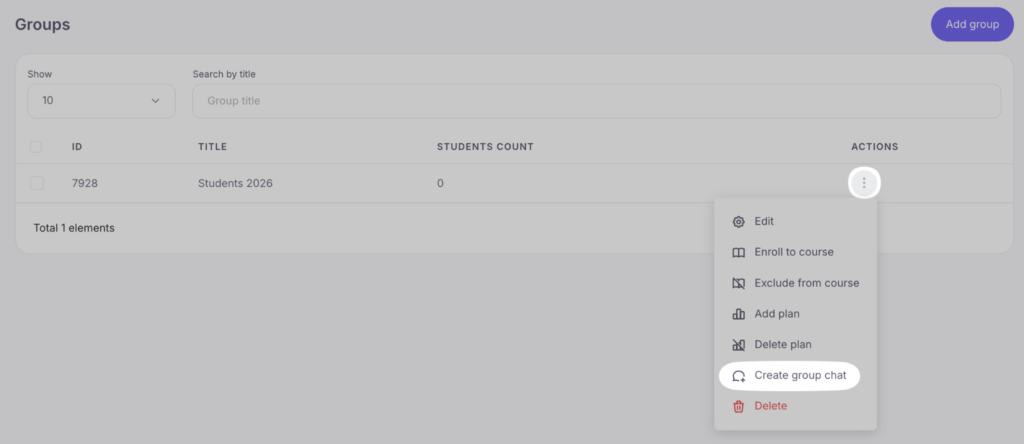
Для удобства в разделе «Группы студентов» добавлена кнопка «Создать групповой чат». При нажатии система автоматически создаёт групповой диалог, в который сразу добавляются все студенты выбранной учебной группы.
4. Функции Мессенджера
С помощью Мессенджера пользователи могут:
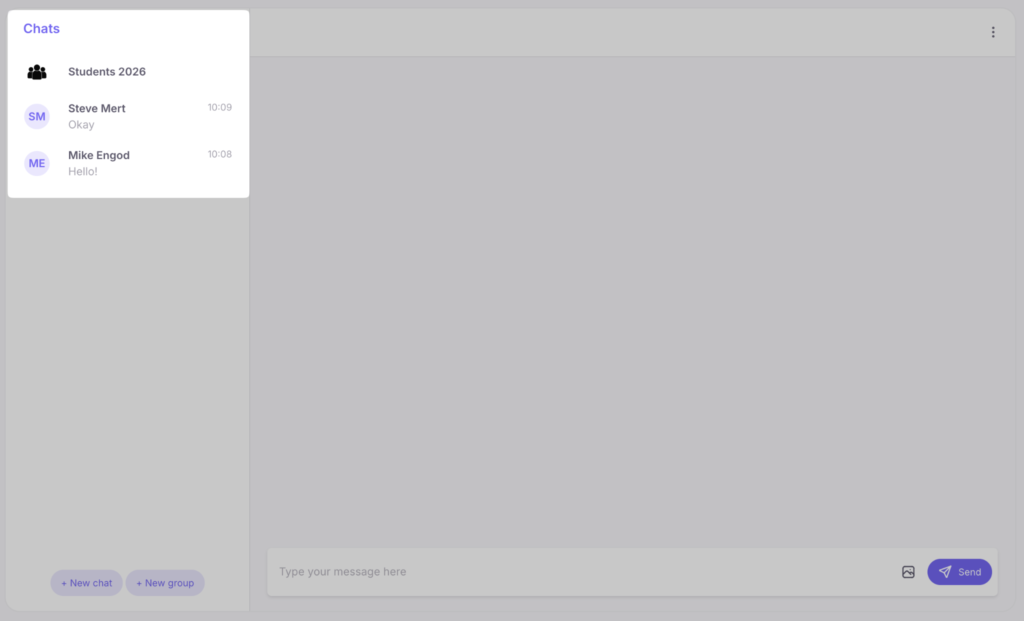
- просматривать список всех своих чатов;
- видеть, кто прочитал сообщение, благодаря индикатору прочтения;

- отслеживать, когда собеседник печатает ответ;

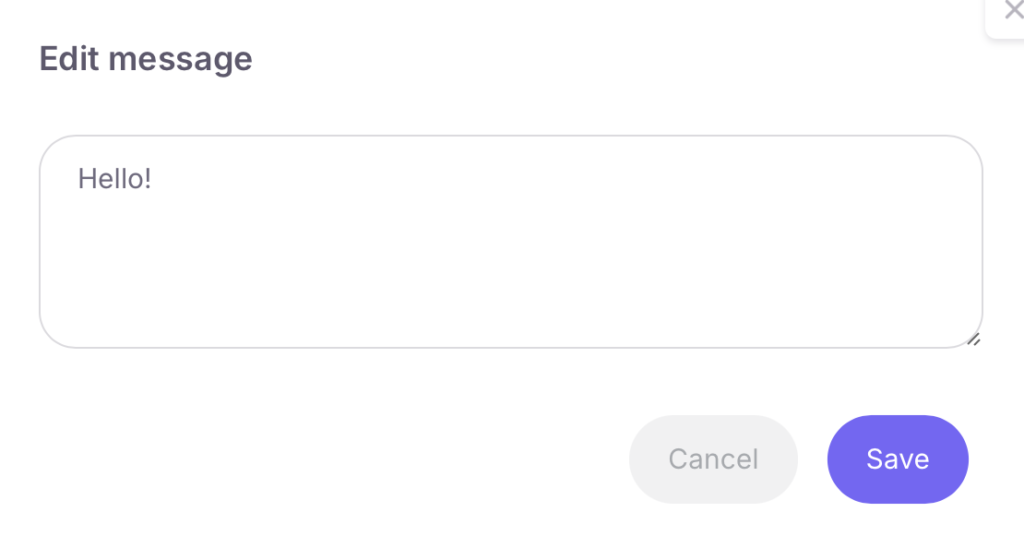
- редактировать отправленные сообщения прямо в диалоге;
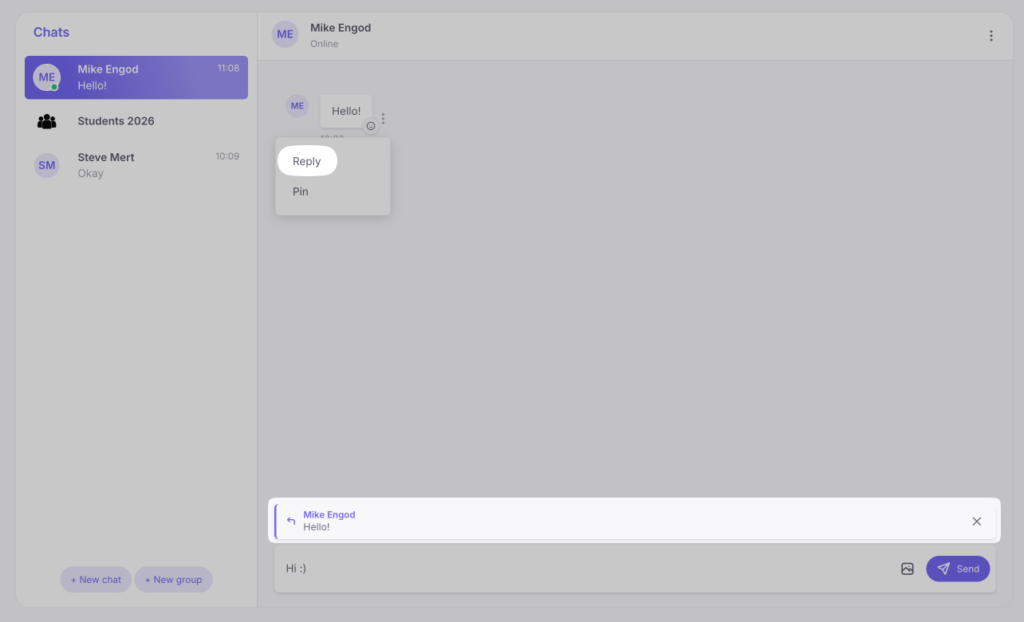
- отвечать на конкретные сообщения в чате;
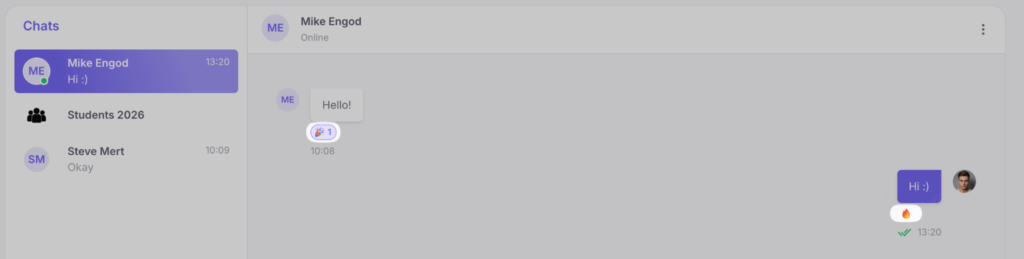
- ставить реакции на сообщения собеседников;
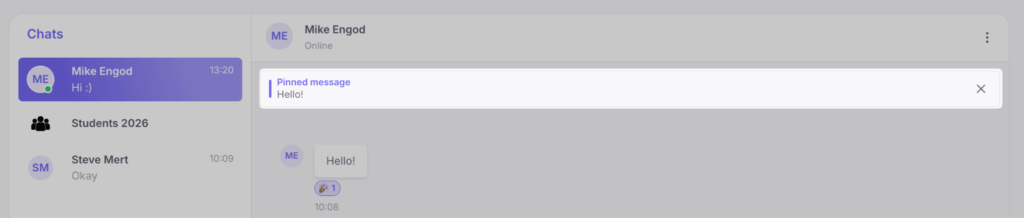
- закреплять важные сообщения в шапке диалога (это обеспечивает быстрый переход к самой важной информации);
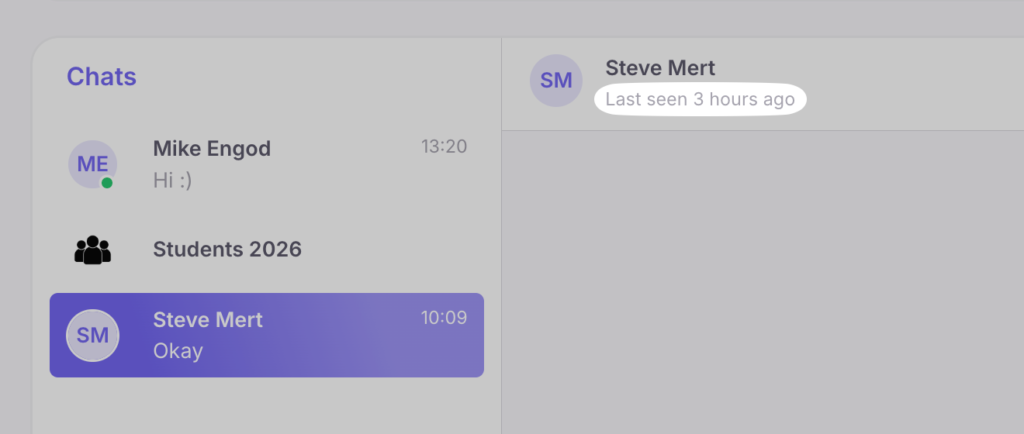
- видеть последний визит собеседника;
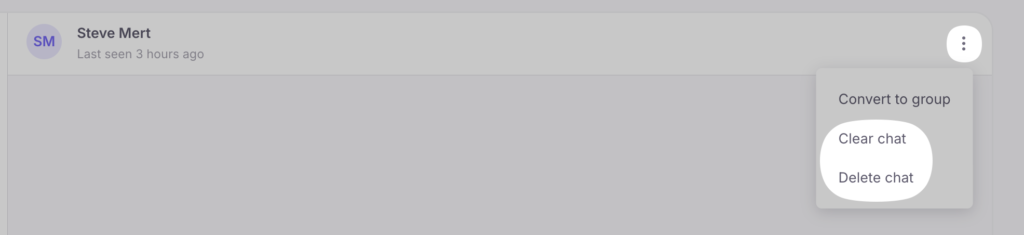
- удалять отдельные сообщения, очищать чат или полностью удалять переписку;
- прикреплять изображения и другие файлы к сообщениям;

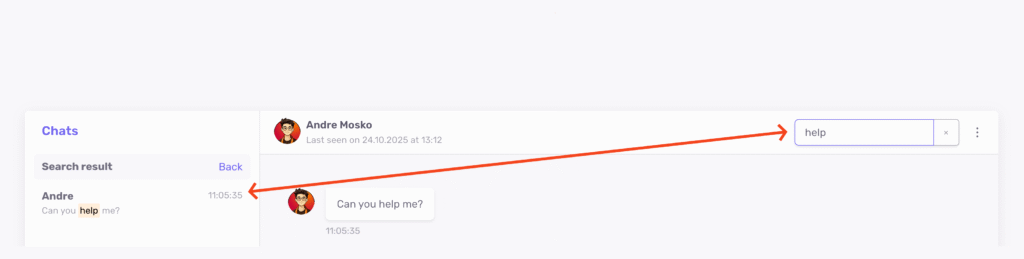
- искать сообщения по ключевым словам внутри диалога.
С помощью Мессенджера пользователи всегда на связи с командой и студентами. Все сообщения находятся в одном месте, а уведомления помогают быстро реагировать на важные вопросы.



 Book a demo call right now!

