


Уведомления
В разделе «Настройки» есть подраздел «Уведомления». В нем можно настроить события после которых вам будут приходить уведомления в Телеграм или в LMS на звоночек.
Этот звоночек можно настроить сразу. Вам доступны 3 раздела, в которых можно активировать уведомления:
- обучение – уведомление о новом домашнем задании
- продажи – уведомление о новом заказе и новом оплаченном заказе
- поддержка – уведомление о новом обращении и новом сообщении в обращении
Выберите и активируйте необходимые пункты и кликайте кнопку «Сохранить».
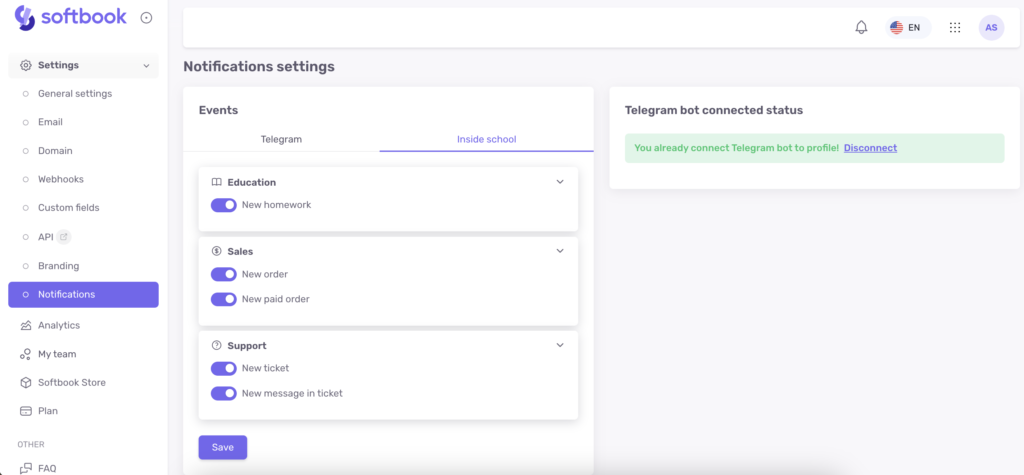
Чтобы подключить уведомления в телеграм к своей онлайн-школе, кликайте на активную ссылку «Connect Telegram?», которая стоит справа в блоке «Статус подключения Telegram-бота».
Вам откроется страница Softbook Store в разделе «Уведомления». Кликайте на кнопку «Больше информации» на карточке Telegram Bot. Там найдете инструкцию по подключению бота:
1. Создайте бота Telegram для вашей школы через @BotFather. Каждая школа может создать собственного бота, прикрепить к нему свое фирменное лого и настроить так, чтобы уведомления для студентов поступали прямо в этот телеграм-бот от имени вашей школы.
2. Скопируйте токен бота, который выдал вам @BotFather, и вставьте его в настройки приложения Telegram в Softbook Store. Активируйте приложение и сохраните настройки.
3. После этого вернитесь в раздел «Настройки» → «Уведомления». В блоке «Статус подключения Telegram-бота» нажмите кнопку «Подключить Telegram». Система автоматически перенаправит вас в вашего бота — нажмите «Start», и ваш аккаунт будет синхронизирован со школой.
Все остальные участники школы (команда и студенты) подключают уведомления аналогичным способом — нажимая кнопку «Подключить Telegram» в своих личных кабинетах.
4. После успешного подключения перейдите в блок «События уведомлений» → Telegram, чтобы выбрать события, по которым вы хотите получать уведомления. Каждый пользователь онлайн-школы выполняет этот шаг самостоятельно, активируя необходимые пункты в соответствующих подразделах. Обратите внимание: доступный список событий зависит от роли пользователя в системе:
Обучение
- новое домашнее задание
- студент зачислен на курс
- студент удален
- студенты импортированы
- массовое удаление студентов
CRM
- контакт добавлен
- контакт удален
- массовое удаление контактов
- сделка добавлена
- сделка удалена
Продажи
- новый заказ
- новый оплаченный заказ
Команда
- сотрудник добавлен
Поддержка
- новое обращение
- новое сообщение в обращении
Например, вы хотите получать уведомления в телеграм-бот, когда в школе появляются новые заказы.
Активируйте соответствующий пункт в подразделе продажи и кликайте кнопку «Сохранить».
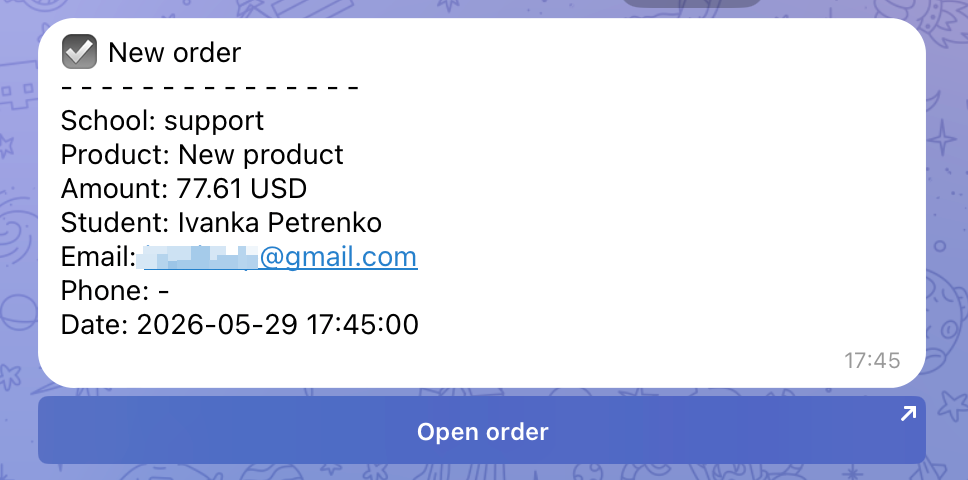
Теперь проверьте, как работает уведомление. Откройте страницу своего продукта и оставьте на ней заявку. Бот сразу пришлет вам уведомление о новом заказе с данными о нем:
- данные платежа
- название школы
- продукт, который заказали
- сумма
- имя и контактные данные студента
- дата и время создания заказа
- кнопка «Просмотреть новый заказ», которая открывает карточку заказа прямо в браузере
Важно: владелец школы имеет полный список настроек уведомлений для контроля работы. Другие члены команды – администраторы и преподаватели имеют ограниченный список настроек уведомлений.
Теперь вы знаете, как устанавливать необходимые уведомления, чтобы работа школы была слаженной и эффективной.



 Book a demo call right now!

