


Объявления
Если у вас возникла необходимость сообщить что-то студентам своей школы – воспользуйтесь функцией «Объявления» на платформе Softbook LMS! Всего несколько кликов – и вся необходимая информация появится в кабинете студентов. Без хаоса групповых чатов и массовых email-рассылок.
Вот как это сделать:
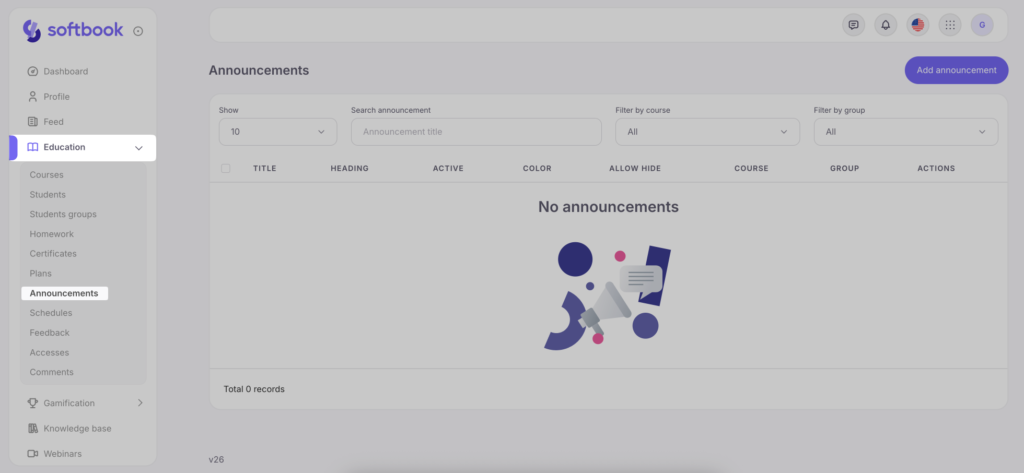
1. Зайдите на свой Softbook-аккаунт и перейдите в свою школу, где хотите сделать объявление. Откройте раздел «Обучение», найдите в нем пункт «Объявления» и кликните на него.
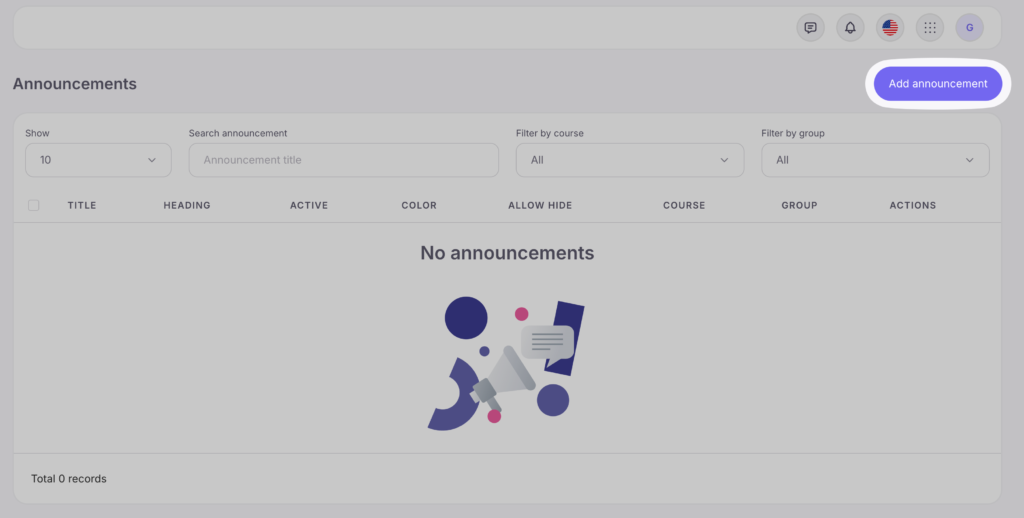
2. Найдите кнопку «Добавить объявление». Кликните на нее, чтобы открыть форму для создания объявлений.
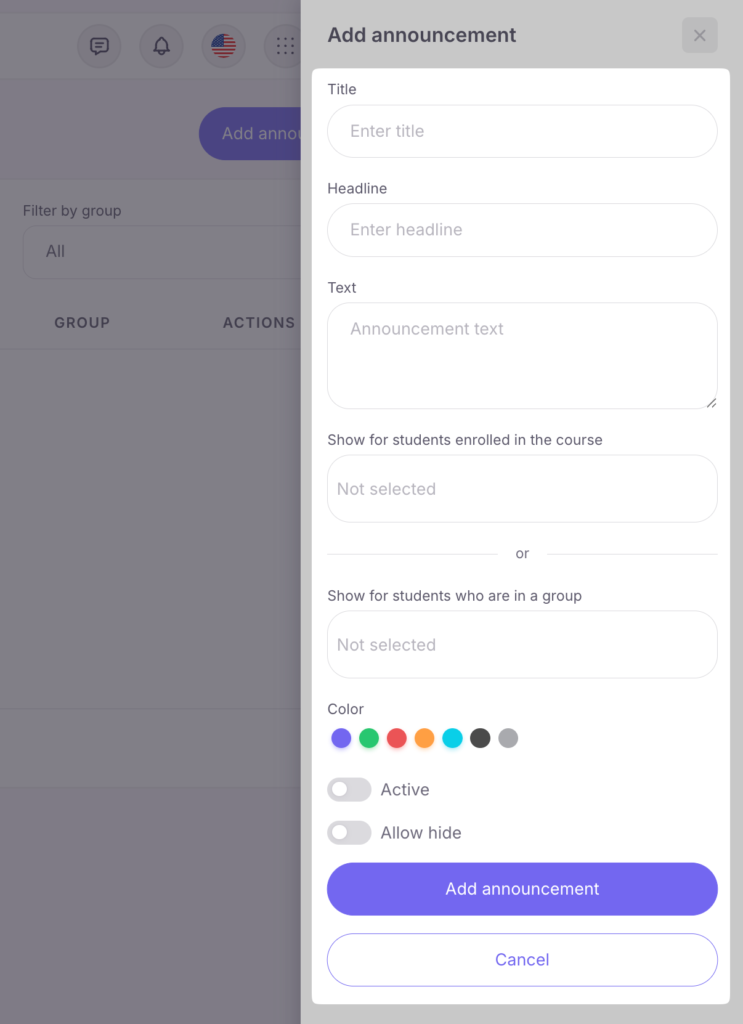
3. Заполните открывшуюся форму данными, которые вам необходимо сообщить студентам. В поле «Название» введите название объявления. Называйте корректно, чтобы вы и ваша команда поняли назначение сообщения, а вы легко могли найти его позже. Поле «Заголовок» должно соответствовать содержанию объявления, заполните его соответственно. Внесите всю остальную информацию в поле «Текст».
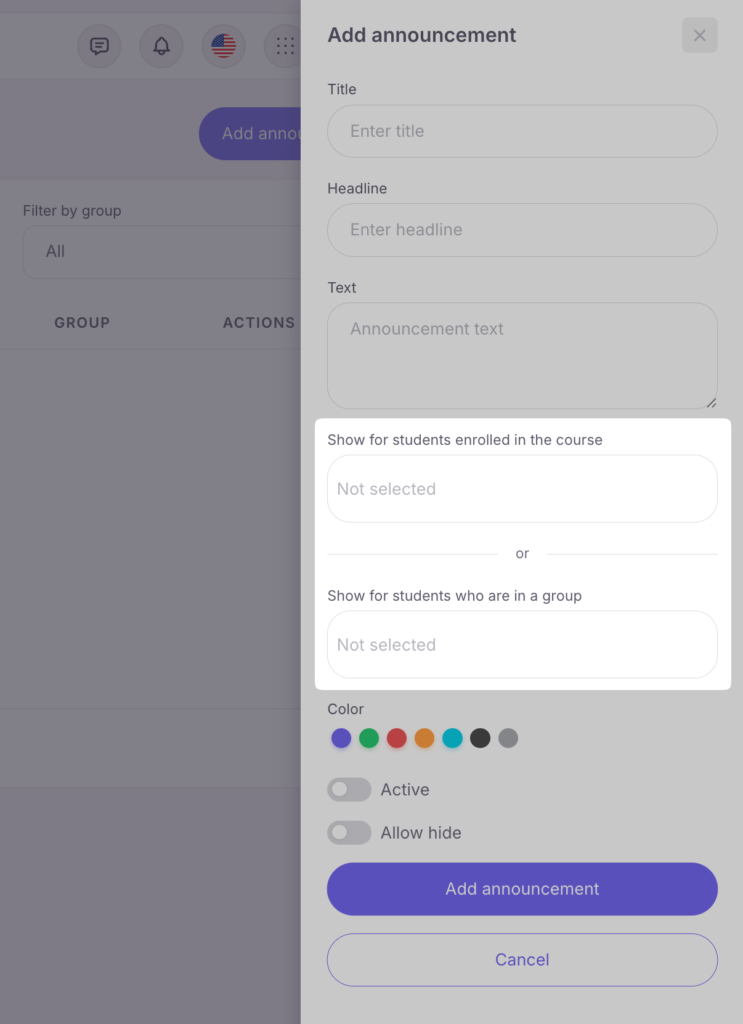
Если нужно показывать объявления для определенных групп студентов или курсов, выберите нужные в выпадающих списках. При необходимости, вы можете выбирать несколько разных курсов или групп. Если выберете опцию «Для всех» — объявление будет отображаться для всех студентов вашей школы независимо от курса/группы.
Выберите цвет для своего объявления — кликайте на один из предложенных вариантов.
Чтобы объявления увидели студенты вашей школы, включите пункт «Активное».
Активация пункта «Разрешить скрыть» даст возможность каждому студенту отдельно управлять объявлением в своем кабинете — оставить его на виду или закрыть.
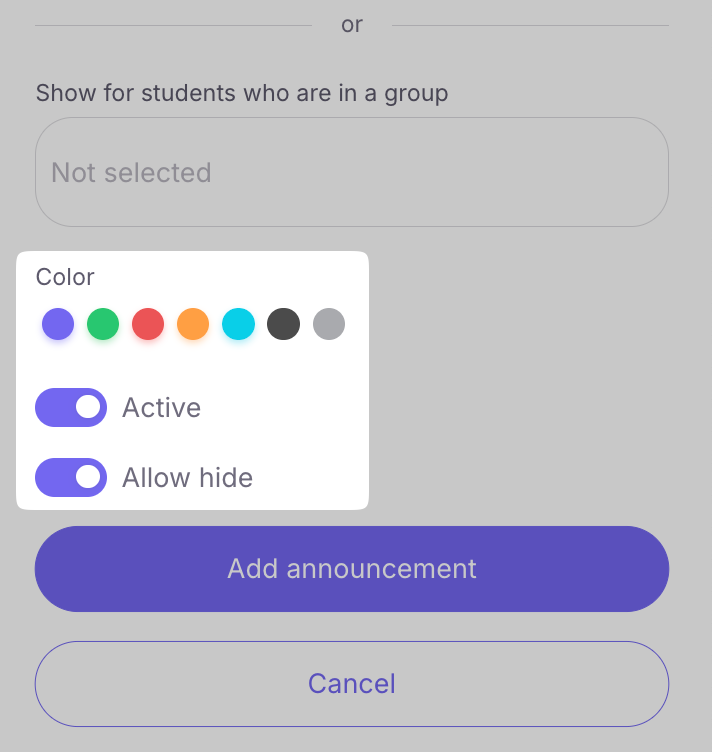
Когда все готово, нажимайте кнопку «Добавить объявление».
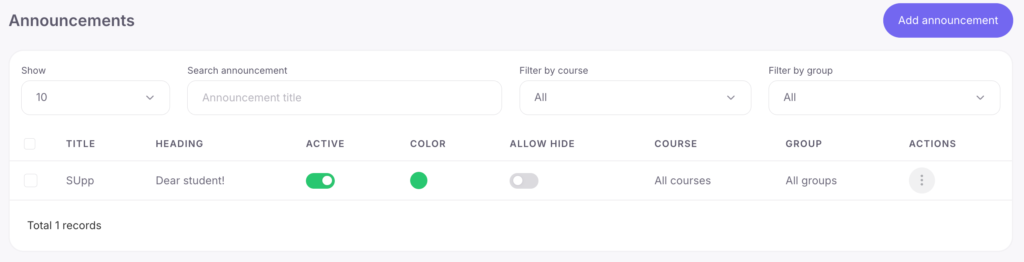
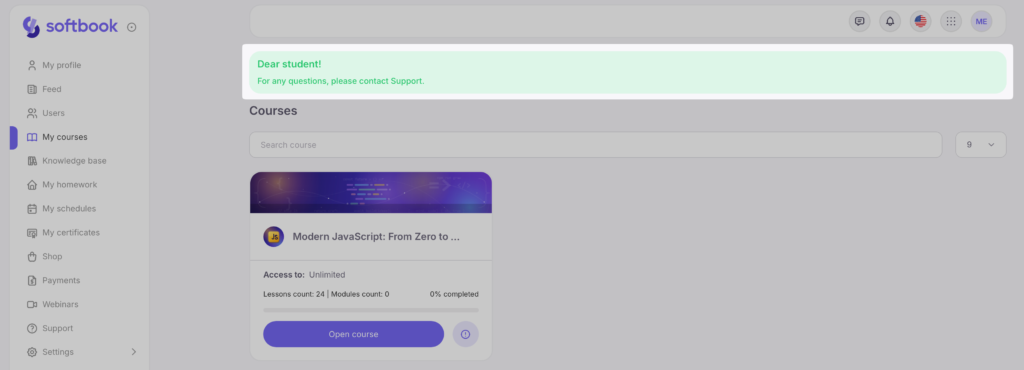
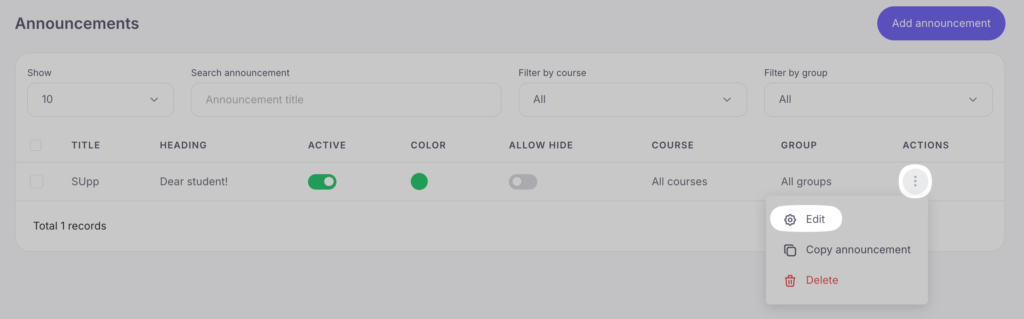
4. При необходимости, готовое объявление можно в любой момент отредактировать. Для того чтобы повторно зайти в редактор, необходимо в списке объявлений найти три точки под пунктом «Действия». Нажмите на них и выберите пункт «Редактировать».
Поздравляем! Вы овладели еще одним инструментом для работы в своей онлайн-школе на платформе Softbook LMS.



 Book a demo call right now!

