


Ogłoszenia
Jeśli potrzebujesz przekazać coś studentom swojej szkoły – skorzystaj z funkcji «Ogłoszenia» na platformie Softbook LMS! Wystarczy kilka kliknięć, a wszystkie niezbędne informacje pojawią się w gabinecie studentów. Bez chaosu czatów grupowych i masowych e-maili.
Oto jak to zrobić:
1. Zaloguj się na swoje konto Softbook LMS i przejdź do szkoły, w której chcesz zamieścić ogłoszenie. Otwórz sekcję „ Edukacja”, znajdź punkt „Ogłoszenia” i kliknij go.
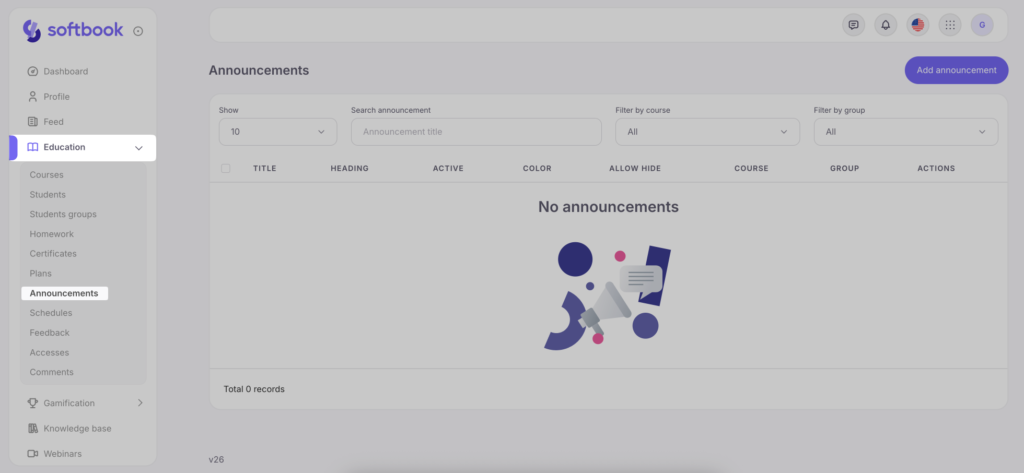
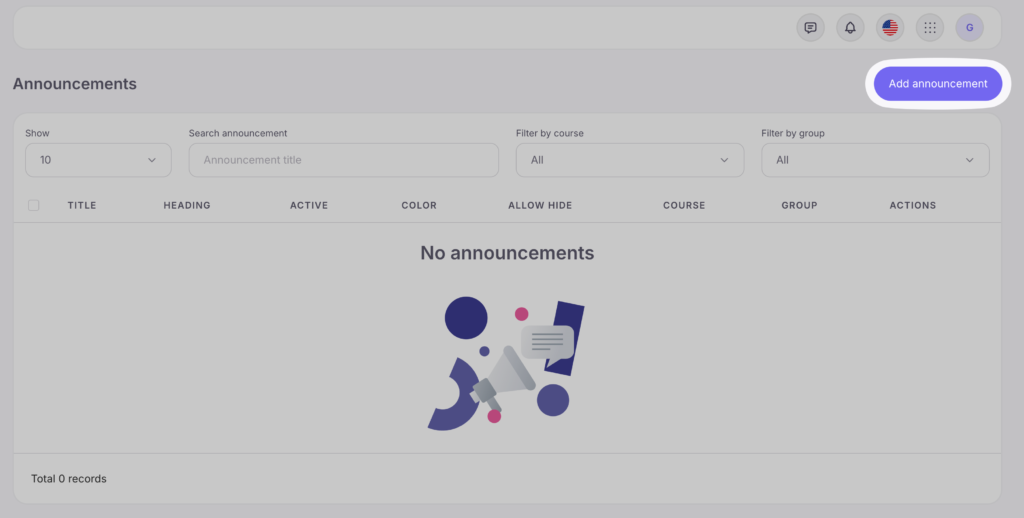
2. Znajdź przycisk „Dodaj ogłoszenie”. Kliknij go, aby otworzyć formularz tworzenia ogłoszeń.
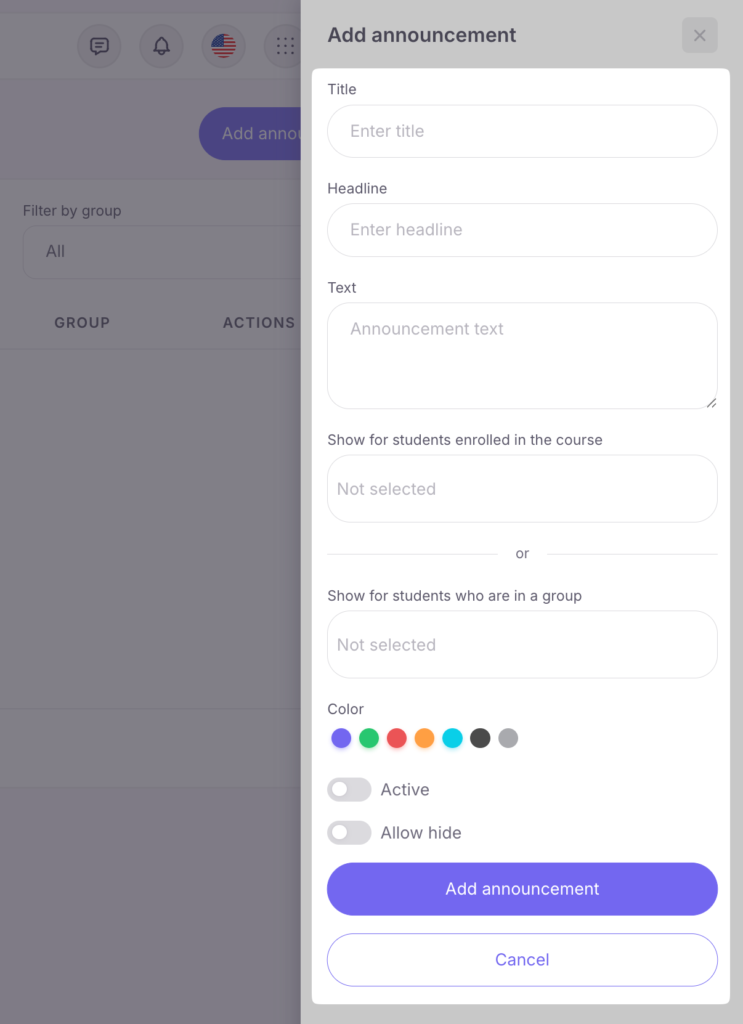
3. Wypełnij otwarty formularz informacjami, które chcesz udostępnić studentom. W polu „Tytuł” wprowadź nazwę ogłoszenia. Upewnij się, że nazwa jest poprawna, abyś Ty i Twój zespół zrozumieli cel wiadomości i mogli ją później łatwo znaleźć. Pole „Nagłówek” powinno być adekwatne do treści ogłoszenia, więc wypełnij je odpowiednio. Wprowadź wszystkie pozostałe niezbędne informacje w polu „Tekst”.
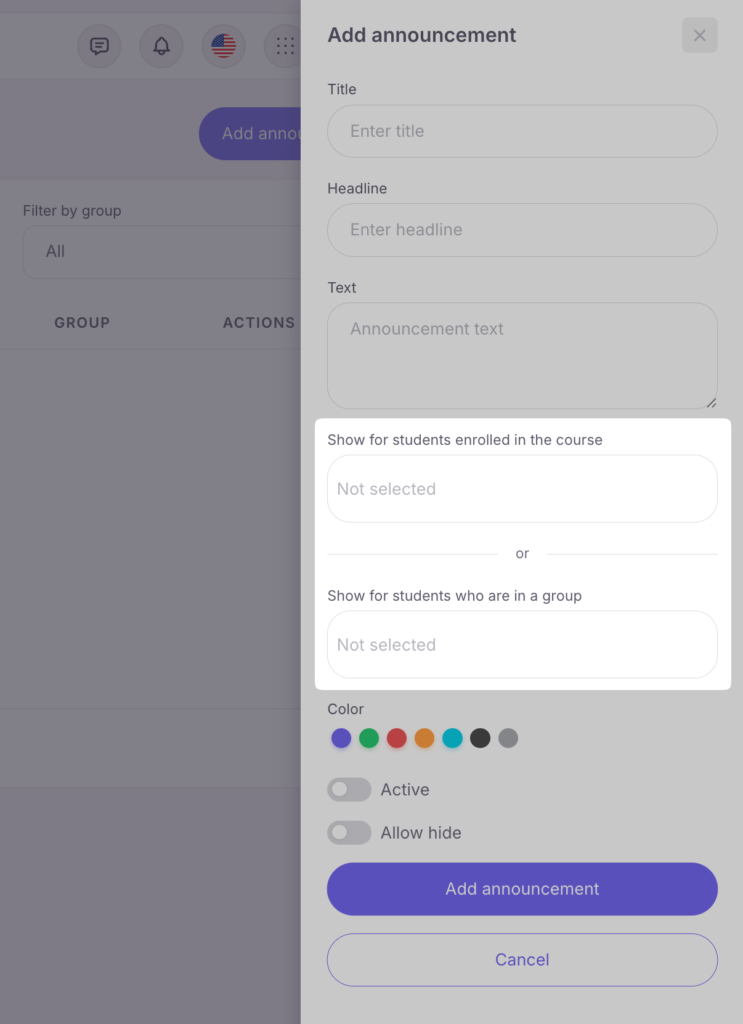
Jeśli chcesz wyświetlać ogłoszenia dla określonych grup uczniów lub kursów, wybierz wymagane z list rozwijanych. W razie potrzeby można wybrać kilka różnych kursów lub grup. Jeśli wybierzesz opcję „Dla wszystkich”, ogłoszenie będzie wyświetlane wszystkim studentom w Twojej szkole, niezależnie od kursu/grupy.
Wybierz kolor ogłoszenia – kliknij jedną z opcji. Jeśli chcesz, aby Twoje ogłoszenie było widoczne dla studentów Twojej szkoły, włącz opcję „Aktywny”.
Aktywacja opcji „Zezwól na ukrycie” pozwoli każdemu studentowi na indywidualne zarządzanie ogłoszeniem na swoim koncie – pozostawienie go widocznym lub ukrycie.
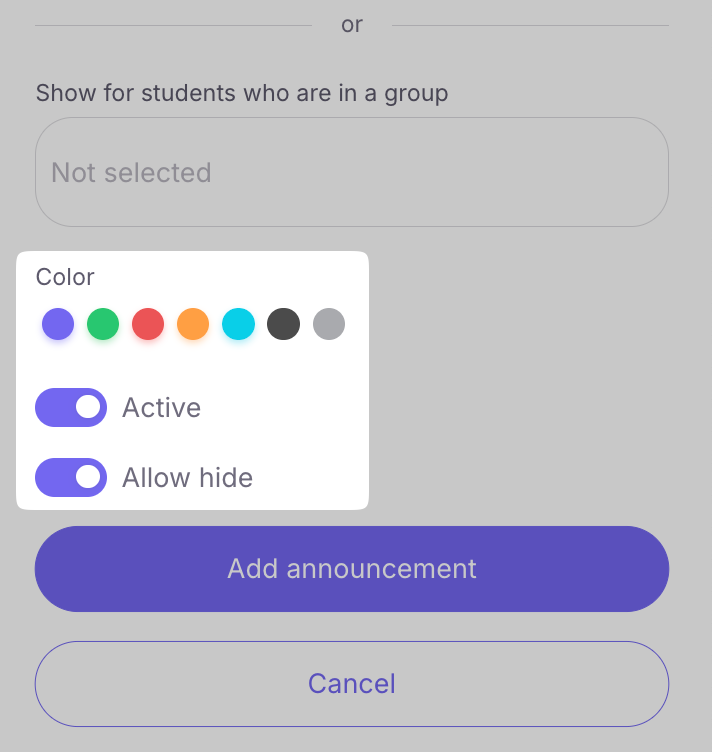
Gdy wszystko będzie gotowe, kliknij przycisk „Dodaj ogłoszenie”.
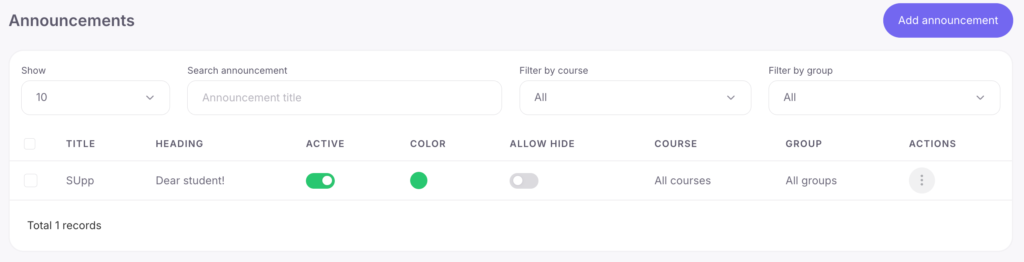
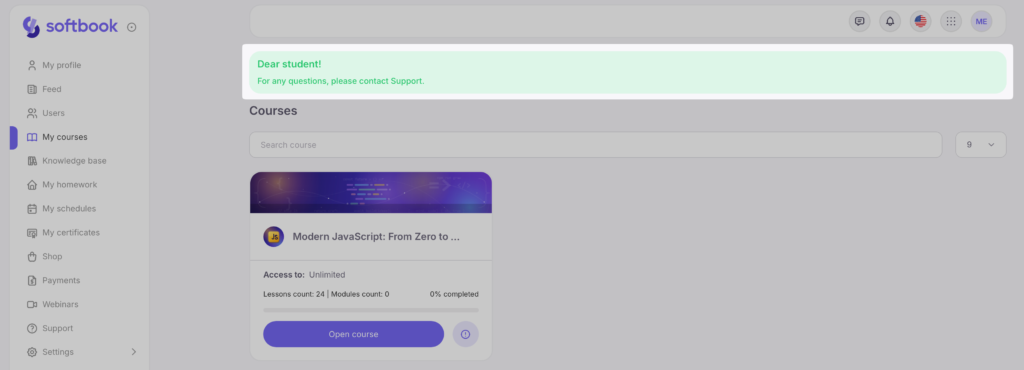
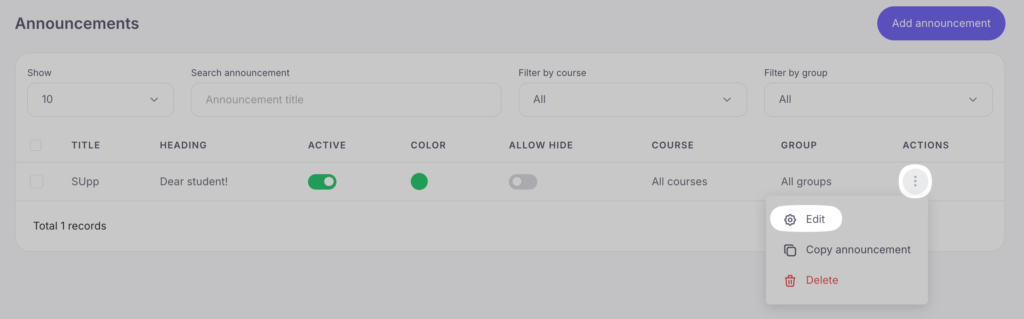
4. W razie potrzeby możesz edytować gotowe ogłoszenie w dowolnym momencie. Aby ponownie wejść do edytora, należy znaleźć trzy kropki pod pozycją „ Działania” na liście ogłoszeń. Kliknij je i wybierz opcję „Edytuj”.
Gratulacje! Opanowałeś kolejne narzędzie dla swojej szkoły online na platformie Softbook LMS.



 Book a demo call right now!

