


Листи
У цій статті розглянемо, як створювати та налаштовувати зовнішній вигляд листів за допомогою конструктора листів. Цей інструмент дозволяє збирати макети листів із готових блоків без використання HTML-коду.
Конструктор листів використовується для двох основних завдань:
- заміна стандартних системних листів Softbook;
- створення шаблонів для email-кампаній.
Робота з розділом «Листи»
Щоб відкрити список листів, перейдіть у розділ «Маркетинг» → «Листи».
У цьому розділі відображаються всі шаблони листів вашої школи.
У верхній частині сторінки розташовані фільтри:
- Пошук — пошук листа за назвою;
- Тип — фільтр за типом шаблону;
- Статус — фільтр за статусом листа.
У таблиці відображаються:
- ID листа;
- назва шаблону;
- статус;
- дата створення;
- мова;
- дії з листом.
Через меню дій можна відкрити лист у редакторі, створити копію шаблону або видалити його.
Створення нового листа
Щоб створити лист, натисніть кнопку «Додати лист» у правому верхньому куті.
Після цього відкриється вікно створення шаблону.
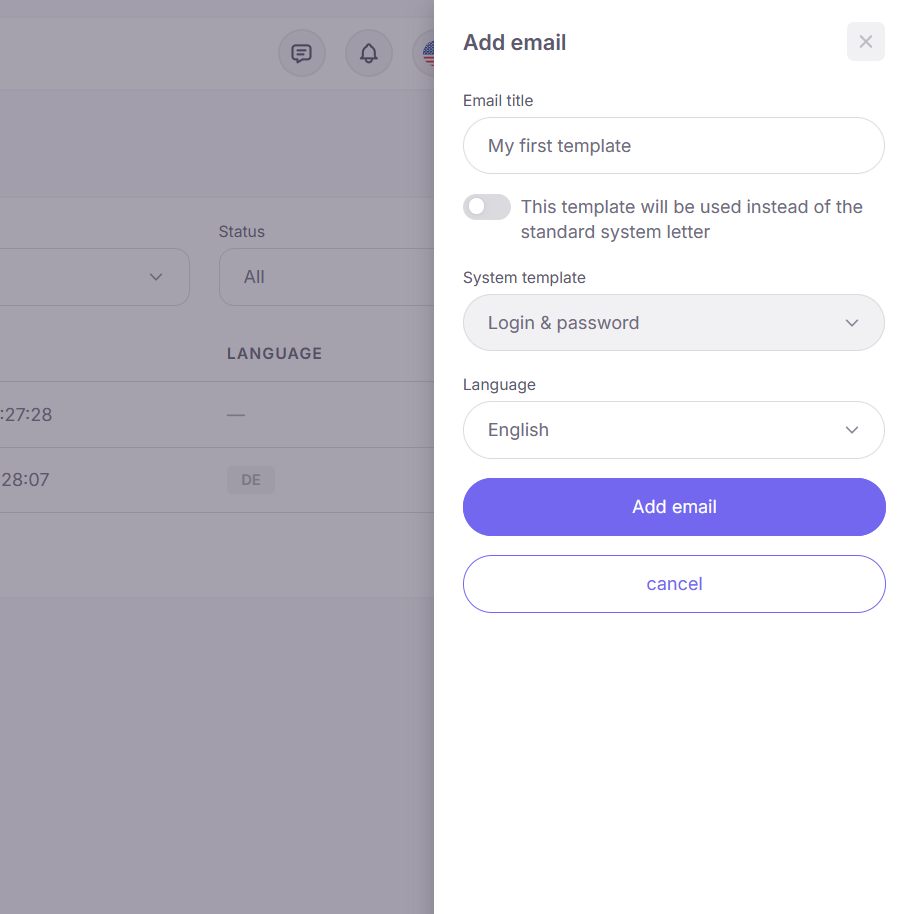
У формі необхідно заповнити:
- Назва — внутрішня назва шаблону;
- Цей шаблон використовуватиметься замість стандартного системного листа — визначає тип листа;
- Системний шаблон — вибір системного листа для заміни;
- Мова — мова створюваного шаблону.
Якщо перемикач заміни системного листа увімкнений — створюється користувацька версія стандартного листа Softbook LMS. Якщо вимкнений — створюється шаблон для email-розсилок.
Важливо: для кожного системного листа можна створити лише одну заміну на одну мову.
Після збереження відкриється конструктор листа.
Робота в конструкторі листів
Конструктор складається з чотирьох основних областей:
- верхня панель;
- ліва панель блоків;
- центральна робоча область;
- права панель властивостей.
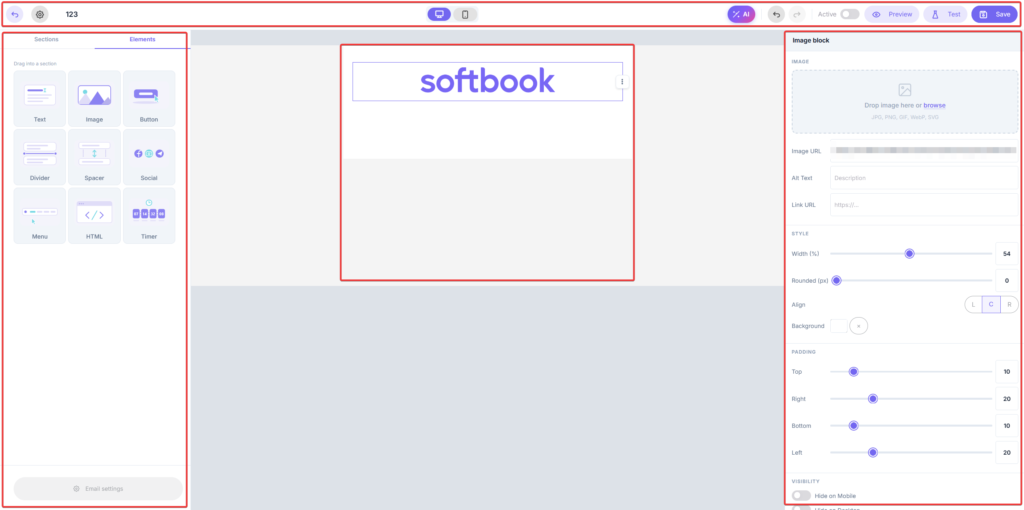
У верхній панелі розташовані інструменти керування листом: налаштування шаблону, перемикання між мобільною та десктопною версією, генерація листа за допомогою AI, попередній перегляд, тестове надсилання та збереження змін.
У лівій панелі знаходяться секції та елементи для побудови структури листа. Секції визначають розташування колонок, а елементи використовуються для наповнення листа контентом.
Доступні такі елементи:
- текст;
- зображення;
- кнопка;
- роздільник;
- відступ;
- соцмережі;
- меню;
- HTML;
- таймер.
Центральна область відображає поточний макет листа. Тут можна переміщувати блоки, редагувати вміст, дублювати елементи та додавати нові секції.
Права панель містить налаштування вибраного елемента: кольори, шрифти, відступи, розміри, вирівнювання та інші параметри.
Налаштування листа
Щоб відкрити налаштування листа, натисніть на іконку шестерні у верхній панелі.
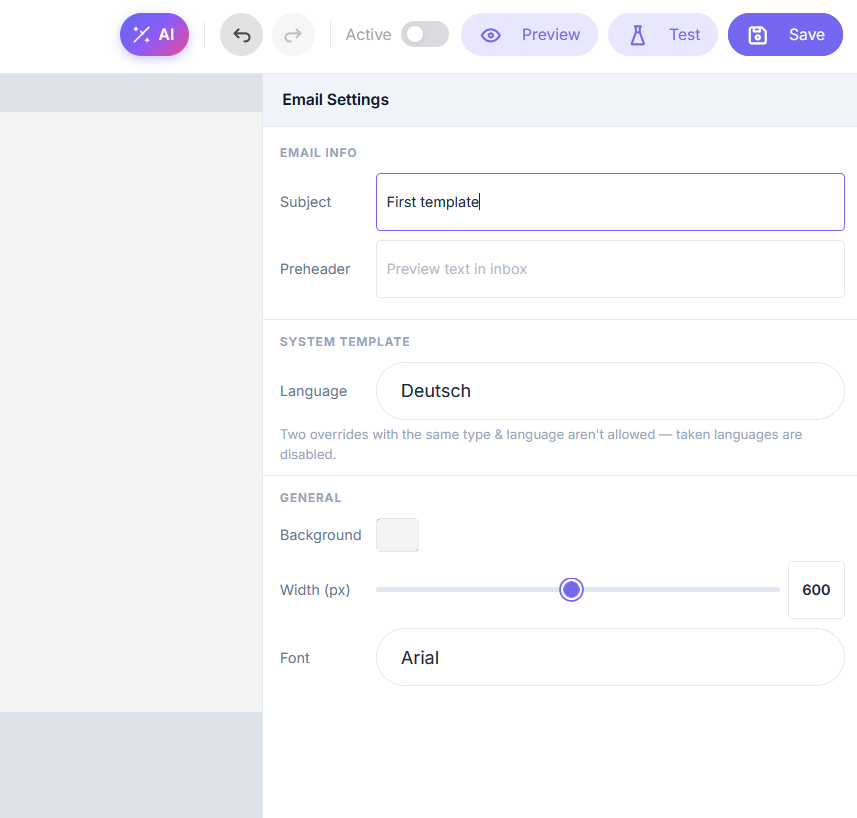
Тут можна налаштувати:
- тему листа;
- прехедер;
- мову;
- фон;
- ширину контентної області;
- основний шрифт.
Якщо поле теми залишити порожнім, в якості теми листа буде використано назву шаблону.
Персоналізація листів
У текст листа та посилання кнопок можна додавати змінні, які автоматично замінюються даними отримувача під час надсилання.
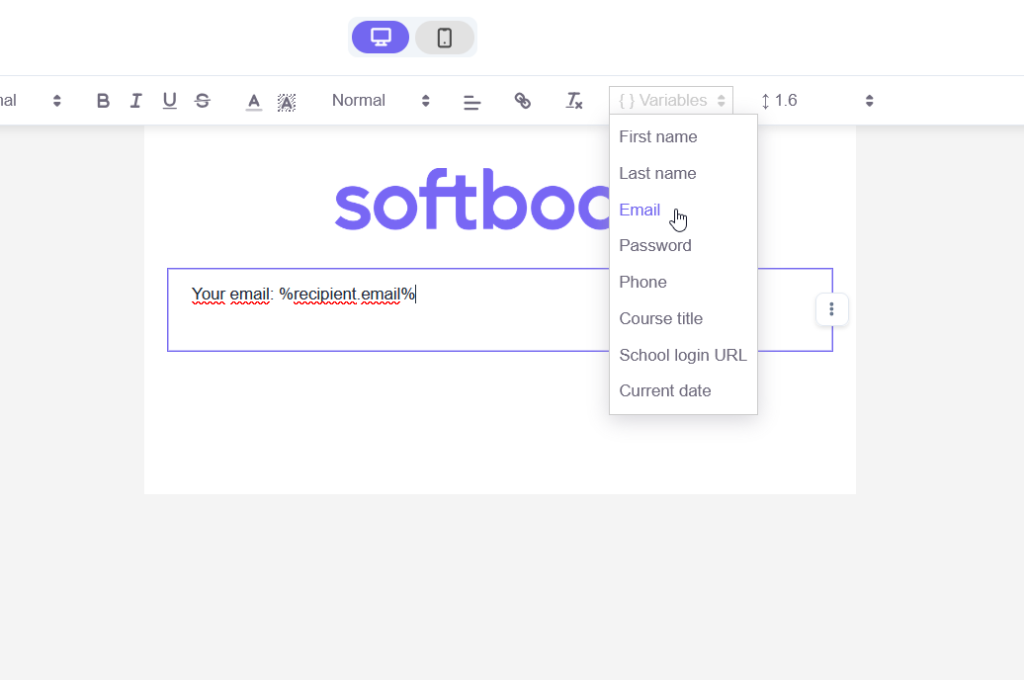
Наприклад:
- %recipient.first_name% — ім’я отримувача;
- %recipient.email% — email;
- %recipient.course_title% — назва курсу;
- %recipient.lms_link% — посилання для входу.
Для деяких системних листів список змінних автоматично доповнюється додатковими значеннями.
Зверніть увагу: якщо обов’язкові змінні відсутні, система не дозволить зберегти лист.
Генерація листів за допомогою AI
Кнопка AI у верхній панелі відкриває інструмент генерації листів за допомогою штучного інтелекту.
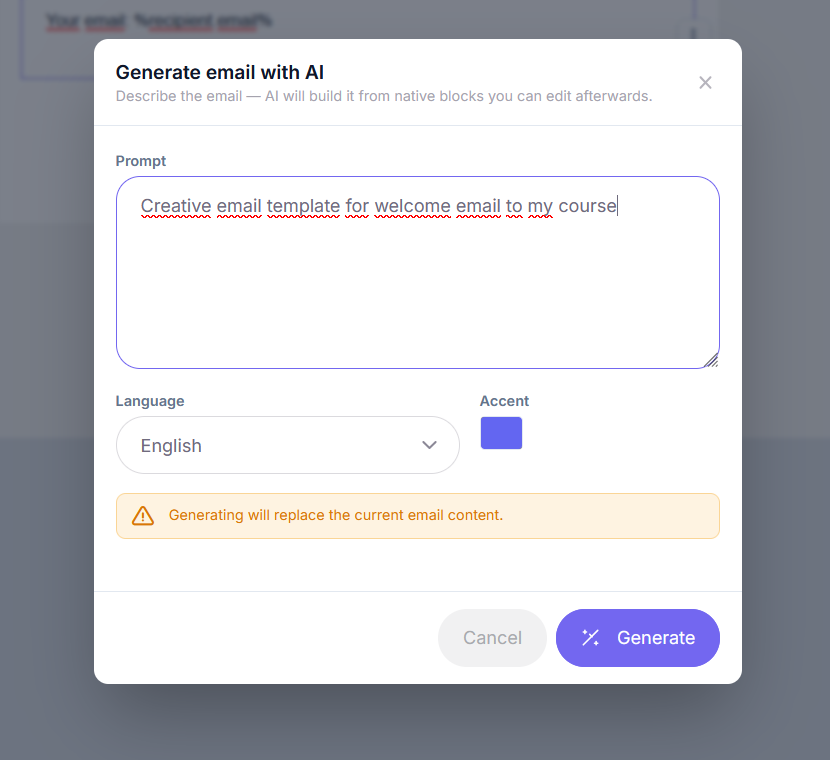
Для генерації необхідно вказати:
- опис листа;
- мову;
- акцентний колір.
Після запуску AI автоматично створить структуру листа, тексти та оформлення.
Важливо: генерація повністю замінює поточний вміст листа. Перед використанням AI рекомендується створити копію шаблону.
Тестове надсилання
Кнопка «Тест» дозволяє надіслати тестовий лист співробітнику школи.
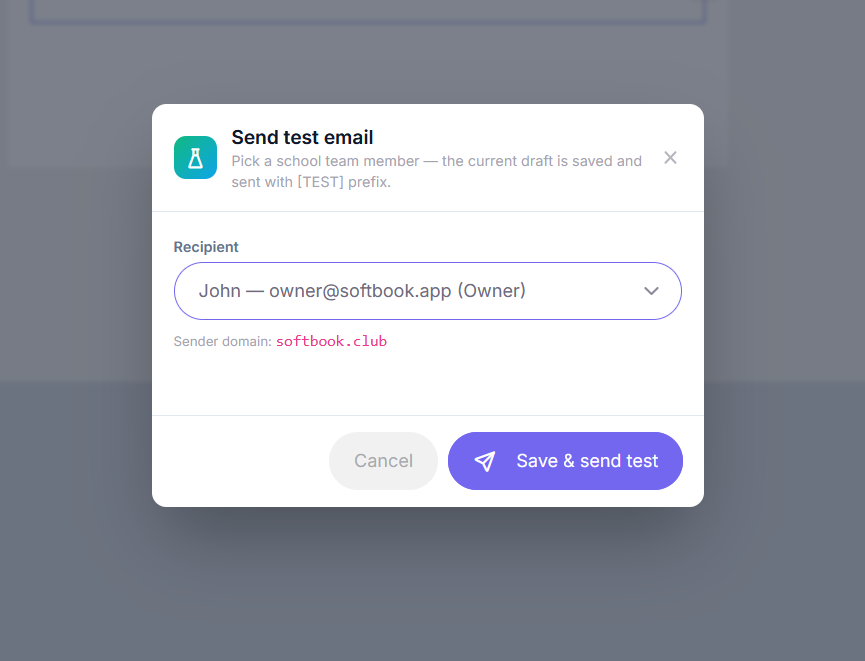
Після надсилання:
- зберігається поточна версія листа;
- лист надсилається з позначкою [TEST].
Зверніть увагу: кнопка «Тест» може бути недоступною, якщо в налаштуваннях школи не підтверджено домен відправника.
Логіка роботи мовних версій
Під час ініціювання системного сповіщення платформа визначає шаблон для надсилання за таким алгоритмом:
- перевіряється наявність користувацької заміни у статусі «Активний» потрібною мовою;
- за відсутності заміни використовується стандартний шаблон Softbook потрібною мовою;
- за відсутності перекладу використовується стандартний шаблон Softbook англійською мовою.
Для листів, пов’язаних із курсом, мова визначається налаштуваннями курсу. Для інших листів використовується мова школи.
Використання шаблонів в email-кампаніях
Шаблони типу «Свій» можна використовувати в email-розсилках.
Для цього:
- створіть шаблон;
- налаштуйте макет листа;
- переведіть лист у статус «Активний»;
- перейдіть у розділ «Маркетинг» → «Кампанії»;
- виберіть створений шаблон під час налаштування розсилки.
Часті запитання
Чому надсилаються стандартні листи замість моєї заміни?
Переконайтеся, що шаблон перебуває у статусі «Активний», а мова листа збігається з мовою курсу або школи.
Чому недоступна кнопка тестового надсилання?
Функція блокується, якщо в налаштуваннях школи не підтверджено домен відправника.
Чи можна скасувати генерацію AI?
Ні. Генерація повністю перезаписує поточний вміст листа, тому перед використанням AI рекомендується створити копію шаблону.
На цьому все. Тепер ви знаєте, як створювати та налаштовувати листи за допомогою конструктора листів на платформі.



 Book a demo call right now!

