


E-maile
W tym artykule omówimy, jak tworzyć i konfigurować wygląd wiadomości email za pomocą kreatora wiadomości. To narzędzie pozwala budować układy emaili z gotowych bloków bez używania kodu HTML.
Kreator wiadomości jest wykorzystywany do dwóch głównych zadań:
- zastępowania standardowych wiadomości systemowych Softbook;
- tworzenia szablonów do kampanii emailowych.
Praca z sekcją „Wiadomości”
Aby otworzyć listę wiadomości, przejdź do sekcji „Marketing” → „Wiadomości”.
W tej sekcji wyświetlane są wszystkie szablony wiadomości utworzone w Twojej szkole.
W górnej części strony znajdują się filtry:
- Szukaj — wyszukiwanie wiadomości po nazwie;
- Typ — filtr według typu szablonu;
- Status — filtr według statusu wiadomości.
Tabela zawiera:
- ID wiadomości;
- nazwę szablonu;
- status;
- datę utworzenia;
- język;
- akcje wiadomości.
Za pomocą menu akcji możesz otworzyć wiadomość w edytorze, utworzyć kopię szablonu lub go usunąć.
Tworzenie nowej wiadomości
Aby utworzyć wiadomość, kliknij przycisk „Dodaj wiadomość” w prawym górnym rogu.
Następnie otworzy się okno tworzenia szablonu.
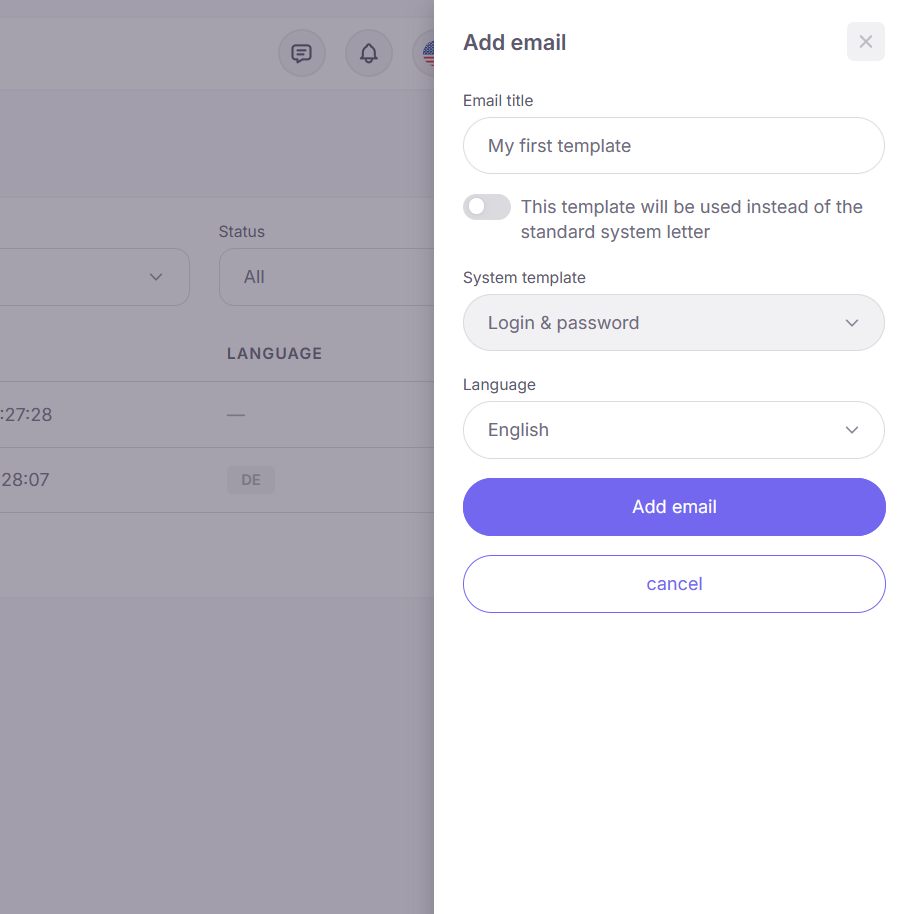
W formularzu należy uzupełnić:
- Nazwa — wewnętrzna nazwa szablonu;
- Ten szablon będzie używany zamiast standardowej wiadomości systemowej — określa typ wiadomości;
- Szablon systemowy — wybór wiadomości systemowej do zastąpienia;
- Język — język tworzonego szablonu.
Jeśli przełącznik zastępowania wiadomości systemowej jest włączony, zostanie utworzona własna wersja standardowej wiadomości Softbook LMS. Jeśli jest wyłączony — zostanie utworzony szablon do kampanii emailowych.
Ważne: dla każdej wiadomości systemowej można utworzyć tylko jedno zastąpienie dla jednego języka.
Po zapisaniu otworzy się kreator wiadomości.
Praca w kreatorze wiadomości
Kreator składa się z czterech głównych obszarów:
- górny panel;
- lewy panel bloków;
- centralny obszar roboczy;
- prawy panel właściwości.
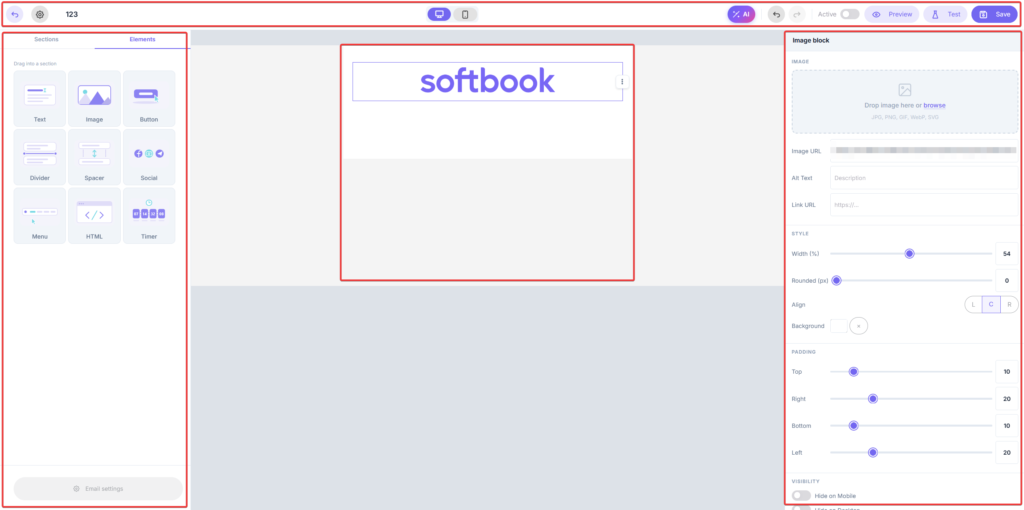
W górnym panelu znajdują się narzędzia do zarządzania wiadomością: ustawienia szablonu, przełączanie między wersją mobilną i desktopową, generowanie wiadomości za pomocą AI, podgląd, wysyłka testowa i zapisywanie zmian.
W lewym panelu znajdują się sekcje i elementy służące do budowania struktury wiadomości. Sekcje określają układ kolumn, a elementy służą do wypełniania wiadomości treścią.
Dostępne elementy:
- tekst;
- obraz;
- przycisk;
- separator;
- odstęp;
- media społecznościowe;
- menu;
- HTML;
- timer.
Centralny obszar wyświetla aktualny układ wiadomości. Można tutaj przenosić bloki, edytować treść, duplikować elementy i dodawać nowe sekcje.
Prawy panel zawiera ustawienia wybranego elementu: kolory, czcionki, odstępy, rozmiary, wyrównanie i inne parametry.
Ustawienia wiadomości
Aby otworzyć ustawienia wiadomości, kliknij ikonę koła zębatego w górnym panelu.
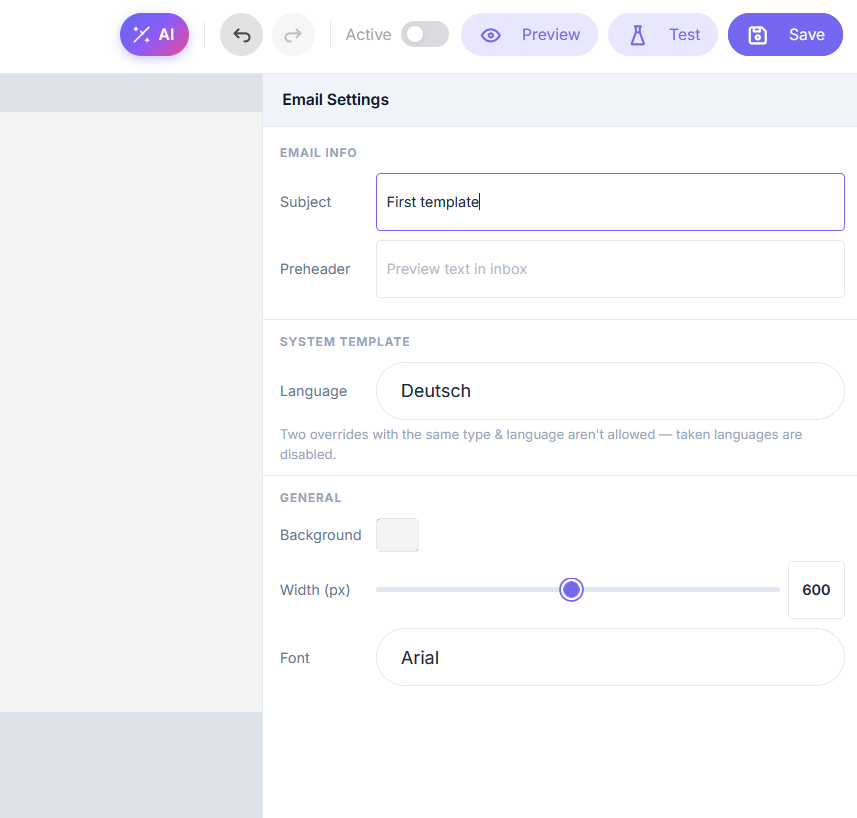
Tutaj można skonfigurować:
- temat wiadomości;
- preheader;
- język;
- tło;
- szerokość obszaru treści;
- główną czcionkę.
Jeśli pole tematu pozostanie puste, jako temat wiadomości zostanie użyta nazwa szablonu.
Personalizacja wiadomości
Do treści wiadomości i linków przycisków można dodawać zmienne, które automatycznie zastępują dane odbiorcy podczas wysyłki.
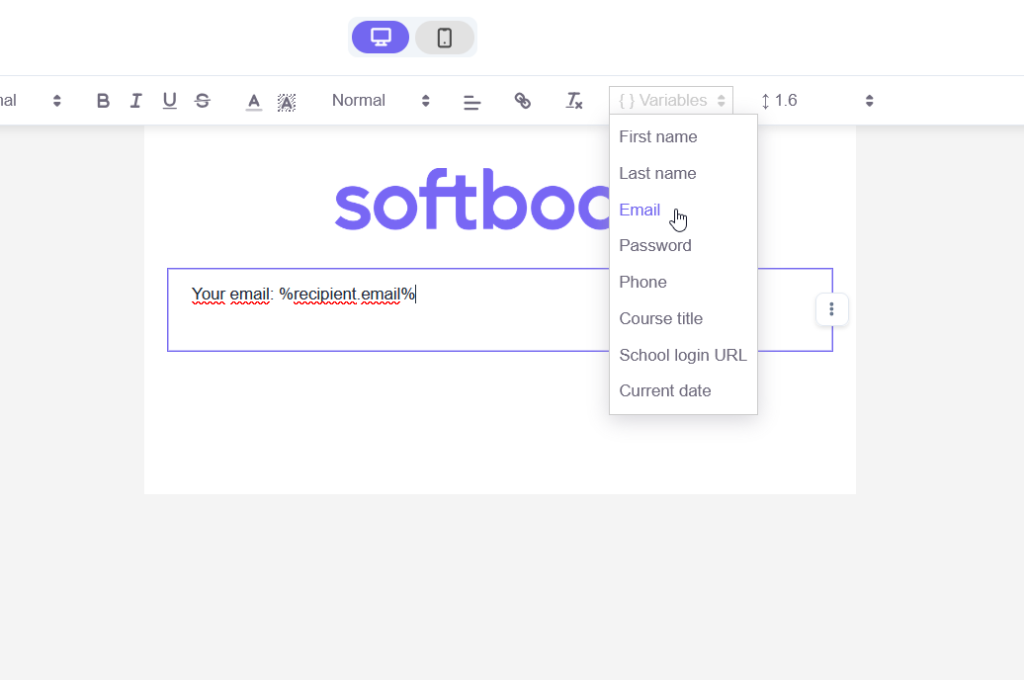
Na przykład:
- %recipient.first_name% — imię odbiorcy;
- %recipient.email% — email;
- %recipient.course_title% — nazwa kursu;
- %recipient.lms_link% — link do logowania.
W przypadku niektórych wiadomości systemowych lista zmiennych jest automatycznie rozszerzana o dodatkowe wartości.
Uwaga: jeśli wymagane zmienne są nieobecne, system nie pozwoli zapisać wiadomości.
Generowanie wiadomości za pomocą AI
Przycisk AI w górnym panelu otwiera narzędzie generowania wiadomości za pomocą sztucznej inteligencji.
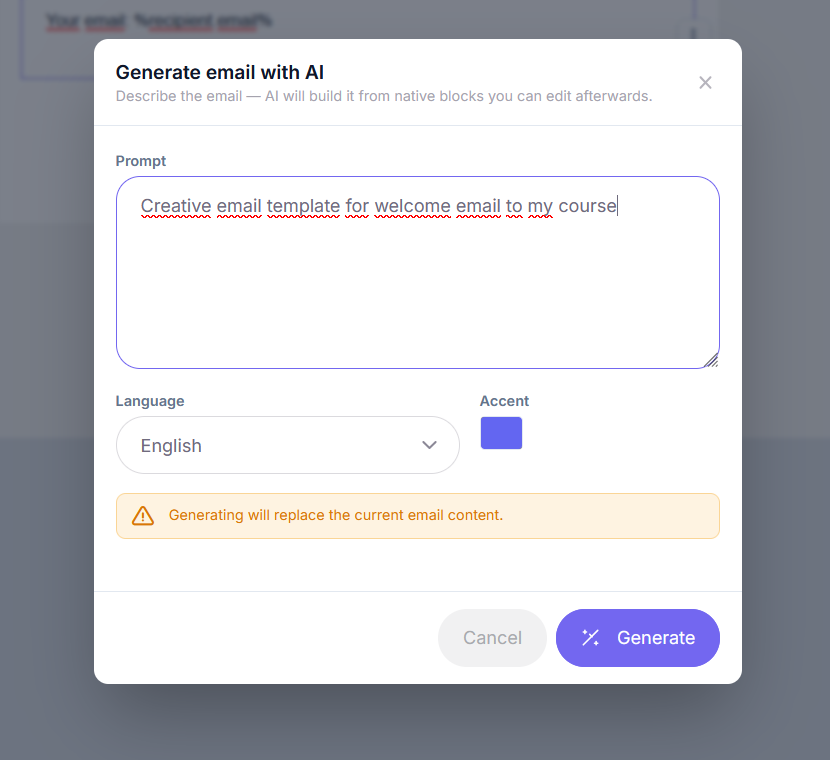
Aby wygenerować wiadomość, należy podać:
- opis wiadomości;
- język;
- kolor akcentowy.
Po uruchomieniu AI system automatycznie utworzy strukturę wiadomości, teksty i projekt.
Ważne: generowanie całkowicie zastępuje aktualną zawartość wiadomości. Przed użyciem AI zaleca się utworzenie kopii szablonu.
Wysyłka testowa
Przycisk „Test” pozwala wysłać testową wiadomość do pracownika szkoły.
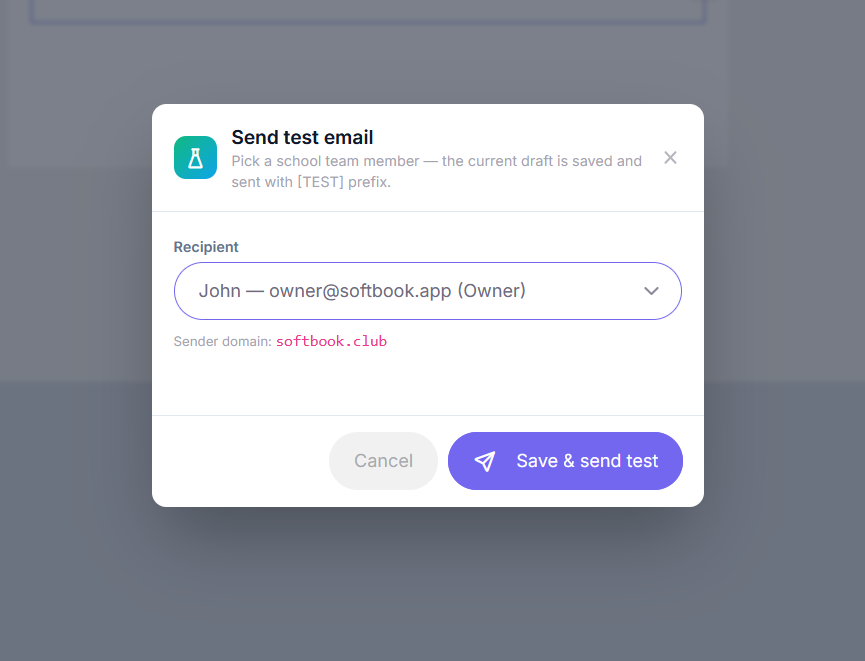
Po wysłaniu:
- zapisywana jest aktualna wersja wiadomości;
- wiadomość jest wysyłana z oznaczeniem [TEST].
Uwaga: przycisk „Test” może być niedostępny, jeśli domena nadawcy nie została potwierdzona w ustawieniach szkoły.
Logika działania wersji językowych
Podczas wysyłania powiadomienia systemowego platforma wybiera szablon wiadomości według następującej logiki:
- sprawdzana jest aktywna własna wersja w wymaganym języku;
- jeśli nie ma zastąpienia, używany jest standardowy szablon Softbook w wymaganym języku;
- jeśli nie ma tłumaczenia, używany jest standardowy szablon Softbook w języku angielskim.
Dla wiadomości związanych z kursem język jest określany przez ustawienia kursu. Dla pozostałych wiadomości używany jest język szkoły.
Korzystanie z szablonów w kampaniach emailowych
Szablony typu „Własny” można wykorzystywać w kampaniach emailowych.
Aby to zrobić:
- utwórz szablon;
- skonfiguruj układ wiadomości;
- zmień status wiadomości na „Aktywny”;
- przejdź do sekcji „Marketing” → „Kampanie”;
- wybierz utworzony szablon podczas konfiguracji kampanii.
Najczęściej zadawane pytania
Dlaczego wysyłane są standardowe wiadomości zamiast mojego zastąpienia?
Upewnij się, że szablon ma status „Aktywny”, a język wiadomości odpowiada językowi kursu lub szkoły.
Dlaczego przycisk wysyłki testowej jest niedostępny?
Funkcja jest zablokowana, jeśli domena nadawcy nie została potwierdzona w ustawieniach szkoły.
Czy można anulować generowanie AI?
Nie. Generowanie AI całkowicie nadpisuje aktualną zawartość wiadomości, dlatego przed użyciem AI zaleca się utworzenie kopii szablonu.
To wszystko. Teraz wiesz, jak tworzyć i konfigurować wiadomości za pomocą kreatora wiadomości na platformie.



 Book a demo call right now!

