


Кампанії
Кампанії — це інструмент для масових розсилок студентам школи. За його допомогою можна надсилати email-листи та повідомлення в Telegram вибраній аудиторії прямо всередині платформи Softbook.
Наприклад, ви можете надіслати лист усім студентам курсу, нагадати про вебінар, зробити анонс нового продукту, надіслати повідомлення неактивним студентам або зв’язатися з підписниками Telegram-бота.
Розділ знаходиться в боковому меню: Маркетинг → Кампанії.
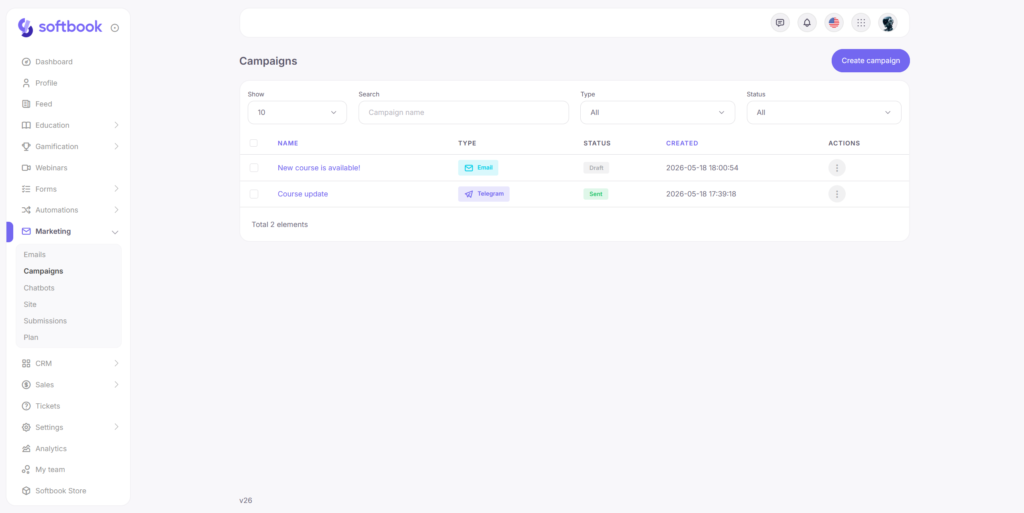
За допомогою маркетингових кампаній можна створювати email-розсилки на основі готових шаблонів, зібраних у конструкторі листів, а також надсилати Telegram-повідомлення студентам, які прив’язали свій Telegram.
Розсилки підтримують миттєве та відкладене надсилання. Перед запуском на всю аудиторію можна надіслати тестове повідомлення собі або іншому співробітнику школи.
Після запуску кампанії доступна статистика: кількість надісланих і доставлених повідомлень, відкриття, кліки, помилки доставки та інші показники.
Список кампаній
На головній сторінці розділу відображається таблиця з усіма створеними розсилками.
У верхній частині сторінки розташовані фільтри:
- Пошук — пошук кампанії за назвою;
- Тип — фільтр за типом розсилки: усі, Telegram або Email;
- Статус — фільтр за статусом кампанії.
Кампанія може мати один із таких статусів:
- Чернетка — кампанію створено, але ще не запущено;
- Заплановано — кампанія очікує надсилання у вибраний час;
- Надсилається — розсилка виконується зараз;
- Надіслано — розсилку завершено.
У таблиці відображається назва кампанії, тип розсилки, статус, дата створення та доступні дії.
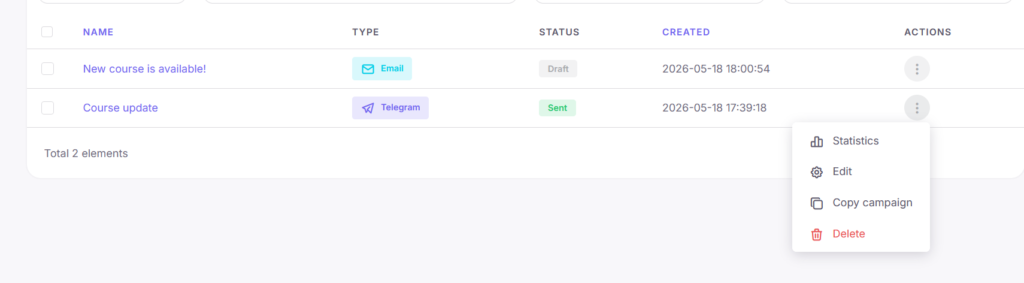
Через меню дій можна відкрити статистику кампанії, перейти до редагування, створити копію або видалити кампанію. Якщо видалити вже надіслану кампанію, разом із нею буде видалена і статистика.
Також можна виділити кілька кампаній і видалити їх масово.
Створення нової кампанії
Щоб створити нову розсилку, натисніть кнопку “Створити кампанію” у правому верхньому куті.
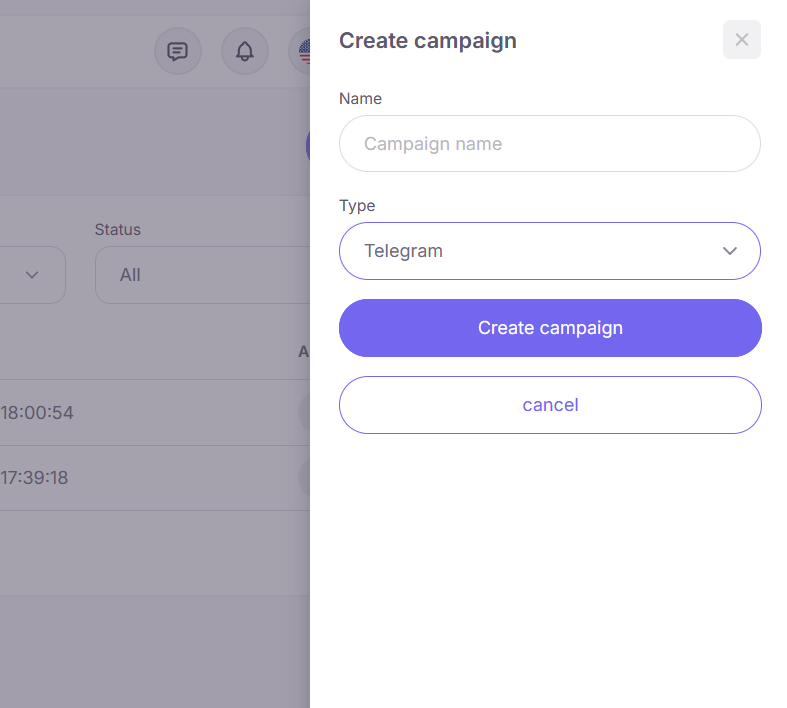
У формі необхідно вказати:
Назва — внутрішня назва кампанії;
Тип — тип розсилки: Telegram або Email.
Назву кампанії видно лише всередині адмін-панелі. Студенти її не бачать.
Після створення відкриється редактор кампанії. Тип розсилки після створення змінити не можна. Якщо ви вибрали неправильний тип, видаліть кампанію та створіть нову.
Email-кампанія
Якщо під час створення вибрано тип Email, відкриється редактор email-кампанії.
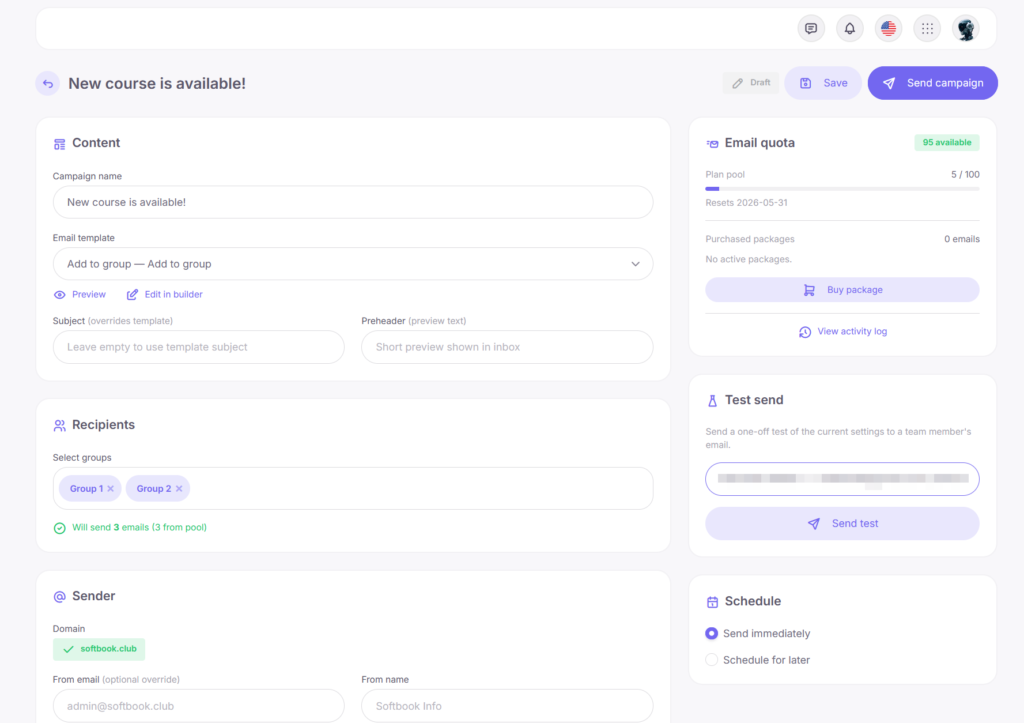
Для email-розсилки використовується готовий шаблон, створений у розділі Маркетинг → Листи. Безпосередньо в редакторі кампанії лист не верстається.
Якщо шаблон ще не створений, спочатку перейдіть у розділ Маркетинг → Листи, створіть шаблон, налаштуйте його в конструкторі листів і переведіть у статус Активний. Після цього поверніться до кампанії та виберіть шаблон зі списку.
Зверніть увагу: в email-кампаніях доступні лише користувацькі шаблони. Системні листи, які замінюють стандартні сповіщення Softbook, у списку шаблонів для кампаній не відображаються.
У редакторі email-кампанії можна налаштувати тему листа, прехедер, відправника, аудиторію, режим надсилання та тестове надсилання.
Поле Тема відповідає за тему листа, яку отримувач побачить у пошті. Якщо залишити його порожнім, буде використана тема, вказана в самому шаблоні. У полі Прехедер можна додати короткий текст, який відображається поруч із темою в деяких поштових клієнтах.
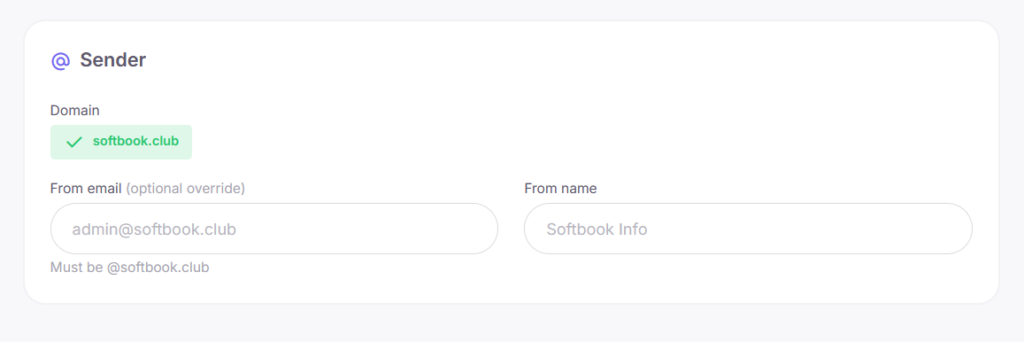
У блоці відправника вказується email та ім’я відправника. Для запуску email-розсилок необхідно підключити власну пошту відправника в розділі Налаштування → Email. Якщо пошту не підключено, надсилання розсилки буде недоступним.
Аудиторія email-кампанії
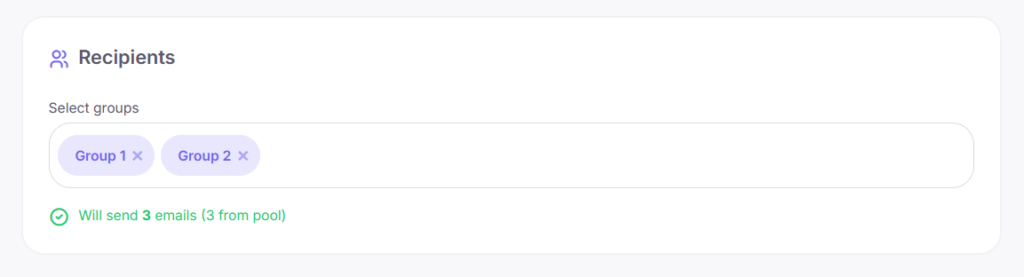
У блоці аудиторії потрібно вибрати одну або кілька груп студентів. Групи створюються в розділі Навчання → Групи студентів або формуються автоматично через автоматизації.
Якщо один студент знаходиться в кількох вибраних групах, система надішле йому лист лише один раз.
Email-квота
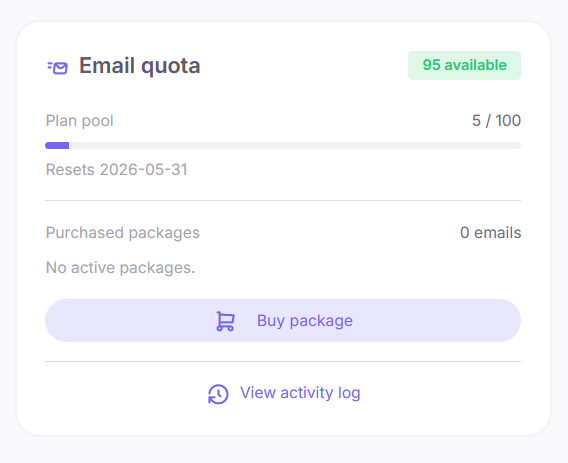
У редакторі email-кампанії відображається блок Email-квота. У ньому видно, скільки листів доступно школі, скільки вже використано за поточний період і чи є докуплені пакети листів.
Після вибору аудиторії система одразу показує, скільки листів буде списано під час запуску розсилки.
Якщо доступних листів недостатньо, система покаже, скільки саме не вистачає, і запропонує докупити пакет.
Розклад надсилання
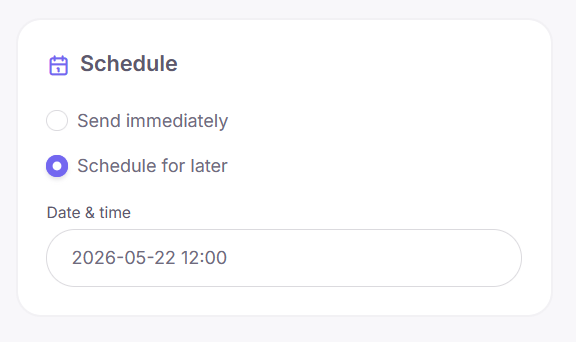
У кампанії можна вибрати один із двох режимів надсилання:
- Надіслати одразу — надіслати розсилку одразу;
- Запланувати на потім — запланувати надсилання на вибрану дату та час.
Якщо вибрано заплановане надсилання, кампанія отримає статус Запланована і буде надіслана автоматично у вказаний час.
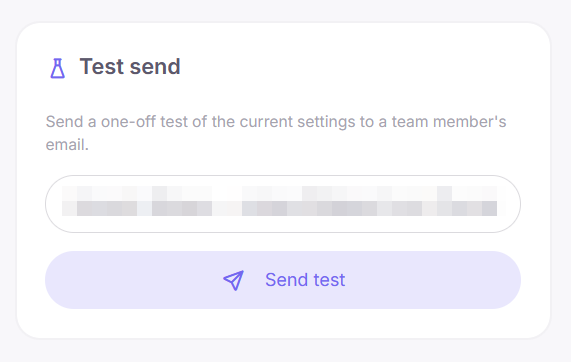
Тестове надсилання email-кампанії
Перед запуском розсилки можна надіслати тестовий лист. Для цього натисніть кнопку Надіслати тест і виберіть отримувача зі списку.
Тестові листи можна надсилати лише співробітникам школи: власнику, адміністраторам або викладачам. Студентам тестові листи не надсилаються.
Тестовий лист приходить із позначкою [TEST] у темі. Квота на email-кампанії під час тестового надсилання не списується.
Запуск email-кампанії
Після налаштування кампанії натисніть Зберегти, щоб зберегти зміни, а потім Надіслати кампанію, щоб запустити розсилку.
Якщо на момент запуску запланованої кампанії не вистачить email-квоти, кампанію буде поставлено на паузу. У редакторі з’явиться попередження з кількістю листів, яких не вистачає. Після докупівлі пакета надсилання продовжиться.
Статистика email-кампанії
Для кожної кампанії доступний розділ «Статистика», де можна переглядати аналітику розсилки. Тут відображаються показники надсилання, доставки, відкриттів, кліків, помилок доставки та відписок для email-кампаній.
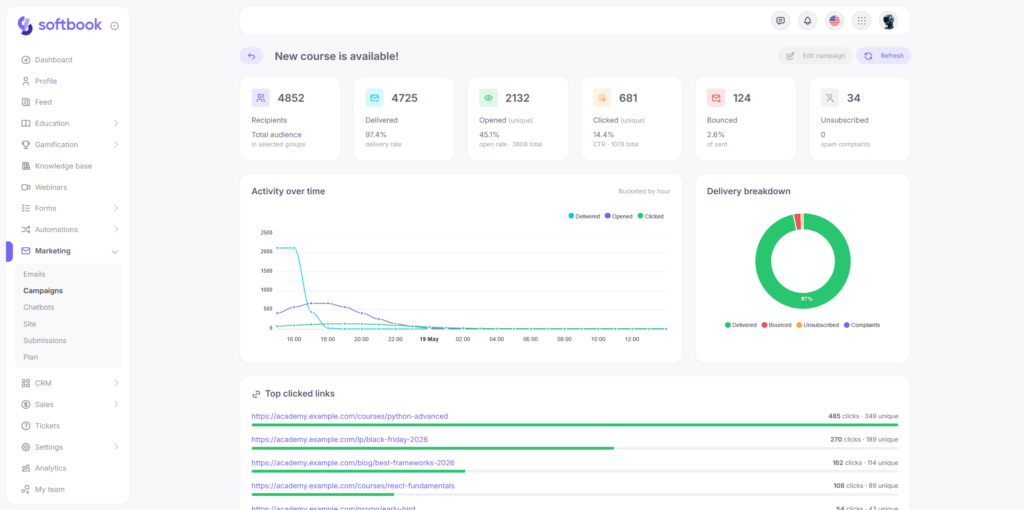
У верхніх картках відображаються:
- Отримувачі — скільки листів надіслано;
- Доставлено — скільки листів доставлено;
- Відкрито — скільки листів відкрили;
- Кліки — скільки отримувачів натиснули на посилання;
- Відскоки — скільки листів не доставлено через помилку;
- Відписки — скільки отримувачів відписалося.
Також на сторінці можна переглянути динаміку відкриттів і кліків, найпопулярніші посилання та список отримувачів зі статусами.
Для коректної роботи метрик відкриттів і кліків має бути підтверджений tracking CNAME. Якщо його не підтверджено, листи все одно надсилатимуться, але відкриття та кліки можуть не відображатися.
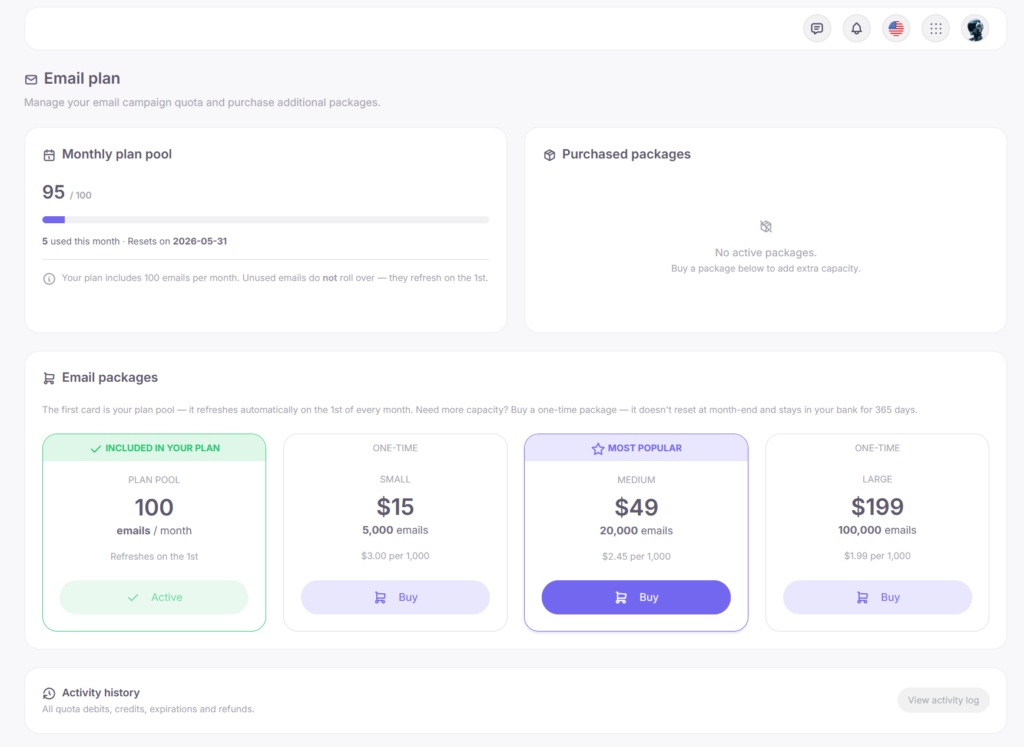
Квоти на email-розсилки
Email-кампанії використовують платну поштову інфраструктуру, тому для кожної школи діє місячна квота листів. Розмір квоти залежить від тарифу.
Telegram-розсилки не використовують email-квоту.
Кількість доступних листів оновлюється кожен звітний період. Невикористані листи не переносяться на наступний місяць.
Якщо доступної кількості листів недостатньо, можна докупити додатковий пакет. Куплені пакети діють 365 днів із моменту покупки.
Під час надсилання розсилки спочатку використовуються листи з місячної квоти, а потім — листи з докуплених пакетів, починаючи з найстарішого.
До квоти входять email-кампанії, надіслані через розділ Маркетинг → Кампанії.
Системні листи, наприклад логін і пароль, доступ до курсу, запрошення та сповіщення, до квоти не входять і надсилаються незалежно від балансу.
Тестові надсилання також не списують квоту.
Якщо листів не вистачає під час запуску кампанії одразу, система не дозволить розпочати надсилання та покаже, скільки листів доступно, скільки потрібно і скільки не вистачає.
Якщо листів не вистачає для запланованої кампанії в момент надсилання, кампанія автоматично стане на паузу. Після докупівлі пакета вона продовжить надсилатися.
Купити пакет можна прямо в блоці Email-квота в редакторі кампанії або в розділі Маркетинг → Тариф.
Telegram-кампанія
Якщо під час створення вибрано тип Telegram, відкриється редактор Telegram-кампанії.
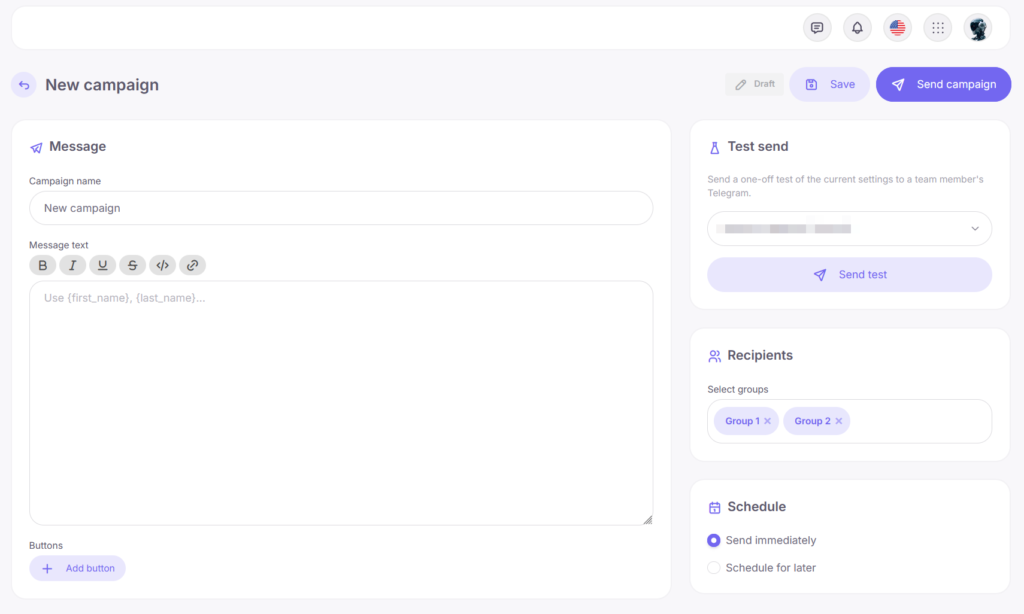
У редакторі можна написати текст повідомлення, додати кнопки, вибрати отримувачів, налаштувати розклад і надіслати тестове повідомлення.
У тексті Telegram-повідомлення підтримується базове форматування та змінні персоналізації, наприклад ім’я або прізвище отримувача.
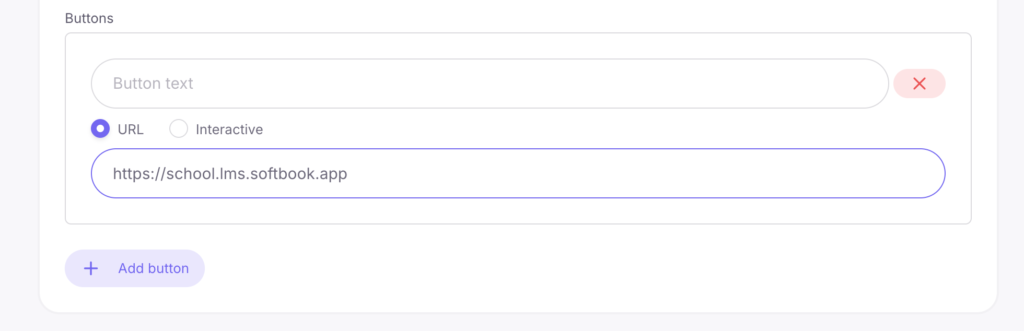
До повідомлення можна додати кнопки.
Для кожної кнопки вказується текст, тип і URL, якщо використовується кнопка-посилання.
Кнопки можуть бути двох типів:
- URL — звичайна кнопка з посиланням;
- Інтерактивна — інтерактивна кнопка, клік по якій фіксується в Softbook.
- Інтерактивні кнопки можна використовувати у сценаріях чат-бота.
Аудиторія Telegram-кампанії
Аудиторія вибирається так само, як і для email-кампаній: потрібно відмітити одну або кілька груп студентів.
Важливо: Telegram-повідомлення отримають лише ті студенти, які прив’язали Telegram до школи. Якщо у студента Telegram не прив’язаний, його буде пропущено під час надсилання.
Якщо у вибраних групах немає жодного студента з прив’язаним Telegram, система покаже попередження та не запустить розсилку.
Прив’язка Telegram для тестів
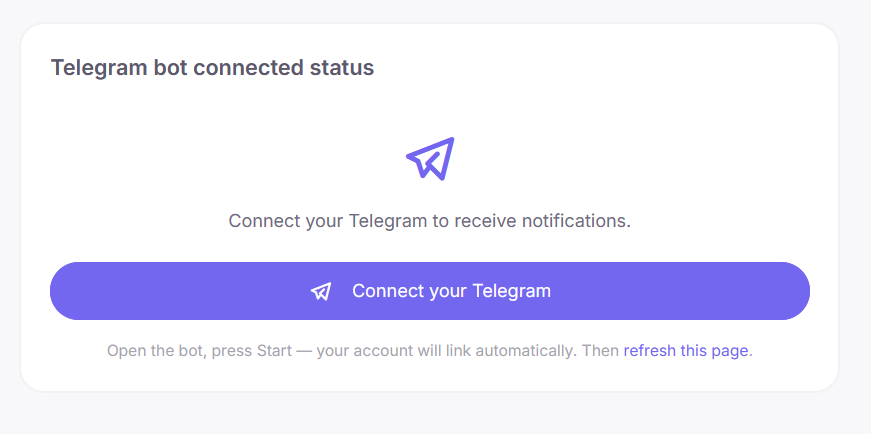
Щоб отримати тестове Telegram-повідомлення, Telegram поточного користувача також має бути прив’язаний до школи.
Якщо Telegram не прив’язаний, у редакторі з’явиться кнопка Підключити Telegram. Після переходу за одноразовим посиланням бот прив’яже акаунт, і тестове надсилання стане доступним.
Запуск Telegram-кампанії
Telegram-кампанію можна надіслати одразу або запланувати на конкретний час.
Після запуску кампанія отримує статус Надсилається, а повідомлення надсилаються в чергу Telegram. Велика розсилка може тривати кілька хвилин через обмеження швидкості Telegram. Після обробки всієї черги статус зміниться на Надіслана.
Статистика Telegram-кампанії
Для Telegram-кампаній відображається статистика доставки та взаємодії з кнопками.
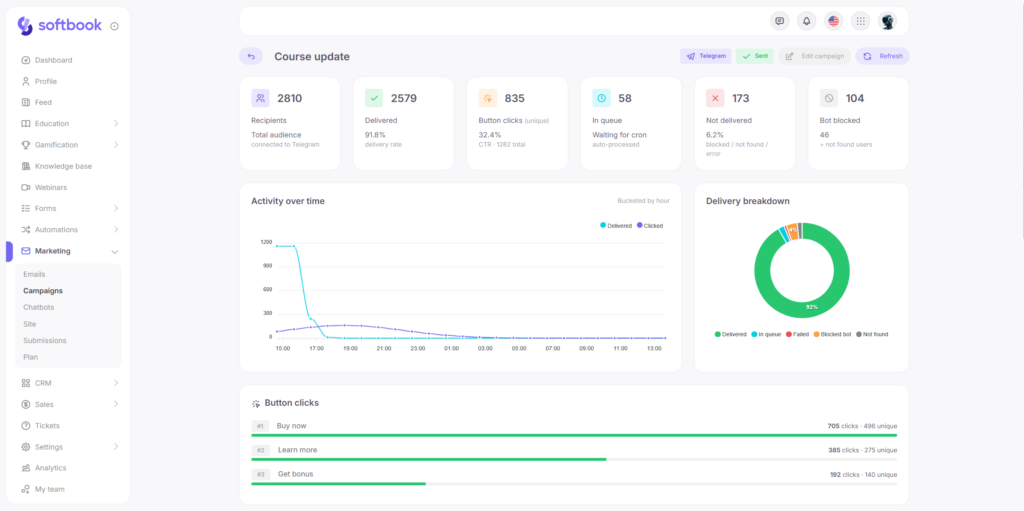
У статистиці можна побачити:
- Одержувачі — загальна кількість користувачів із підключеним Telegram, яким була надіслана кампанія;
- Доставлено — кількість користувачів, які отримали повідомлення;
- Натискання кнопок — кількість користувачів, які взаємодіяли з кнопками в повідомленні;
- У черзі — повідомлення, які ще очікують надсилання;
- Не доставлено — повідомлення, які не вдалося надіслати через помилку;
- Бота заблоковано — користувачі, які заблокували Telegram-бота школи, а також користувачі, акаунти яких не вдалося знайти в Telegram.
Також доступна статистика за кнопками та список отримувачів зі статусами.
Часті ситуації
Не можу запустити email-кампанію, кнопка надсилання заблокована
Перевірте, чи підключено пошту відправника в розділі Налаштування → Email. Без підключеної пошти запуск email-розсилок буде недоступним.
Не бачу свій шаблон у списку
Перевірте, що шаблон перебуває у статусі Активний і має тип Свій. Системні листи в кампаніях не відображаються.
Не рахуються відкриття або кліки в email
Перевірте статус tracking CNAME. Якщо його не підтверджено, метрики відкриттів і кліків можуть бути недоступними.
У Telegram-кампанії ніхто не отримав повідомлення
Найімовірніше, у вибраних групах немає студентів із прив’язаним Telegram. Студент має самостійно прив’язати Telegram через бот школи.
Запланована кампанія не надіслалася
Перевірте, чи вистачає email-квоти та чи було виконано запуск кампанії після налаштування розкладу. Кампанія не буде надіслана, якщо вона залишилася у статусі Чернетка.
Хочу повторити кампанію
Натисніть Копіювати кампанію біля потрібної кампанії. Система створить копію зі статусом Чернетка, після чого її можна буде відредагувати та запустити повторно.
Видалив кампанію — зникла статистика
Статистика зберігається разом із кампанією. Якщо видалити кампанію, відновити статистику буде неможливо.
На цьому все. Тепер ви знаєте, як створювати email- і Telegram-кампанії, налаштовувати аудиторію, запускати розсилки та відстежувати їхню статистику.



 Book a demo call right now!

