


Kampanie
Kampanie to narzędzie do masowych wysyłek do studentów szkoły. Za jego pomocą można wysyłać wiadomości email oraz wiadomości Telegram do wybranej grupy odbiorców bezpośrednio na platformie Softbook.
Na przykład możesz:
- wysłać wiadomość do wszystkich studentów kursu;
- przypomnieć o webinarze;
- ogłosić nowy produkt;
- wysłać wiadomość do nieaktywnych studentów;
- skontaktować się z subskrybentami bota Telegram.
Sekcja znajduje się w menu bocznym: Marketing → Kampanie.
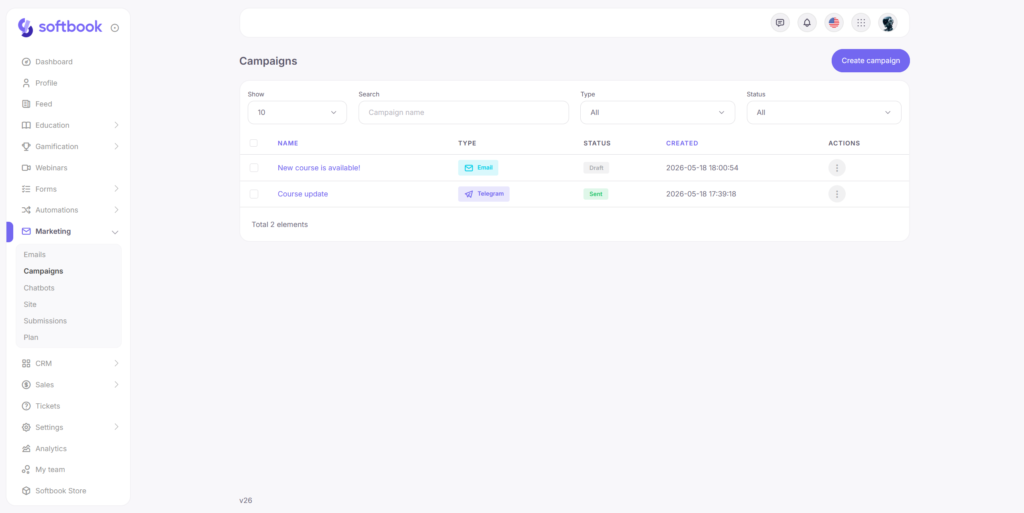
Za pomocą kampanii marketingowych można tworzyć kampanie email na podstawie gotowych szablonów zbudowanych w kreatorze wiadomości, a także wysyłać wiadomości Telegram do studentów, którzy połączyli swoje konto Telegram.
Kampanie obsługują natychmiastową i zaplanowaną wysyłkę. Przed uruchomieniem wysyłki dla całej grupy odbiorców można wysłać wiadomość testową do siebie lub innego pracownika szkoły.
Po uruchomieniu kampanii dostępne są statystyki:
- liczba wysłanych wiadomości;
- liczba dostarczonych wiadomości;
- otwarcia;
- kliknięcia;
- błędy dostarczenia;
- inne wskaźniki kampanii.
Lista kampanii
Na stronie głównej sekcji wyświetlana jest tabela ze wszystkimi utworzonymi kampaniami.
W górnej części strony znajdują się filtry:
- Szukaj — wyszukiwanie kampanii po nazwie;
- Typ — filtr według typu kampanii: Wszystkie, Telegram lub Email;
- Status — filtr według statusu kampanii.
Kampania może mieć jeden z następujących statusów:
- Szkic — kampania została utworzona, ale jeszcze nie została uruchomiona;
- Zaplanowana — kampania oczekuje na wysyłkę o wybranej godzinie;
- Wysyłanie — kampania jest obecnie wysyłana;
- Wysłana — kampania została zakończona.
Tabela zawiera:
- nazwę kampanii;
- typ kampanii;
- status;
- datę utworzenia;
- dostępne działania.
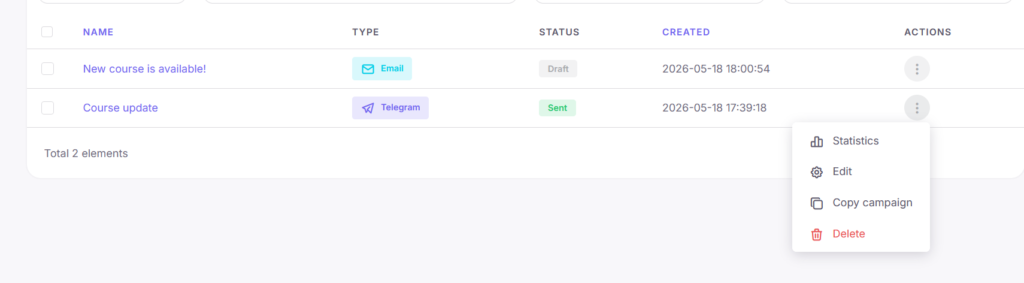
Za pomocą menu działań można:
- otworzyć statystyki kampanii;
- edytować kampanię;
- utworzyć kopię;
- usunąć kampanię.
Jeśli usuniesz wysłaną kampanię, jej statystyki również zostaną usunięte.
Możesz także zaznaczyć kilka kampanii i usunąć je zbiorczo.
Tworzenie nowej kampanii
Aby utworzyć nową kampanię, kliknij przycisk Utwórz kampanię w prawym górnym rogu.
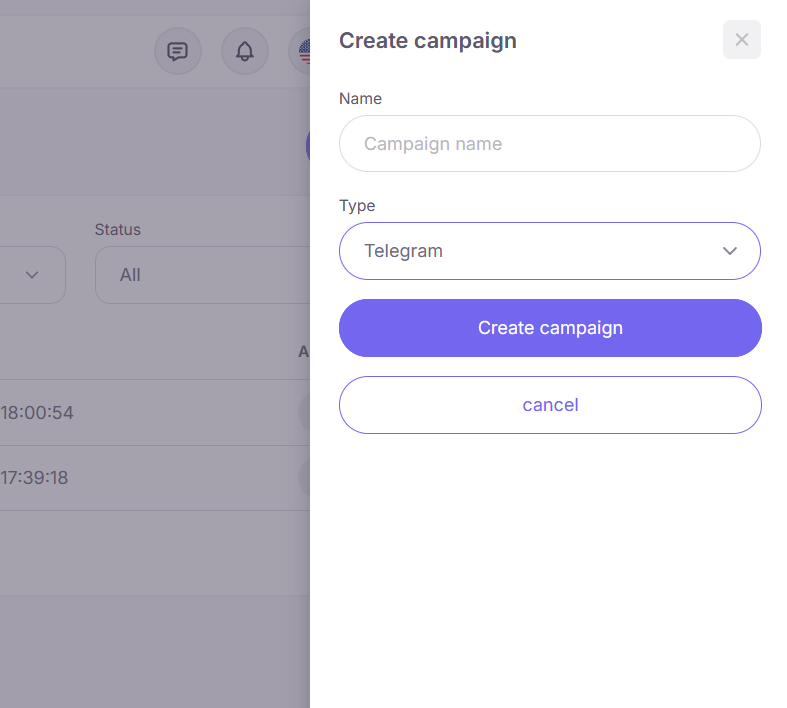
W formularzu należy podać:
- Nazwa — wewnętrzna nazwa kampanii;
- Typ — typ kampanii: Telegram lub Email.
Nazwa kampanii jest widoczna tylko w panelu administracyjnym. Studenci jej nie widzą.
Po utworzeniu otworzy się edytor kampanii. Typu kampanii nie można później zmienić. Jeśli wybrano niewłaściwy typ, usuń kampanię i utwórz nową.
Kampania email
Jeśli podczas tworzenia wybrano typ Email, otworzy się edytor kampanii email.
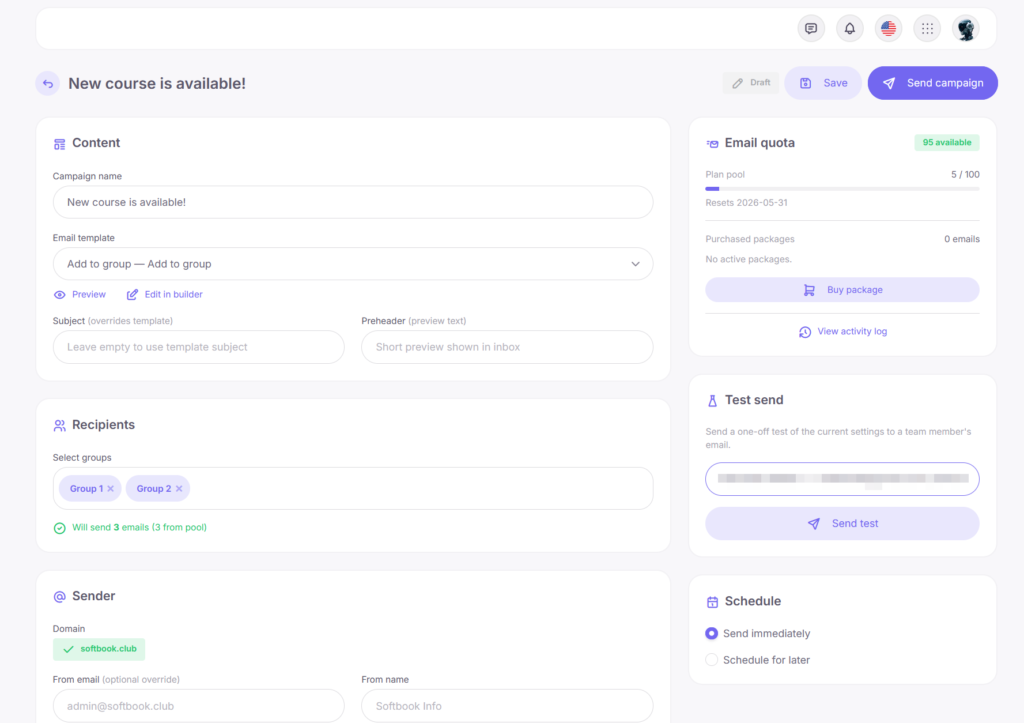
Do kampanii email używany jest gotowy szablon utworzony w sekcji Marketing → Wiadomości. Wiadomość nie jest tworzona bezpośrednio w edytorze kampanii.
Jeśli szablon nie został jeszcze utworzony:
- przejdź do Marketing → Wiadomości;
- utwórz szablon;
- skonfiguruj go w kreatorze wiadomości;
- ustaw status Aktywny;
- wróć do kampanii i wybierz szablon z listy.
Uwaga: w kampaniach email dostępne są tylko szablony użytkownika. Wiadomości systemowe zastępujące standardowe powiadomienia Softbook nie są wyświetlane na liście szablonów kampanii.
W edytorze kampanii email można skonfigurować:
- temat wiadomości;
- preheader;
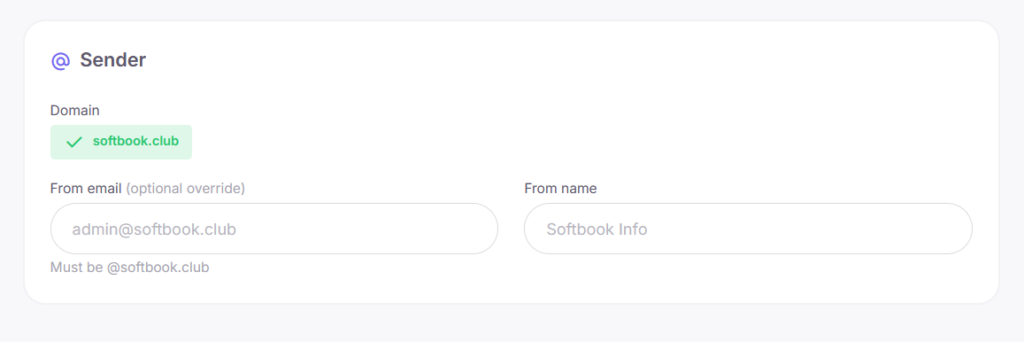
- nadawcę;
- grupę odbiorców;
- tryb wysyłki;
- wysyłkę testową.
Pole Temat odpowiada za temat wiadomości widoczny w skrzynce odbiorcy. Jeśli pozostanie puste, zostanie użyty temat ustawiony w samym szablonie.
W polu Preheader można dodać krótki tekst wyświetlany obok tematu w niektórych klientach pocztowych.
W bloku nadawcy podaje się:
- adres email nadawcy;
- nazwę nadawcy.
Aby uruchomić kampanie email, należy podłączyć własny adres email nadawcy w sekcji Ustawienia → Email. Jeśli adres email nie jest podłączony, wysyłka kampanii będzie niedostępna.
Odbiorcy kampanii email
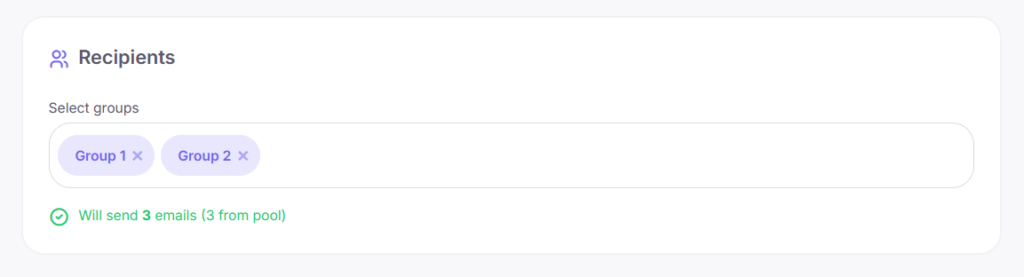
W bloku odbiorców należy wybrać jedną lub kilka grup studentów.
Grupy:
- tworzone są w sekcji Nauczanie → Grupy studentów;
- mogą być tworzone automatycznie za pomocą automatyzacji.
Jeśli jeden student znajduje się w kilku wybranych grupach, system wyśle wiadomość tylko raz.
Limit emaili
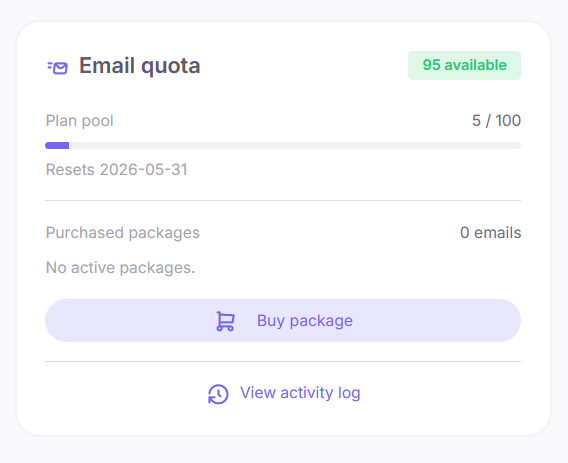
W edytorze kampanii email wyświetlany jest blok Limit emaili.
Pokazuje on:
- ile wiadomości email jest dostępnych dla szkoły;
- ile zostało już wykorzystanych w bieżącym okresie;
- czy zostały dokupione dodatkowe pakiety emaili.
Po wybraniu odbiorców system od razu pokazuje, ile wiadomości zostanie wykorzystanych po uruchomieniu kampanii.
Jeśli dostępnych wiadomości jest za mało, system:
- pokaże, ile wiadomości brakuje;
- zaproponuje zakup dodatkowego pakietu.
Harmonogram wysyłki
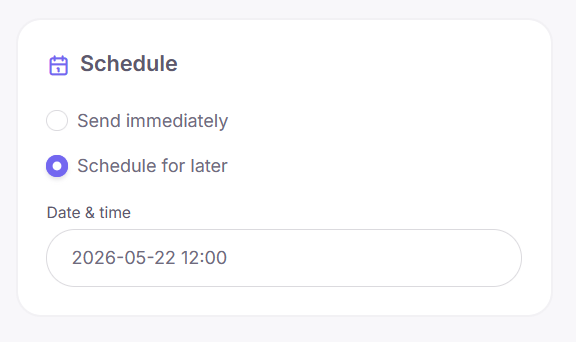
W kampanii można wybrać jeden z dwóch trybów wysyłki:
- Wyślij teraz — natychmiastowa wysyłka kampanii;
- Zaplanuj później — wysyłka o wybranej dacie i godzinie.
Jeśli wybrano wysyłkę zaplanowaną, kampania otrzyma status Zaplanowana i zostanie wysłana automatycznie o wskazanej godzinie.
Wysyłka testowa kampanii email
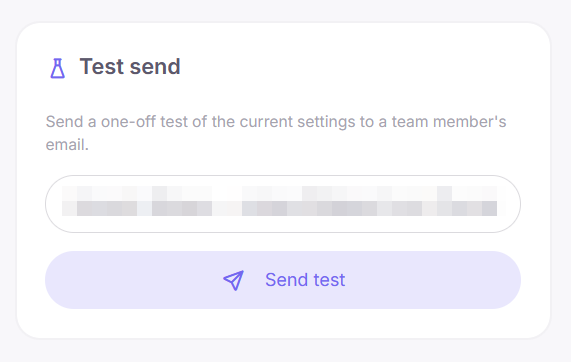
Przed uruchomieniem kampanii można wysłać wiadomość testową.
Aby to zrobić:
- kliknij przycisk Wyślij test;
- wybierz odbiorcę z listy.
Wiadomości testowe można wysyłać wyłącznie do pracowników szkoły:
- właścicieli;
- administratorów;
- nauczycieli.
Wiadomości testowe nie mogą być wysyłane do studentów.
Wiadomość testowa jest wysyłana z oznaczeniem [TEST] w temacie. Wysyłka testowa nie wykorzystuje limitu emaili.
Uruchamianie kampanii email
Po skonfigurowaniu kampanii:
- kliknij Zapisz, aby zapisać zmiany;
- kliknij Wyślij kampanię, aby ją uruchomić.
Jeśli w momencie uruchomienia zaplanowanej kampanii zabraknie limitu emaili, kampania zostanie automatycznie wstrzymana.
W edytorze pojawi się ostrzeżenie z liczbą brakujących wiadomości. Po zakupie dodatkowego pakietu wysyłka zostanie wznowiona.
Statystyki kampanii email
Każda kampania posiada sekcję Statystyki, w której można przeglądać analitykę kampanii.
Dla kampanii email dostępne są następujące dane:
- wysyłki;
- dostarczenia;
- otwarcia;
- kliknięcia;
- błędy dostarczenia;
- wypisania z subskrypcji.
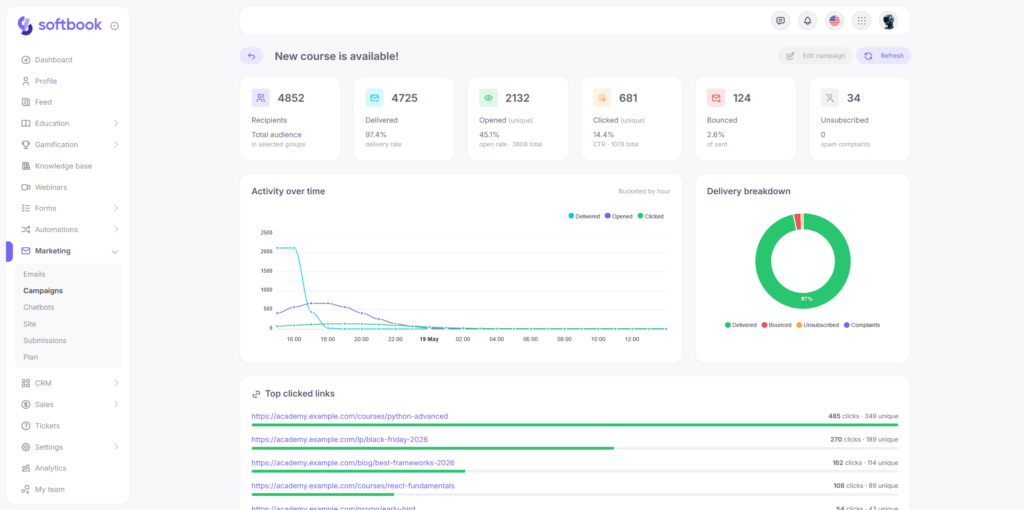
W górnych kartach wyświetlane są:
- Odbiorcy — liczba wysłanych wiadomości;
- Dostarczono — liczba dostarczonych wiadomości;
- Otwarte — liczba otwartych wiadomości;
- Kliknięcia — liczba odbiorców, którzy kliknęli linki;
- Odbicia — liczba wiadomości niedostarczonych z powodu błędów;
- Wypisani — liczba odbiorców, którzy zrezygnowali z subskrypcji.
Można również sprawdzić:
- dynamikę otwarć i kliknięć;
- najpopularniejsze linki;
- listę odbiorców ze statusami.
Aby śledzenie otwarć i kliknięć działało poprawnie, tracking CNAME musi być potwierdzony.
Jeśli nie jest potwierdzony:
- wiadomości nadal będą wysyłane;
- otwarcia i kliknięcia mogą nie być rejestrowane.
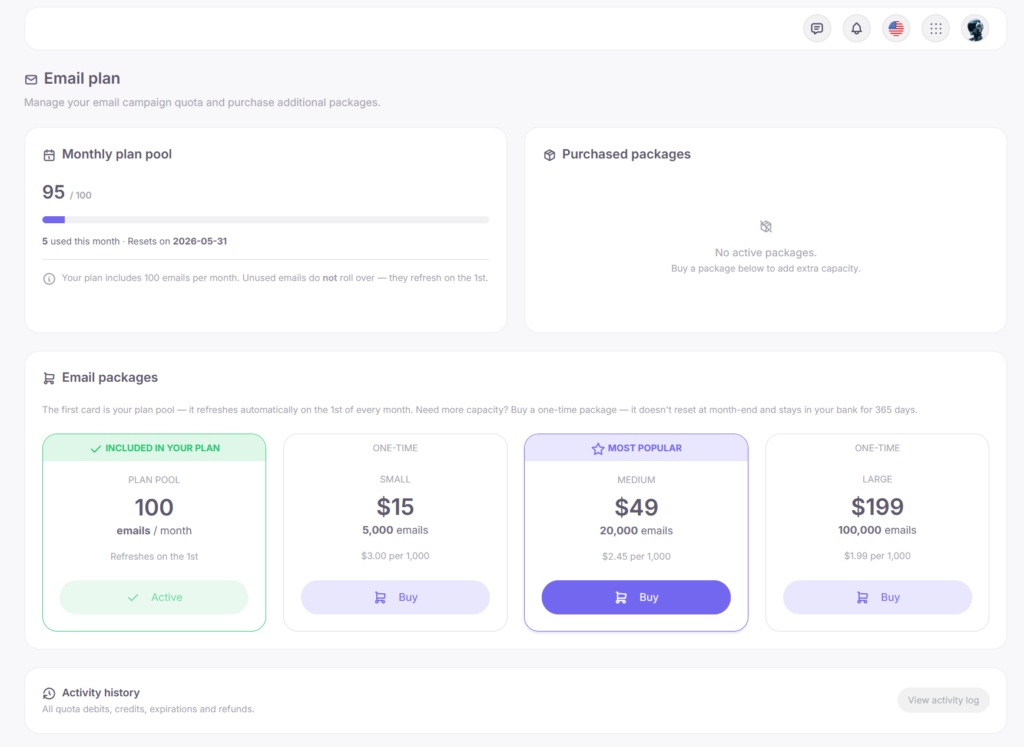
Limity emaili
Kampanie email korzystają z płatnej infrastruktury pocztowej, dlatego każda szkoła posiada miesięczny limit emaili. Wielkość limitu zależy od planu taryfowego.
Kampanie Telegram nie wykorzystują limitu emaili.
Liczba dostępnych wiadomości aktualizuje się w każdym okresie rozliczeniowym. Niewykorzystane wiadomości nie są przenoszone na kolejny miesiąc.
Jeśli liczba dostępnych wiadomości jest niewystarczająca, można dokupić dodatkowy pakiet.
Zakupione pakiety są aktywne przez 365 dni od daty zakupu.
Podczas wysyłki kampanii:
- najpierw wykorzystywane są wiadomości z miesięcznego limitu;
- następnie wykorzystywane są wiadomości z dodatkowych pakietów, zaczynając od najstarszego.
Limit obejmuje kampanie email wysyłane przez Marketing → Kampanie.
Do limitu NIE wliczają się:
- wiadomości systemowe;
- dane logowania;
- wiadomości o dostępie do kursu;
- zaproszenia;
- powiadomienia.
Te wiadomości są wysyłane niezależnie od salda.
Wysyłki testowe również nie wykorzystują limitu.
Jeśli przy natychmiastowym uruchomieniu zabraknie wiadomości, system:
- zablokuje wysyłkę;
- pokaże liczbę dostępnych wiadomości;
- pokaże wymaganą liczbę wiadomości;
- pokaże liczbę brakujących wiadomości.
Jeśli zabraknie wiadomości dla zaplanowanej kampanii w momencie wysyłki, kampania zostanie automatycznie wstrzymana. Po zakupie dodatkowego pakietu wysyłka zostanie wznowiona.
Pakiety można kupić:
- bezpośrednio w bloku Limit emaili w edytorze kampanii;
- w sekcji Marketing → Plan.
Kampania Telegram
Jeśli podczas tworzenia wybrano typ Telegram, otworzy się edytor kampanii Telegram.
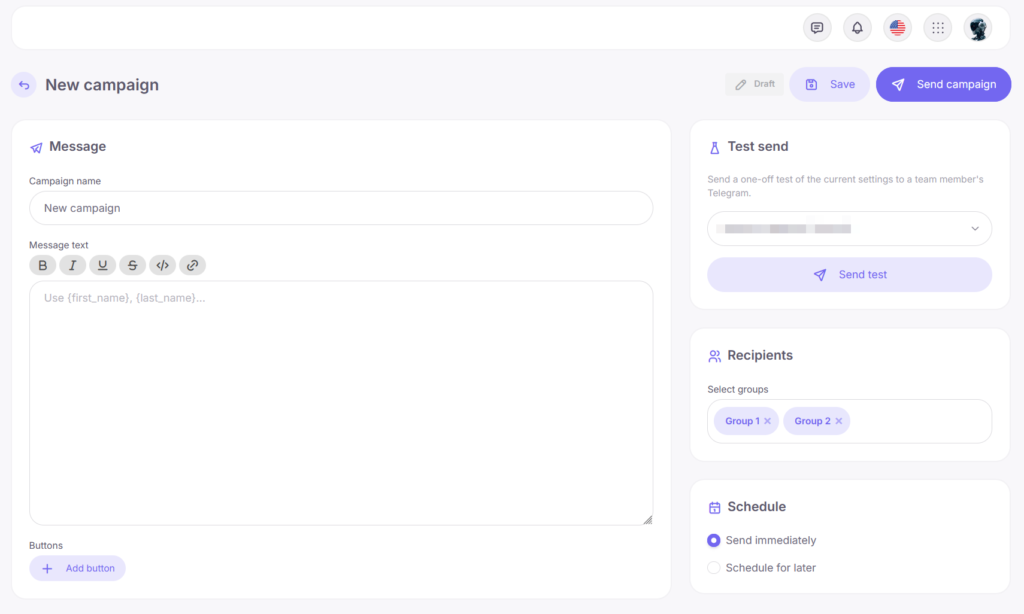
W edytorze można:
- napisać treść wiadomości;
- dodać przyciski;
- wybrać odbiorców;
- skonfigurować harmonogram;
- wysłać wiadomość testową.
Wiadomości Telegram obsługują:
- podstawowe formatowanie;
- zmienne personalizacji, takie jak imię lub nazwisko odbiorcy.
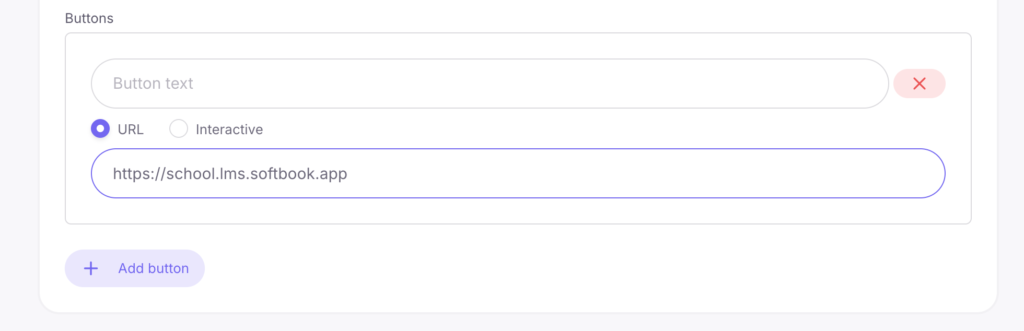
Do wiadomości można dodać przyciski.
Dla każdego przycisku można określić:
- tekst przycisku;
- typ przycisku;
- URL, jeśli używany jest przycisk-link.
Przyciski mogą mieć dwa typy:
- URL — zwykły przycisk z linkiem;
- Interaktywny — przycisk, którego kliknięcia są rejestrowane w Softbook.
Interaktywne przyciski mogą być używane w scenariuszach chatbotów.
Odbiorcy kampanii Telegram
Odbiorcy wybierani są tak samo jak w kampaniach email — należy zaznaczyć jedną lub kilka grup studentów.
Ważne: wiadomości Telegram otrzymają tylko studenci, którzy połączyli Telegram ze szkołą.
Jeśli student nie połączył Telegrama:
- zostanie pominięty podczas wysyłki.
Jeśli w wybranych grupach nie ma studentów z podłączonym Telegramem:
- system wyświetli ostrzeżenie;
- kampania nie zostanie uruchomiona.
Połączenie Telegrama do testów
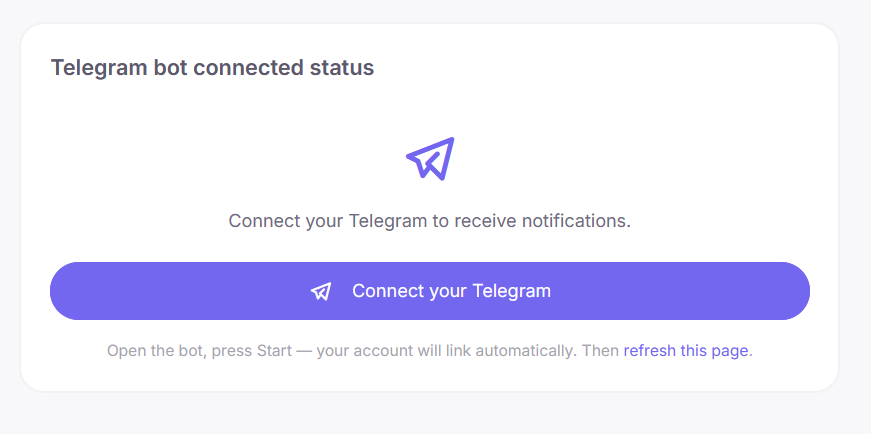
Aby otrzymać testową wiadomość Telegram, konto Telegram aktualnego użytkownika również musi być połączone ze szkołą.
Jeśli Telegram nie jest połączony:
- w edytorze pojawi się przycisk Połącz Telegram;
- po otwarciu jednorazowego linku bot połączy konto;
- wysyłka testowa stanie się dostępna.
Uruchamianie kampanii Telegram
Kampanie Telegram można:
- wysłać od razu;
- zaplanować na konkretny czas.
Po uruchomieniu:
- kampania otrzymuje status Wysyłanie;
- wiadomości trafiają do kolejki Telegram.
Duże kampanie mogą być wysyłane przez kilka minut z powodu ograniczeń Telegrama.
Po przetworzeniu całej kolejki status zmienia się na Wysłana.
Statystyki kampanii Telegram
Kampanie Telegram wyświetlają statystyki dostarczenia i interakcji z przyciskami.
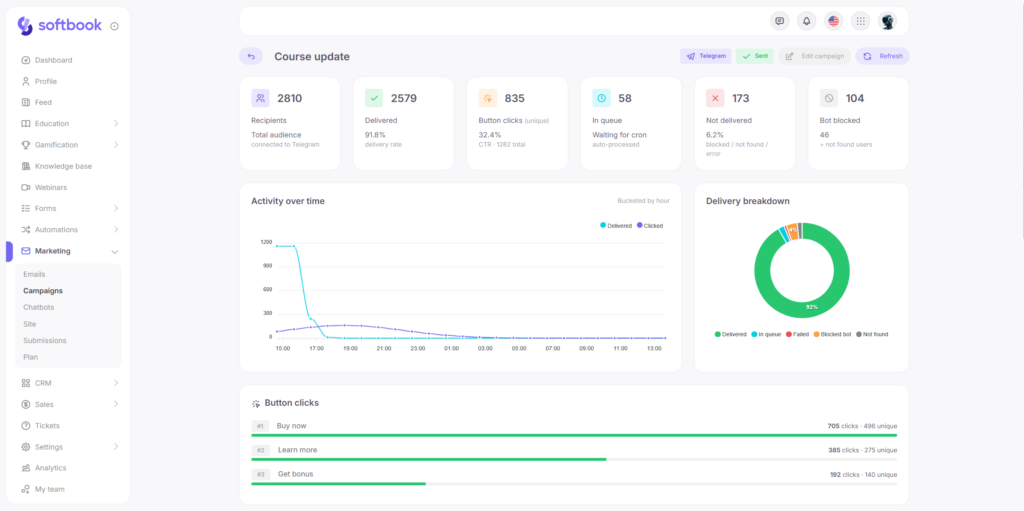
W statystykach można zobaczyć:
- Odbiorcy — całkowita liczba użytkowników z podłączonym Telegramem, którzy otrzymali kampanię;
- Dostarczono — liczba użytkowników, którzy otrzymali wiadomość;
- Kliknięcia przycisków — liczba użytkowników, którzy weszli w interakcję z przyciskami;
- W kolejce — wiadomości oczekujące na wysłanie;
- Nie dostarczono — wiadomości, których nie udało się wysłać z powodu błędów;
- Bot zablokowany — użytkownicy, którzy zablokowali szkolnego bota Telegram, oraz użytkownicy, których kont nie udało się znaleźć.
Dostępne są również statystyki przycisków i lista odbiorców ze statusami.
Częste sytuacje
Nie mogę uruchomić kampanii email, przycisk wysyłki jest zablokowany
Sprawdź, czy adres email nadawcy został podłączony w sekcji Ustawienia → Email. Bez podłączonego adresu email wysyłka kampanii będzie niedostępna.
Nie widzę swojego szablonu na liście
Upewnij się, że szablon:
- ma status Aktywny;
- ma typ Własny.
Wiadomości systemowe nie są wyświetlane w kampaniach.
Otwarcia lub kliknięcia nie są liczone
Sprawdź status tracking CNAME. Jeśli nie jest potwierdzony, metryki otwarć i kliknięć mogą być niedostępne.
Nikt nie otrzymał kampanii Telegram
Najprawdopodobniej w wybranych grupach nie ma studentów z podłączonym Telegramem.
Student musi samodzielnie połączyć Telegram za pomocą szkolnego bota.
Zaplanowana kampania nie została wysłana
Sprawdź:
- czy dostępny jest limit emaili;
- czy kampania została uruchomiona po ustawieniu harmonogramu.
Kampania nie zostanie wysłana, jeśli pozostanie w statusie Szkic.
Chcę powtórzyć kampanię
Kliknij Kopiuj kampanię obok wybranej kampanii.
System utworzy kopię ze statusem Szkic, którą można edytować i ponownie uruchomić.
Usunąłem kampanię i zniknęły statystyki
Statystyki są przechowywane razem z kampanią. Po usunięciu kampanii nie można ich przywrócić.
To wszystko. Teraz wiesz, jak tworzyć kampanie email i Telegram, konfigurować odbiorców, uruchamiać wysyłki i śledzić ich statystyki.



 Book a demo call right now!

