


YouTube
YouTube-вебінар — це формат живого вебінару, який працює на базі YouTube-трансляції. Ви запускаєте ефір на YouTube, а Softbook LMS перетворює його на повноцінну сторінку вебінару зі слайдами, чатом, CTA-кнопкою та налаштуваннями доступу для студентів.
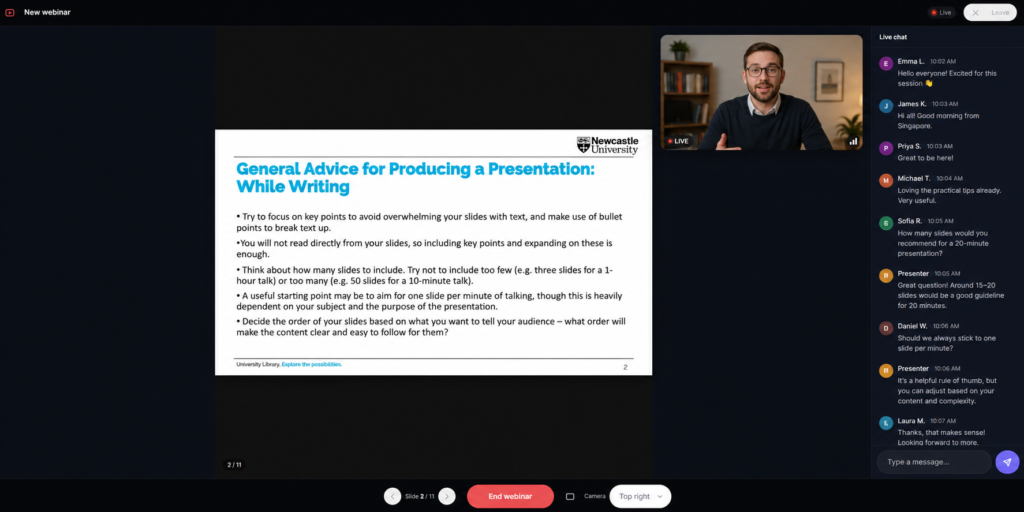
Для глядача це виглядає як звичайний вебінар усередині платформи: відео, презентація, чат та додаткові елементи знаходяться безпосередньо на сторінці вебінару.
Підготовка перед запуском
Перед створенням вебінару підготуйте:
- YouTube-канал, на якому буде запускатися трансляція;
- посилання на YouTube-трансляцію;
- PDF-презентацію;
- дату та час початку вебінару.
Окремо підключати YouTube-канал не потрібно. Достатньо вставити посилання на трансляцію.
Для запуску ефіру можна використовувати будь-який зручний інструмент:
- OBS;
- Streamyard;
- YouTube Studio;
- мобільний застосунок YouTube;
- інші сервіси для стримінгу.
Головне — щоб трансляція була доступна за посиланням на YouTube.
Створення вебінару
Щоб створити вебінар, перейдіть у розділ Вебінари та натисніть кнопку Створити вебінар.
У вікні створення вкажіть назву вебінару та виберіть тип YouTube-вебінар.
Після створення відкриються налаштування вебінару.
Крок 1. Основна інформація
На першому кроці вказуються назва та опис вебінару. Ця інформація відображається студентам у списку вебінарів і на сторінці вебінару.
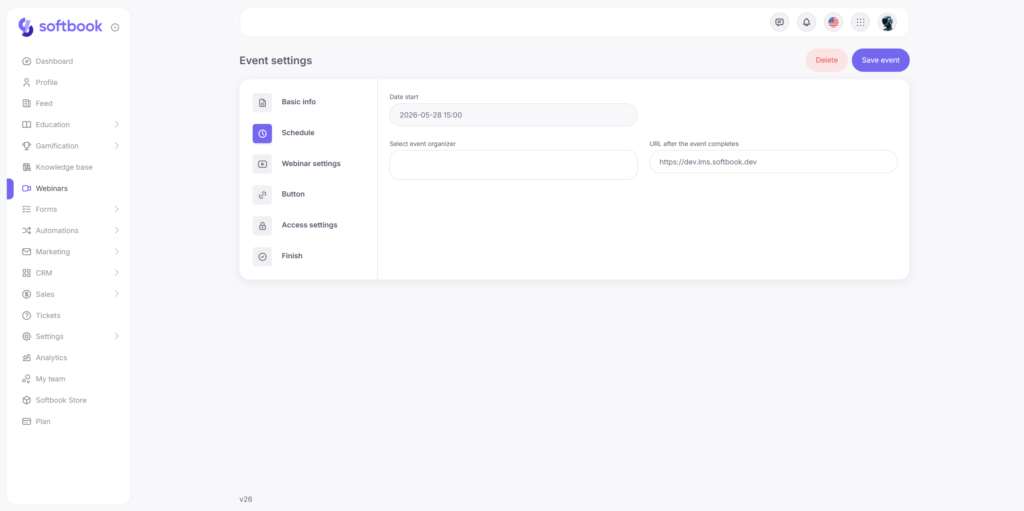
Крок 2. Розклад
На цьому кроці налаштовуються:
- дата та час початку вебінару;
- приблизна тривалість;
- ведучі вебінару.
До настання часу старту на сторінці вебінару відображається зворотний відлік.
Ведучими можна призначити співробітників школи. Під час ефіру ведучі отримують доступ до додаткових елементів керування вебінаром.
Крок 3. Параметри вебінару
На цьому кроці налаштовуються основні параметри трансляції.
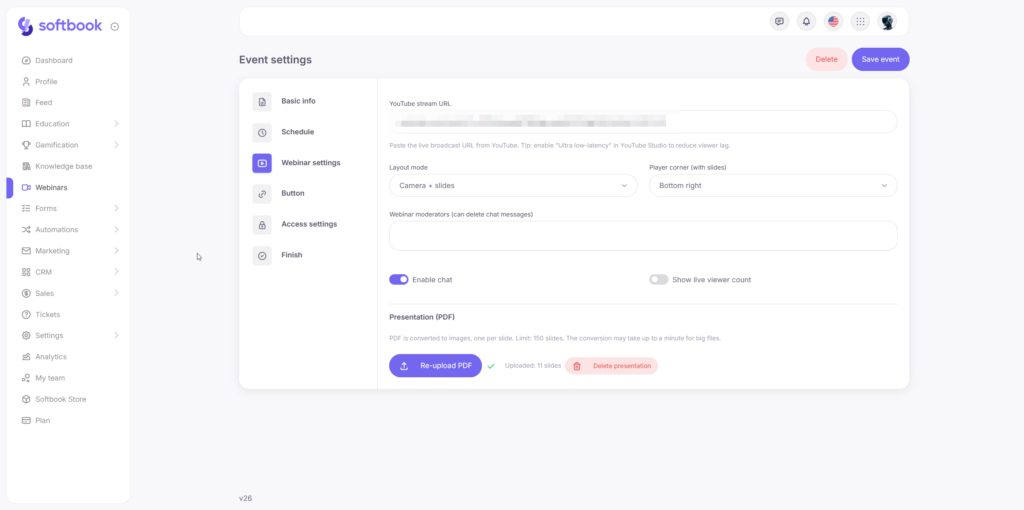
Спочатку необхідно вказати джерело відео — посилання на YouTube-трансляцію.
Далі необхідно вибрати режим відображення вебінару. Доступно два варіанти:
- Лише камера — на сторінці відображається тільки ведучий;
- Камера + слайди — презентація займає основну область екрана, а відео ведучого відображається в окремому вікні.
Для режиму Камера + слайди додатково можна вибрати розташування відео ведучого:
- у лівому верхньому куті;
- у правому верхньому куті;
- у лівому нижньому куті;
- у правому нижньому куті.
Якщо вибрано режим Камера + слайди, можна завантажити презентацію у форматі PDF.
Після завантаження платформа автоматично розділяє PDF-файл на окремі слайди, зберігає їх у системі та готує синхронне перемикання під час вебінару.
Під час ефіру ведучий перемикає слайди вручну, а зміни одночасно відображаються у всіх глядачів.
Якщо завантажити новий PDF-файл, стара презентація автоматично заміниться новою.
Також доступна кнопка видалення презентації.
Зверніть увагу, що підтримується лише формат PDF, а вбудовані відео й анімації всередині PDF не відтворюються.
Також на цьому кроці можна налаштувати додаткові елементи вебінару: чат, відображення кількості глядачів і призначити модераторів.
Чат можна увімкнути або вимкнути. Якщо чат активний, глядачі зможуть спілкуватися між собою та надсилати повідомлення прямо під час ефіру.
Як модераторів можна призначити співробітників школи. Модератори отримують доступ до керування чатом під час ефіру та можуть допомагати ведучому.
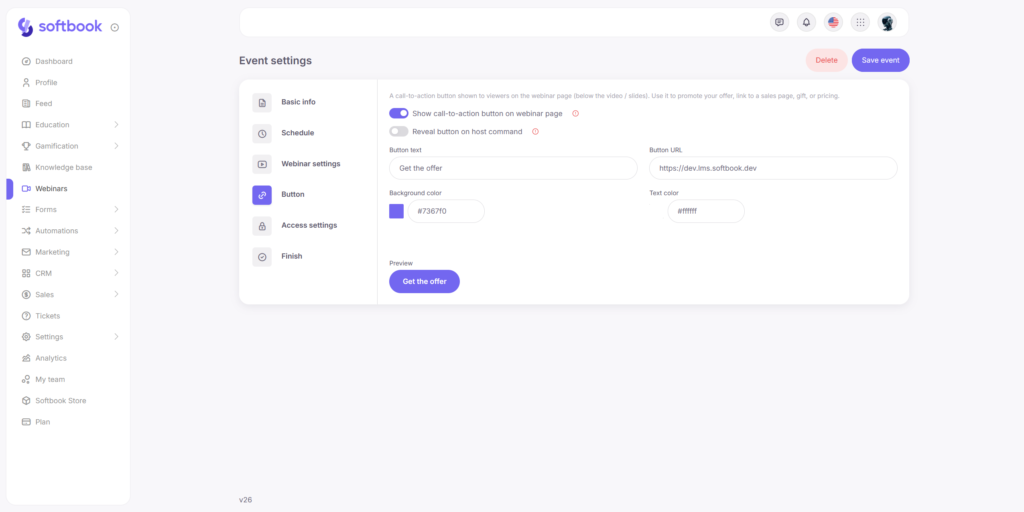
Крок 4. Кнопка
Під вебінаром можна розмістити CTA-кнопку.
Наприклад:
- Записатися на курс;
- Отримати знижку;
- Завантажити матеріали;
- Відкрити сторінку оплати.
Для кнопки налаштовуються текст, посилання, колір фону та тексту.
Додатково можна увімкнути налаштування Показувати лише за командою ведучого. У цьому випадку кнопка не буде відображатися одразу після початку ефіру. Ведучий зможе показати її вручну у потрібний момент вебінару.
Крок 5. Налаштування доступу
На цьому кроці визначається, хто зможе переглядати вебінар.
Доступні такі варіанти:
- Публічний доступ;
- Лише для студентів певних курсів;
- Лише для вибраних груп.
За потреби можна одночасно вибрати кілька курсів і груп.
Крок 6. Завершення налаштування
На останньому кроці відображається підсумкова інформація про вебінар і посилання на сторінку вебінару.
Це посилання можна надсилати студентам для підключення до ефіру.
Що бачить глядач
Після збереження вебінару стає доступною сторінка вебінару.
До початку ефіру глядач бачить:
- назву вебінару;
- опис;
- дату та час;
- зворотний відлік до старту.
Після запуску ефіру на сторінці з’являються:
- жива трансляція;
- презентація;
- чат;
- CTA-кнопка;
- кількість глядачів.
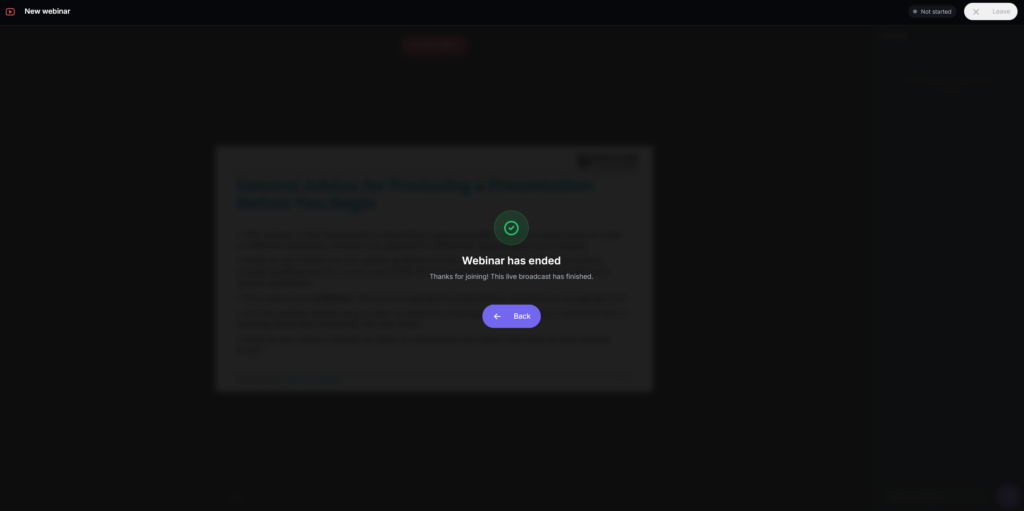
Після завершення ефіру сторінка отримує статус Вебінар завершено.
Керування вебінаром під час ефіру
Під час ефіру власнику школи, ведучим і модераторам доступні додаткові елементи керування:
- запуск вебінару;
- перемикання слайдів;
- показ CTA-кнопки;
- завершення вебінару.
На цьому все. Тепер ви знаєте, як створювати YouTube-вебінари, налаштовувати трансляцію, керувати доступом і проводити ефіри для студентів прямо всередині Softbook LMS.



 Book a demo call right now!

