


YouTube
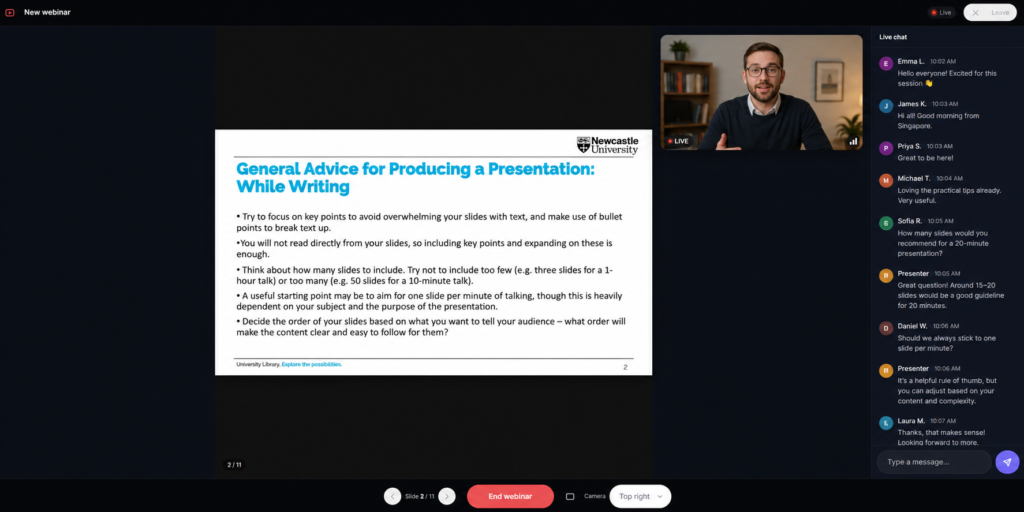
Webinar YouTube to format webinaru na żywo oparty na transmisji YouTube. Uruchamiasz transmisję na YouTube, a Softbook LMS zamienia ją w pełnoprawną stronę webinaru ze slajdami, czatem, przyciskiem CTA i ustawieniami dostępu dla studentów.
Dla uczestników wygląda to jak zwykły webinar wewnątrz platformy: wideo, prezentacja, czat i dodatkowe elementy znajdują się bezpośrednio na stronie webinaru.
Przygotowanie przed uruchomieniem
Przed utworzeniem webinaru przygotuj:
- kanał YouTube, na którym będzie uruchamiana transmisja;
- link do transmisji YouTube;
- prezentację w formacie PDF;
- datę i godzinę rozpoczęcia webinaru.
Nie trzeba osobno podłączać kanału YouTube. Wystarczy wkleić link do transmisji.
Do uruchomienia transmisji możesz użyć dowolnego wygodnego narzędzia:
- OBS;
- Streamyard;
- YouTube Studio;
- aplikacji mobilnej YouTube;
- innych serwisów streamingowych.
Najważniejsze, aby transmisja była dostępna pod linkiem YouTube.
Tworzenie webinaru
Aby utworzyć webinar, przejdź do sekcji Webinary i kliknij przycisk Utwórz webinar.
W oknie tworzenia wpisz nazwę webinaru i wybierz typ Webinar YouTube.
Po utworzeniu otworzą się ustawienia webinaru.
Krok 1. Informacje podstawowe
W pierwszym kroku podaje się nazwę i opis webinaru. Informacje te są wyświetlane studentom na liście webinarów oraz na stronie webinaru.
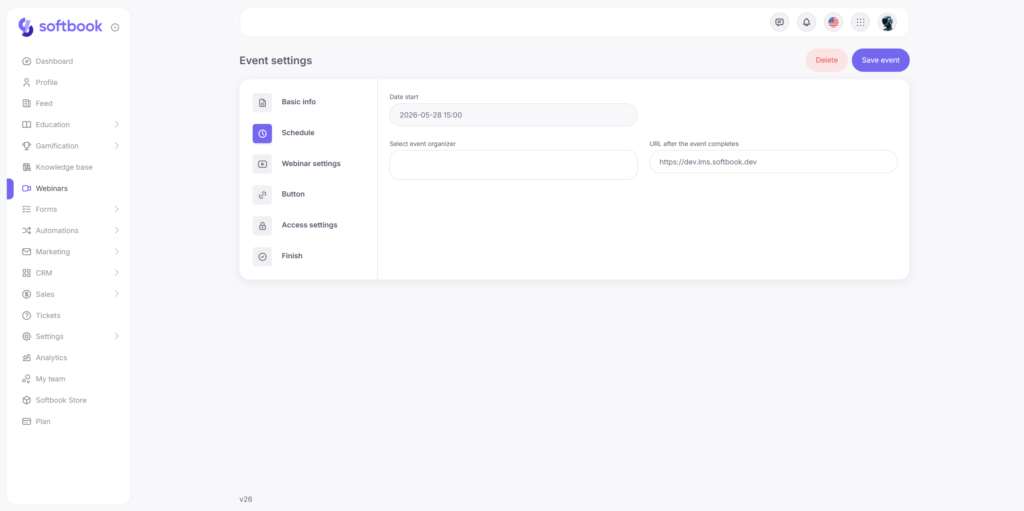
Krok 2. Harmonogram
Na tym etapie konfiguruje się:
- datę i godzinę rozpoczęcia webinaru;
- przybliżony czas trwania;
- prowadzących webinar.
Do momentu rozpoczęcia webinaru na stronie wyświetlane jest odliczanie.
Jako prowadzących można wybrać pracowników szkoły. Podczas transmisji prowadzący otrzymują dostęp do dodatkowych elementów sterowania webinarem.
Krok 3. Ustawienia webinaru
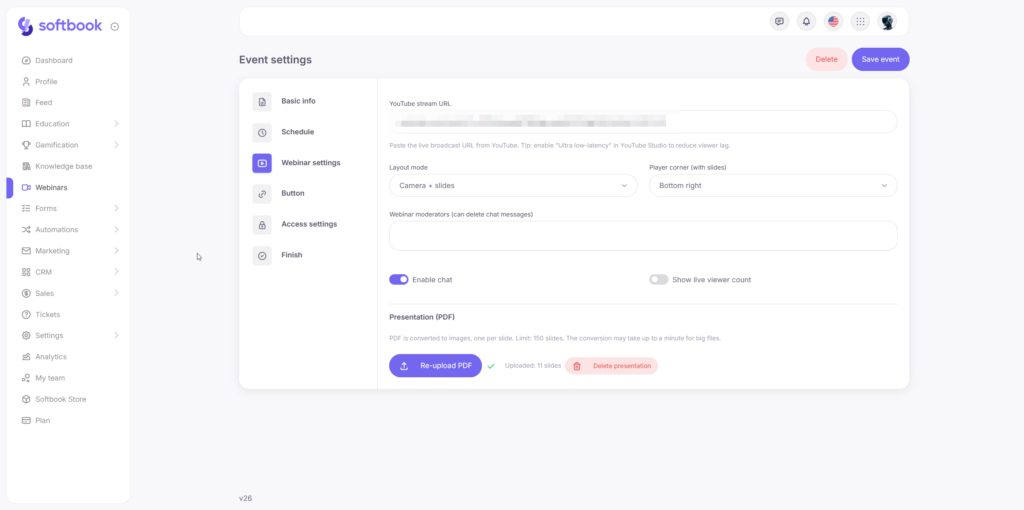
Na tym etapie konfigurowane są główne parametry transmisji.
Najpierw należy podać źródło wideo — link do transmisji YouTube.
Następnie należy wybrać tryb wyświetlania webinaru. Dostępne są dwa warianty:
- Tylko kamera — na stronie wyświetlany jest wyłącznie prowadzący;
- Kamera + slajdy — prezentacja zajmuje główną część ekranu, a wideo prowadzącego wyświetlane jest w osobnym oknie.
Dla trybu Kamera + slajdy można dodatkowo wybrać położenie okna z wideo prowadzącego:
- lewy górny róg;
- prawy górny róg;
- lewy dolny róg;
- prawy dolny róg.
Jeśli wybrano tryb Kamera + slajdy, można przesłać prezentację w formacie PDF.
Po przesłaniu platforma automatycznie dzieli plik PDF na osobne slajdy, zapisuje je w systemie i przygotowuje synchronizowane przełączanie podczas webinaru.
Podczas transmisji prowadzący przełącza slajdy ręcznie, a zmiany są jednocześnie widoczne dla wszystkich uczestników.
Jeśli zostanie przesłany nowy plik PDF, poprzednia prezentacja zostanie automatycznie zastąpiona.
Dostępny jest również przycisk Usuń prezentację.
Należy pamiętać, że obsługiwany jest wyłącznie format PDF, a osadzone w PDF filmy i animacje nie są odtwarzane.
Na tym etapie można także skonfigurować dodatkowe elementy webinaru: czat, wyświetlanie liczby uczestników oraz moderatorów.
Czat można włączyć lub wyłączyć. Jeśli czat jest aktywny, uczestnicy mogą komunikować się ze sobą i wysyłać wiadomości podczas transmisji.
Jako moderatorów można wyznaczyć pracowników szkoły. Moderatorzy otrzymują dostęp do zarządzania czatem podczas webinaru i mogą pomagać prowadzącemu.
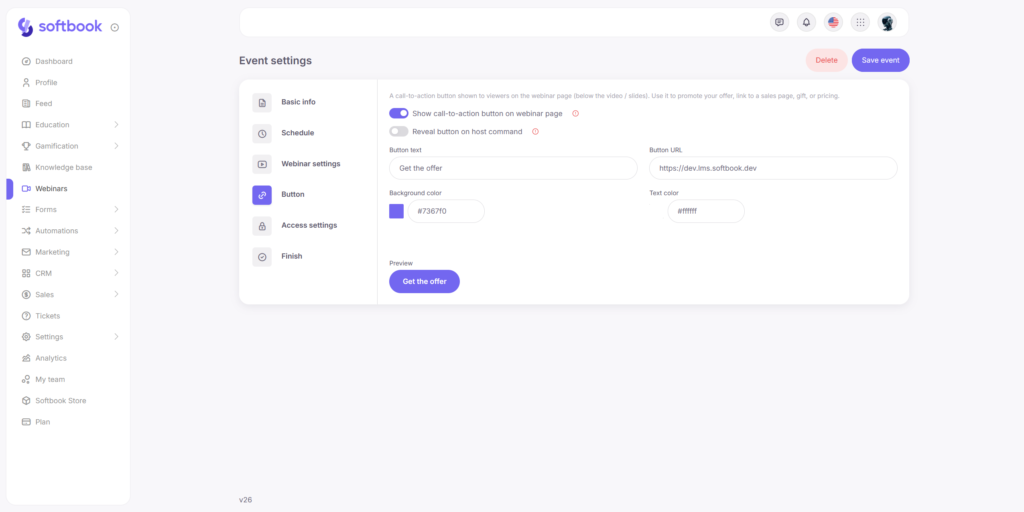
Krok 4. Przycisk
Pod webinarem można umieścić przycisk CTA.
Na przykład:
- Zapisz się na kurs;
- Odbierz zniżkę;
- Pobierz materiały;
- Otwórz stronę płatności.
Dla przycisku można skonfigurować tekst, link, kolor tła i kolor tekstu.
Dodatkowo można włączyć opcję Pokazuj tylko na polecenie prowadzącego. W takim przypadku przycisk nie pojawi się od razu po rozpoczęciu transmisji. Prowadzący będzie mógł wyświetlić go ręcznie w odpowiednim momencie webinaru.
Krok 5. Ustawienia dostępu
Na tym etapie określa się, kto może oglądać webinar.
Dostępne opcje:
- Dostęp publiczny;
- Tylko dla studentów wybranych kursów;
- Tylko dla wybranych grup.
W razie potrzeby można jednocześnie wybrać kilka kursów i grup.
Krok 6. Zakończenie konfiguracji
Na ostatnim etapie wyświetlane są podsumowanie webinaru oraz link do strony webinaru.
Ten link można wysłać studentom, aby mogli dołączyć do transmisji.
Co widzi uczestnik
Po zapisaniu webinaru strona webinaru staje się dostępna.
Przed rozpoczęciem transmisji uczestnik widzi:
- nazwę webinaru;
- opis;
- datę i godzinę;
- odliczanie do startu.
Po rozpoczęciu transmisji na stronie pojawiają się:
- transmisja na żywo;
- prezentacja;
- czat;
- przycisk CTA;
- liczba uczestników.
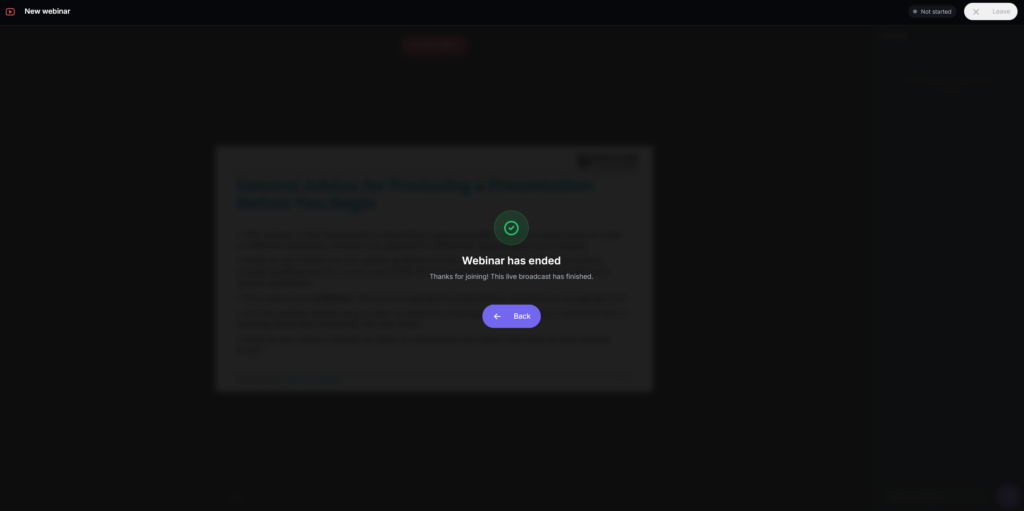
Po zakończeniu webinaru strona otrzymuje status Webinar zakończony.
Zarządzanie webinarem podczas transmisji
Podczas webinaru właściciel szkoły, prowadzący i moderatorzy mają dostęp do dodatkowych elementów sterowania:
- uruchomienie webinaru;
- przełączanie slajdów;
- wyświetlenie przycisku CTA;
- zakończenie webinaru.
To wszystko. Teraz wiesz, jak tworzyć webinary YouTube, konfigurować transmisję, zarządzać dostępem i prowadzić transmisje dla studentów bezpośrednio w Softbook LMS.



 Book a demo call right now!

