


Обзор
Раздел для создания структурированного справочного центра вашей школы. Здесь вы можете публиковать инструкции, ответы на частые вопросы (FAQ) и другие текстовые материалы, которые помогут пользователям быстрее находить нужную информацию.
Как включить Базу знаний
По умолчанию этот раздел отключен. Чтобы его активировать:
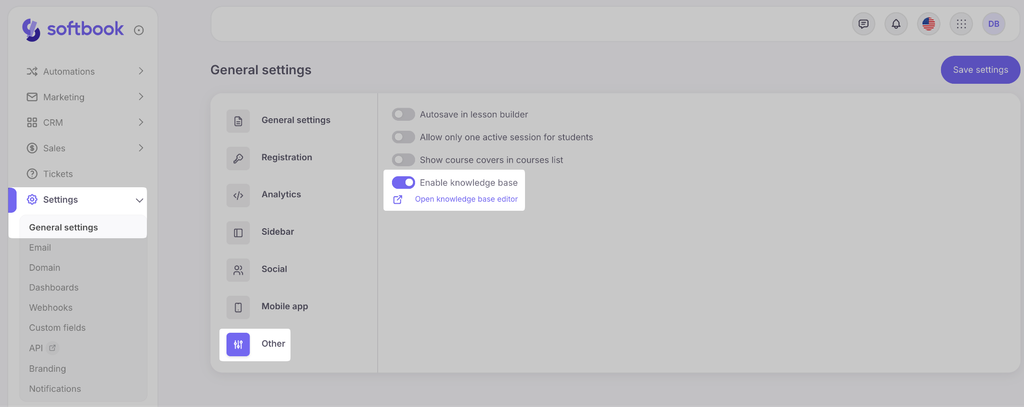
- Перейдите в раздел Настройки → Общие настройки → Другое.
- Активируйте переключатель Включить базу знаний.
- После активации вы можете сразу перейти к наполнению раздела, нажав на появившуюся ссылку Открыть редактор базы знаний.
1. Главная страница и создание категорий
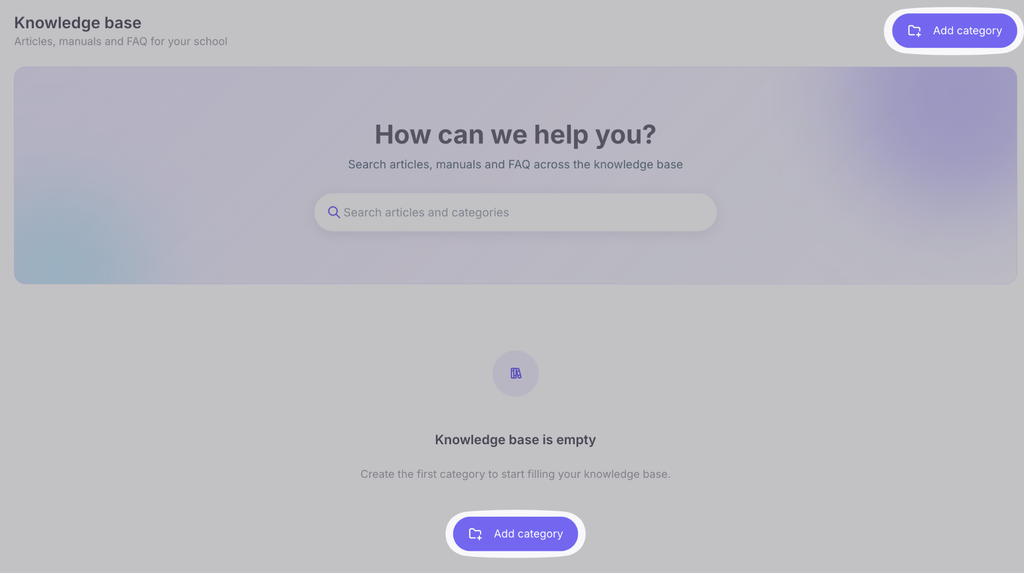
Главная страница Базы знаний встречает строкой поиска для быстрого нахождения статей и категорий. Если база еще пуста, система предложит создать первую категорию.
Чтобы начать структурировать информацию:
- Нажмите кнопку Добавить категорию.
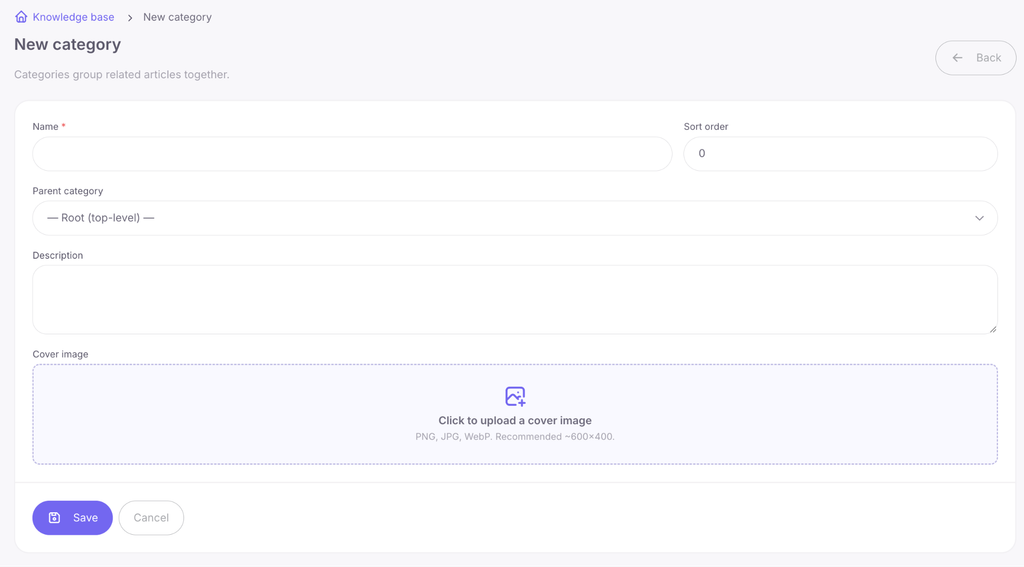
- В открывшейся форме заполните Название — это обязательное поле.
- При необходимости задайте Порядок сортировки, чтобы определить позицию категории в списке (по умолчанию стоит 0).
- В поле Родительская категория выберите, будет ли это корневая категория или она будет вложена в уже существующую.
- Добавьте Описание, чтобы пользователи понимали, о чем этот раздел.
- Вы можете загрузить визуальную Обложку (поддерживаются форматы PNG, JPG, WebP; рекомендуемый размер ~600×400).
- Нажмите Сохранить, чтобы применить изменения.
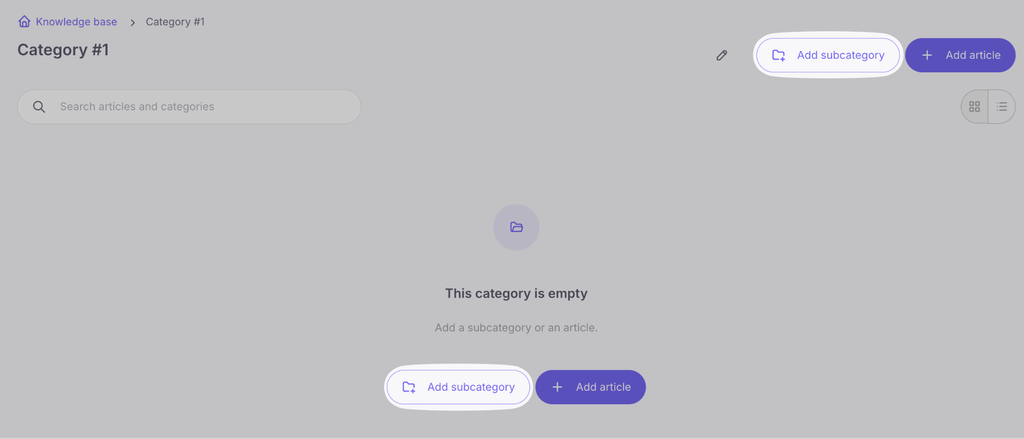
Внутри созданной категории вы можете создавать неограниченное количество дополнительных подкатегорий с помощью кнопки Добавить подкатегорию.
2. Создание и наполнение статей
Чтобы добавить новый материал в базу, перейдите в нужную категорию и нажмите кнопку Добавить статью.
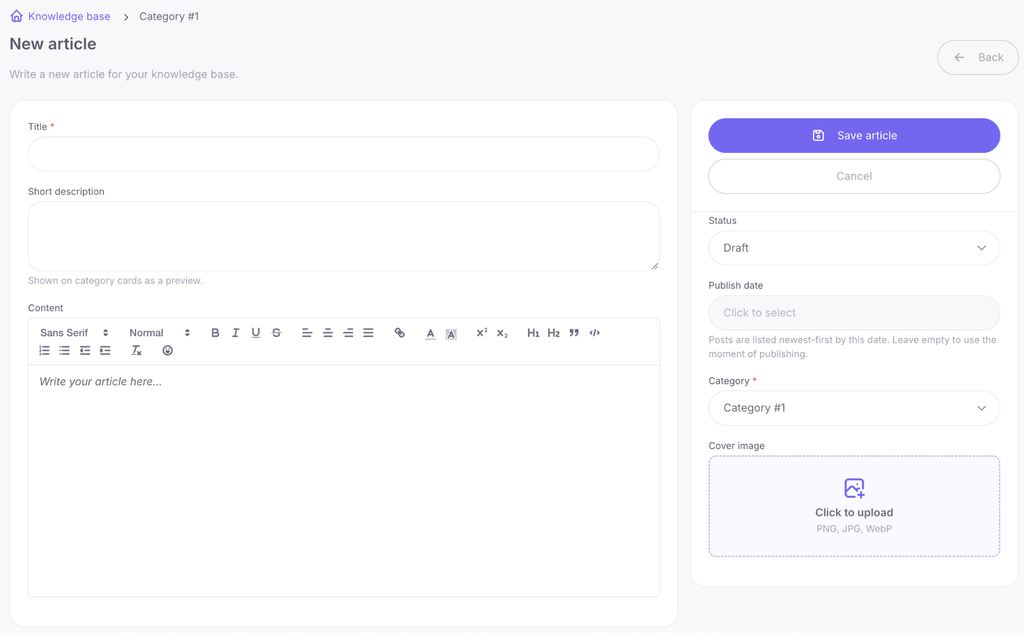
На странице создания статьи заполните основную информацию:
- Заголовок: обязательное название вашей статьи.
- Краткое описание: небольшой текст, который будет отображаться на карточках категорий в качестве превью.
- Контент (текст статьи): встроенный текстовый редактор для написания материала. Редактор поддерживает форматирование текста, добавление списков, заголовков и ссылок (загрузка видео или аудио не предусмотрена).
3. Настройки публикации
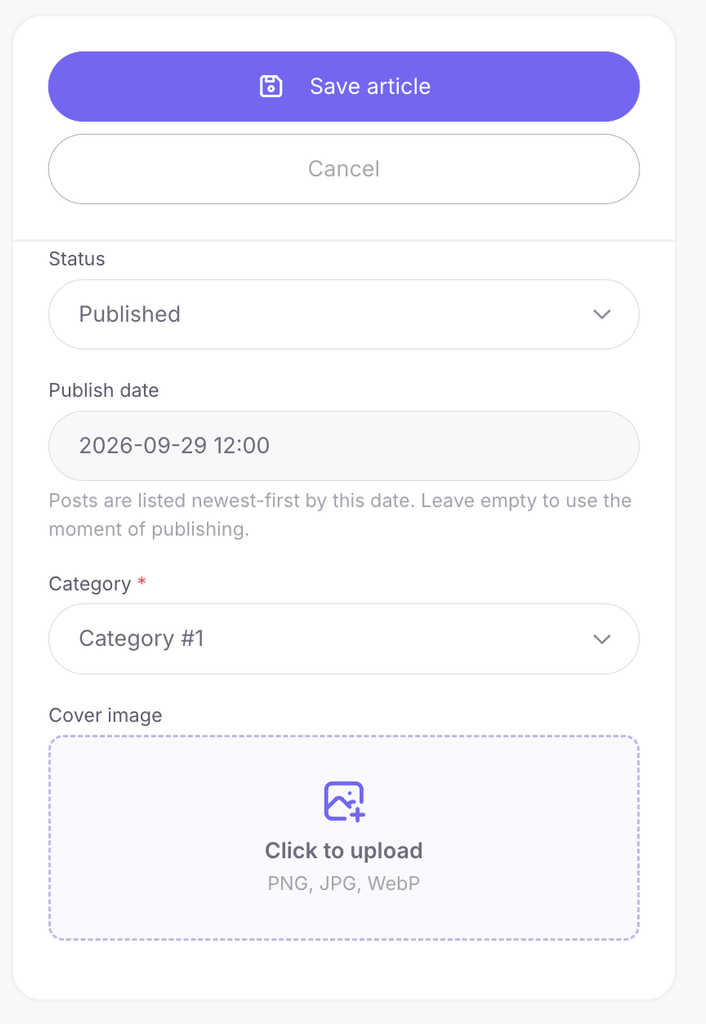
На панели справа от редактора находятся параметры управления публикацией:
- Статус: вы можете сохранить статью как черновик или сразу опубликовать ее.
- Дата публикации: если оставить это поле пустым, дата будет установлена автоматически в момент публикации.
- Категория: здесь можно изменить привязку статьи к определенному разделу.
- Обложка: возможность загрузить индивидуальную картинку для статьи.
- После завершения настроек нажмите кнопку Сохранить статью.
4. Отображение и взаимодействие
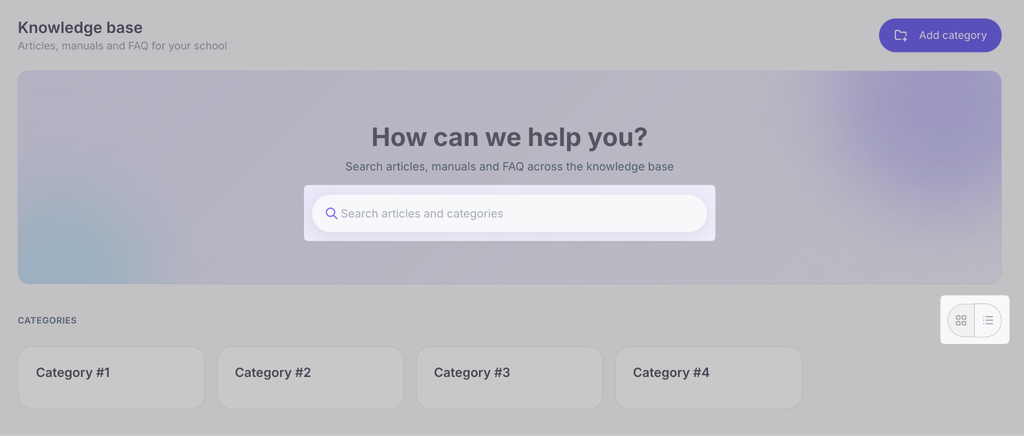
На странице категории отображается список добавленных статей, вид которого можно переключать с помощью иконок в правом верхнем углу (в виде списка или плитки). Там же доступна строка поиска для навигации внутри раздела.
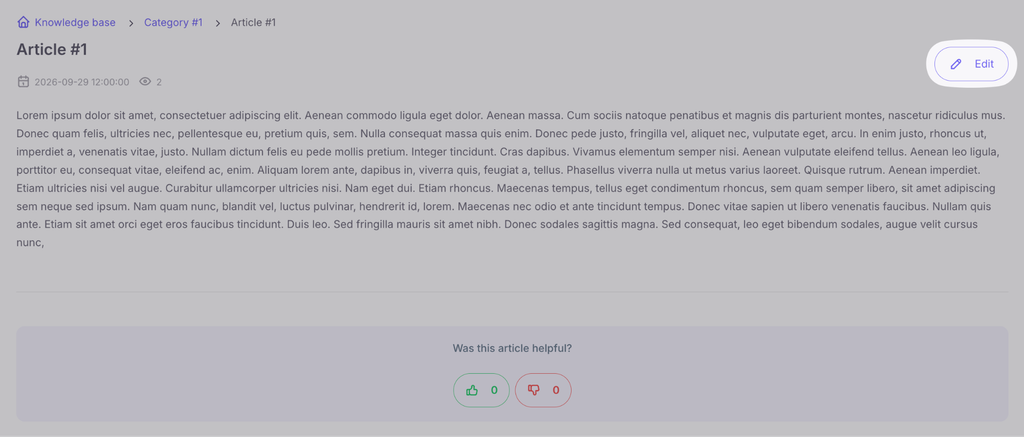
Если статью нужно обновить или исправить, администратор может сделать это в любой момент, нажав кнопку Редактировать в правом верхнем углу.



 Book a demo call right now!

