


Grupy studentów
Jeśli masz dużą liczbę studentów w swojej szkole i regularnie dodajesz nowych, możesz zorganizować ich w grupy. W tym celu platforma posiada specjalną funkcję o nazwie „Grupy studentów”.
Ułatwia pracę z uczniami na dwa sposoby: sortowanie i konfigurowanie harmonogramów.
Jeśli więc chcesz utworzyć grupę studentów, postępuj zgodnie z instrukcjami:
1. Przejdź do sekcji „ Edukacja” i kliknij „Grupy studentów”. Zostaniesz przeniesiony do edytora grup studentów.
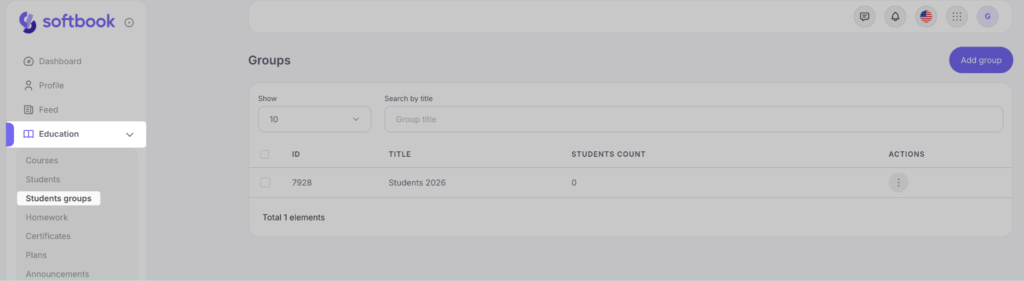
2. Kliknij przycisk „Dodaj grupę”. Znajduje się on w prawym górnym rogu edytora.
W otwartym polu wprowadź nazwę grupy lub jej numer – cokolwiek, co pomoże Ci posortować studentów według wybranych wskaźników.
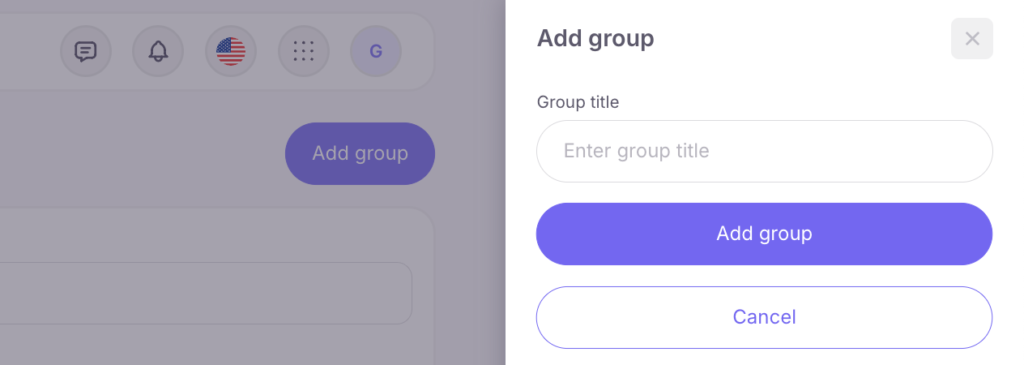
Grupy mogą być tworzone w celu sortowania studentów według daty zapisu, aktywności, tytułu kursu lub innych parametrów, które wymyślisz, masz w LMS i chcesz użyć. Obecnie w grupach nie ma żadnych studentów.
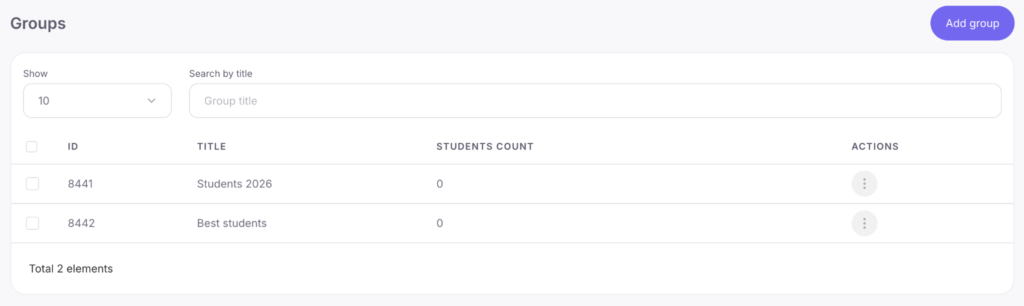
3. Istnieje kilka sposobów dodawania uczniów do grup:
- załadować plik z listą studentów (a)
- dodać studentów ręcznie (b)
- posortować i dodać studentów, którzy już są w twojej szkole online, w sekcji «Studenci»
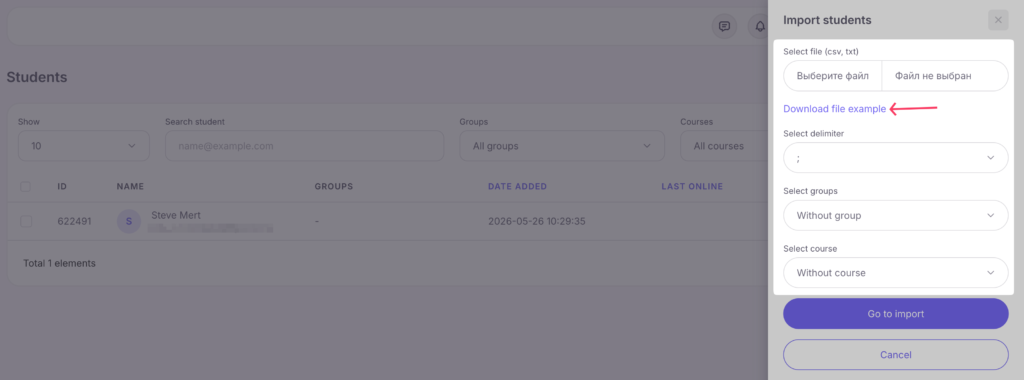
а) Aby załadować plik z listą studentów, przejdź do sekcji „Studenci”, znajdź i kliknij przycisk z trzema kropkami w prawym górnym rogu i wybierz „ Importuj studentów”.
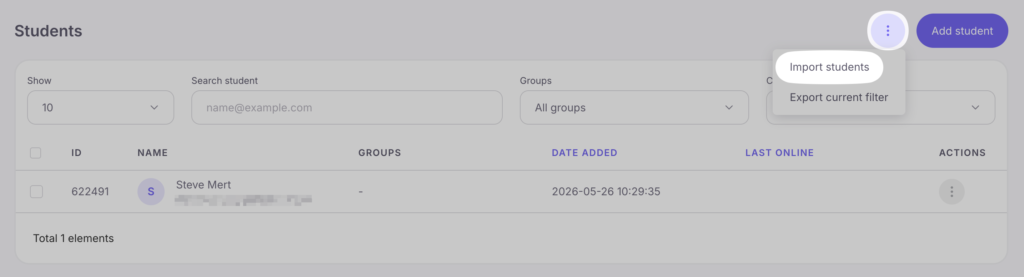
Wybierz plik csv lub txt z listą studentów na swoim komputerze i prześlij go na platformę. Następnie wybierz grupę i kurs, do którego chcesz dodać studentów z pliku. Kliknij przycisk „Przejdź dalej”.
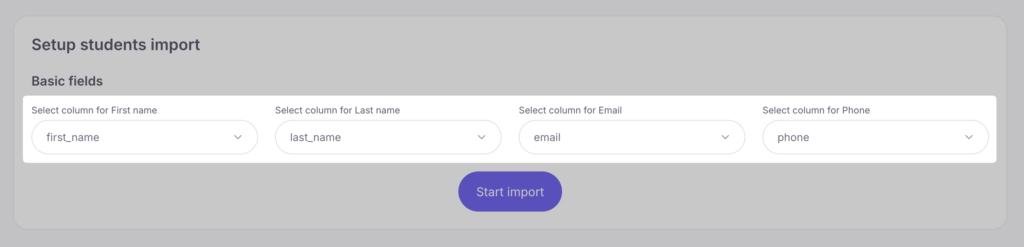
W otwartej sekcji ustaw parametry, według których dane będą wyświetlane: imię, nazwisko, e-mail i numer telefonu. Gdy posortujesz dane dla systemu, kliknij «Rozpocznij import»
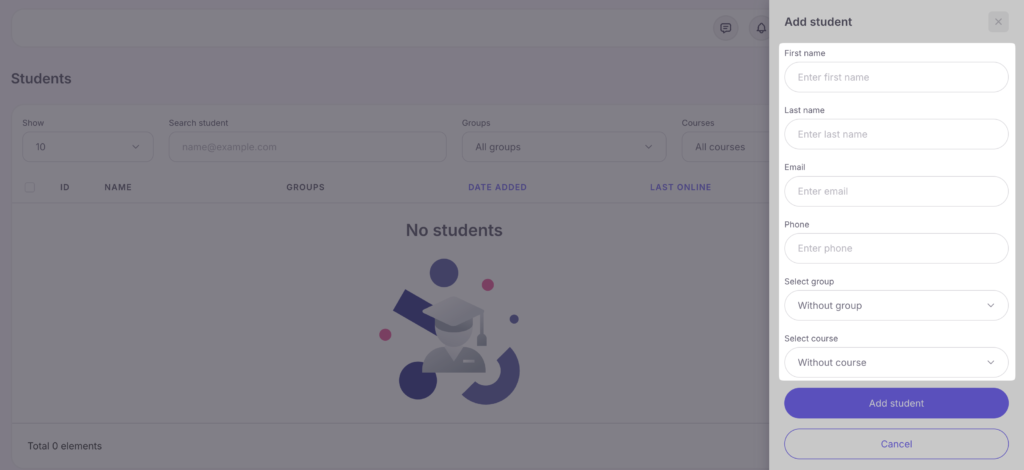
b) Aby dodać studenta ręcznie, kliknij przycisk „Dodaj studenta” znajdujący się w prawym górnym rogu. Wypełnij wszystkie pola danymi ucznia, wybierz grupę i kurs, jeśli są już znane. Po zakończeniu kliknij przycisk „Dodaj studenta”.
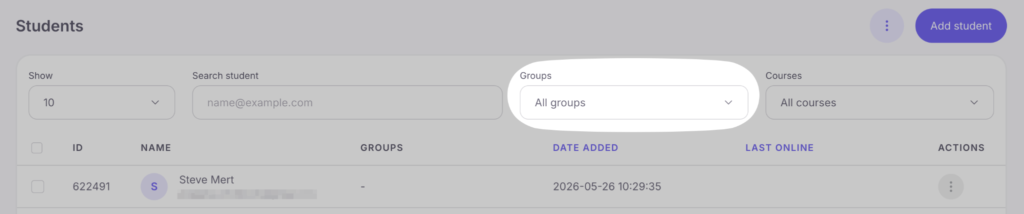
c) Aby posortować uczniów, użyj funkcji znajdującej się pod nazwą sekcji „Studenci”. Na liście rozwijanej dostępne są opcje wyświetlania listy sortowania: według utworzonych grup, studentów bez grupy i wszystkich studentów.
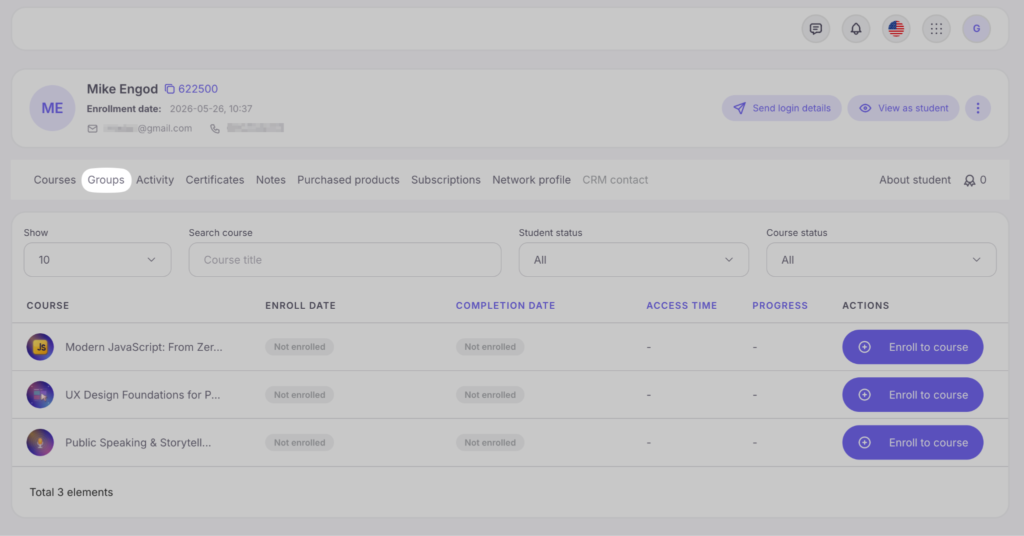
4. Aby dodać studenta do określonej grupy, kliknij jego imię i nazwisko na liście i przejdź do jego karty.
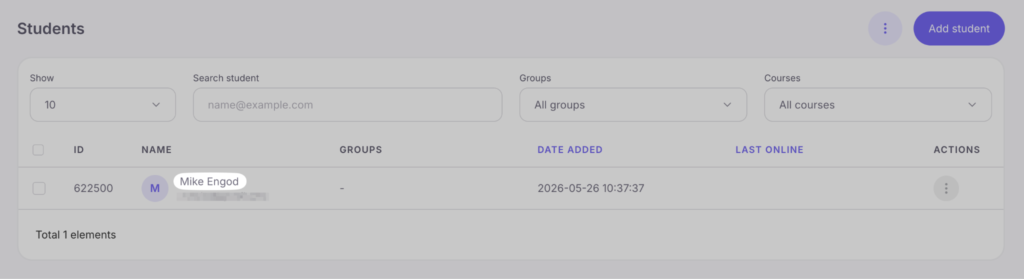
Student może zostać dodany do grupy niezależnie od tego, czy jest zapisany na kurs, czy nie. Następnie kliknij pole „Grupy studentów” i dodaj studenta tam, gdzie chcesz.
Masowe działania dla grup
Aby szybko zarządzać całą grupą studentów, przejdź do listy grup i znajdź odpowiednią grupę. W kolumnie działań kliknij ikonę z trzema kropkami.
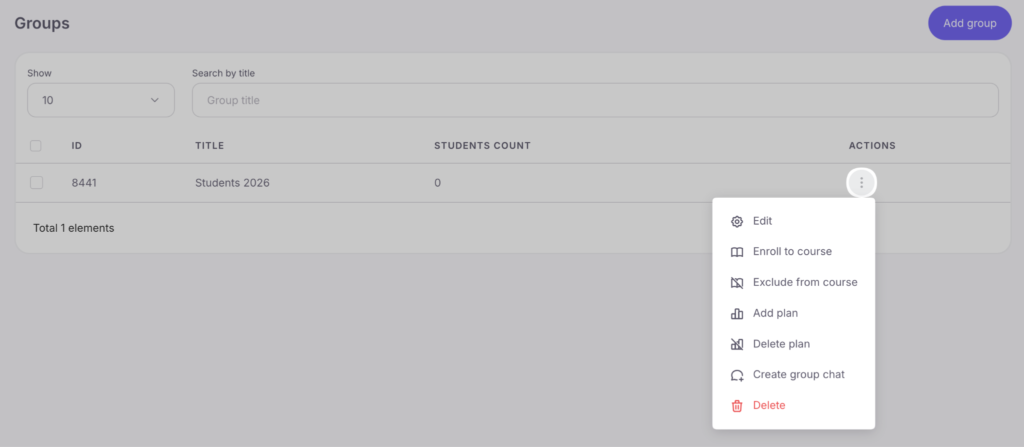
Otworzy się menu z następującymi opcjami:
- Edytuj — zmień nazwę grupy.
- Zapisz na kurs — otwiera panel boczny z listą dostępnych kursów. Wybierz odpowiedni kurs i potwierdź wybór, aby jednym kliknięciem zapisać całą grupę studentów na kurs.
- Usuń z kursu — umożliwia masowe usunięcie studentów tej grupy z wybranego kursu.
- Dodaj taryfę — pozwala zastosować wybraną taryfę do całej grupy studentów jednocześnie.
- Usuń taryfę — usuwa taryfę wcześniej przypisaną do grupy.
- Utwórz czat grupowy — system automatycznie utworzy nowy czat w Messengerze platformy i natychmiast doda do niego wszystkich studentów wybranej grupy.
- Usuń — usuwa grupę (sami studenci pozostają na platformie).



 Book a demo call right now!

